カスタムロール🔗
デフォルトでは、すべてのお客様テナントに対してSecureworksが管理する4つのユーザーロールが設定されており、これらは変更できません。各ロールの権限はすべてのテナントで同じです。
- テナント管理者
- テナントアナリスト
- テナント監査役
- テナント対応者
カスタムロールを使用すると、ユーザーロールで詳述されているカテゴリと権限を利用して、お客様のテナントユーザーのアクセス権をニーズに合わせて作成・管理できます。
カスタムロールとテナントタイプ🔗
-
Secureworksの直接のお客様テナントのテナント管理者は、自分のテナント内でのみ使用でき、他のテナントでは利用できないカスタムロールを作成できます。
-
Secureworks MSSPパートナーは、親テナントまたはパートナーテナントでカスタムロールを作成し、サポートユーザーに割り当てることができます。カスタムロールが割り当てられたパートナーユーザーには、そのユーザーがアクセスできるパートナーのお客様テナントすべてに対して、そのロールの制限が適用されます。
-
MSSPパートナーのお客様は、パートナーテナントレベルで設定されたカスタムロールを閲覧できず、自分のユーザーにそれらのカスタムロールを割り当てることもできません。
カスタムロールへのアクセス🔗
カスタムロールの作成および編集はテナント管理者のみに制限されています。他のSecureworks管理ロールはカスタムロールを閲覧できますが、編集はできません。
Secureworks管理ロールは閲覧およびコピーはできますが、編集はできません。
カスタムロールの閲覧、作成、編集方法:
- Taegis Menuからテナント設定 → ロールと権限を選択します。
- ロールと権限が表示されます。

ロールの表示🔗
ロールテーブルは、以下のコントロールで表示内容をカスタマイズおよびフィルタリングできます。

- すべてを選択すると、フィルターが適用されず、すべてのロールが表示されます。
- 管理を選択すると、4つのSecureworks管理ロールのみが表示されます。
- カスタムを選択すると、お客様が作成したテナントロールのみが表示されます。
- 検索フィールドに短い文字列を入力すると、ロール名に基づいてロールをフィルタリングできます。
新しいカスタムロールの追加🔗
テナント用の新しいカスタムロールを作成するには、以下の手順に従ってください。
- ロールと権限の右上にあるカスタムロールの追加を選択します。カスタムロール追加フォームが表示されます。
-
サマリーセクションで、カスタムロール名とロールの目的(例:そのロールを割り当てるユーザーのタイプ)を入力します。

カスタムロールの追加 既存ロールのクローン🔗
-
(オプション)権限をクローン元のドロップダウンメニューから、既存ロールを選択して新しいカスタムロールのアクセス権のベース定義としてクローンできます。選択すると、クローン元ロールの権限が新しいロールに適用されます。
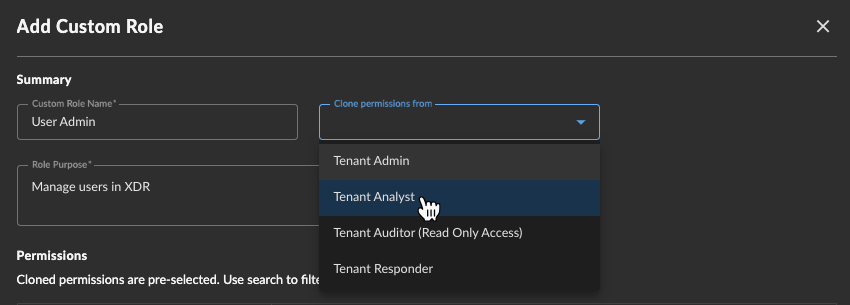
既存ロールのクローン カスタムロールの定義🔗
-
権限セクションで、必要に応じて検索フィールドを使ってカテゴリをフィルタリングし、左側からカテゴリを選択します。右側で各カテゴリの権限をオンまたはオフに切り替えます。
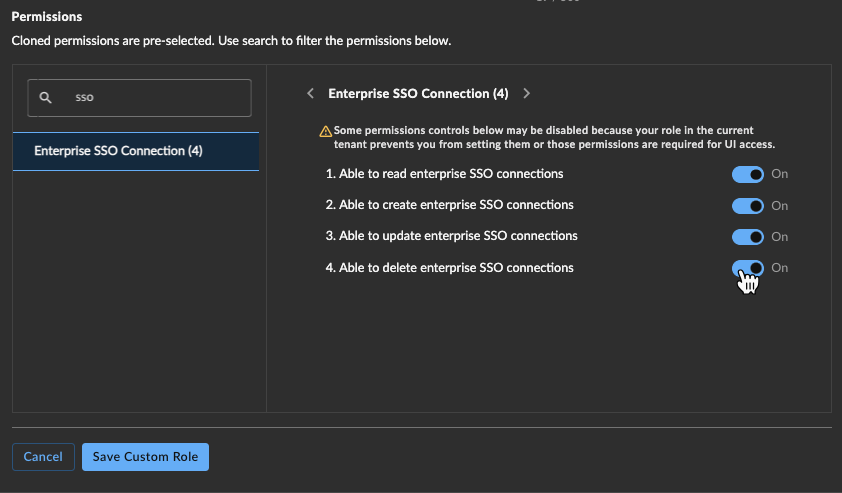
カスタムロールの定義 注意
一部の権限はオフにできません。詳細は権限の例外をご覧ください。
カスタムロールの保存🔗
-
すべての権限を希望通りに設定したら、カスタムロールの保存を選択します。新しいカスタムロールの作成が成功したことを示す確認メッセージが表示されます。
カスタムロールのユーザーへの割り当て🔗
Taegis Menuのテナント設定 → ユーザーから、新しいカスタムロールを新規ユーザー招待またはユーザーロール編集時に選択できるようになります。
カスタムロールの編集🔗
-
XDRのテナント設定 → ロールと権限ページで、編集したいカスタムロールのアクション列にある鉛筆アイコンを選択します。カスタムロール編集フォームが表示されます。

カスタムロールの編集 -
必要に応じてロールのサマリーや権限を編集し、カスタムロールの保存を選択します。
カスタムロールの削除🔗
注意
カスタムロールにユーザーが割り当てられている場合、そのロールは削除できません。まずユーザーロールの編集でロールを再割り当てしてください。
-
XDRのテナント設定 → ロールと権限ページで、削除したいカスタムロールのアクション列にあるゴミ箱アイコンを選択します。

カスタムロールの削除 -
カスタムロールにユーザーが割り当てられている場合、まずロールを再割り当てするよう通知するメッセージが表示されます。ユーザーロールの編集をご覧ください。

カスタムロール削除警告 -
カスタムロールに割り当てられているユーザーがいなくなると、操作が元に戻せないことを知らせるメッセージが表示されます。削除の確認を選択して操作を確定してください。
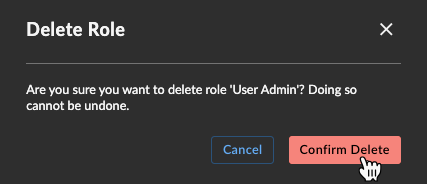
カスタムロール削除確認
権限の表示と比較🔗

-
ロールと権限から、左上の権限タブを選択します。左側に現在設定されているロール、右側に割り当てられている権限が表示されます。
-
比較したいロールを最大10個まで左側のチェックボックスで選択します。
-
右側の列に選択したロールが反映され、権限の比較が簡単にできます。
注意
このタブからはロールの権限を閲覧のみ可能です。編集する場合はカスタムロールの編集をご覧ください。
権限の例外🔗
以下の権限は、カスタムロールで有効のままにしておく必要があり、ロールのアクセスや利用が一貫して行えるようになっています。
- 検出の表示
- 検出の検索
- ケースの表示
- 設定の読み取り
- ユーザーの読み取り
また、カスタムロールに権限を適用する際にチェックが行われます。例えば、対応する読み取り権限が有効でない状態で書き込み権限を有効にすると、特定の機能へのアクセスが制限される可能性がある旨の警告が表示されます。
