Taegis Endpoint Agent for Windows トラブルシューティング🔗
このドキュメントでは、エージェントの問題に関してSecureworksサポートへ支援依頼を行う前に実施できる初期トラブルシューティング手順および収集可能な情報について案内します。
ヒント
追加のTaegisエンドポイントエージェントのトラブルシューティング、チュートリアル、および情報記事は、Secureworksナレッジベースでご覧いただけます。
Support Kit🔗
Windows Support Kitツールは、エージェントのMSIダウンロードに同梱されており、トラブルシューティングに役立ちます。インストール後、%Program Files%\SecureWorks\Taegis AgentにあるTaegisAgentSupportKit.x64ツールを、以下のいずれかの引数とともに実行してください。
注意
Windows Taegis Endpoint Agentバージョン1.0.40以降では、引数は大文字・小文字を区別せず、-は省略可能です。
| Support Kit引数 | 説明 |
|---|---|
-agent |
接続確立後のTenant IDおよびHost IDの値を表示します |
-antivirus |
ローカルのアンチウイルス製品のName、State、Status、Path、Timestampの値を表示します |
-connection |
ConnectionおよびIsolationのステータスを表示します |
-cpu* |
Running ProcessesおよびProcessorsのステータスを表示します |
-fingerprint |
接続状態に関わらず、BIOS Serial、Device UUID、First Disk Serial、System Volume Serial、Machine GUID*を表示します |
-logfile |
各ApplicationおよびSystemログのうち、Error、Warning、Informationの各レコードタイプについて、直近15件のTaegisレコードを表示します |
-server |
Registration URLを表示します |
-service |
TaegisサービスのService Name、Display Name、Service PID、Service Stateを表示します |
-stats |
-logfileおよび-cpu*を除く、前述の引数すべての結果を表示します |
-all |
前述のすべての引数の結果を表示します |
-help |
ツールの使用方法メニューを表示します |
-usage |
ツールの使用方法メニューを表示します |
<no argument> |
ツールの使用方法メニューを表示します |
<several arguments> |
複数の引数が指定された場合、1つのみ指定可能である旨を通知し、ツールの使用方法メニューを表示します |
<invalid argument> |
無効な引数が指定された場合、その旨を通知し、ツールの使用方法メニューを表示します |
例:
以下のコマンドで接続および隔離ステータスを表示します:
C:\Program Files\Secureworks\Taegis Agent> TaegisAgentSupportKit.x64 -connection
接続の問題🔗
- XDRのエンドポイントエージェントの概要テーブルからエージェントの接続ステータスを確認してください。
- 接続要件を満たしていることを確認し、ファイアウォールを通じてドメインへの通信が許可されていることを確認してください。
- 登録情報が誤って入力されている可能性があります。登録キーやサーバーに不要な空白が含まれていないか確認してください。
- 以前に登録されたエンドポイントからクローンされたデバイスですか?その場合、重複とみなされ拒否されることがあります。正しい登録情報でエージェントをアンインストールし、再インストールすることを推奨します。
インストール🔗
- 正しい登録キー/サーバーを入力していることを確認してください。登録の検証に失敗するとインストールも失敗します。
- コマンドラインを使用する場合は、管理者権限でインストールを実行してください。
- ネットワーク接続が利用可能であり、
*.taegiscloud.comへの通信が許可されていることを確認してください。
自動アップグレード失敗🔗
- ファイアウォールを通じて各ドメインへの通信を許可し、接続要件を満たしていることを確認してください。
- ファイアウォールで
taegis-agent-prod-builds.s3.us-east-2.amazonaws.comへの通信を許可してください。 %ProgramData%\SecureWorks\TaegisAgentにあるログ(TaegisUser.logおよびTaegisAgentUpgrade.txtを含む)をサポートへ共有してください。
パフォーマンス問題🔗
CPUやメモリのスパイク、ブルースクリーン(BSoD)、アプリケーションのクラッシュなどのパフォーマンス問題をトラブルシュートするため、以下の情報およびログをSecureworksサポートへ提供してください。ログファイルが大きすぎる場合は、Secureworksにファイル共有リンクの発行を依頼してください。
以下の情報を提供してください🔗
- マシンのホスト名
- エージェントの稼働バージョン
- マシンのメモリ容量
- CPUコア数
- ページファイルサイズ(管理者として、システムの詳細設定のパフォーマンスオプション内詳細設定タブの仮想メモリセクションで確認)
- 現在起動しているサービス一覧:
net start %ProgramData%\SecureWorks\TaegisAgentにあるTaegisUser.logファイル-
タスクマネージャーの[詳細]タブのスクリーンショット(CPU順でソートし、最もメモリを消費しているプロセスを特定)。列の選択で、CPU時間、ワーキングセット(メモリ)、コミットサイズの各列が表示されていない場合は右クリックで追加してください。
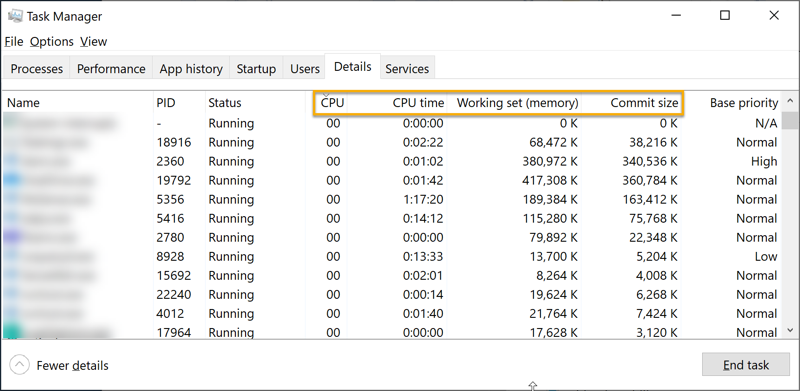
Windowsタスクマネージャー
サービスが起動しない🔗
イベントビューアのログを確認し、%ProgramData%\SecureWorks\TaegisAgentのTaegisUser.logを取得してください。
アンインストール🔗
- 管理者権限でアンインストールを実施する場合、通常問題は発生しません。ドライバ停止に関する問題でアンインストールが完了しない場合は、システムを再起動してください。
- エージェントのアンインストールはXDR経由での実施を推奨します。XDR経由でのアンインストールを参照してください。
- アンインストールログを提供してください。