ID概要🔗
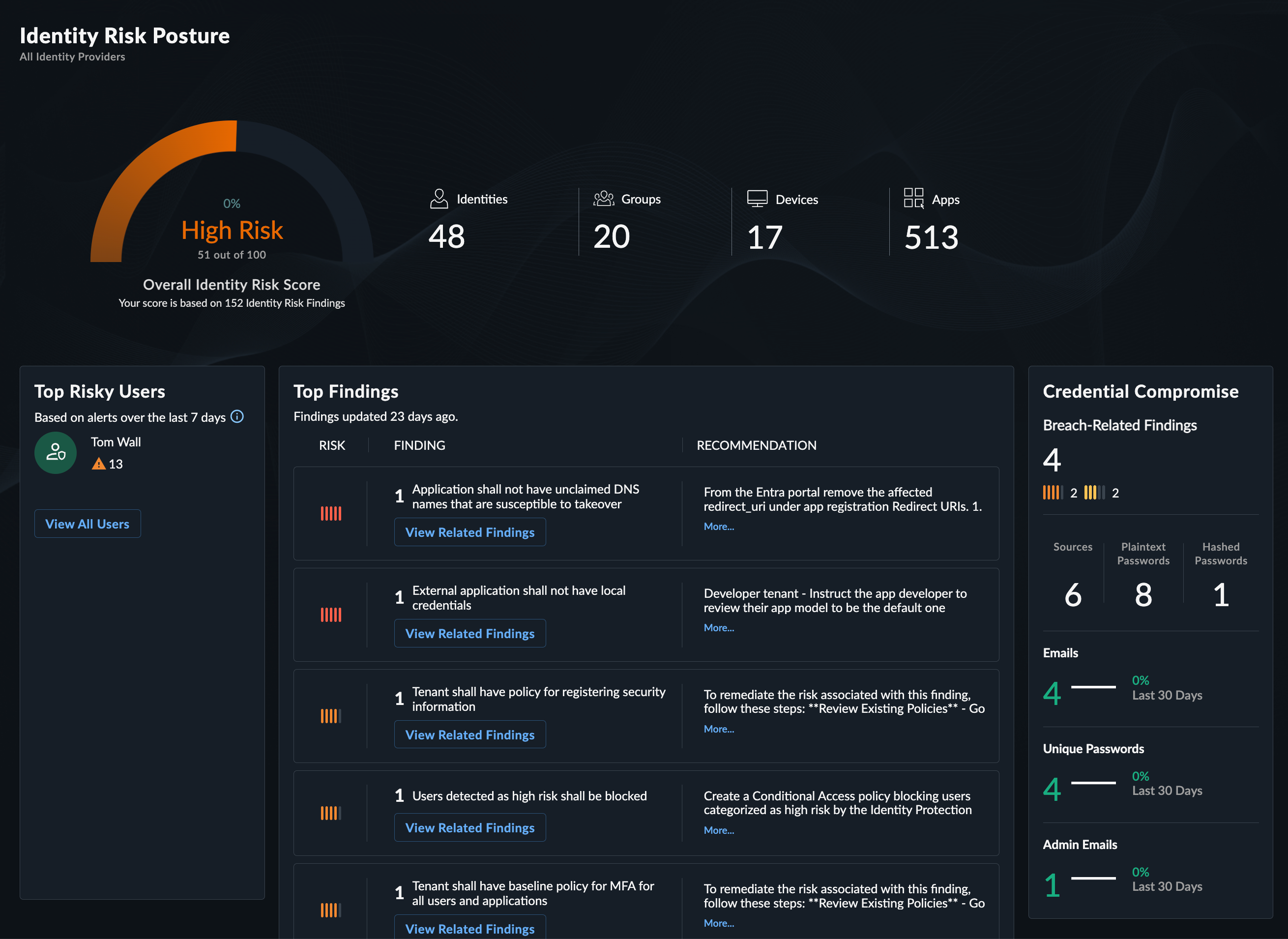
ID概要では、お客様の組織の ID リスクのスナップショットを確認できます。IDR が監視しているIDとデバイスの数、全体的なリスク体制スコアとその傾向、および注意が必要な検出結果、アカウント、ユーザーが表示されます。
これを使用して、詳細を確認するために Directory、Identity Findings、または Dark Web Intelligence ページを確認する前に、現在のIDリスクを把握できます。
IDの内訳🔗
IDの内訳 ウィジェットには、IDプロバイダーから収集されたデータに基づいて、IDR がお客様の環境で監視しているIDとデバイスを表す 3 つのカードが表示されます。
- Humans: アクティブな人間のID。
- Non-Human Identities (NHIs): アクティブなサービスプリンシパル、アプリケーション、エージェントID、エージェントIDブループリント、およびその他のマシンID。
- Devices: 登録済みデバイス。
注意
アプリケーションとエージェントIDは、個別に表示されるのではなく、Non-Human Identities (NHIs) に統合されます。グループはこのウィジェットには含まれませんが、Directory ページでグループを表示できます。

カードをクリックすると、Directory ページの対応するセクションに移動します。
IDリスク体制スコア🔗
IDリスク体制スコア ウィジェットには、環境全体におけるオープンな 検出結果 の数とリスクレベルに基づく組織レベルのスコアが表示されます。スコアは毎日更新され、検出結果が発見、修復、または却下されたかどうかに応じて増減します。さらに、パーセント変化と矢印により、前日からスコアがどのように変化したかが表示されます。
リスク評価:
- 重大: 75-100
- 高: 50-74
- 中: 25-49
- 低: 0-24
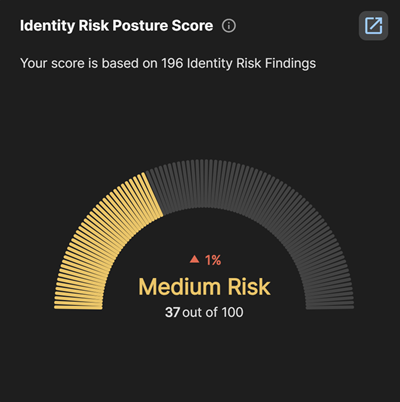
ウィジェット内の新しいタブアイコン をクリックすると、IDリスク体制スコア履歴 ページが開き、カスタム日付範囲にわたるスコアの傾向を確認できます。
時間経過に伴うリスク🔗
時間経過に伴うリスク ウィジェットには、過去 6 か月間の月平均IDリスク体制スコアの傾向が表示されます。グラフ内の各月のポイントは、その月の日次スコア変化の平均です。ウィジェットには、次の統計も含まれます。
- Current: 最新の日次リスク体制スコア。
- Change: 前期間からの変化率。
- Peak: グラフ化された期間中に観測された最高スコア。
ヒント
グラフ内のポイントにカーソルを合わせると、その月のすべてのリスクスコアの平均を確認できます。
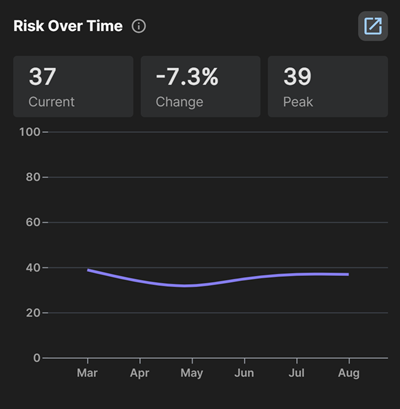
新しいタブアイコン をクリックすると、IDリスク体制スコア履歴 ページが開き、そこでカスタム日付範囲を選択し、任意の日に何が変化したかを詳しく確認できます。
推奨事項とアクション🔗
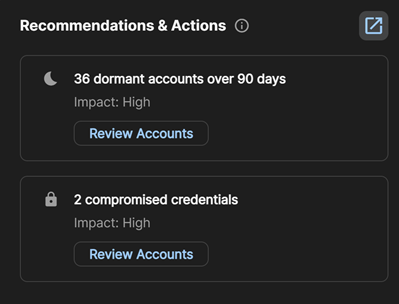
推奨事項とアクション ウィジェットには、現在オープンな検出結果に基づく修復手順の一覧が表示されます。例は次のとおりです。
- 特権アカウントに対して MFA を有効にする
- 長期間非アクティブな休眠アカウントを確認する
- 認証情報が侵害されたアカウントを確認する
各推奨事項には Impact 評価と、推奨事項が関連するアカウントまたは検出結果でフィルタリングされた Directory や Identity Findings などの関連ページを開くボタンが表示されます。
オープンな検出結果の集計🔗
オープンな検出結果の集計 ウィジェットには、過去 7 日間のオープンな検出結果の数が 3 つの方法で表示されます。各ビューを表示するには、グラフの上にある Group by メニューから次のいずれかのオプションを選択します。
- Severity: リスク重大度レベル。
- Source: 検出結果を生成したデータソースまたはチェックカテゴリ。
- Type: 検出結果タイプ。
グラフの下では、次の 4 つのカードが過去 7 日間の最近の検出結果アクティビティを要約します。
- Total: オープンな検出結果の合計。
- New this week: オープンされた検出結果。
- Resolved this week: 解決された検出結果。
- Dismissed this week: 却下された検出結果。
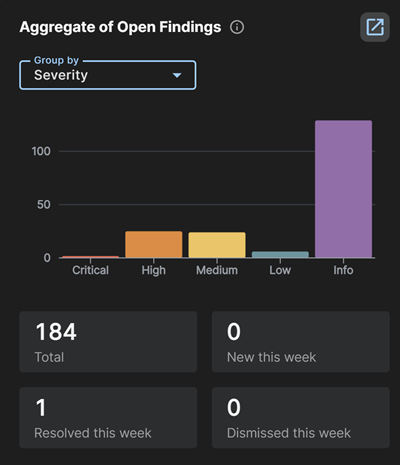
グラフ内のバーをクリックすると、選択した重大度、ソース、またはタイプでフィルタリングされた Identity Findings ページに移動します。
上位の検出結果🔗
上位の検出結果 ウィジェットには、リスクレベルに基づく上位 5 件の検出結果が表示されます。
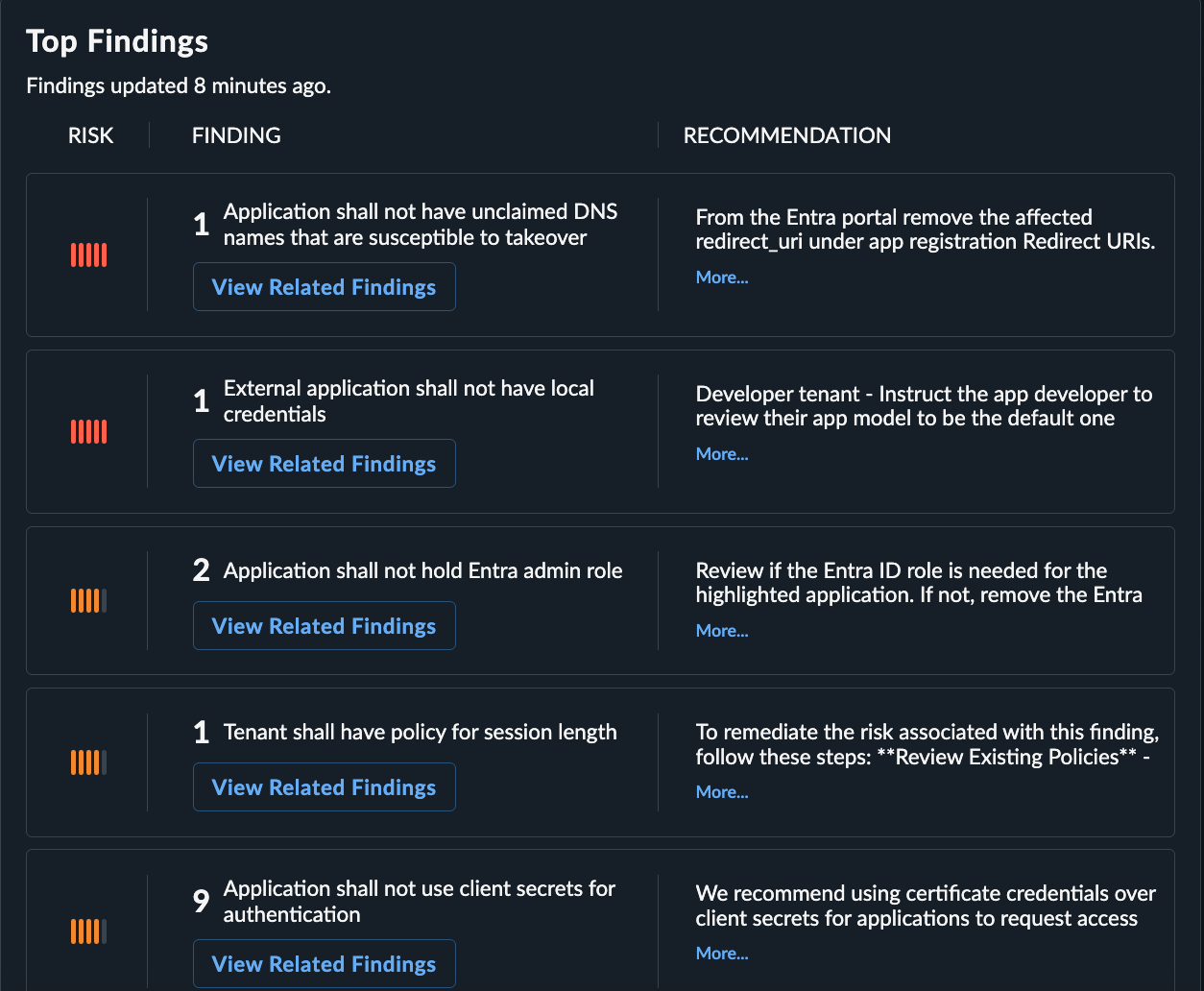
検出結果エントリをクリックすると、その検出結果でフィルタリングされた Identity Findings ページに移動します。
MFA カバレッジ🔗
MFA カバレッジ ウィジェットには、多要素認証が設定されているIDの割合が、全体および次のIDタイプ別に表示されます。
- Admin Users: 管理者ロール を持つID。
- Internal Users: 標準の内部人間ID。
- Guest Users: ゲストアカウント。
- VIP Users: VIP monitoring 用に設定されたID。
注意
このウィジェットには、ネイティブ MFA をサポートしていないオンプレミスの Active Directory ID は含まれません。
このウィジェットを使用すると、MFA のギャップがどこに集中しているかを把握できます。たとえば、通常はゲストユーザーのカバレッジが最も低く、修復を開始する一般的な対象です。
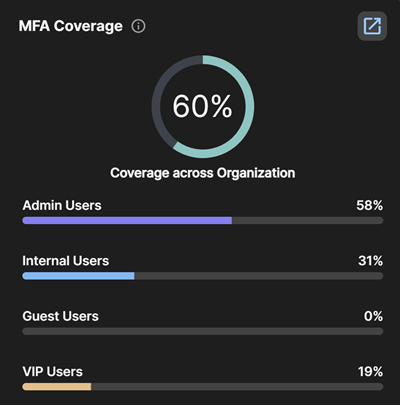
IDタイプをクリックすると、対応するIDでフィルタリングされた Directory ページに移動します。
リスクの高い上位 5 ユーザー🔗
リスクの高い上位 5 ユーザー ウィジェットには、高い リスクスコア とオープンな検出結果を組み合わせたID、つまり毎日確認すべき優先度が最も高いユーザーが表示されます。各エントリには、ID名、重大度別のオープンな検出結果数、および現在のスコアが表示されます。
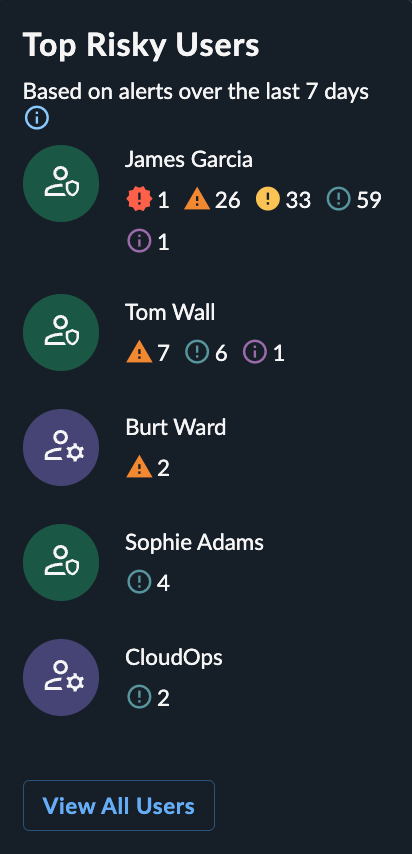
このウィジェットから次のアクションを実行します。
- ユーザー名またはアイコンをクリックして、そのユーザーの Identity Details に移動します。
- 検出結果数をクリックして、そのユーザーの Findings tab に移動します。
休眠アカウント🔗
休眠アカウント ウィジェットには、過去 90 日間にサインインしていないアカウント数が、全体および次のアカウントタイプ別に表示されます。
- Members: ゲスト以外のアカウント。
- Guests: ゲストアカウント。
- Admins: 管理者ロール を持つID。
- No MFA: MFA が有効になっていないID。
- Compromised: アクティブな認証情報漏えいがあるID。
- VIP: VIP monitoring 用に設定されたID。
各カテゴリは相互排他的な内訳ではなく、独立した指標です。たとえば、Admins は、MFA の状態に関係なく、休眠状態にある管理者ユーザーの数を示します。同様に、No MFA は、MFA が有効になっていない休眠アカウントの数を示します。1 つのアカウントが複数のカテゴリに含まれる場合があります。
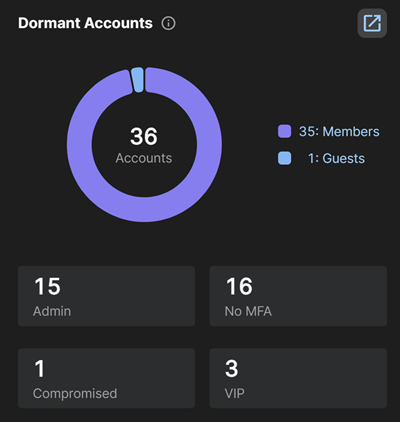
グラフ内のセグメントをクリックすると、それらのIDでフィルタリングされた Directory に移動します。
認証情報漏えい🔗
認証情報漏えい ウィジェットには、リスクレベル別のオープンな認証情報侵害の検出結果数に加えて、お客様の環境内で設定されたドメインについて見つかった漏えい認証情報に関連する指標が表示されます。該当する場合は、このアクティビティの過去 30 日間の傾向も表示されます。
注意
次の統計には、既知のすべてのアクティブな認証情報漏えいが含まれます。これには、すでに組織を離れたユーザーのデータや、選択したドメインに一致する古い漏えいデータが含まれる場合があります。検出結果は、アクティブな一致IDがある場合を含め、Active Breaches と見なされるものに対してのみ生成されるため、統計は検出結果ビューに表示される内容と異なる場合があります。
- Leak-Related Findings: ウィジェット上部の数値には
Openの認証情報侵害の検出結果が表示され、その下にリスクレベル別の件数が表示されます。 - Sources: お客様のドメインのデータが観測された
activeな一意の漏えいソース数。 - Plaintext: 漏えいデータ内で
plaintext passwordsが特定されたactiveな漏えい数。 - Hashed: 漏えいデータ内で
hashed passwordsが見つかったactiveな漏えい数。 - Breached Email Accounts: 漏えいデータ内で観測された
activeな一意のemail accounts数と、前期間からの変化率。 - Unique Passwords Breached: 漏えいデータ内で観測された
activeな一意のpasswords数と、前期間からの変化率。 - VIP Account Leaks: VIP monitoring 用に設定されたIDに関連付けられた
activeな漏えい数と、前期間からの変化率。
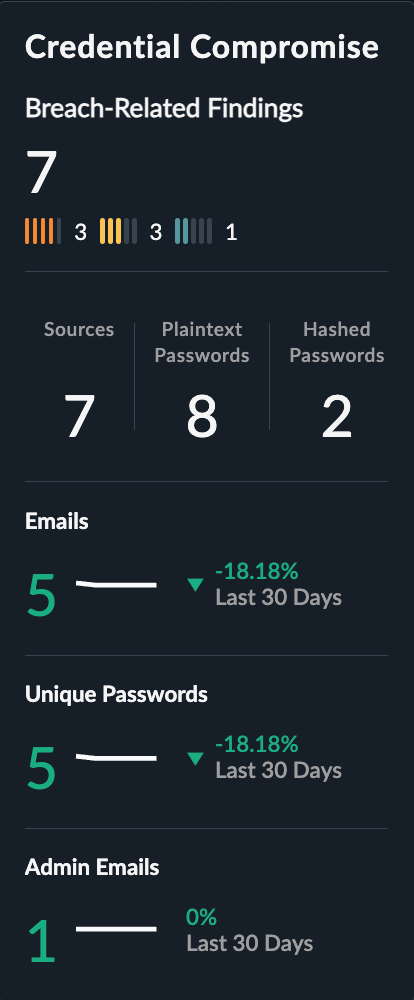
このウィジェットから次のアクションを実行します。
- 指標をクリックして、Dark Web Intelligence page で一致する侵害データを表示します。
- Leak-Related Findings の数値をクリックして、Dark Web Intelligence の検出結果でフィルタリングされた Findings ページに移動します。
VIP ユーザー🔗
VIP ユーザー ウィジェットには、VIP monitoring 用に設定したユーザーの総数と、Top Risky VIP Users の一覧が表示されます。これは Top 5 Risky Users widget と同じランキングを VIP ユーザーのみに絞って表示したものです。各エントリには、ユーザー名、重大度別のオープンな検出結果数、および現在の リスクスコア が表示されます。
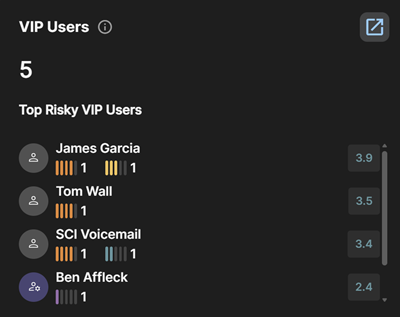
このウィジェットから次のアクションを実行します。
- ユーザー名またはアイコンをクリックして、そのユーザーの Identity Details に移動します。
- 検出結果数をクリックして、そのユーザーの Findings tab に移動します。
IDリスク体制スコア履歴🔗
IDリスク体制スコア履歴ページには、時間の経過に伴うスコアの変化が表示されます。このページに移動するには、IDリスク体制スコア または 時間経過に伴うリスク ウィジェット内の新しいタブアイコン をクリックします。
デフォルトでは、このページには過去 14 日間のスコア傾向が表示されます。ページ上部の日付ピッカーを使用して、定義済みの範囲を選択するか、カスタム日付範囲を指定します。
ヒント
期間に制限はないため、データが存在する限り長期間のスコアを表示できます。
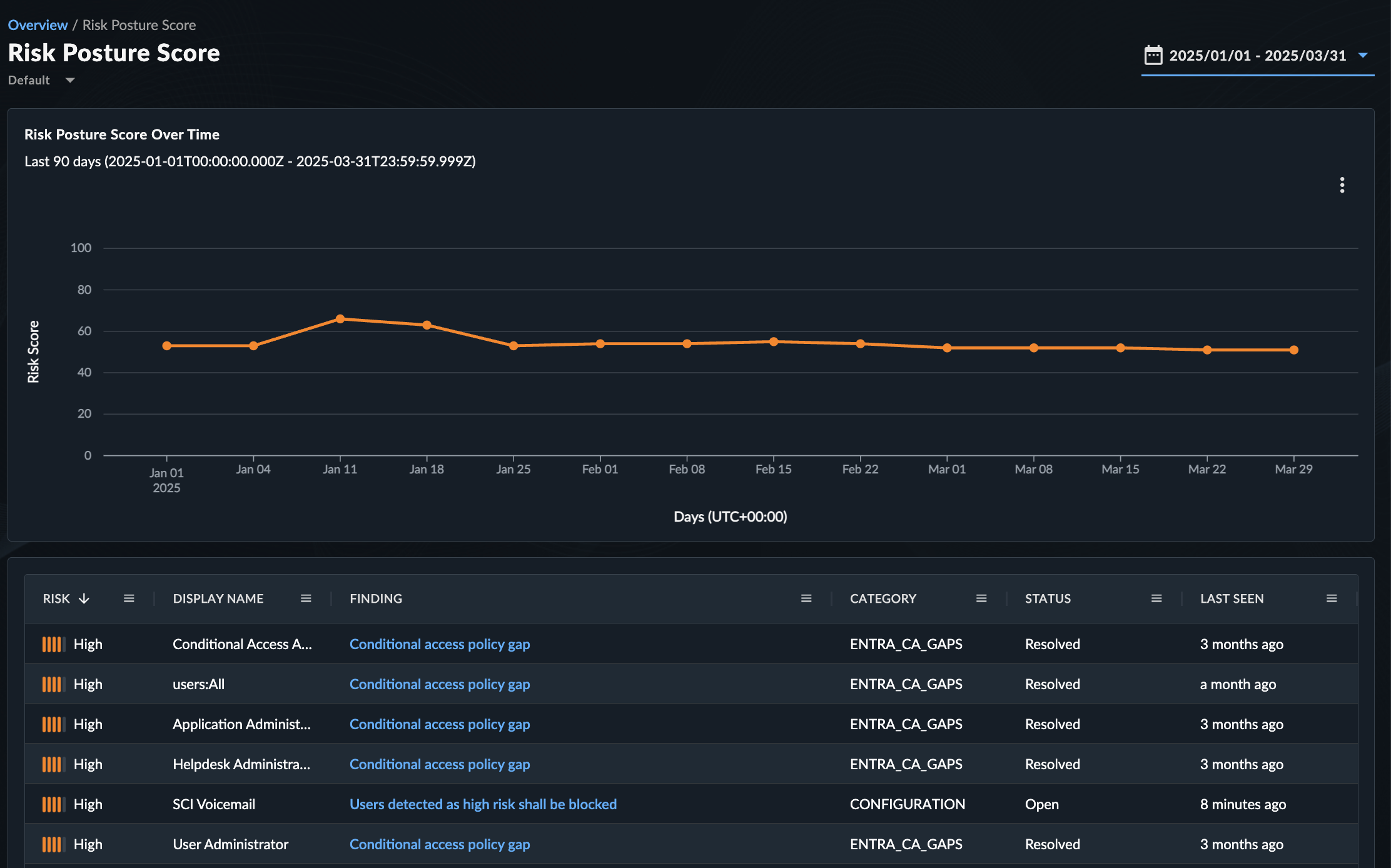
データを確認するには、次のアクションを実行します。
- グラフ内のポイントにカーソルを合わせると、その日付のスコア、評価、および変化率を表示できます。
- グラフ内のポイントをクリックすると、その日に作成、再オープン、却下、または解決された検出結果でテーブルが更新されます。その日より前にオープンされ、引き続きアクティブな検出結果は表示されません。
- テーブル内の検出結果をクリックすると、検出結果の詳細が開きます。
注意
最初にオープンされた後も継続して存在する検出結果では、last_seen 時刻が更新されます。そのため、新しい検出結果がある日があまり多く表示されない場合があります。
IDリスク体制スコアグラフのエクスポート🔗
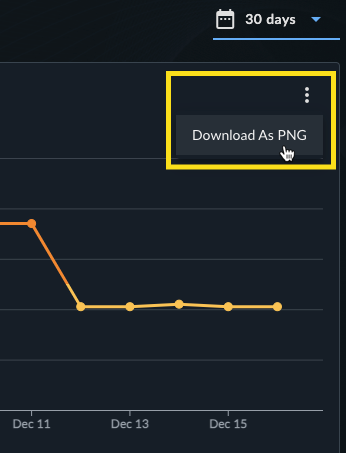
折れ線グラフを .PNG ファイルとしてエクスポートするには、3 点アイコン をクリックし、Download as PNG を選択します。