Sophos Endpoint Agent for macOS インストール🔗
このガイドでは、ダウンロードしたパッケージまたはコマンドラインインターフェースを使用して、macOSにSophos Endpoint Agentを手動でインストールする手順を説明します。お客様のmacOS環境の準備、インストーラーの実行、高度な設定オプションの活用、一般的なインストール問題のトラブルシューティング方法について学びます。
ヒント
これらの手動手順ではなく、構成プロファイルを利用した自動デプロイメント方法のご利用を強く推奨します。この方法では、構成プロファイルを利用してエンドポイントをリモート管理できます。これによりインストールプロセスが簡素化され、設定ミスのリスクを低減できます。macOSへのSophos Endpoint Agentのデプロイ方法については、Jamf Proを使用したSophos Agentのインストールセクションをご参照ください。
前提条件🔗
Sophos Endpoint Agentの情報と前提条件で要件を確認し、前提手順を完了してください。
インストール前🔗
Secureworks® Taegis™ XDRからインストールパッケージをダウンロードしてください。詳細はSophos Endpoint Agentダウンロードをご参照ください。
-
ダウンロード後、
SophosInstall.zipをDocuments、Desktop、Downloadsフォルダー以外の場所に移動してください。ホームフォルダーを推奨します。 -
.zipファイルを解凍します。 -
xattr ~/SophosInstall/Sophos\ Installer.appを実行します。このコマンドは通常com.apple.quarantineを表示します。
注意
属性が存在しない場合は、次のセクションに進んでください。
com.apple.quarantine属性が存在する場合は、sudo xattr -r -d com.apple.quarantine ~/SophosInstall/Sophos\ Installer.appを実行してください。
注意
ファイルを別の場所で解凍した場合は、パスを適宜調整してください。
インストール🔗
すべての前提条件を完了した後、解凍したインストールパッケージからSophos Installerを実行してください。
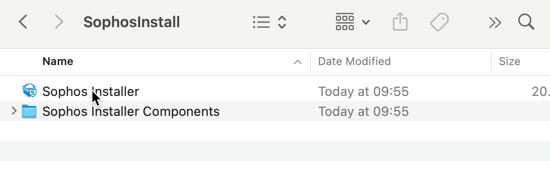
セキュリティ権限の付与🔗
インストール中、macOS上でSophos Agentを実行するためのセキュリティ権限を付与する必要があります。Appleがセキュリティ要件を頻繁に更新するため、複数回求められる場合があります。
注意
リモートデプロイメントを利用する場合は、デプロイメント設定時にセキュリティ権限を付与します。Jamf Proを使用したSophos Agentのインストールセクションをご参照ください。
SophosはSophos Service Managerを使用して、30分ごとにセキュリティ権限が満たされているか確認します。
ヒント
権限を手動で確認するには、アクティビティモニタでSophos Service Managerを終了してください。自動的に再起動し、30秒後に権限を確認し、その後は30分ごとに確認します。
Sophos Endpoint Agentは権限が必要な場合に通知を表示します。この通知から権限を付与できます。
スキャンおよびWeb保護を有効にするために権限を付与する必要があります。また、フルディスクアクセスも付与する必要があります。
スキャンおよびWeb保護のための権限付与🔗
スキャンおよびWeb保護のためにディスクアクセス権限を付与する必要があります。また、Web保護のためにプロキシ権限も付与する必要があります。これらの権限がない場合、スキャンおよびWeb保護は正しく動作しません。
権限を付与するには、以下の手順を実施してください。
- 権限が必要なSophosプログラムの通知ごとにシステム設定を開くをクリックします。
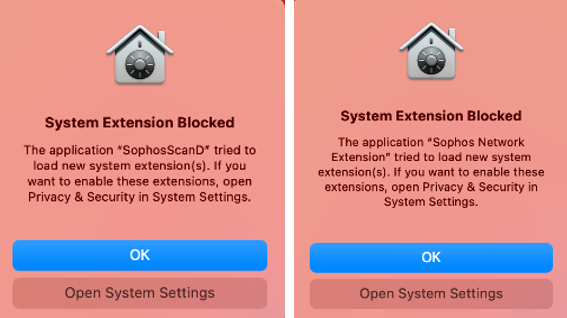
- プライバシーとセキュリティで、通知の詳細を確認するために詳細をクリックします。
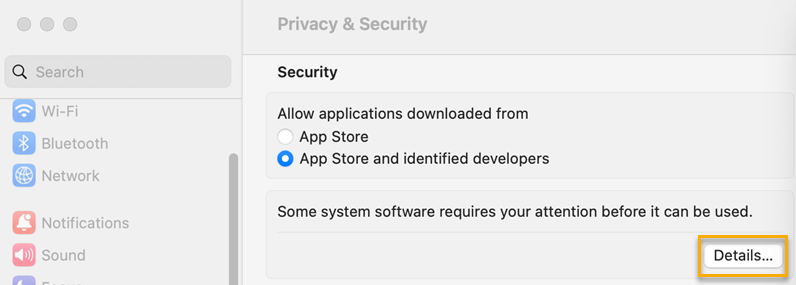
-
両方のシステム拡張機能に対して許可をクリックします。
-
Sophos Network ExtensionとSophos Detectionをオンにします。
-
OKをクリックして両サービスを再起動します。
-
プライバシーとセキュリティを閉じます。
-
Sophos Network Extensionがプロキシとして動作することを許可するために許可をクリックします。
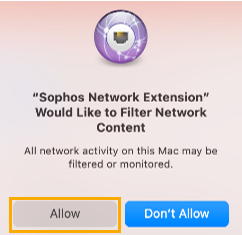
-
権限が必要なSophosプログラムの通知ごとにシステム設定を開くをクリックします。
-
一般をクリックします。
-
Sophos Detectionの場合:
- ログイン項目と拡張機能でエンドポイントセキュリティ拡張機能をクリックします。
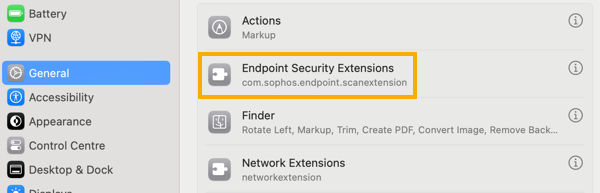
Access Endpoint Security Extensions -
Sophos Detectionをオンにします。
-
完了をクリックします。
-
Sophos Network Extensionの場合:
- ログイン項目と拡張機能でネットワーク拡張機能をクリックします。
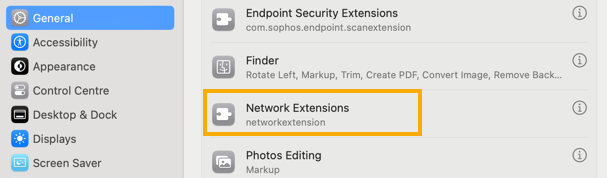
Access Endpoint Security Extensions - Sophos Network Extensionをオンにします。
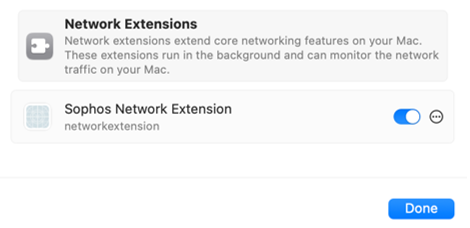
Enable Network Extension -
完了をクリックします。
-
許可をクリックします。
Allow Network Extension
-
-
権限が必要なSophosプログラムの通知ごとにシステム設定を開くをクリックします。
-
一般をクリックします。
-
Security Extensionの場合:
-
アプリ別オプションをクリックし、Sophos Detectionをクリックします。
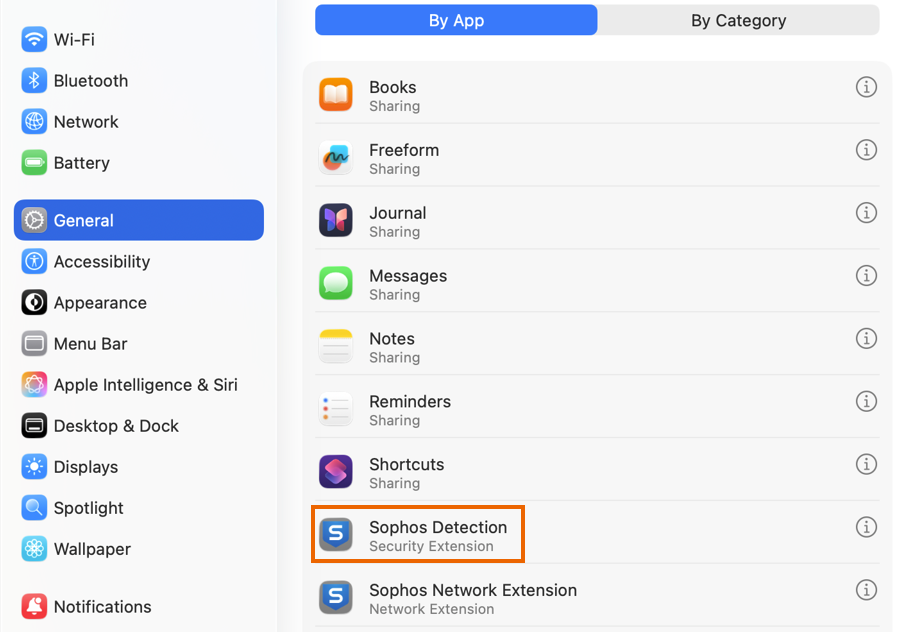
Sophos Detection setting -
Sophos Detection ExtensionsでSecurity Extensionをオンにします。
-
完了をクリックします。
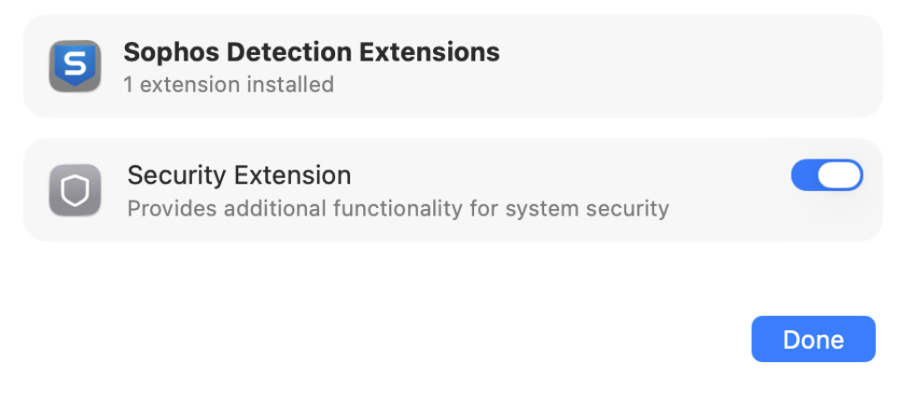
Turn on Security Extension.
-
-
Network Extensionの場合:
-
アプリ別オプションをクリックし、Sophos Network Extensionをクリックします。
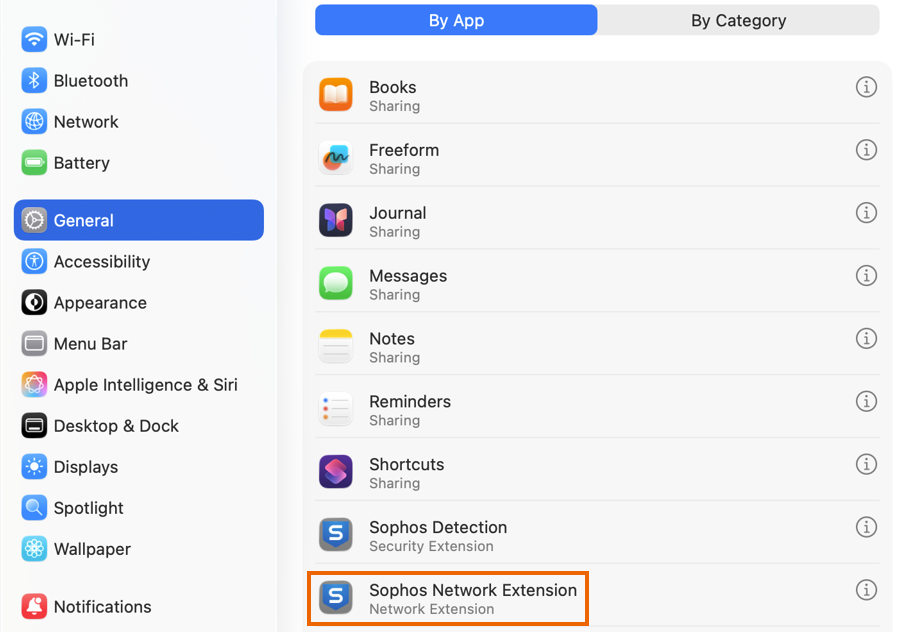
Sophos Network Extension setting -
Sophos Network Extension ExtensionsでNetwork Extensionをオンにします。
-
完了をクリックします。
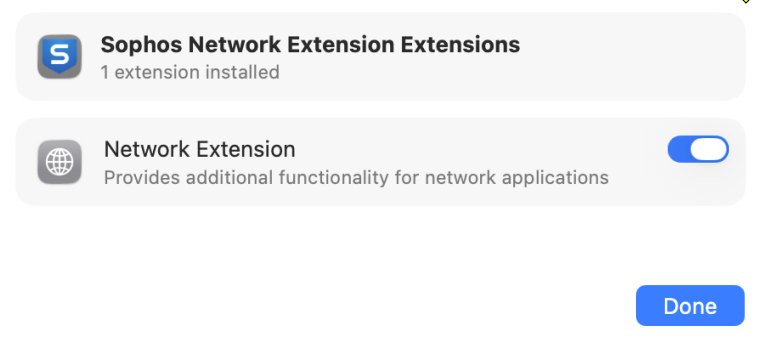
Turn on Network Extension -
許可をクリックします。
Allowing Sophos Network Extension to act as a proxy
-
-
インストールが完了したら、フルディスクアクセスを付与する必要があります。
フルディスクアクセスの付与🔗
注意
以下の手順には管理者権限が必要です。
フルディスクアクセスを付与するには、以下の手順を実施してください。
-
メニューバーのSophosアイコンをクリックし、Sophos Endpointを開くをクリックします。
-
概要をクリックします。
-
エンドポイントセルフヘルプツールを開くをクリックします。
-
前提条件をクリックし、フルディスクアクセスを許可をクリックします。
-
Sophos Endpointウィンドウで以下を実施します。
-
"プライバシーとセキュリティ"環境設定を開くをクリックします。
-
フルディスクアクセスをクリックします。
-
Sophos EndpointからSophosアイコンをフルディスクアクセスのアプリケーションリストにドラッグします。
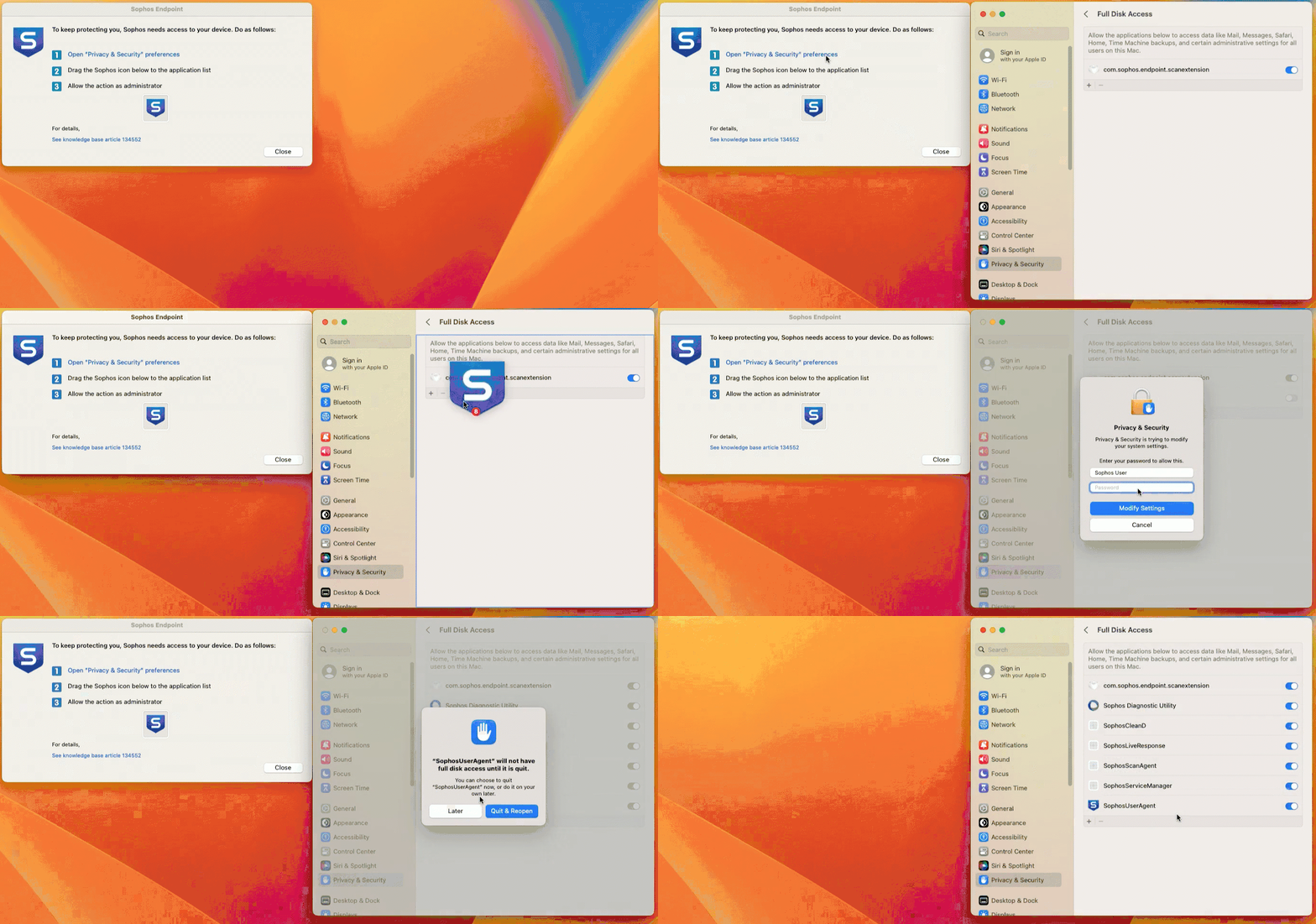
Add full access permissions for Sophos Endpoint -
Sophos User Agentにフルディスクアクセスを付与する必要があります。以下のいずれかを選択してください。
- 終了して再度開くをクリックしてすぐに付与します。
- 後でをクリックして権限を付与し、作業を続行します。フルディスクアクセスを付与するにはMacを再起動する必要がありますが、引き続き保護されています。
-
プライバシーとセキュリティを閉じます。
-
ターミナルを使用したSophos Agentのインストール🔗
-
インストール前セクションの前提手順が完了していることを確認してください。
-
インストーラーを実行する前に、以下のファイルに実行権限を付与してください。次のコマンドを実行します。
-
以下のインストールコマンドを実行します。
注意
ファイルを別の場所に解凍した場合は、上記コマンドを該当するフォルダーに変更してください。
インストールに関連するログファイルは以下の場所にあります。
/var/log/install.log/var/log/system.log
注意
セキュリティ権限の付与はターミナルからはできません。GUIを使用してこれらの手順を手動で完了してください。
macOS用インストーラーコマンドラインオプション🔗
macOS用Sophos Agentは以下のコマンドラインオプションをサポートしています。
| オプション | 構文 | 説明 | 引数 | 備考・例 |
|---|---|---|---|---|
| サイレントインストール | --quiet --install |
UIを表示せずにインストーラーを実行します。 | — | — |
| グループ(デバイスグループ) | --devicegroup <group>--devicegroup <group>\<subgroup>--devicegroup <group>\<subgroup>\<subgroup> |
Sophos Fusionのデバイスグループ(およびオプションのサブグループ)を指定します。 | <group>, <subgroup> |
グループ名にスペースがある場合は\でエスケープしてください。グループ/サブグループが存在しない場合は作成されます。例: --devicegroup Organization\Group\ with\ space\Subgroup |
| メッセージリレー | --messagerelays <IPs> |
使用するメッセージリレーのリストを指定します。 | <IPs> = ポート8190を含むスペース区切りリスト |
例: --messagerelays IPADDRESS:8190 IPADDRESS:8190 |
| プロキシアドレス | --proxyaddress <URL> |
使用するカスタムプロキシを指定します。 | <URL> (HTTPS) |
— |
| プロキシポート | --proxyport <port> |
プロキシポートを指定します。 | <port> |
— |
| プロキシユーザー名 | --proxyusername <user> |
カスタムプロキシ指定時のプロキシユーザー名を設定します。 | <user> |
— |
| プロキシパスワード | --proxypassword <pw> |
カスタムプロキシおよびユーザー名指定時のプロキシパスワードを設定します。 | <pw> |
— |
| コンピューター名の上書き | --computernameoverride <name> |
Sophos Fusionで使用するコンピューター名を上書きします。 | <name> |
引用符は使用しないでください。新規インストール時のみ有効です。 |
| ドメイン名の上書き | --domainnameoverride <domain> |
Sophos Fusionで使用するドメイン名を上書きします。 | <domain> |
新規インストール時のみ有効です。 |
| ユーザー名にホスト名を優先 | --mcsPreferHostname |
domain\usernameとしてユーザー名を送信します(machine\usernameの代わり)。 |
— | 新規インストール時のみ有効です。 |
| 登録サーバー | --mgmtserver <URL> |
接続するMCSサーバーを指定します。 | <URL> |
— |
| カスタマートークン | --customertoken <UUID> |
エンドポイントをSophos Fusionカスタマーに関連付けます。 | <UUID> |
— |
| インストールする製品 | --products <products> |
インストールする製品を指定します。未ライセンス製品はインストールされません。 | <products> = スペース区切りリスト |
オプション: antivirus, intercept, mdr, xdr, deviceEncryption, all |
Jamf Proを使用したSophos Agentのインストール🔗
Jamf Proを使用したSophos Agentのデプロイ方法については、How To: Deploying Sophos Agent for macOS with Jamf Proの記事をご参照ください。
インストールの検証🔗
- Sophos Endpoint Agentアプリケーションを探して開きます。
- エージェントのステータスが保護されていますと表示されていることを確認します。
- アラートや警告が表示された場合は、管理者に連絡するか、Sophosサポートナレッジベースを参照してください。
エンドポイントエージェントの概要を確認する🔗
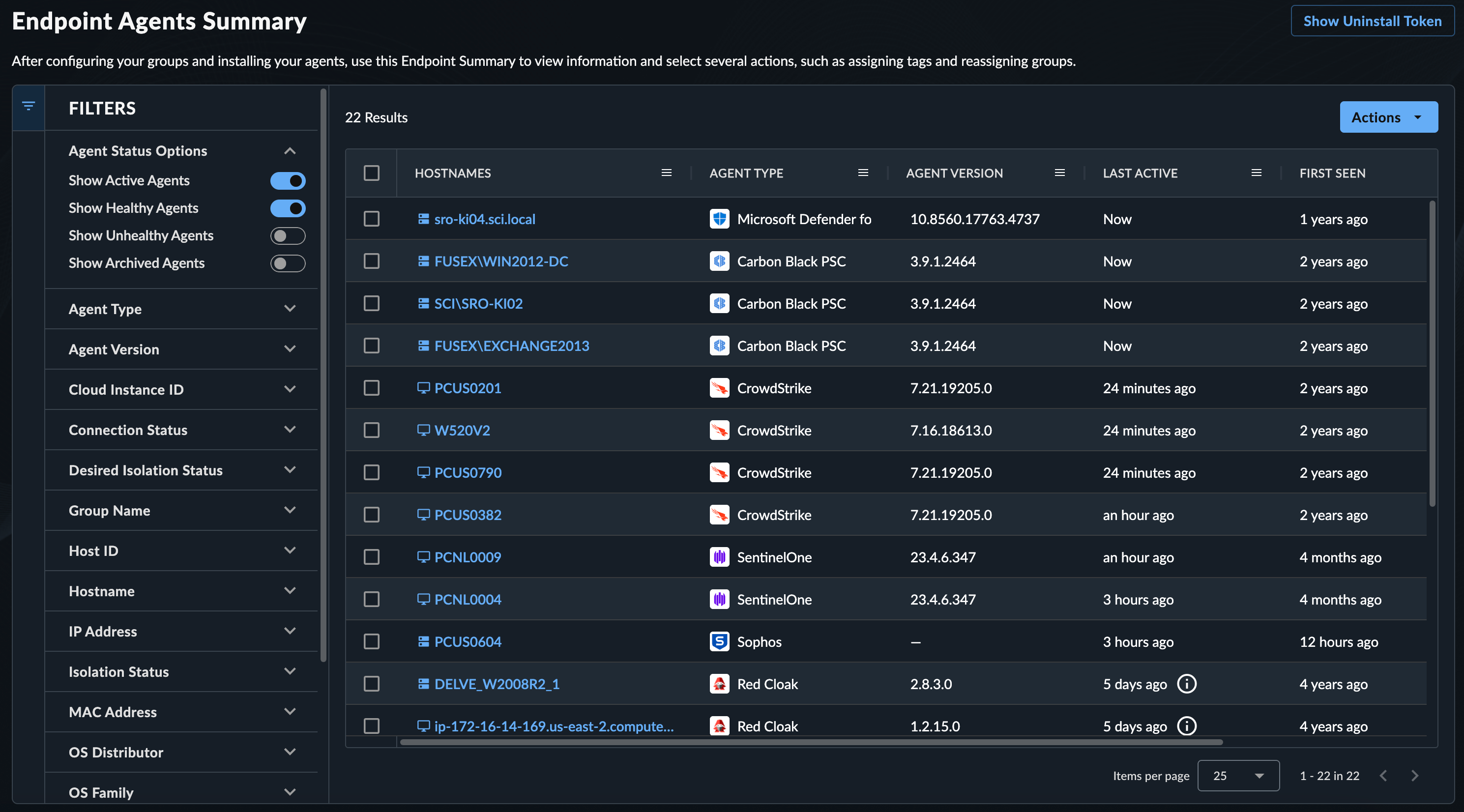
XDRがエンドポイントのテレメトリーを処理すると、エンドポイントの一覧が生成されます。これらを確認するには、Taegis XDRメニューからエンドポイントエージェント → 概要に移動してください。詳細については、エンドポイントエージェントの管理をご覧ください。