プレイブックテンプレート🔗
Templatesタブには、利用可能なすべてのプレイブックテンプレートが表示されます。これらは新しいプレイブックの作成に使用されます。1つのテンプレートを使用して、必要な数だけプレイブックを作成できます。
注意
各プレイブックには、新しいプレイブックを作成する手順を案内する組み込みのドキュメントがあります。XDRのケーステンプレートまたは設定済みのケースからドキュメントを選択すると、新しいタブで開き、そこで案内に従うことができます。
ヒント
最新のプレイブックテンプレート、アクション、コネクターの公開履歴や、既存のテンプレートおよびコネクターの更新情報については、自動化の概要をご覧ください。
利用可能なプレイブックと定義を表示する🔗
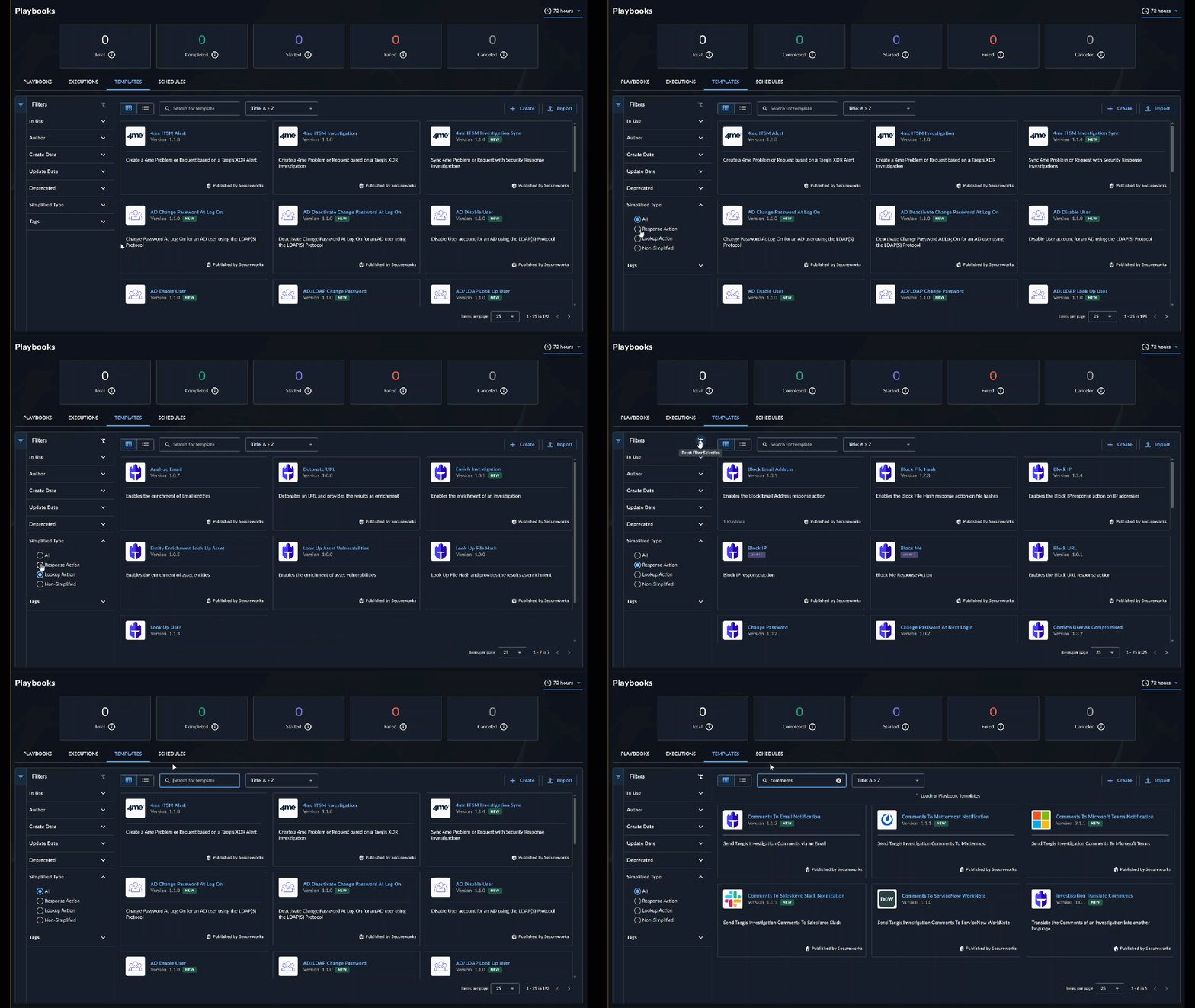
Templates タブを開くと、利用可能なすべてのプレイブックテンプレートを表示できます。利用可能なテンプレートは、テーブルまたはカードのグリッドで表示できます。より多くの情報はテーブルビューで利用できます。任意の列見出しにカーソルを合わせると、表示されているすべての列を編集できます。
検索バーへの入力を開始して名前でテンプレートを検索するか、テーブルフィルターを使用してさまざまな条件で絞り込みます。
プレイブックテンプレートの詳細を表示する🔗
プレイブックテンプレートの詳細ページには、テンプレートのステップ、このテンプレートを使用する現在設定済みのプレイブック、必要なコネクターなど、プレイブックテンプレートの定義情報が表示されます。
テンプレートステップ🔗
Template Stepsタブでは、プレイブックのステップがグラフィカルに示されます。Template Stepsを操作するには、次のアクションを実行します。
- ステップを選択して詳細を開き、コードのサブセットを表示します。
- 条件にカーソルを合わせると、完全な変数を含むツールチップが表示されます。
- 右上隅のアイコンを選択して、反復または分岐を含むコードセグメントを展開または折りたたみます。

注意
YAMLファイル全体を読みたい場合は、プレイブックテンプレートをダウンロードしてください。
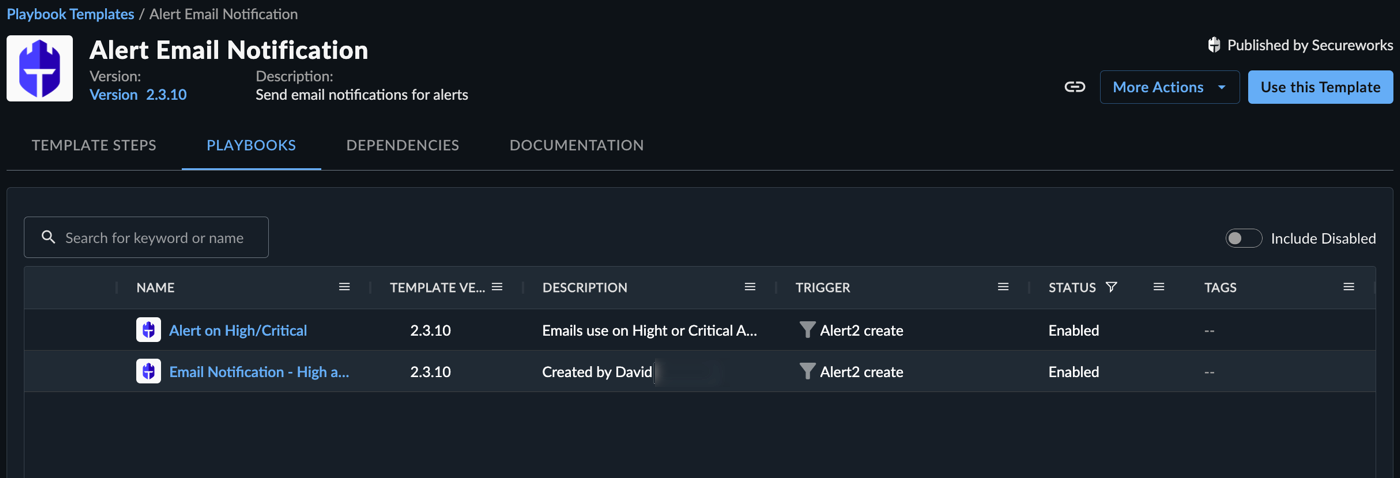
プレイブック🔗
このテンプレートを使用する現在設定済みのプレイブックがここに一覧表示されます。
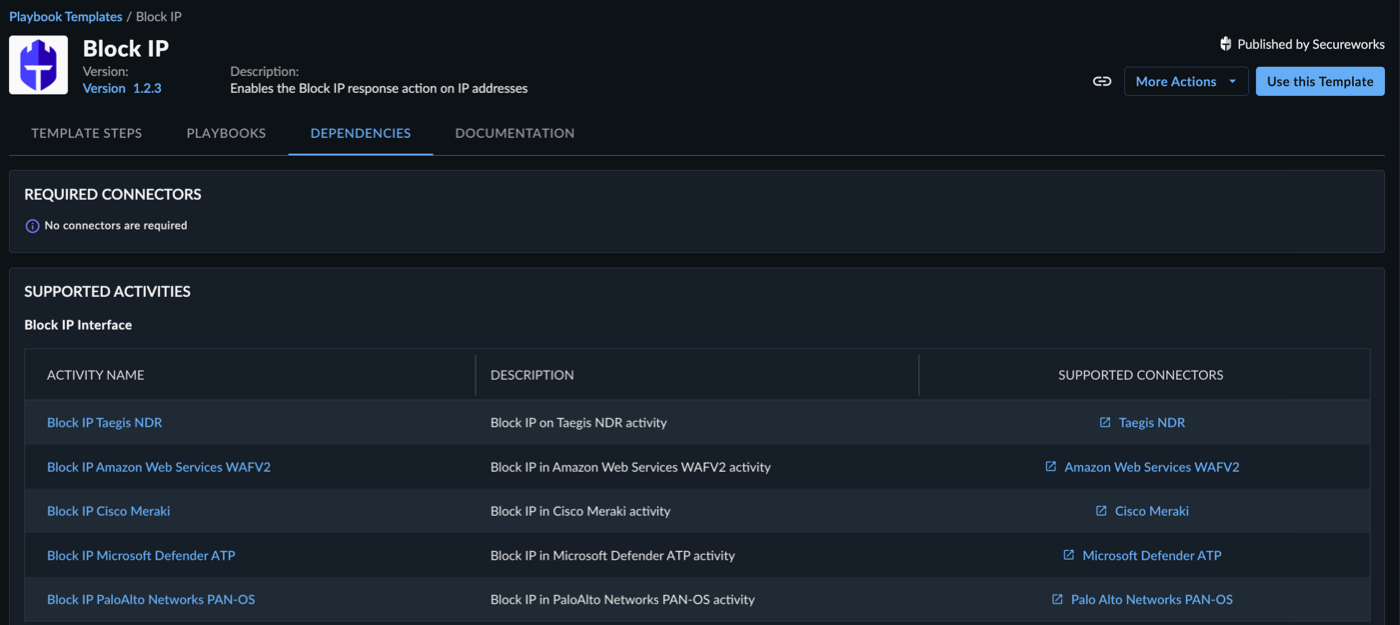
依存関係🔗
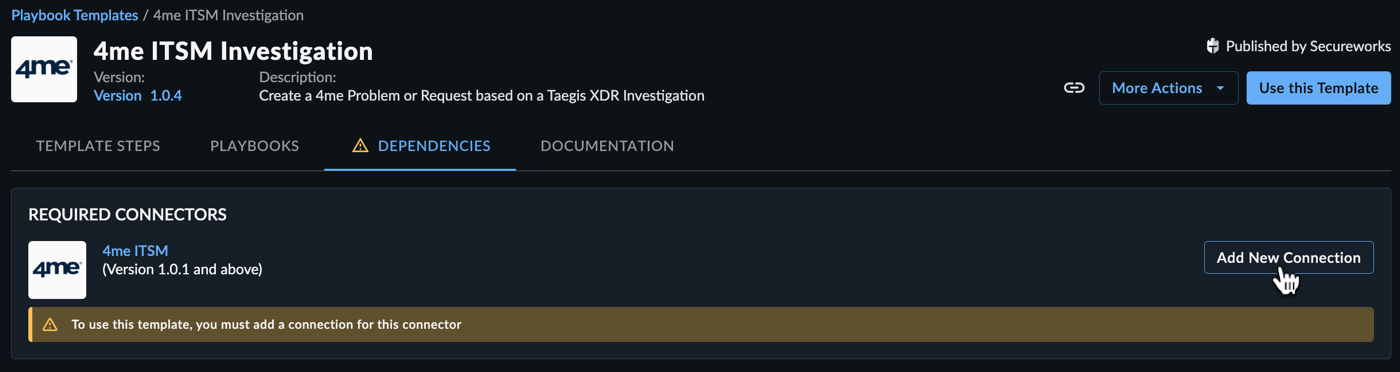
要件があるプレイブックテンプレートに必要なコネクターは、このセクションの上部に一覧表示されます。
ヒント
必要なコネクターがまだ設定されていない場合は、警告記号が表示されます。新しい接続の追加 モーダルへのショートカットとして Add New Connection を選択します。
複数のコネクターをサポートするプレイブックテンプレートでは、このセクションのSupported Activitiesテーブルにそれらが一覧表示されます。
組み込みのプレイブックドキュメント🔗
各プレイブックテンプレートには、新しいプレイブックを作成する手順を案内する組み込みドキュメントがあります。プレイブックテンプレート内から Documentation タブを選択し、そこにあるガイダンスに従ってください。
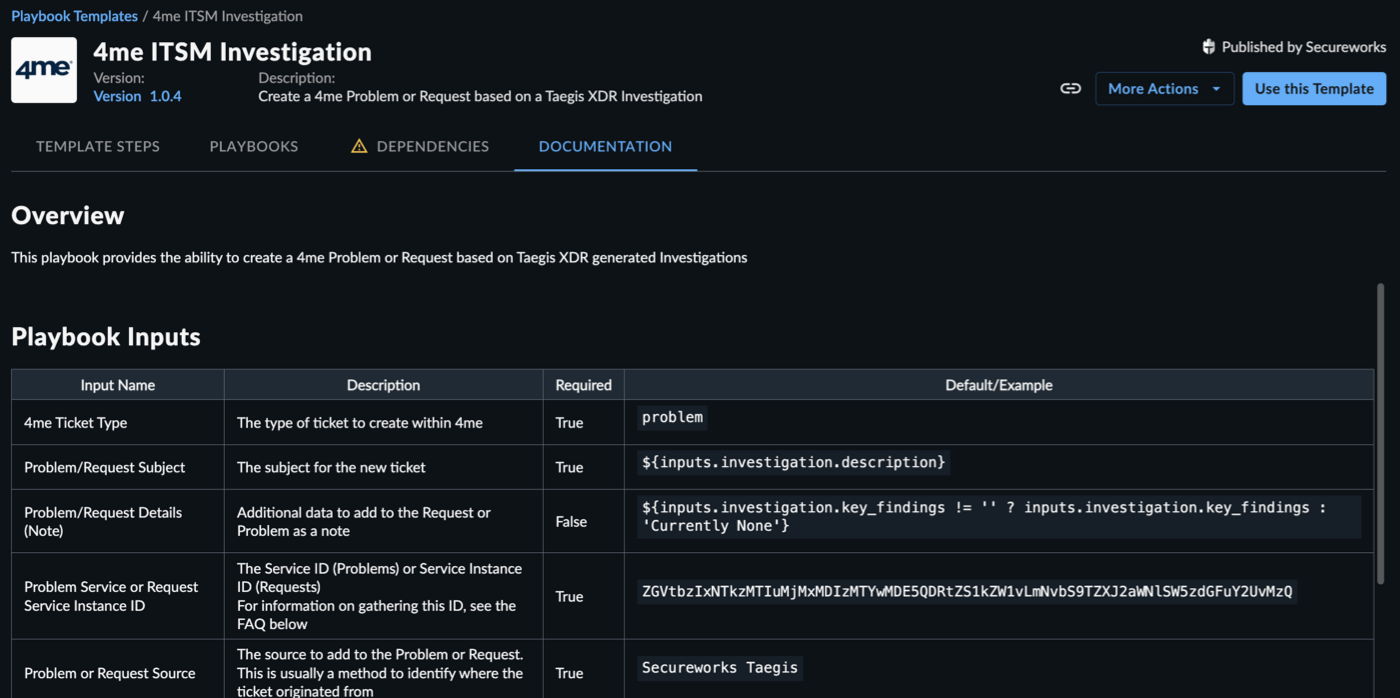
プレイブックの設定時にもドキュメントにアクセスできます。

プレイブックを作成する🔗
Use this Template を選択してプレイブック設定ウィザードを開始し、プロンプトに従って設定を完了します。さまざまな自動化設定の詳細な手順については、ヘルプセンターのAutomationセクション を参照してください。
重要
プレイブックでは、プレイブックテンプレートでサポートされているオプションのみ設定できます。サポートされていないオプションはグレー表示され、設定できません。
ヒント
CEL Helper は、該当する場合に表示され、自動化設定で使用する一般的な CEL 式を提供します。

利用可能な場合は、AI Expression Assistant をクリックして、自然言語の説明から CEL 式を作成します。
また、CEL Explorer を使用して、特定の入力タイプに対して CEL 式をテストできるため、設定の完了中に式の結果を確認できます。
プレイブックテンプレートを複製する🔗
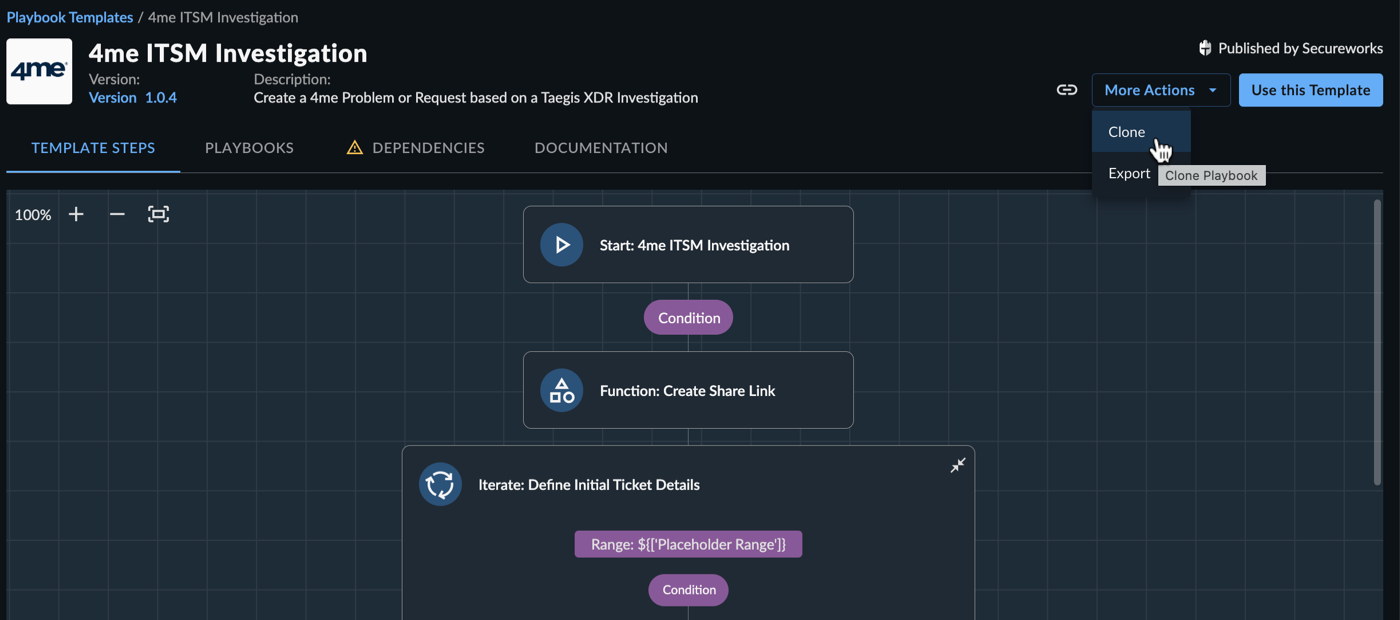
プレイブックテンプレートを複製するには、次の手順を実行します。
- Playbooks概要の Templates タブから、目的のテンプレートの名前を選択します。
- テンプレートの詳細ページで、More Actions > Clone を選択します。
- 表示される複製モーダルで、テンプレートの新しい名前を入力します。名前は一意である必要があり、文字(A-Z、a-z)、数字(0-9)、およびアンダースコア( _ )のみを含めることができます。
- Clone を選択します。
注意
Secureworksのグローバルテンプレートは編集できないため、適応させたい場合は、まず複製することをお勧めします。
重要
Secureworks管理テンプレートから複製されたプレイブックテンプレートは、Secureworksによって保守または更新されません。可能な場合は、Secureworks管理テンプレートを使用することをお勧めします。
プレイブックテンプレートをエクスポートする🔗
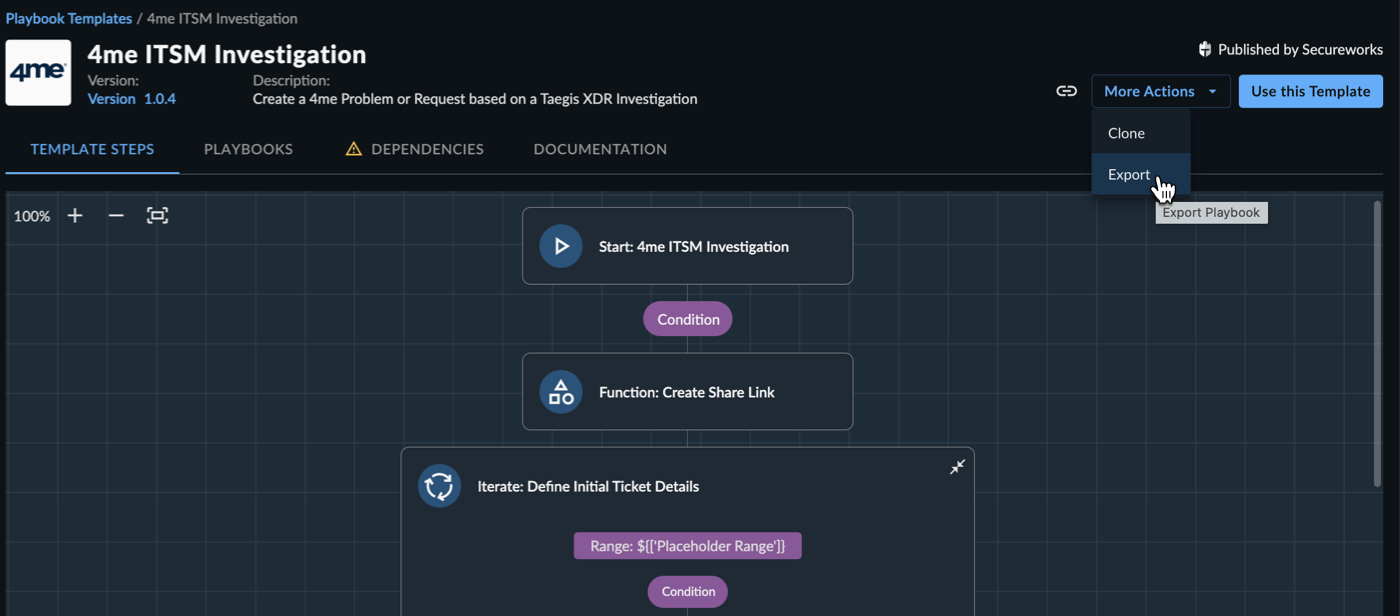
プレイブックテンプレートをYAMLファイルとしてエクスポートするには、次の手順を実行します。
- Playbooks概要の Templates タブから、目的のテンプレートの名前を選択します。
- テンプレートの詳細ページで、More Actions > Export を選択します。YAMLファイルがダウンロードされます。
プレイブックテンプレートをインポートする🔗
YAMLファイルを使用して、お客様独自のプレイブックテンプレートをアップロードできます。
ヒント
Secureworksでは、ファイルに必要なすべてのフィールドが含まれていることを確認するために、既存のテンプレートから開始することを推奨しています。ただし、Template Stepsタブの表示時にはすべてのフィールドが表示されるわけではありません。これは、ファイルのプレイブックステップ部分のみが表示されるためです。したがって、テンプレート自体のYAMLファイルをダウンロードする必要があります。詳細については、プレイブックテンプレートをエクスポートする を参照してください。
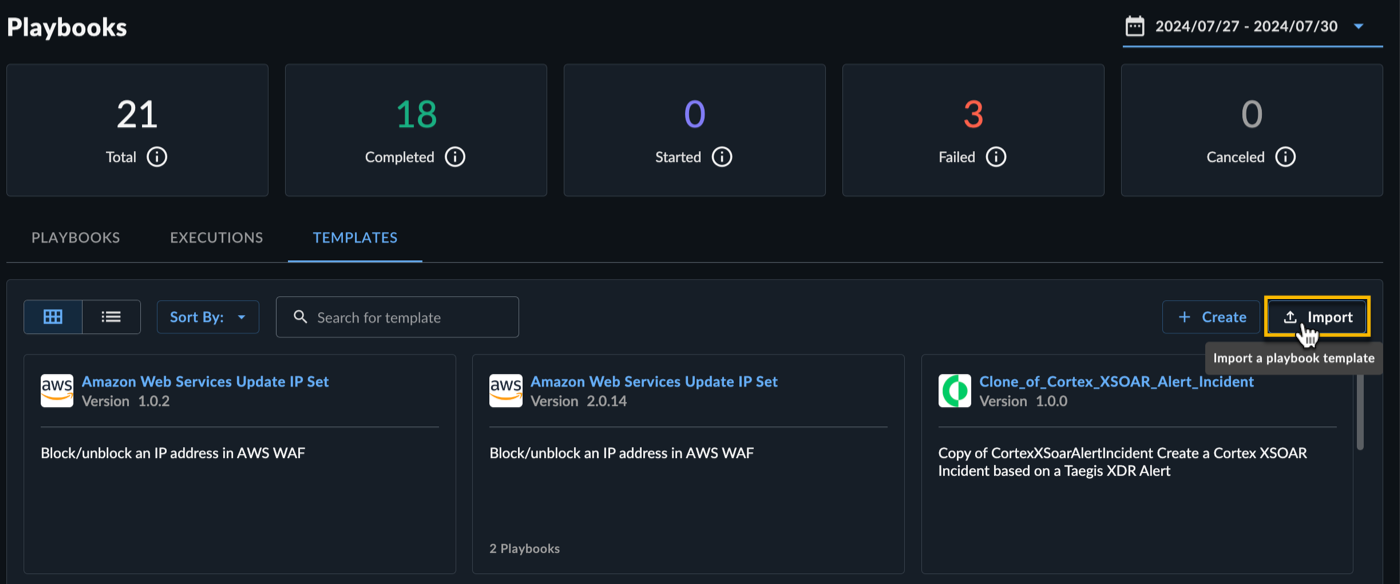
プレイブックテンプレートをインポートするには、次の手順を実行します。
- Playbooks概要の Templates タブを開きます。
- Import を選択します。
- アップロードするYAMLファイルを選択します。
プレイブックテンプレートを非推奨にする🔗
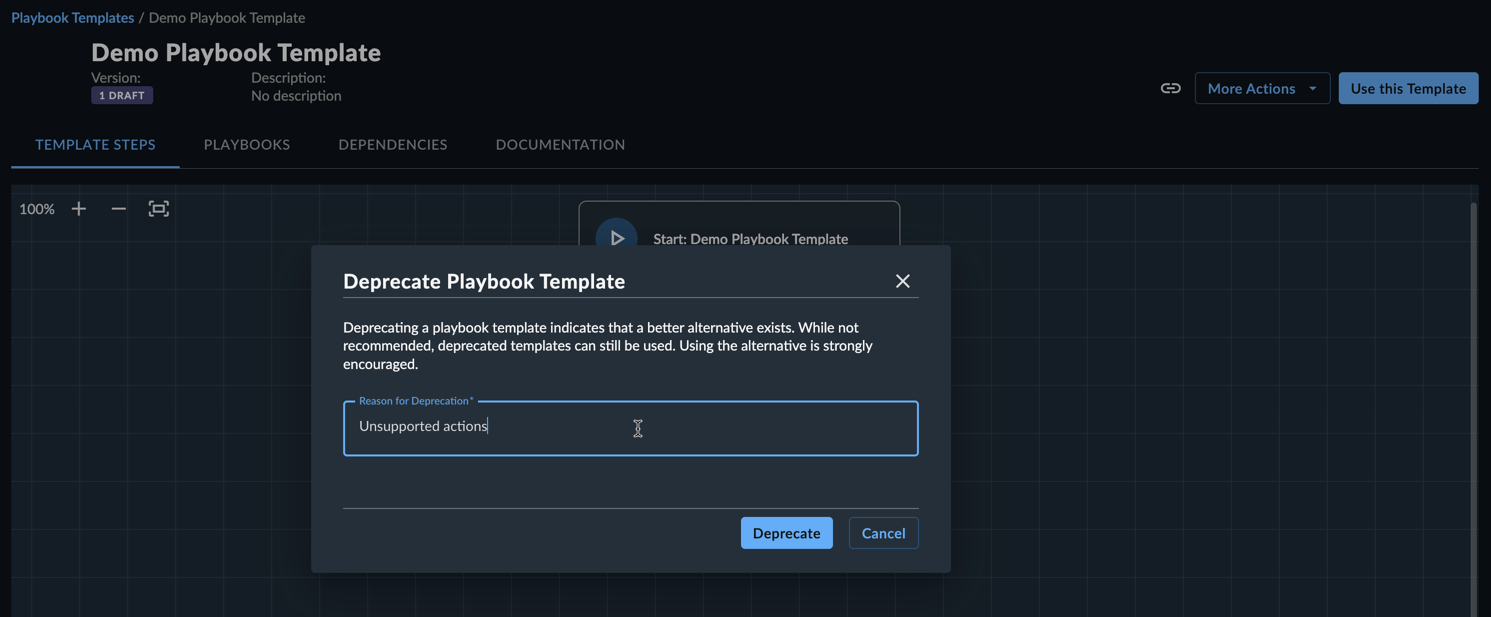
既存のプレイブックテンプレートを非推奨にするには、次の手順を実行します。
- Playbooks概要の Templates タブから、目的のテンプレートの名前を選択します。
- テンプレートの詳細ページで、More Actions > Deprecate を選択します。
- 非推奨にする理由を入力します。
- 確認のため Deprecate を選択します。
非推奨になったテンプレート、および非推奨テンプレートに基づくプレイブックには、警告バナーが表示されます。
重要
プレイブックテンプレートを非推奨にすることは、より良い代替手段が存在することを示します。推奨はされませんが、非推奨テンプレートも引き続き使用できます。代替手段の使用を強く推奨します。
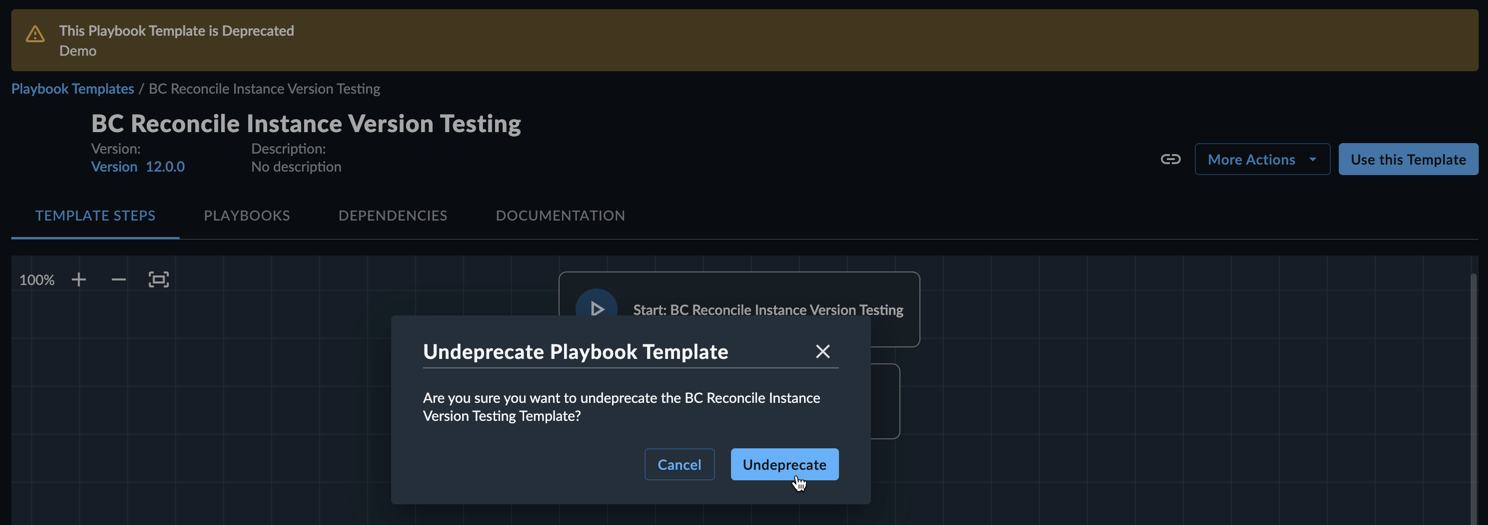
プレイブックテンプレートの非推奨を解除する🔗
プレイブックテンプレートの非推奨を取り消すには、次の手順を実行します。
- Playbooks概要の Templates タブから、目的のテンプレートの名前を選択します。
- テンプレートの詳細ページで、More Actions > Undeprecate を選択します。
- 確認のため Undeprecate を選択します。