Sophos Endpoint Agent for Windows インストール🔗
前提条件🔗
インストール前に、Sophos Endpoint Agent の情報と前提条件で要件を確認し、必要な事前手順を完了してください。
インストール🔗
Windows用 Sophos Agent のインストール方法は、以下のいずれかを選択してください。
PowerShellスクリプトを使用した Sophos Agent のインストール🔗
Secureworksは、Sophos Agent の前提条件の検証を自動化するPowerShellスクリプトを提供しています。このスクリプトは、Red Cloak Endpoint Agent または Taegis Endpoint Agent から Sophos Agent へのアップグレードにも使用できます。
このスクリプトは主に以下を実行します。
- インストール前の検証チェックを実施
- スクリプトを実行したエンドポイントに Sophos Agent をインストール
- インストール後の検証チェックを実施
- Red Cloak Endpoint Agent または Taegis Endpoint Agent が存在する場合はアンインストール
スクリプトの詳細な使用方法については、Knowledge Base記事 How To: Windows Upgrade Script from Legacy Endpoint Agents to Sophos Agent を参照してください。
EXEインストーラーを使用した Sophos Agent のインストール🔗
- ダウンロード済みの
SophosSetup.exeファイルを探します。 -
インストーラーを管理者として実行します。
ヒント
ユーザーアカウント制御のプロンプトが表示された場合は、インストールを許可するために はい を選択してください。
-
前提条件のチェック後、インストール を選択してインストールを開始します。
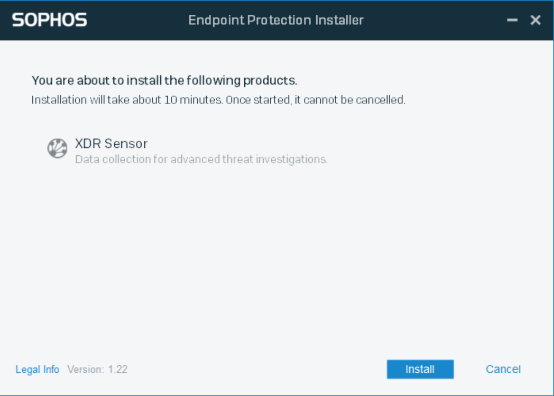
Sophos Endpoint Agent インストール 注意
インストールの完了には約10分かかる場合があります。
-
完了 を選択してインストールを終了します。
- 日常業務が引き続き利用できることを確認するため、よく使用する社内アプリケーションとの互換性をテストしてください。
コマンドラインを使用したインストール🔗
一部のコマンドラインオプションは、すべてのお客様で利用できるとは限りません。
Windows用 Sophos Agent インストーラーでは、以下のコマンドラインオプションが利用できます。
| オプション | 説明 | 例 |
|---|---|---|
--quiet |
インストーラーをユーザーインターフェースを表示せずに実行します。 | SophosSetup.exe --quiet |
--noproxydetection |
自動プロキシ検出を実行しません。 | SophosSetup.exe --noproxydetection |
--nocompetitorremoval |
競合製品の自動削除を実行しません。 (Sophos Anti-Virusのインストール時のみ有効) |
SophosSetup.exe --nocompetitorremoval |
--language=<ID> |
インストーラーの言語を手動で設定します。 デフォルトではシステム言語が使用されます。 下記リストから 言語ID の <ID> に置き換えてください。 |
SophosSetup.exe --language=1033 |
--devicegroup=<group>--devicegroup=<group>\<subgroup> |
Sophos Fusionのデバイスグループまたはサブグループに参加します。 階層にはバックスラッシュを使用します。スペースを含む名前には引用符が必要です。 |
SophosSetup.exe --devicegroup="Application Servers\Terminal Servers" |
--proxyaddress=<host>:<port> |
カスタムプロキシアドレスとポートを指定します。 | SophosSetup.exe --proxyaddress=myproxy.local:8080 |
--proxyusername=<user> |
認証付きプロキシ用のプロキシユーザー名を指定します。Digest認証のみサポートされます。 | SophosSetup.exe --proxyusername=myuser |
--proxypassword=<pw> |
プロキシユーザー名が設定されている場合のプロキシパスワードを指定します。 | SophosSetup.exe --proxypassword=mypassword |
--pacurl=<URL> |
インストール時に指定したProxy Auto-Configuration (PAC)ファイルを使用します。 |
SophosSetup.exe --pacurl=http://example.com/proxy.pac |
--messagerelays=<address>:<port> |
メッセージリレーを使用してインストールします。 | SophosSetup.exe --messagerelays=192.168.10.100:8190 |
言語ID🔗
| 言語 | ID |
|---|---|
| 英語 | 1033 |
| フランス語 | 1036 |
| ドイツ語 | 1031 |
| 日本語 | 1041 |
| スペイン語 | 1034 |
| イタリア語 | 1040 |
| ポーランド語 | 1045 |
| ブラジルポルトガル語 | 1046 |
| 韓国語 | 1042 |
| 中国語(簡体字・北京語) | 2052 |
| 中国語(繁体字・広東語) | 3076 |
| 中国語(香港) | 3076 |
| 中国語(マカオ) | 3076 |
| 中国語(シンガポール) | 2052 |
Windowsコマンドラインインストール例🔗
-
ユーザー操作なしでSophos Anti-VirusおよびIntercept Xをインストール:
-
ZTNAのみをインストール:
-
プロキシを使用してインストール:
<IP/FQDN>をプロキシのIPアドレスまたは完全修飾ドメイン名に、<port>をプロキシのポート番号に置き換えてください。 -
メッセージリレーを使用してインストール:
-
サブグループにインストール:
これにより、インストールされたサーバーが “Application Servers” グループの “Terminal Servers” サブグループに配置されます。スペースを含む名前には引用符が必要です。
MDMを使用したインストール🔗
以下は、さまざまなMDMソリューションやデプロイメントツールを使用してSophos Agentをインストールする手順です。各方法の詳細はKnowledge Base記事へのリンクを参照してください。
- Active Directoryスタートアップスクリプトを使用したデプロイについては、Knowledge Base記事 How To: Deploying Sophos Agent Using Active Directory (AD) Startup Script を参照してください。
- Windowsホスト向けIntuneを使用したデプロイについては、How To: Deploying Sophos Agent for Windows with Intune を参照してください。
- Windowsホスト向けMECM (SCCM) を使用したデプロイについては、How To: Deploying Sophos Agent for Windows with MECM を参照してください。
インストールの検証🔗
- Sophos Endpoint Agent アプリケーションを探して開きます。
- エージェントのステータスが Protected となっていることを確認します。
- アラートや警告が表示された場合は、管理者に連絡するか Sophos Support Knowledge Base を参照してください。
エンドポイントエージェントの概要を確認する🔗
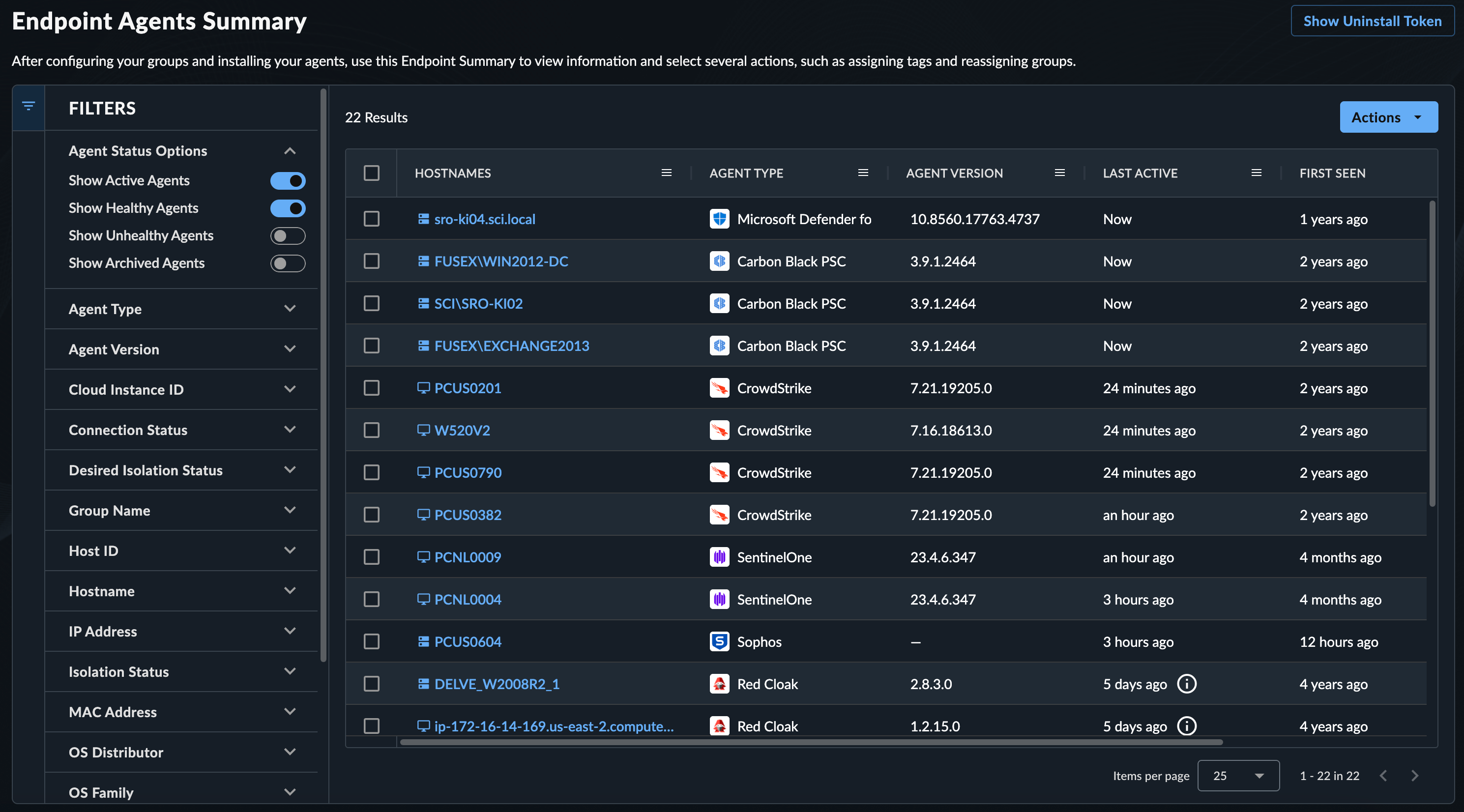
XDRがエンドポイントのテレメトリーを処理すると、エンドポイントの一覧が生成されます。これらを確認するには、Taegis XDRメニューからエンドポイントエージェント → 概要に移動してください。詳細については、エンドポイントエージェントの管理をご覧ください。