カスタムレポートの設定🔗
Secureworks® Taegis™ XDR では、検索クエリからレポートを生成できます。レポートは一度だけ実行することも、スケジュール設定して定期的に実行することも可能です。デフォルトではレポートはPDF形式で出力されますが、CSV形式も含めるオプションがあります。
利用可能なカスタムレポートタイプ🔗
以下のレポート可視化は、PDFファイル形式でダウンロードできます。
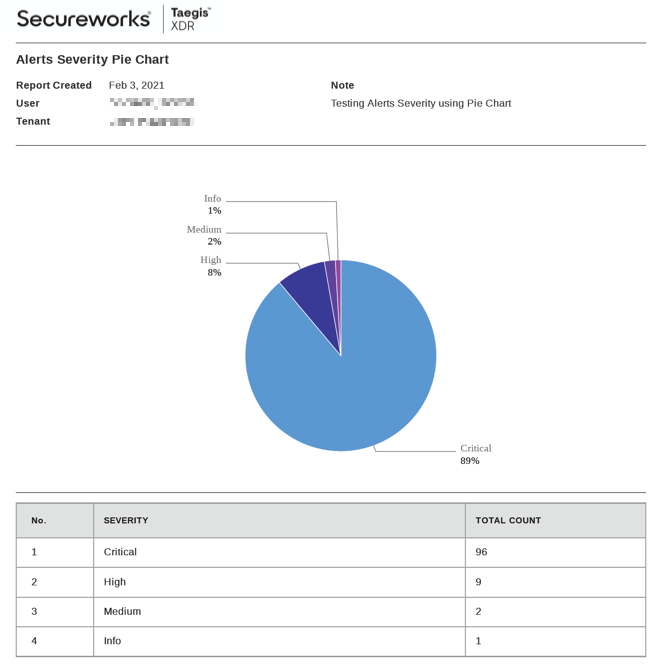
円グラフ🔗
円グラフは、値の割合を比較するのに適しています。
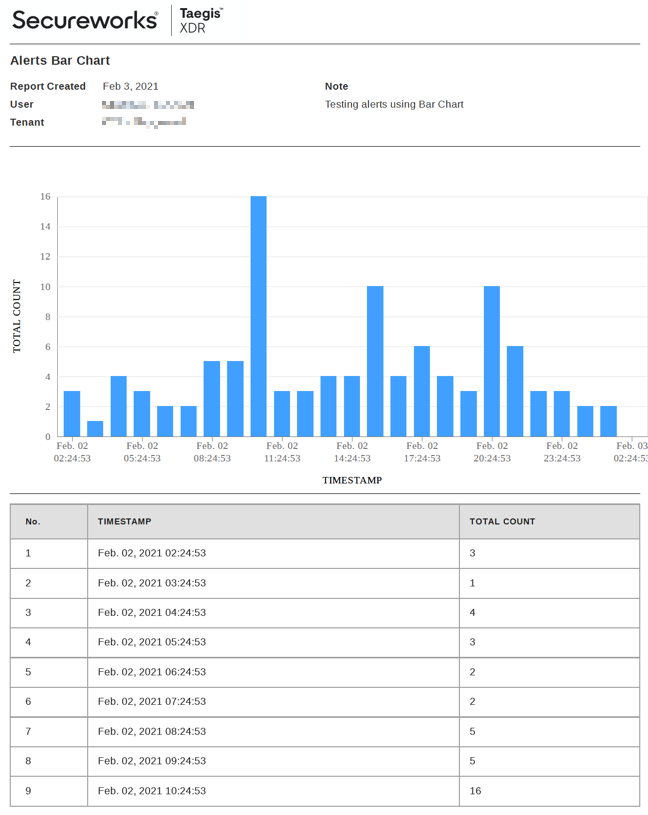
縦棒グラフ🔗
縦棒グラフは、単一データ系列の時間的な傾向を観察するのに適しています。縦方向のレイアウトです。
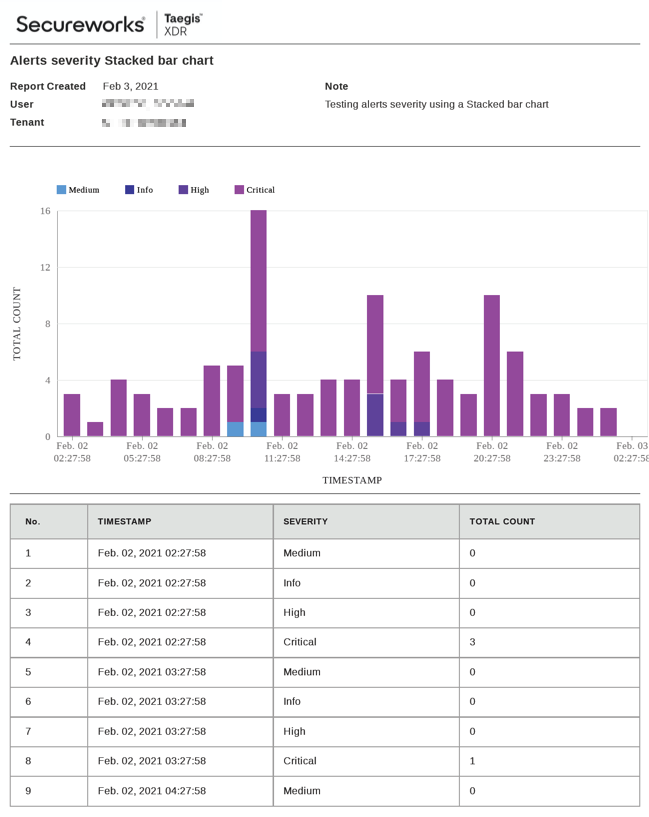
積み上げ縦棒グラフ🔗
積み上げ縦棒グラフは、複数データ系列の時間的な傾向を観察するのに適しています。縦方向のレイアウトです。
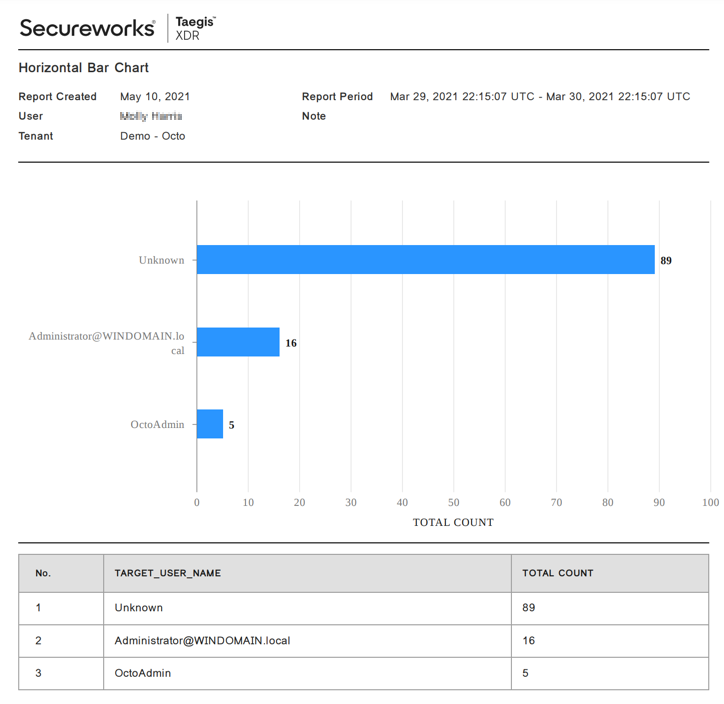
横棒グラフ🔗
横棒グラフは、単一データ系列の部分対全体の傾向を観察するのに適しています。
積み上げ横棒グラフ🔗
積み上げ横棒グラフは、複数データ系列の部分対全体の傾向を観察するのに適しています。
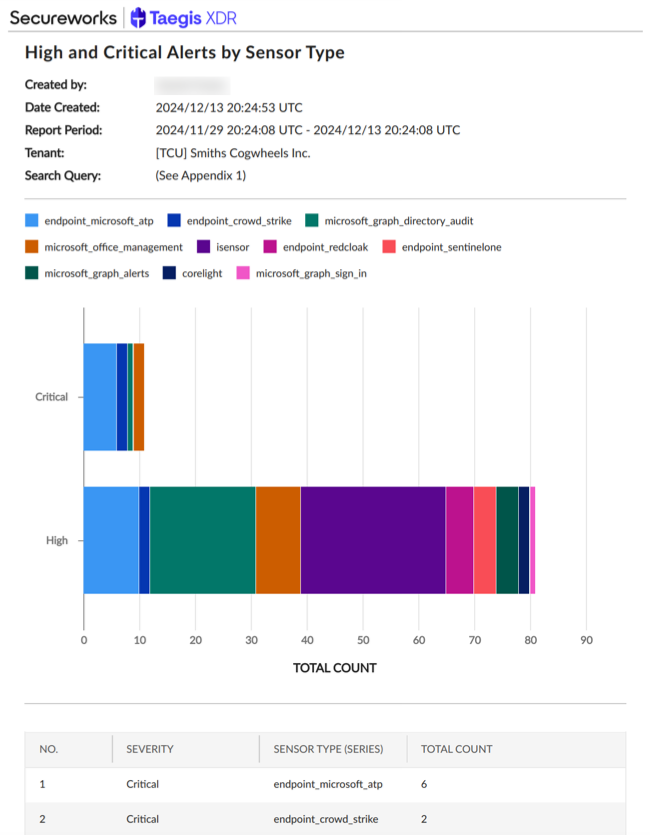
データテーブルのみ🔗
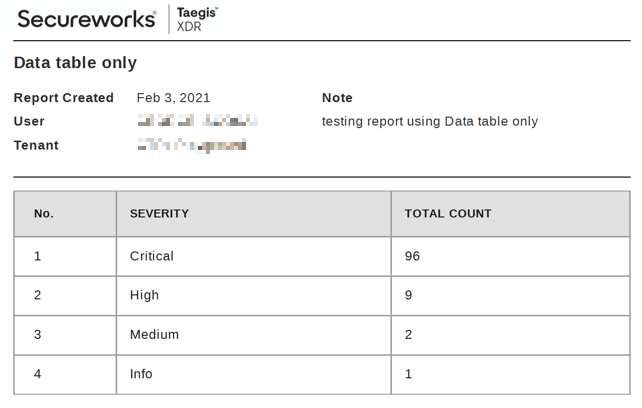
このオプションを選択すると、グラフの可視化を除外し、結果のデータテーブルのみを含めます。
レポートクエリの設定🔗
すべてのレポートは検索クエリから始まります。クエリを作成して実行すると、レポートを生成する機能が利用可能になります。

レポートを作成するには:
- Taegis Menu から 詳細検索 を選択し、データレイク検索 を選択します。
- 検索クエリを作成します。
- 検索 を選択して検索を実行します。
- 結果のデータテーブルを確認し、期待する結果が表示されていることを確認します。
- 結果データテーブルの右上にある レポートの作成 を選択し、レポート作成ワークフローを開始します。レポート設定パネルが表示されます。
注意
現在、検索はイベントおよび検出スキーマのみをサポートしています。サポートされているスキーマはスキーマライブラリーで確認できます。
注意
イベントの検索は31日間の期間および最大100,000件のレコードに制限されています。より多くのレコードが必要な場合は、検索クエリを絞り込み、複数回のクエリ/レポートを実行することを推奨します。
レポートの設定🔗
レポートには、表示内容に応じて調整可能な複数のプロパティがあります。これらのプロパティには以下が含まれます:
- 使用する可視化タイプ(グラフやチャート)
- 可視化の系列やセグメント
- レポートの実行頻度とタイミング
- レポートのタイトルと説明
- 完成したレポートを共有する対象のアカウントユーザー
ヒント
レポート設定パネルの左側には、検索クエリ結果のプレビューが表示され、レポート設定中にすぐに参照できます。左右の矢印で結果をページ送りできます。
各ステップの後、次へ を選択して次の設定ステップに進みます。
ステップ1: 可視化設定🔗
このステップでは、生成するグラフやチャートの種類の選択と、出力ファイル形式の選択という2つの可視化設定があります。
利用可能なチャート🔗
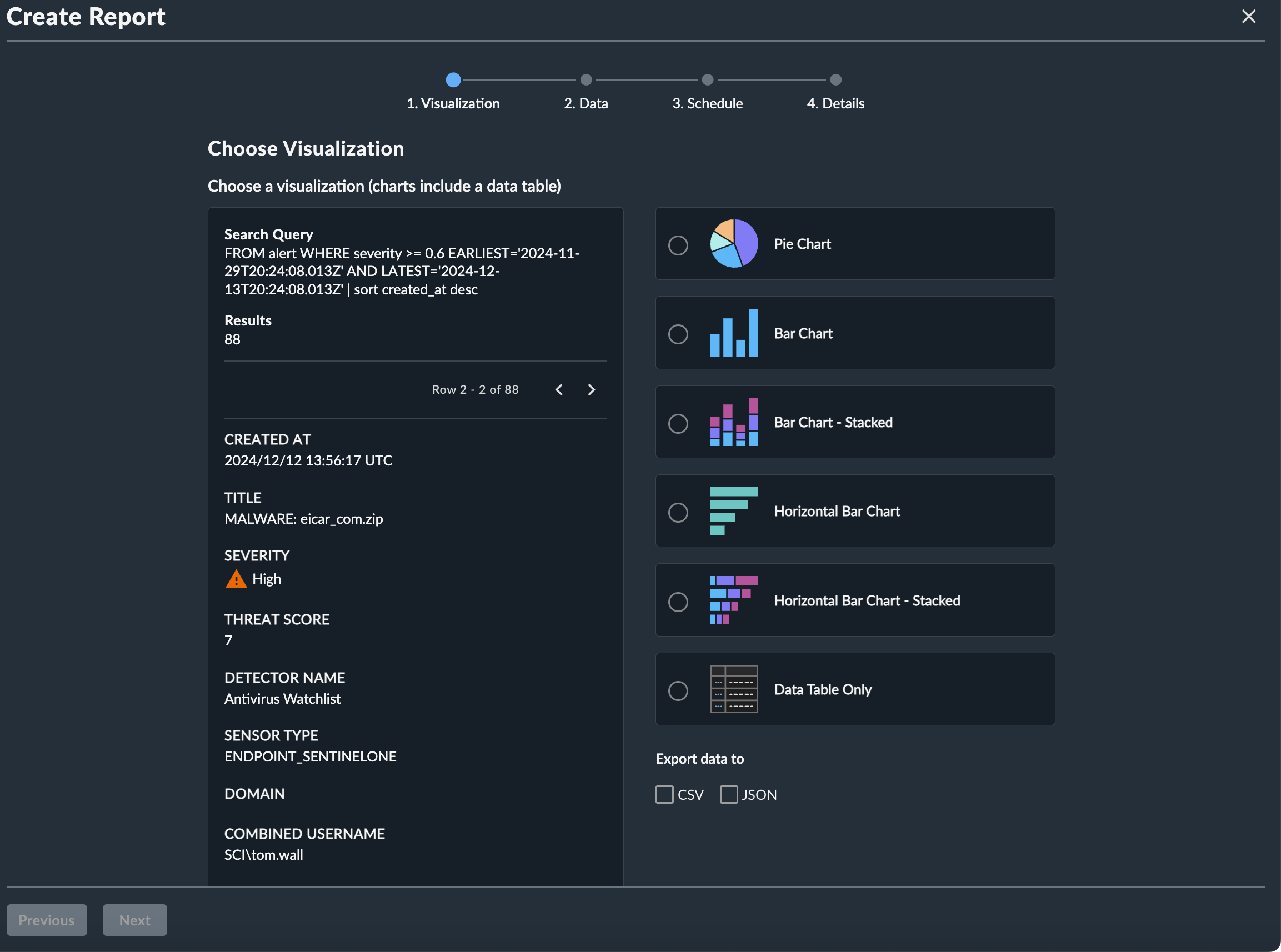
データを可視化するために必要なチャートやグラフの種類を選択します。利用可能なオプションは以下の通りです:
- 円グラフ — 値の割合を比較するのに適しています
- 縦棒グラフ — 単一データ系列の時間的な傾向を観察するのに適しています
- 積み上げ縦棒グラフ — 複数データ系列の時間的な傾向を観察するのに適しています
- 横棒グラフ — 単一データ系列の部分対全体の傾向を観察するのに適しています
- 積み上げ横棒グラフ — 複数データ系列の部分対全体の傾向を観察するのに適しています
- データテーブルのみ — 結果のデータテーブルのみを含み、他の可視化は除外します
注意
実行した検索クエリが可視化に対応していない場合、そのオプションは無効になります。
利用可能な出力ファイル形式🔗
レポートはデフォルトで PDF ファイルとして生成されます。このファイルには、設定プロセス中にユーザーが定義したメタデータ、選択したクエリ結果の可視化、および集計されたクエリ結果を含むデータテーブルが含まれます。
検索クエリから集計されていないデータを含む CSV および/または JSON ファイルを PDF とともに生成するには:
- チャートタイプを選択します。
- チャートタイプの下にある CSVにデータをエクスポート および/または JSON オプションを選択します。
ヒント
CSV および/または JSON ファイル のみ を取得し、PDF を不要とする場合は、チャートタイプを選択せず、CSV および/または JSON オプションのみを選択してください。
ステップ2: レポートデータの設定🔗
ステップ1で選択したレポート可視化タイプによっては、レポートに含めるデータの設定が可能です。
円グラフ🔗
円グラフのセグメントをグループ化するためのカテゴリを選択します。
縦棒グラフ🔗
縦棒グラフは、X軸に timestamp、Y軸に total count(集計値)があらかじめ設定されています。
積み上げ縦棒グラフ🔗
積み上げ縦棒グラフは、X軸に timestamp、Y軸に total count(集計値)があらかじめ設定されています。バーのセグメントをグループ化するための系列(カテゴリ)を選択します。
横棒グラフ🔗
横棒グラフは、X軸に total count(集計値)があらかじめ設定されています。Y軸に使用するカテゴリを選択します。
積み上げ横棒グラフ🔗
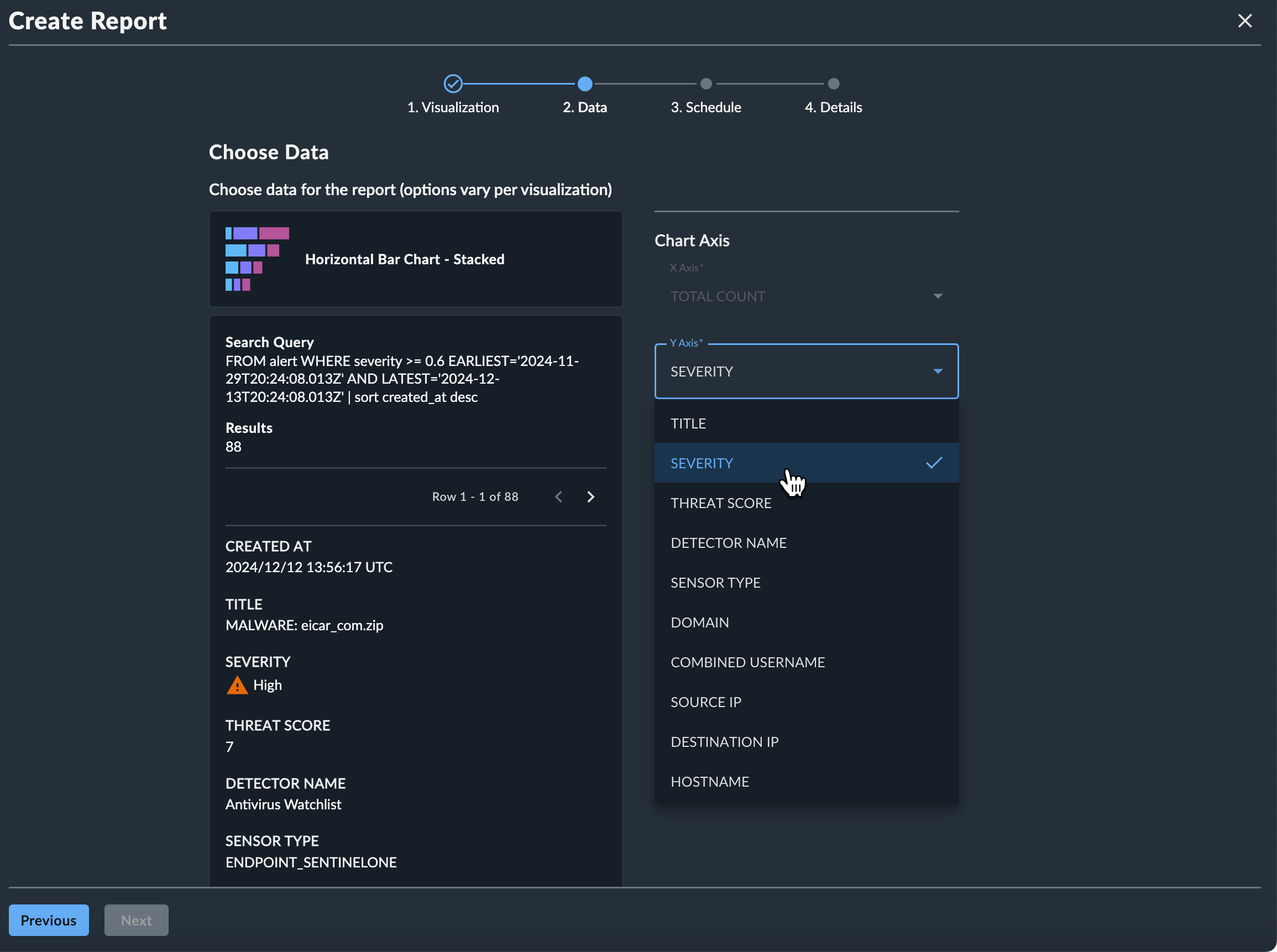
積み上げ横棒グラフは、X軸に total count(集計値)があらかじめ設定されています。Y軸に使用するカテゴリ、およびバーのセグメントをグループ化するための系列(カテゴリ)を選択します。
データテーブルのみ🔗
データをグループ化するカテゴリと、合計値を集計する項目を選択します。
ステップ3: レポートのスケジュール設定🔗
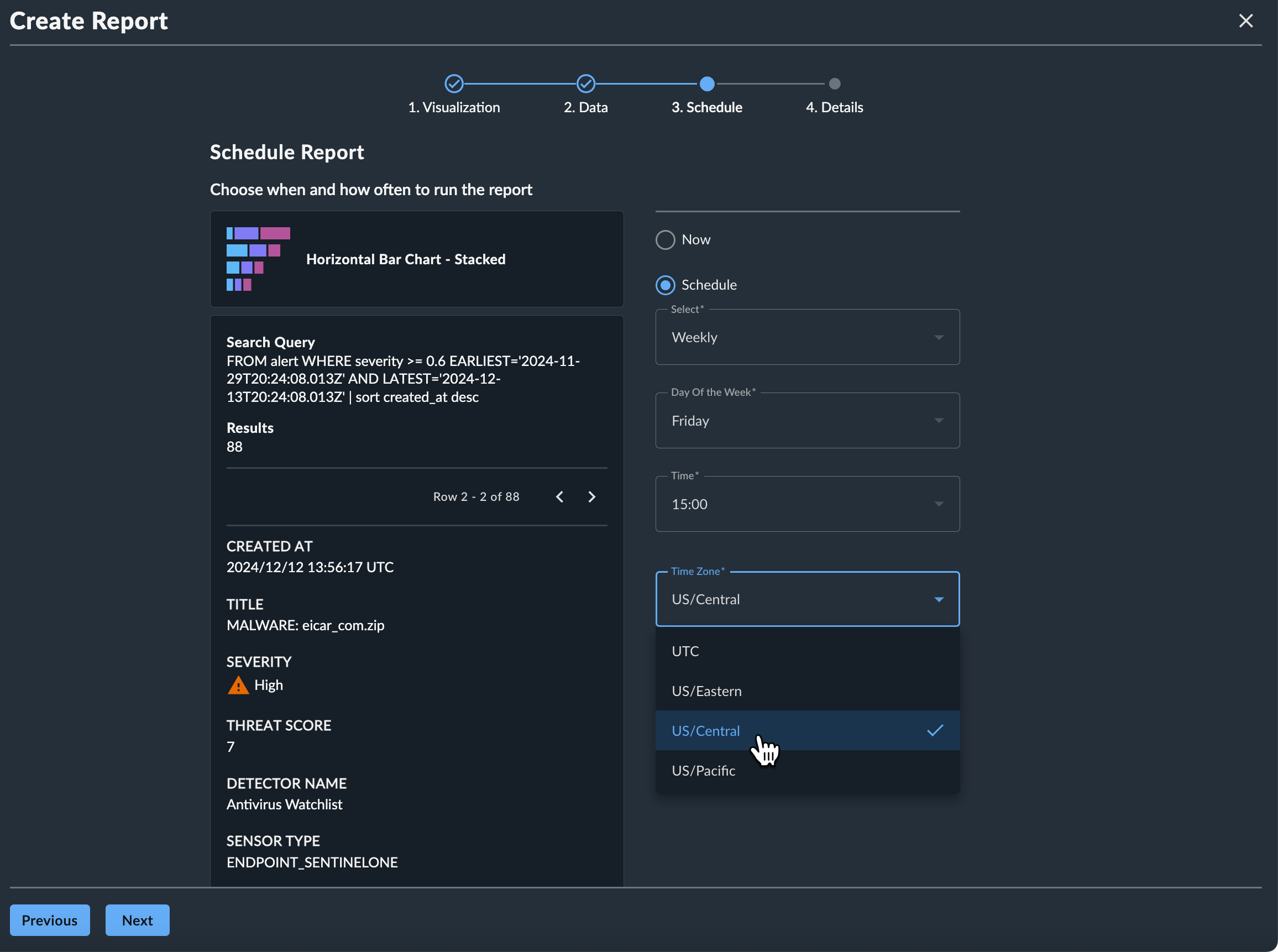
レポートは、以下で定義されるさまざまな間隔でスケジュール実行できます。1つのレポートにつき1つのスケジューリングオプションを設定できます。
- 今すぐ — 設定プロセス完了後、直ちにレポートが実行されます。
- 1回のみ — ユーザーが指定した日時に1回だけレポートが実行されます。
- 毎日 — 毎週の各日に指定した時刻で1回レポートが実行されます。
- 毎週 — 指定した曜日と時刻で週に1回レポートが実行されます。
- 毎月 — 指定した月の日付と時刻で月に1回レポートが実行されます。指定した日付が月の最終日より大きい場合は、月の最終日に実行されます。
- 毎年 — 指定した日付と時刻で年に1回レポートが実行されます。
注意
タイムゾーンフィールドは、スケジュールされたレポートがどのタイムゾーンで実行されるかを指定します。これはレポートデータ内で使用されるタイムスタンプには影響しません。
ステップ4: レポート名と共有設定🔗
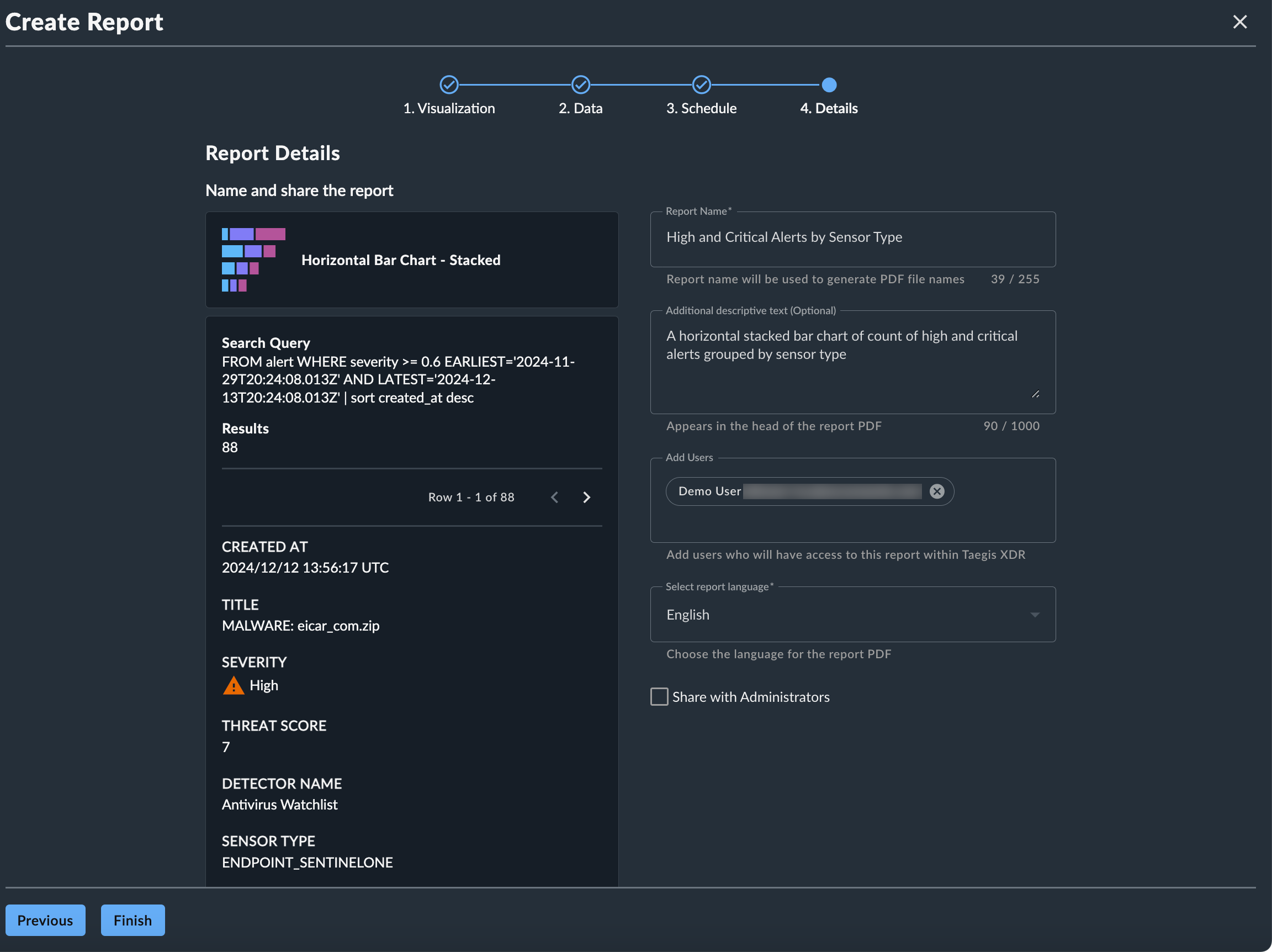
レポート設定の最終ステップでは、以下を定義します:
- レポート名 — レポートの名前。ファイル名、ファイル内のヘッダー、およびスケジュール済み・完了済みレポート一覧での参照に使用されます。(255文字まで。使用可能文字:
/ - _ ( ) % & # ! , . ' " @ $ ^ * ~) - 説明 — (任意)レポートの内容に関する説明文。受信者の参考情報としてレポートファイルのヘッダーに埋め込まれます。(1,000文字まで)
- ユーザー — 現在のテナント内でレポートを受信する XDR ユーザー。各指定ユーザー(レポート作成者を含む)には、レポート完了時にダウンロードリンク付きのメール通知が送信されます。共有されたユーザーは、レポートの受信を希望しない場合は配信停止できます。
- レポート言語 — 英語または日本語 - 日本語 から選択します。
- 管理者と共有 — このオプションを有効にすると、レポート実行時に完了済みレポート一覧にテナント管理者ユーザー向けに追加されます。管理者には通知は送信されません。
注意
お客様が自分で作成したレポートは自動的に受信します。ユーザーリストに自分を追加する必要はありません。
ステップ5: レポートの完了🔗
すべての設定ステップが完了したら、完了 を選択します。クエリ結果ページが表示され、レポート作成中であることを知らせるバナーが表示されます。レポートのダウンロード準備ができると、メール通知が届きます。