コネクターライブラリ🔗
Connectors の コネクターライブラリ タブには、利用可能なすべてのコネクターテンプレートが表示され、これを使用して新しい接続を作成できます。
注意
各コネクターには、そのコネクタータイプの要件をまとめた組み込みのドキュメントがあります。XDR内のコネクターまたは設定済みの接続からドキュメントを選択すると、新しいタブでこれを開くことができます。
ヒント
最新のプレイブックテンプレート、アクション、コネクターの公開履歴や、既存のテンプレートおよびコネクターの更新情報については、自動化の概要をご覧ください。
利用可能なコネクターを表示する🔗
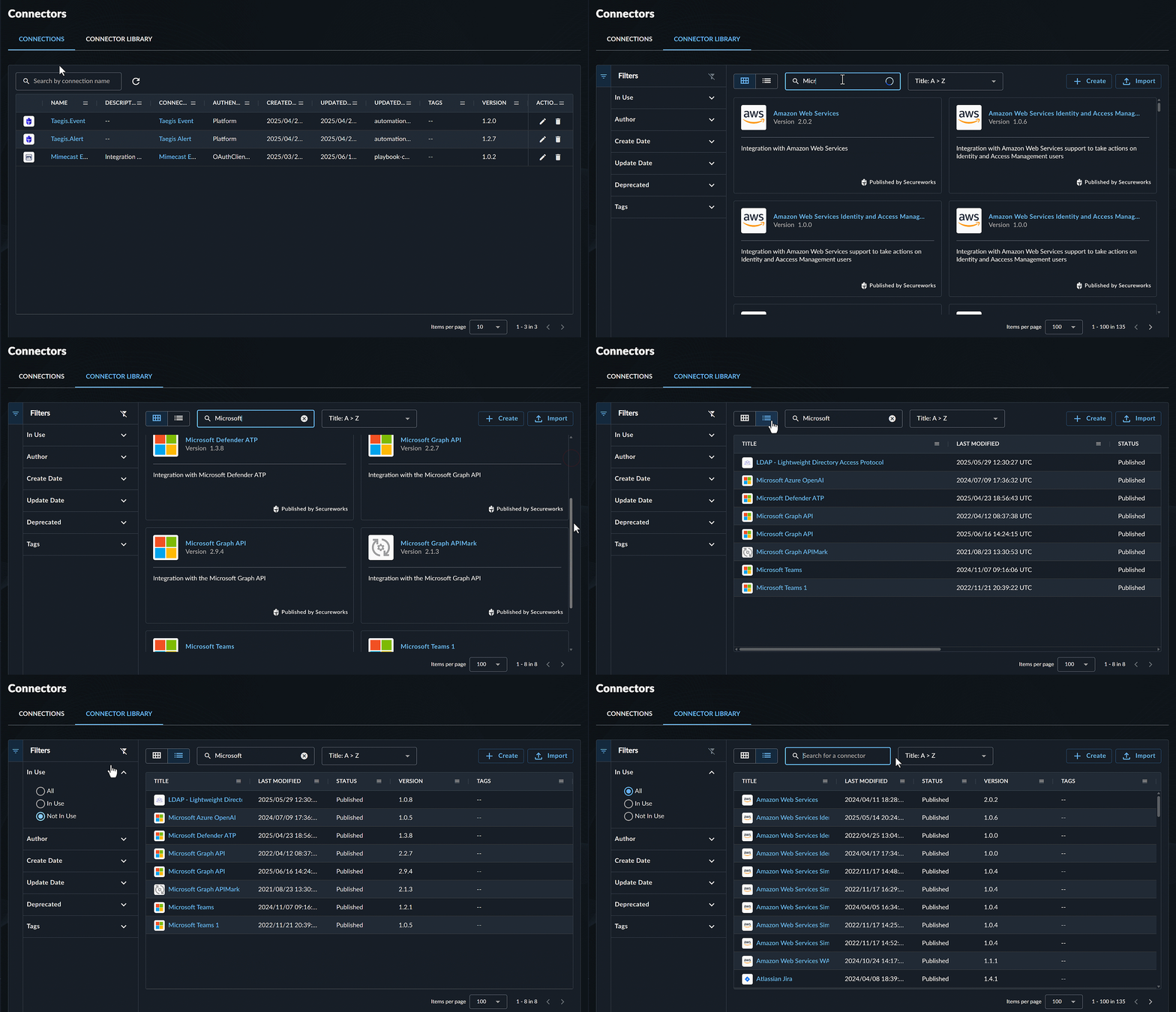
利用可能なすべてのコネクターを表示するには、Taegis Menu から Automations を選択し、Connectors を選んでから、コネクターライブラリ タブを選択します。
テーブルまたはカードのグリッドで表示できます。より多くの情報はテーブル表示で確認できます。任意の列見出しにカーソルを合わせてメニューアイコンを選択すると、列を調整したり、表示列を追加または削除したりできます。列をドラッグして幅を調整します。
検索バーへの入力を開始して名前でテンプレートを検索するか、テーブルフィルターを使用してさまざまな条件で絞り込みます。
コネクターの詳細を表示する🔗
コネクターの詳細を表示するには、コネクターライブラリ タブから対象を選択します。
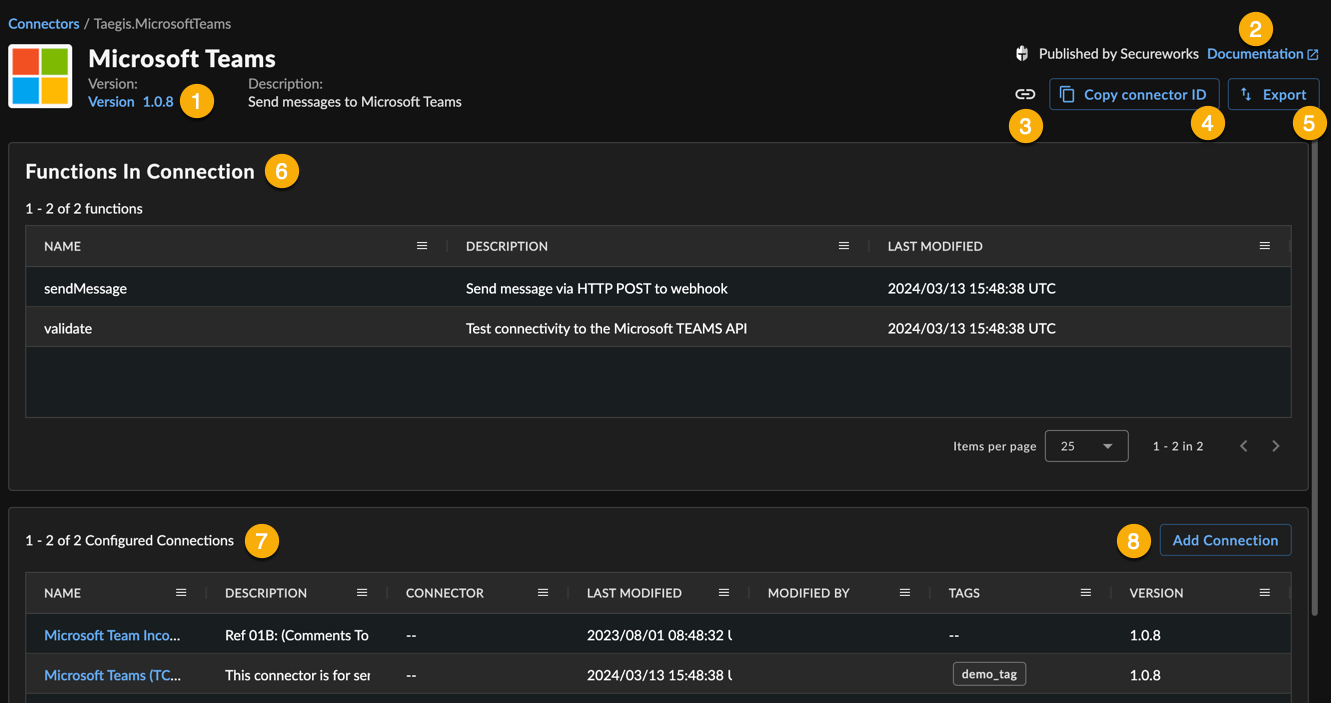
コネクターの詳細には次が含まれます。
- Version — コネクターのデフォルトバージョンと、バージョンを管理するためのリンクです。詳細は Connector Versions を参照してください。
- Documentation — コネクター要件へのリンクです。詳細は 新しい接続を作成する を参照してください。
- Copy Share Link — このコネクターへの直接リンクをコピーします。
- Copy Connector ID — このコネクターの ID をコピーします。
- Export — コネクター定義をエクスポートするためのリンクです。詳細は コネクターをエクスポートする を参照してください。
- Functions in Connection — コネクターがサポートするすべてのアクションのテーブルです。
- Configured Connections — すでに設定済みの接続へのリンクです。
- Add Connection -- 新しい接続を作成する ためのリンクです。
新しい接続を作成する🔗
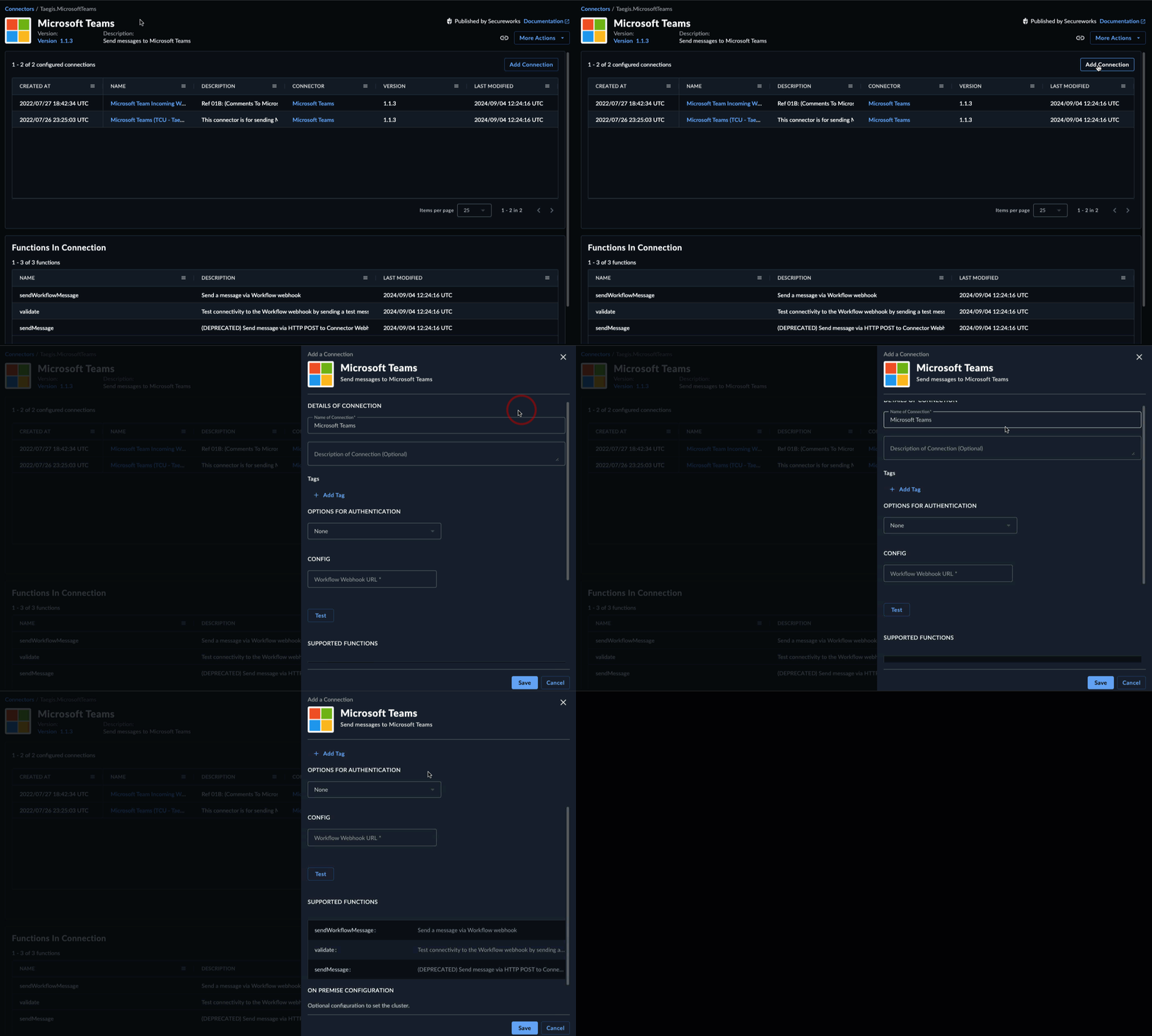
新しい接続を作成するには、次の手順を実行します。
- コネクターライブラリ タブを開きます。
- 目的のコネクターを選択します。
- コネクターの詳細から Add Connection を選択します。Add a Connection サイドパネルが表示されます。
- 画面の指示に従って接続を設定します。
注意
各コネクターには、そのコネクタータイプの要件をまとめた組み込みのドキュメントがあります。XDR内のコネクターまたは設定済みの接続からドキュメントを選択すると、新しいタブでこれを開くことができます。
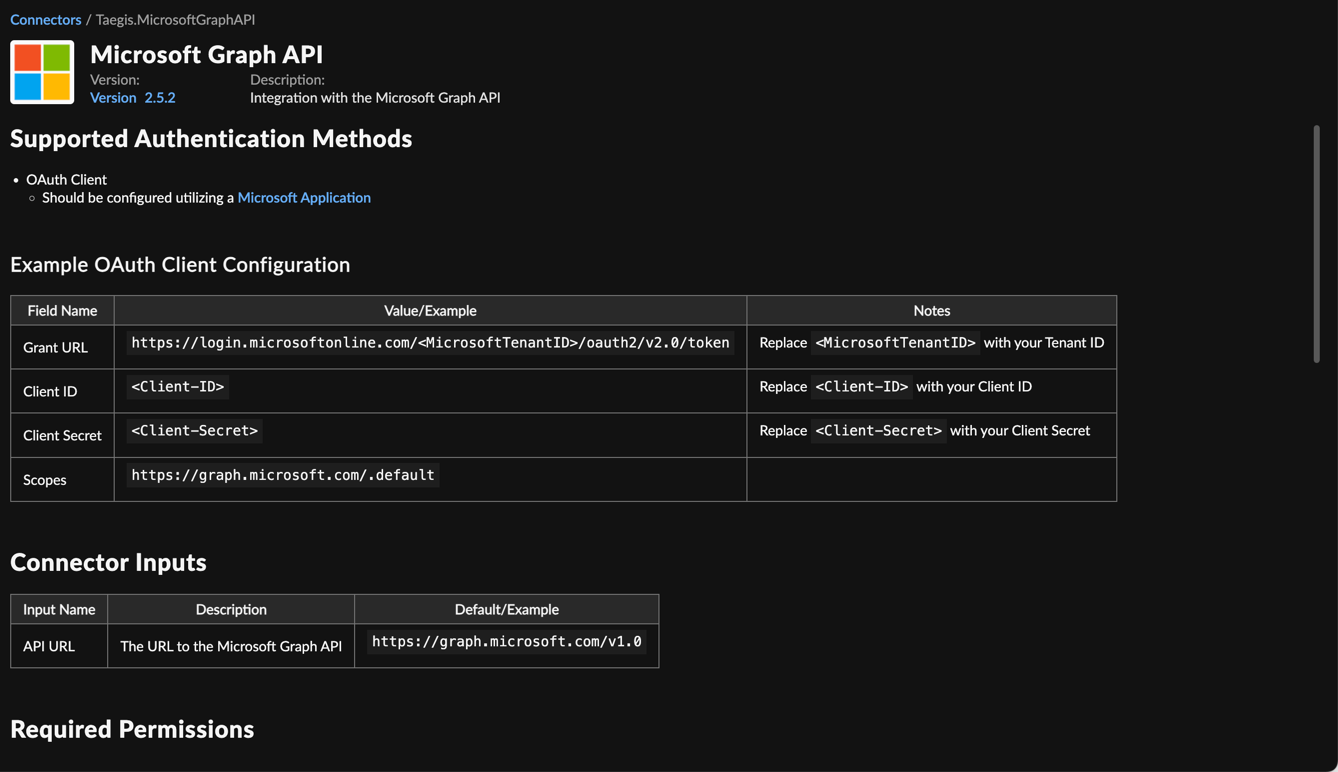
認証のオプション🔗
サポートされる認証オプションはコネクタータイプによって異なります。これには次が含まれる場合があります。
- API Key
- Basic Authentication
- Platform
- OAuthClientCreds
- LDAP
Config / オンプレミス設定🔗
Atlassian Jira などのオンプレミステクノロジーで自動化を有効にするには、On-Premise Automation Connector をデータコレクターに追加します。詳細は On-Premise Automation Connector を参照してください。
コネクターを複製する🔗
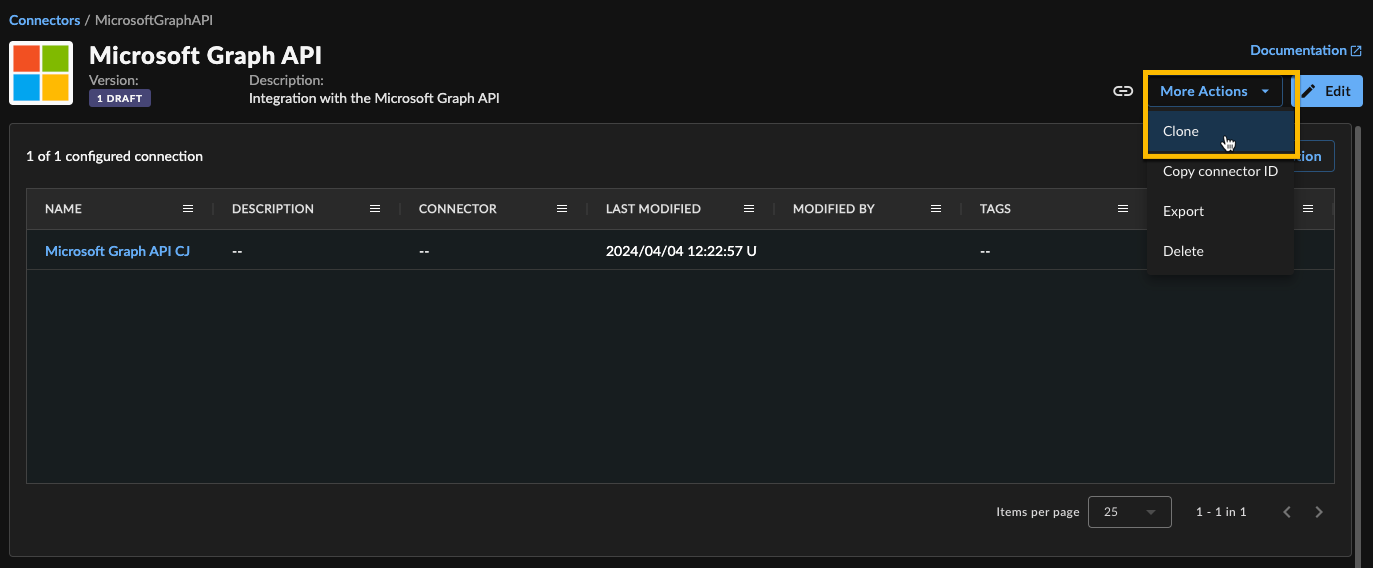
コネクターを複製するには、次の手順を実行します。
- コネクターライブラリ から目的のコネクター名を選択します。
- コネクターの詳細ページで、More Actions > Clone を選択します。
- 表示される複製モーダルで、テンプレートの新しい名前を入力します。名前は一意である必要があり、使用できるのは文字 (A-Z, a-z)、数字 (0-9)、アンダースコア ( _ ) のみです。設定後は変更できません。
- (任意)コネクターのタイトル/表示名を入力します。
- Clone を選択します。
コネクターをインポートする🔗
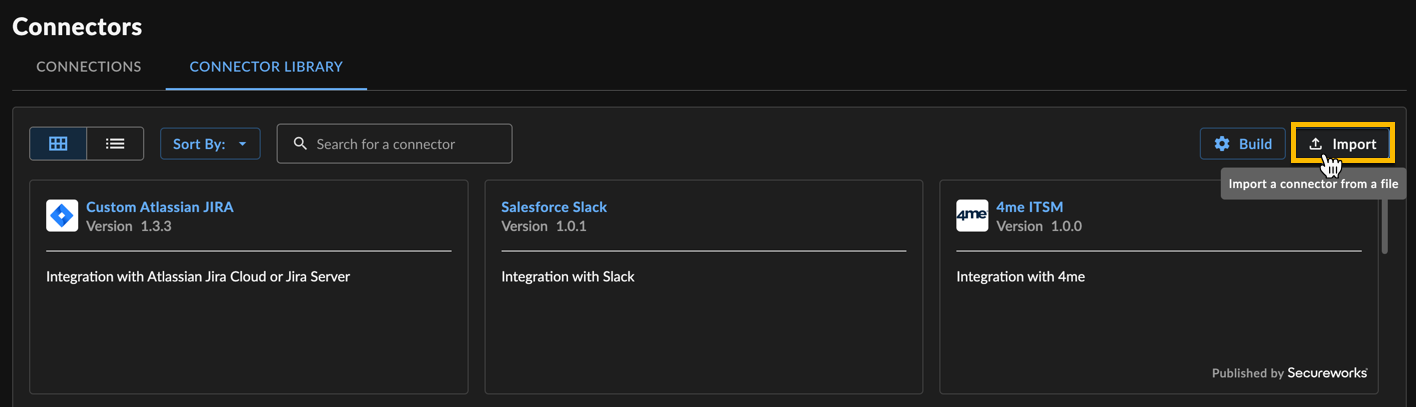
YAML ファイルを使用して独自のコネクターをアップロードできます。コネクターをインポートするには、次の手順を実行します。
- コネクターライブラリ タブを開きます。
- Import を選択します。
- アップロードする YAML ファイルを選択します。
- 設定手順を進めます。
コネクターをエクスポートする🔗
コネクターの詳細を YAML ファイルとしてエクスポートするには、次の手順を実行します。
- コネクターライブラリ タブを開きます。
- 目的のコネクターを選択します。
- コネクターの詳細ページで Export を選択します。YAML ファイルがダウンロードされます。