検出トリアージダッシュボード🔗
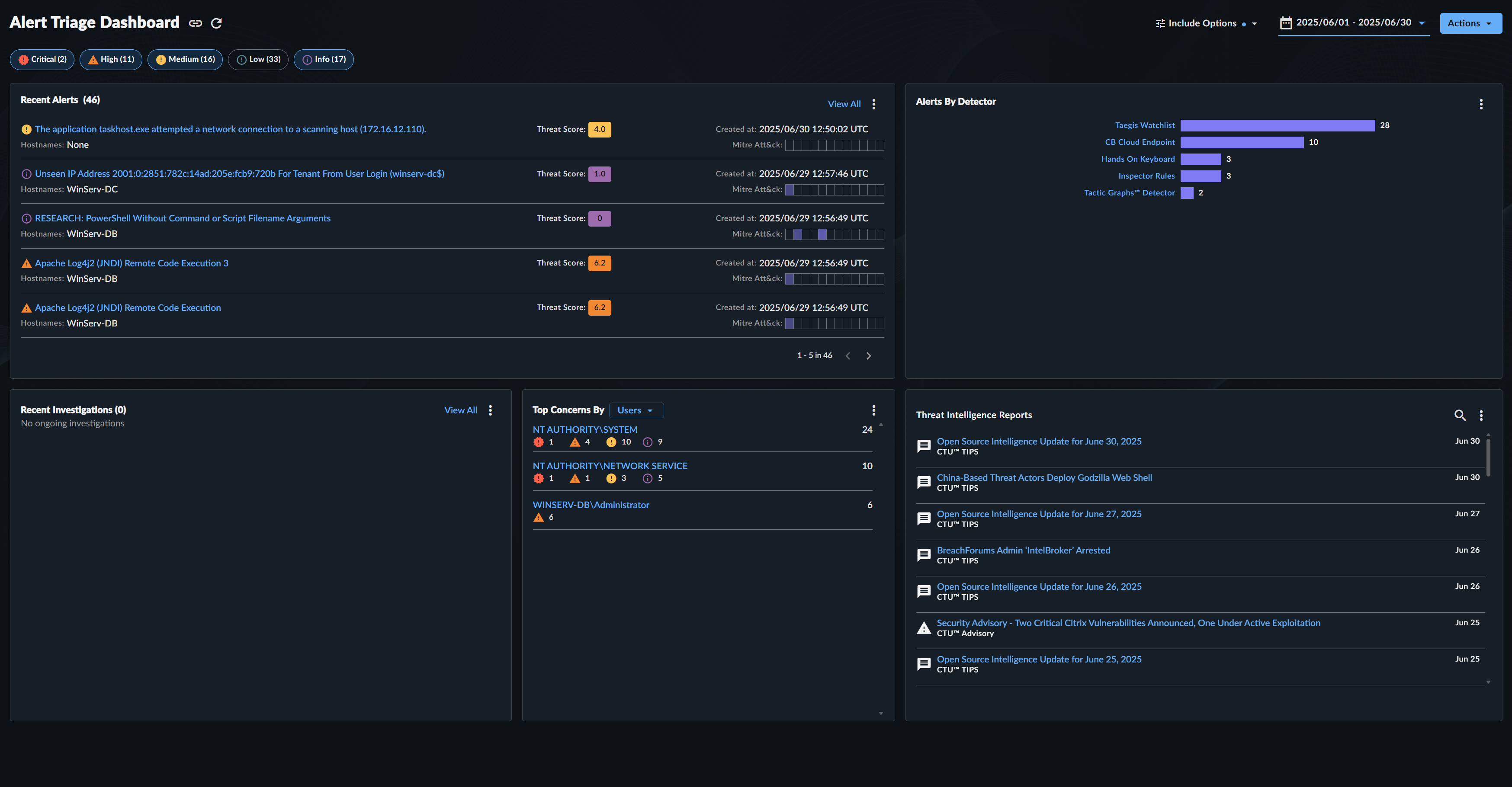
検出トリアージダッシュボードを使用して、お客様の環境内のアクティビティを表示し、進行中の脅威の可能性や、疑わしい有害なアクションの通知をすばやく評価します。
検出トリアージダッシュボードに移動する🔗
- Taegis Menu から、ダッシュボード > 検出トリアージ を選択します。
- ダッシュボードが表示されます。
ダッシュボード設定を編集する🔗
重大度🔗
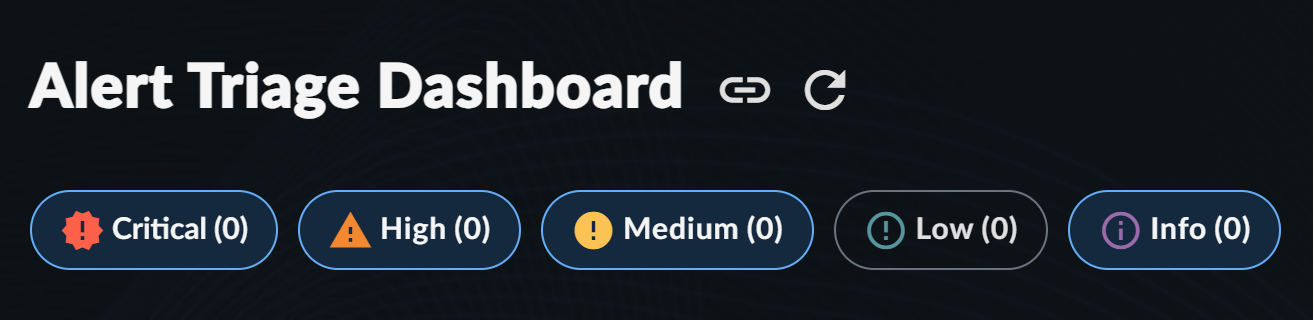
ダッシュボード上部の重大度フィルターチップを使用して、すべての検出トリアージダッシュボードウィジェットを検出の重大度でフィルタリングします。デフォルトではすべて選択されており、除外したいものを選択解除します。
日付/時刻🔗
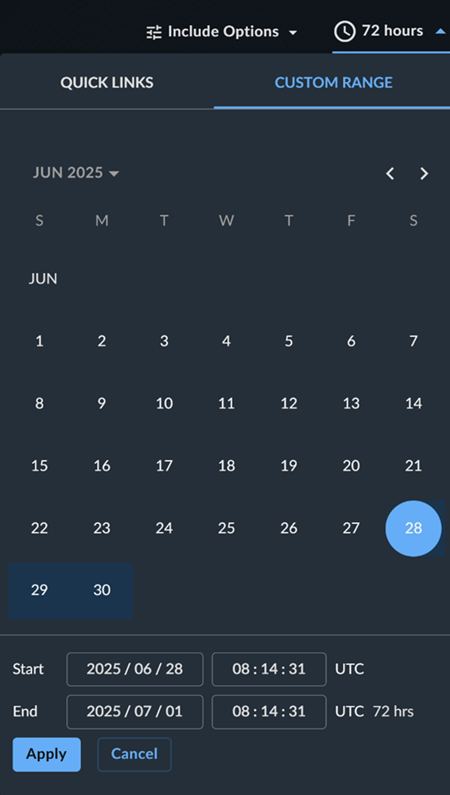
検出トリアージダッシュボードはマスター日付/時刻設定を使用しており、これによりすべてのウィジェットの期間が同時に変更されます。
ダッシュボード右上のドロップダウンの日付/時刻ピッカーを使用して期間を変更します。デフォルトの期間は 72 Hours ですが、カスタム期間を選択するとこれが上書きされます。直近で選択した期間が新しいデフォルトになります。
カスタム検出🔗
カスタム検出ルールに一致する検出を含めるには、右上の Include Options を開き、Custom Detections を選択します。
ダッシュボードを更新する🔗
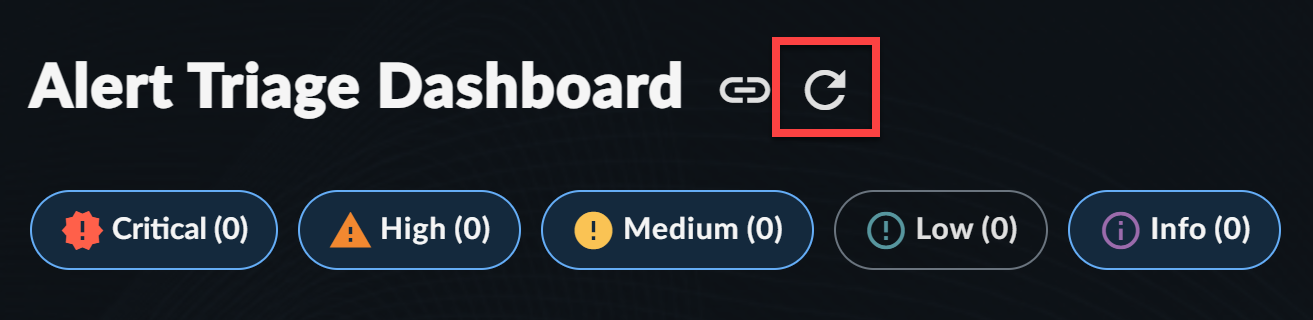
検出トリアージダッシュボードのすべてのウィジェットのデータを更新するには、ダッシュボード上部の Refresh Dashboard アイコンを選択します。
ウィジェット🔗
検出トリアージダッシュボードには、次のウィジェットが含まれます。
最近の検出🔗
最近の検出ウィジェットには、オープンでケースに関連付けられていないすべての検出が表示されます。各検出のタイトル、作成日時、ホスト名、および MITRE ATT&CKフレームワーク のカテゴリが表示されます。
ヒント
最近の検出では、新しい検出にひと目で集中してトリアージする方法を提供します。
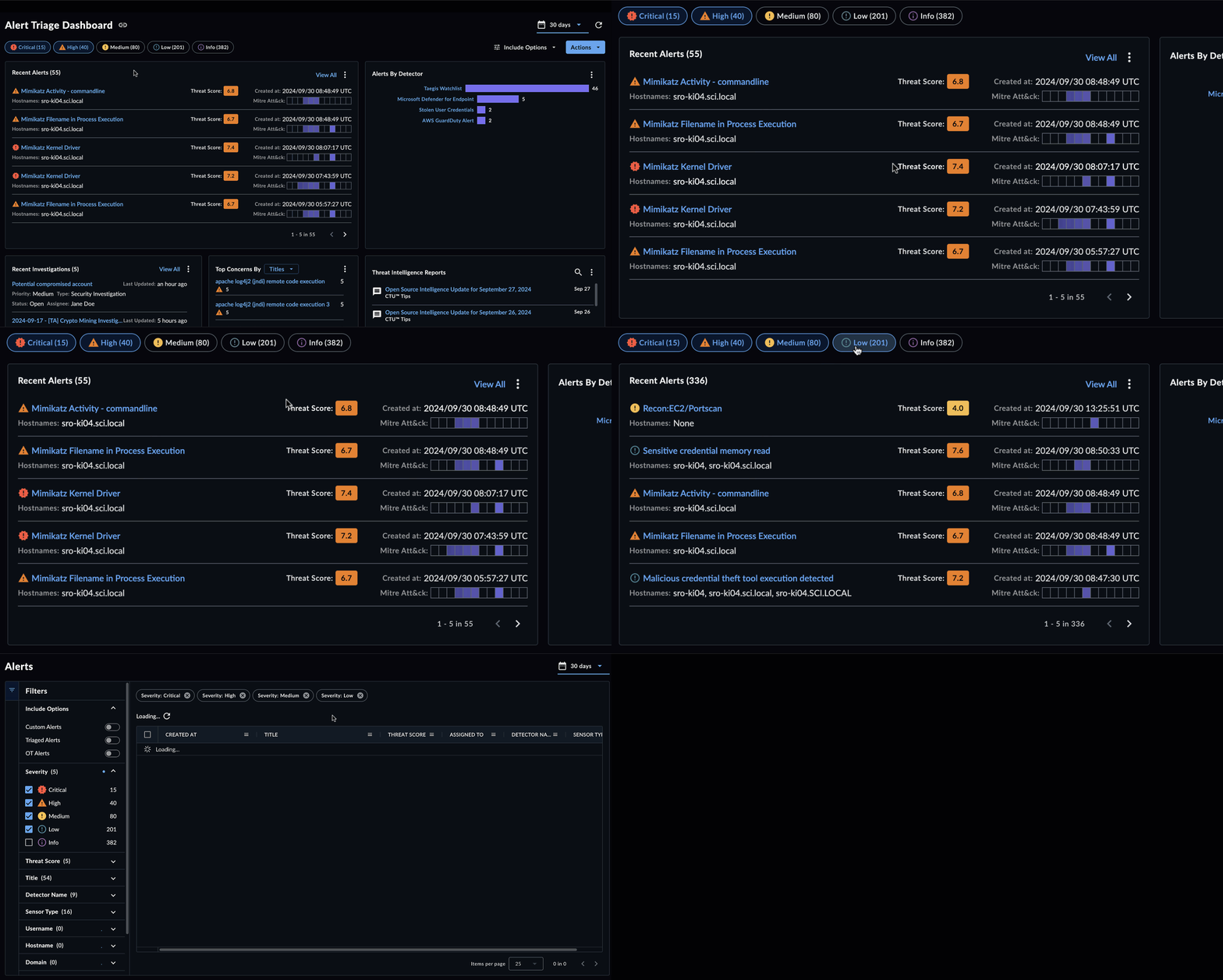
- 任意の検出を選択すると、その検出の詳細ページが開きます。
- 一致する上位5件の検出が表示されます。ページ送りしてさらに表示するか、View All を選択して検出ページで一致するリスト全体を表示します。
- 一致する検出は、重大度、期間、カスタム検出を含めるかどうかなどのダッシュボード設定に従ってフィルタリングされます。
- 検出は新しいものから古いものの順に並べ替えられます。
- 検出がケースに追加されるか、解決されると、ウィジェットから削除されます。
- 最新情報を表示するには、ページを更新します。
検知機別の検出🔗
検知機別の検出ウィジェットでは、検知機ごとに並べ替えられた受信中の検出の概要をすばやく確認できます。これにより、Secureworks® Taegis™ XDR およびサードパーティソースから流入する検出の観点から検出を評価できます。
ヒント
検知機別の検出ウィジェットでは、XDR 検知機と、お客様が設定したサードパーティの検出ソースの両方から入ってくるさまざまな検出を、理解しやすい形で表示します。検知機ごとの検出アクティビティを確認できるため、アクティビティの傾向を把握するのに役立ちます。
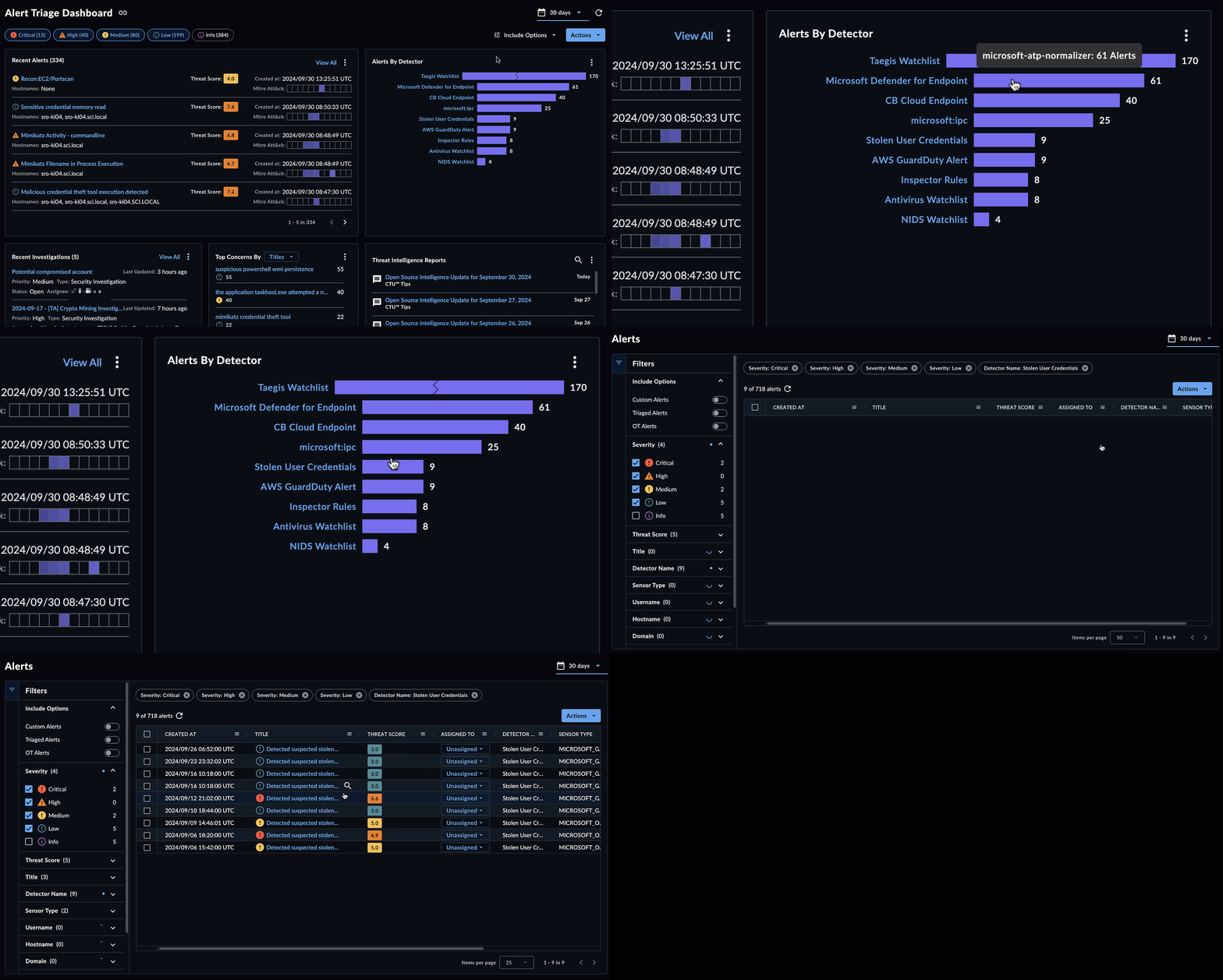
- カスタムルールに一致する検出を探していますか? ダッシュボード設定の Include Options 内で Custom Detections を選択していることを確認してください。
- 他と比べて多数の検出がある検知機は、バーが縮尺どおりではないことを示すために、バーが途切れて表示される場合があります(次の Taegis Watchlist エントリに示すとおりです)。
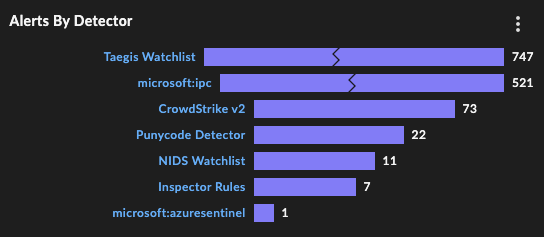
- 検知機は、一致する検出の生成数が多い順から少ない順に一覧表示されます。
最近のケース🔗
最近のケースウィジェットには、直近でアクティブだった進行中のケース5件が一覧表示されます。ケース名に加えて、ウィジェットには各ケースの優先度、タイプ、ステータス、担当者、および最終更新日時が表示されます。
ヒント
最近のケースウィジェットでは、進行中のケースにアクセスできるため、作業していた場所に戻ったり、アクティブなケースに移動したり、すべてのケースを表示したりできます。
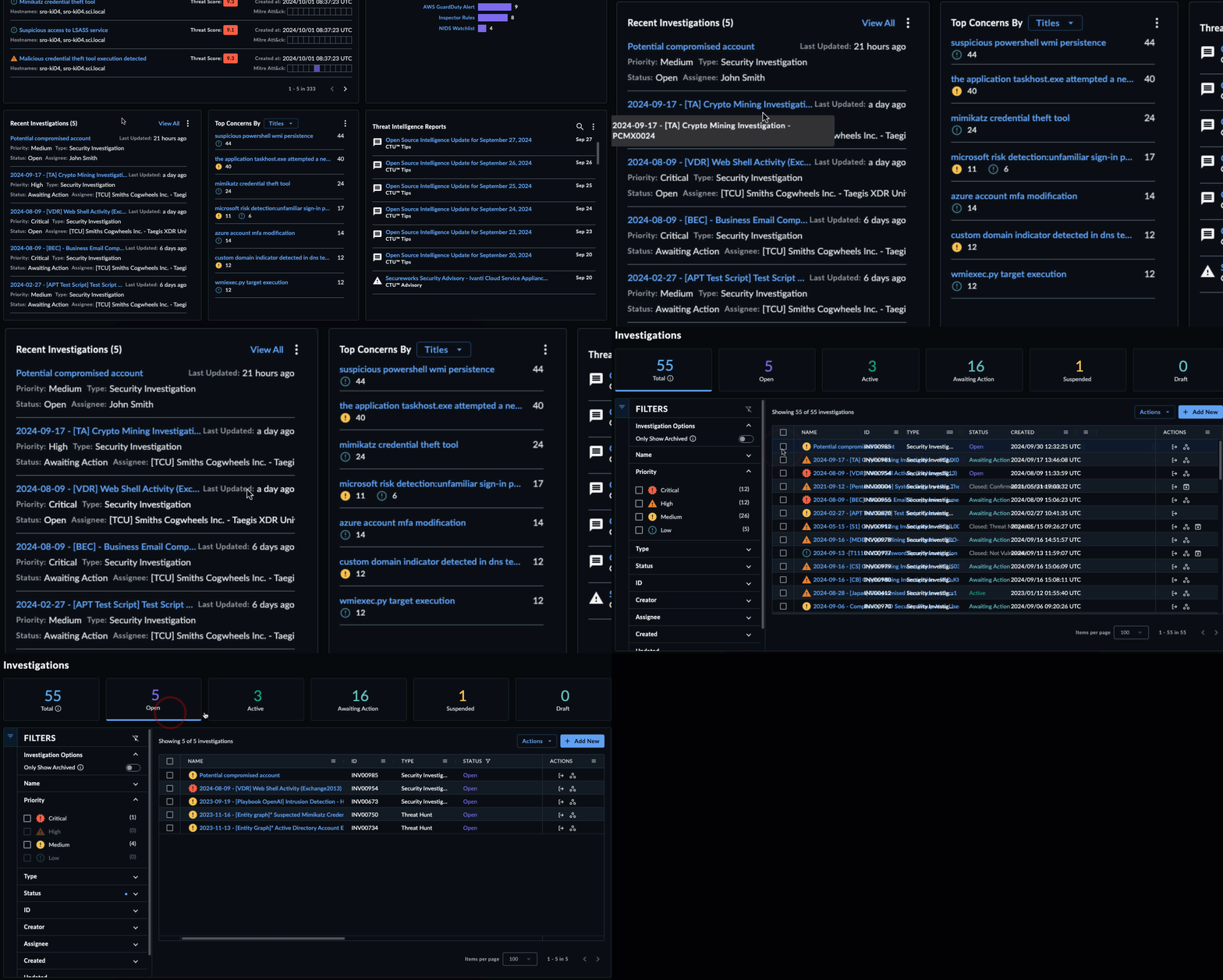
- 任意のケースを選択すると、そのケースの詳細ページが開きます。
- 直近のケース上位5件が表示されます。View All を選択すると、ケースページで一致するリスト全体を表示します。
主な懸念事項🔗
主な懸念事項ウィジェットには、最も多くの検出があるユーザー、ドメイン、ホスト、またはタイトルのリストが表示されます。一致する結果を表示するには、ドロップダウンからこれらのオプションのいずれかを選択します。各リストは、関連する検出数で並べ替えられます。
ヒント
主な懸念事項ウィジェットでは、関連するエンティティ(ユーザー、ドメイン、ホスト、またはタイトル Watchlist)に関連付けて検出データを確認できます。これらの関連エンティティごとに検出をグループ化することで、現在特定の対象に影響している検出に集中できます。
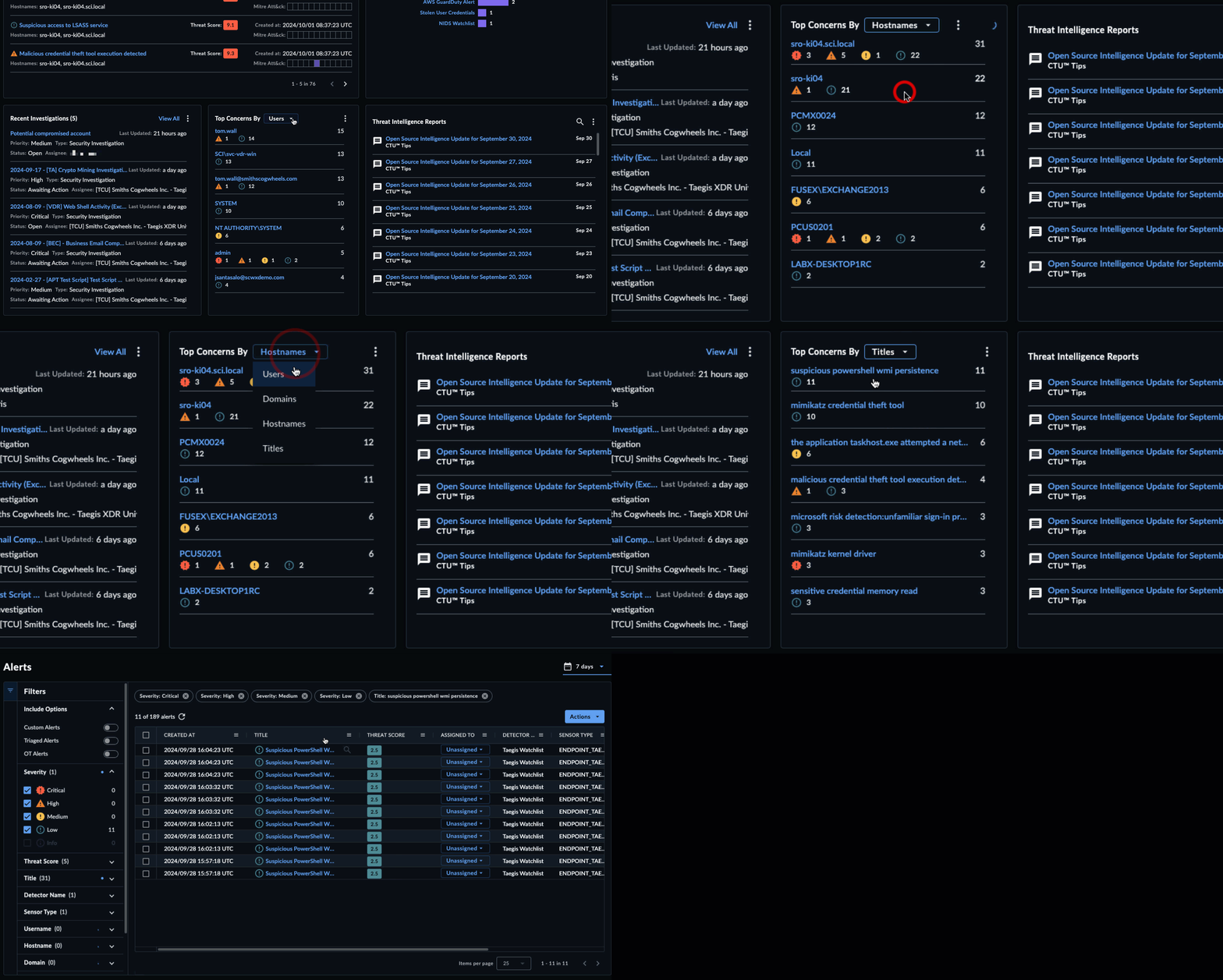
- ドロップダウンメニューを使用して、一致するリストでウィジェットを更新します。
- リスト内の項目を選択すると、検出ページに関連する検出のテーブルが読み込まれます。
- リスト内の各エンティティには、重大度別の検出数の内訳と、検出の合計数が含まれます。
脅威インテリジェンス レポート🔗
脅威インテリジェンス レポートウィジェットには、最新の CTU™ 脅威インテリジェンスレポート のリストが表示され、特定のトピックや項目でフィルタリングできる検索機能が備わっています。
ヒント
脅威インテリジェンスレポートウィジェットでは、Secureworks Security Researchers によって観測された脅威の状況について、最新情報を把握できます。
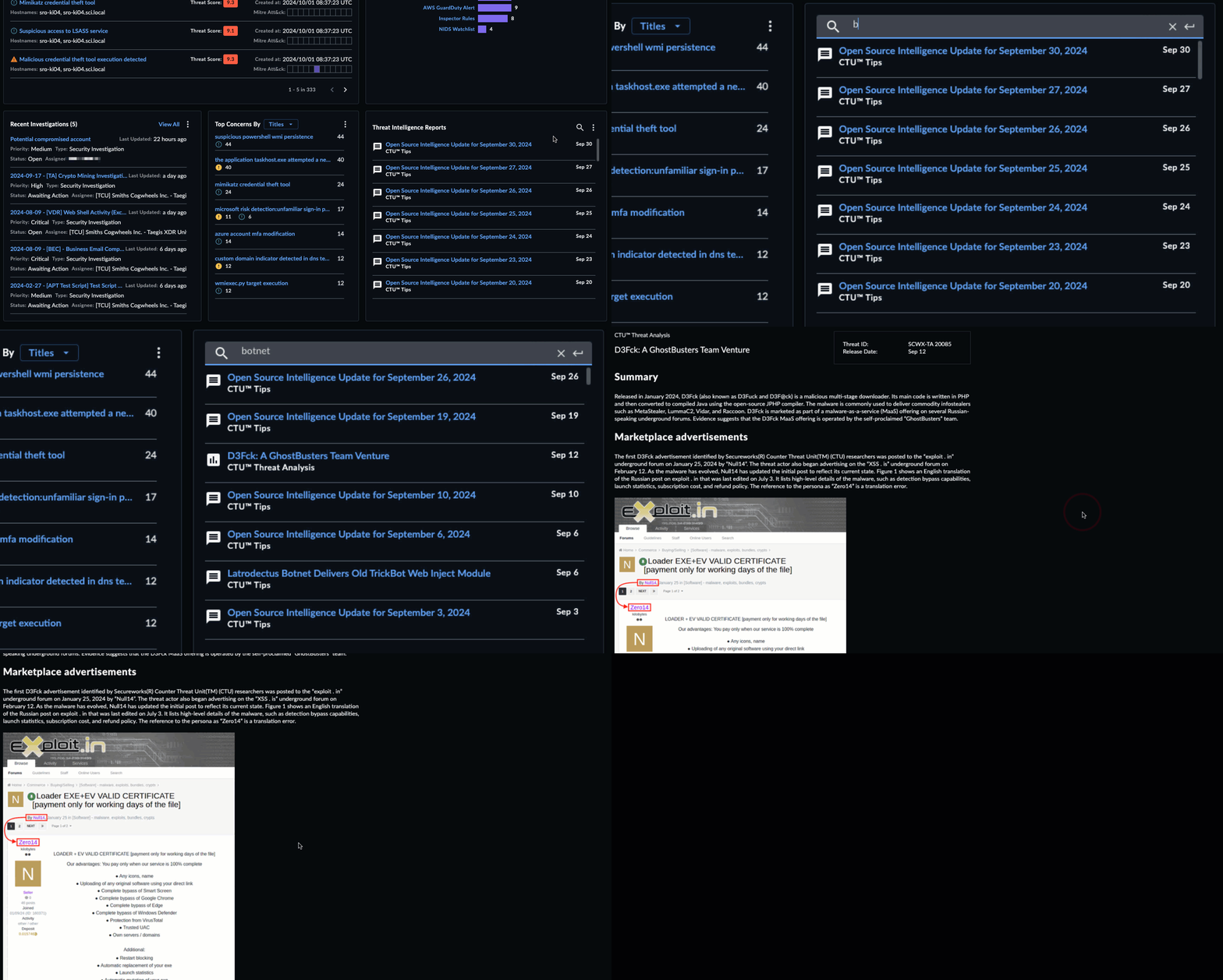

- 直近で公開された Intelligence Reports 50件を読み込みます。
- 無限スクロールをサポートしており、以前に公開されたレポートまで時間をさかのぼって継続的にスクロールできます。
- 関心のあるトピックや、それらのトピックに関連するインジケーターについて Intelligence Reports を検索できます。
- Intelligence Report 内の Indicator からピボットサーチを起動し、過去30日間の検出とイベントを検索します
- 詳細については、次のトピックを参照してください。
エクスポートオプション🔗
ダッシュボードをPNGでエクスポート🔗
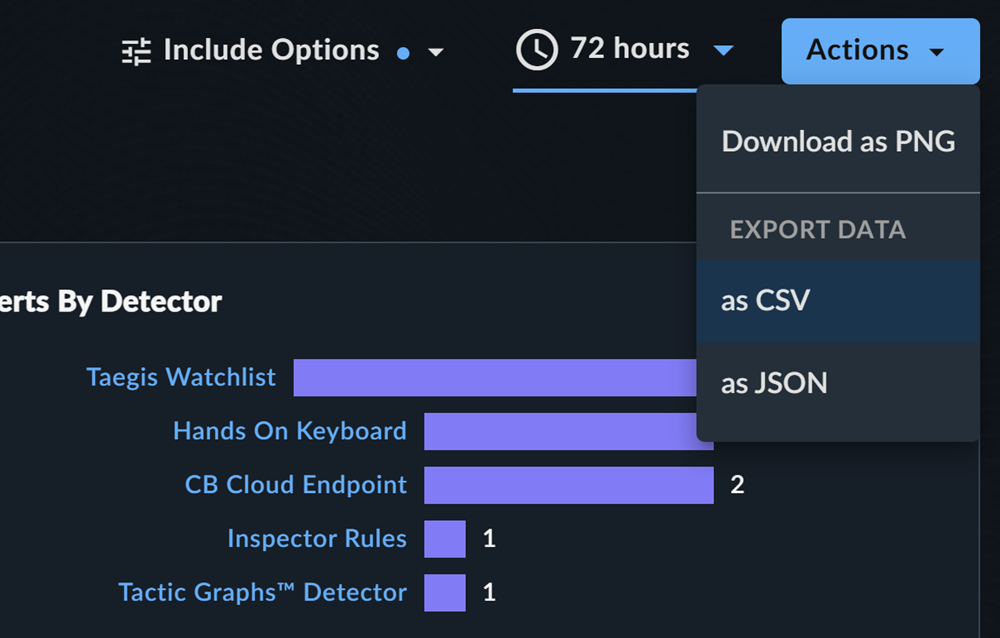
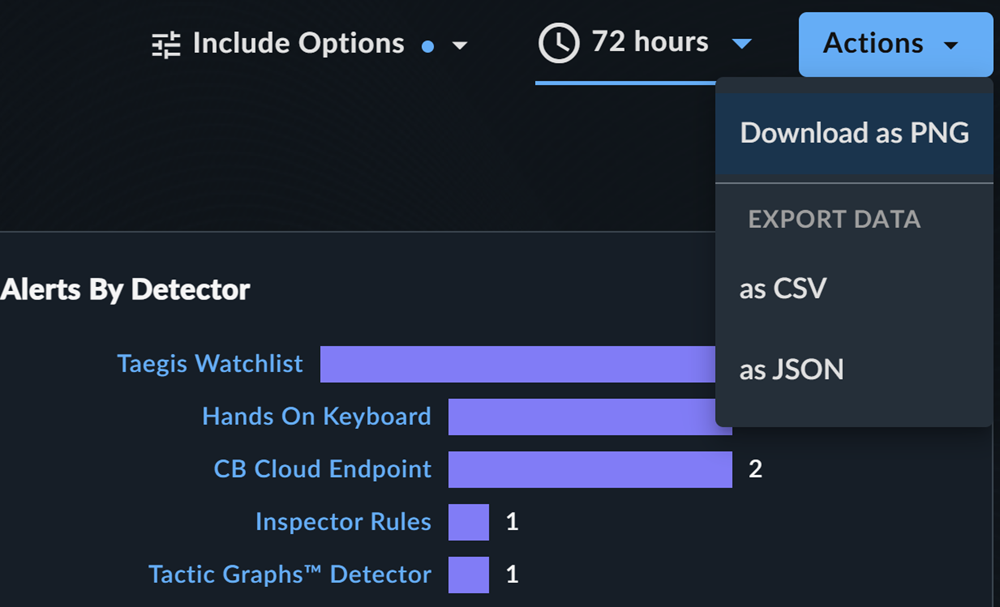
ダッシュボード全体をPNG画像ファイルとしてエクスポートするには、ダッシュボード右上のアクションを選択し、PNGとしてダウンロードを選びます。ファイルは自動的にダウンロードされます。
ダッシュボードデータのエクスポート🔗
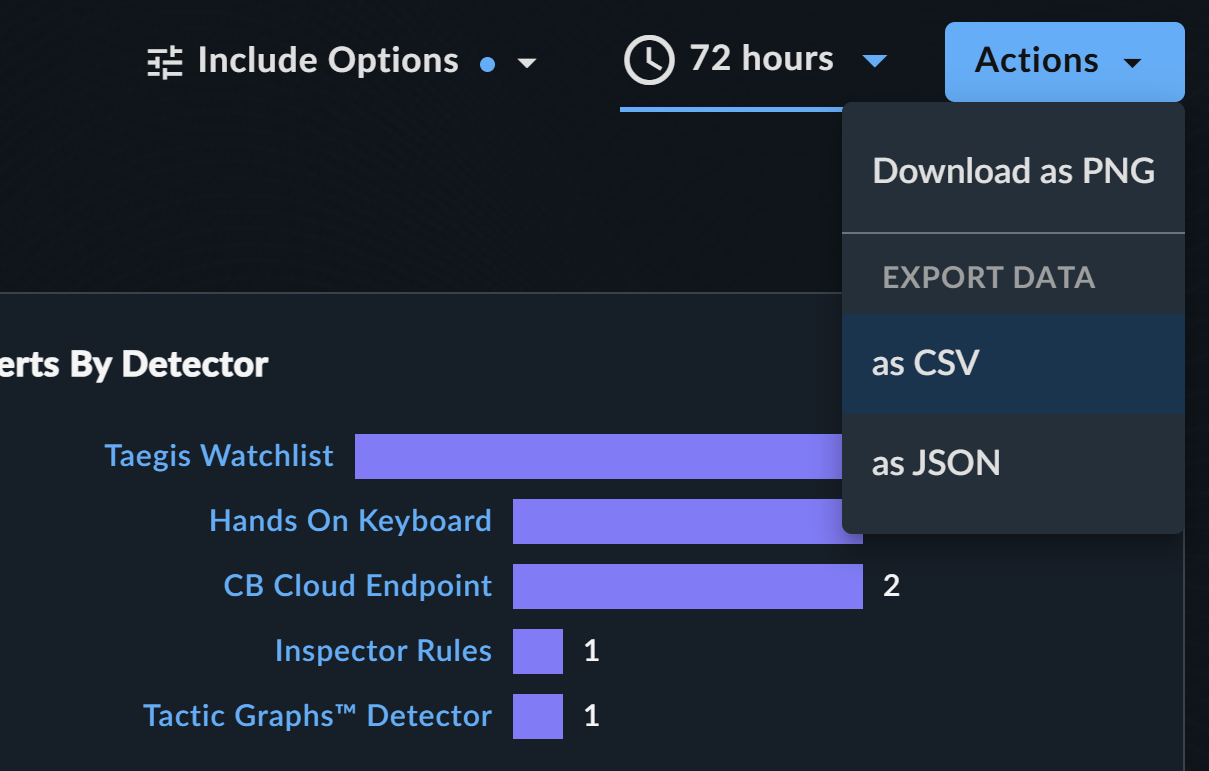
ダッシュボードのすべてのデータをCSVまたはJSONファイルとしてエクスポートするには、ダッシュボード右上のアクションを選択し、エクスポートデータのCSVまたはJSONオプションを選択してください。
ウィジェットをPNGでエクスポートする🔗
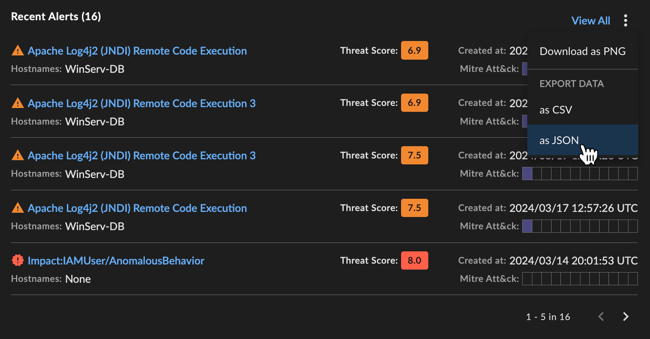
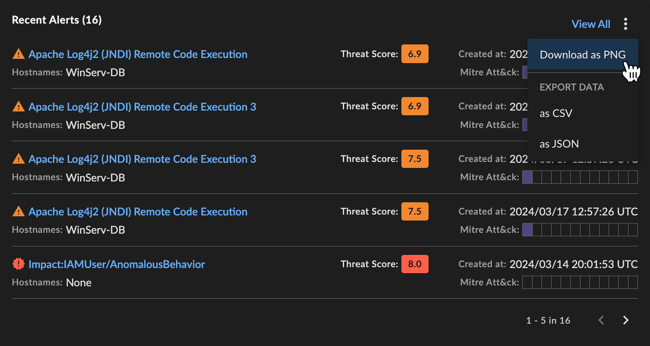
個別のウィジェットをPNG画像ファイルとしてエクスポートするには、対象のウィジェット右上にある縦の三点リーダーを選択し、PNGとしてダウンロード を選びます。ファイルは自動的にダウンロードされます。
ウィジェットデータのエクスポート🔗
ウィジェットデータをCSVまたはJSONファイルとしてエクスポートするには、対象のウィジェット右上にある縦の三点リーダーを選択し、エクスポートデータのCSVまたはJSONオプションを選択してください。