ID設定🔗
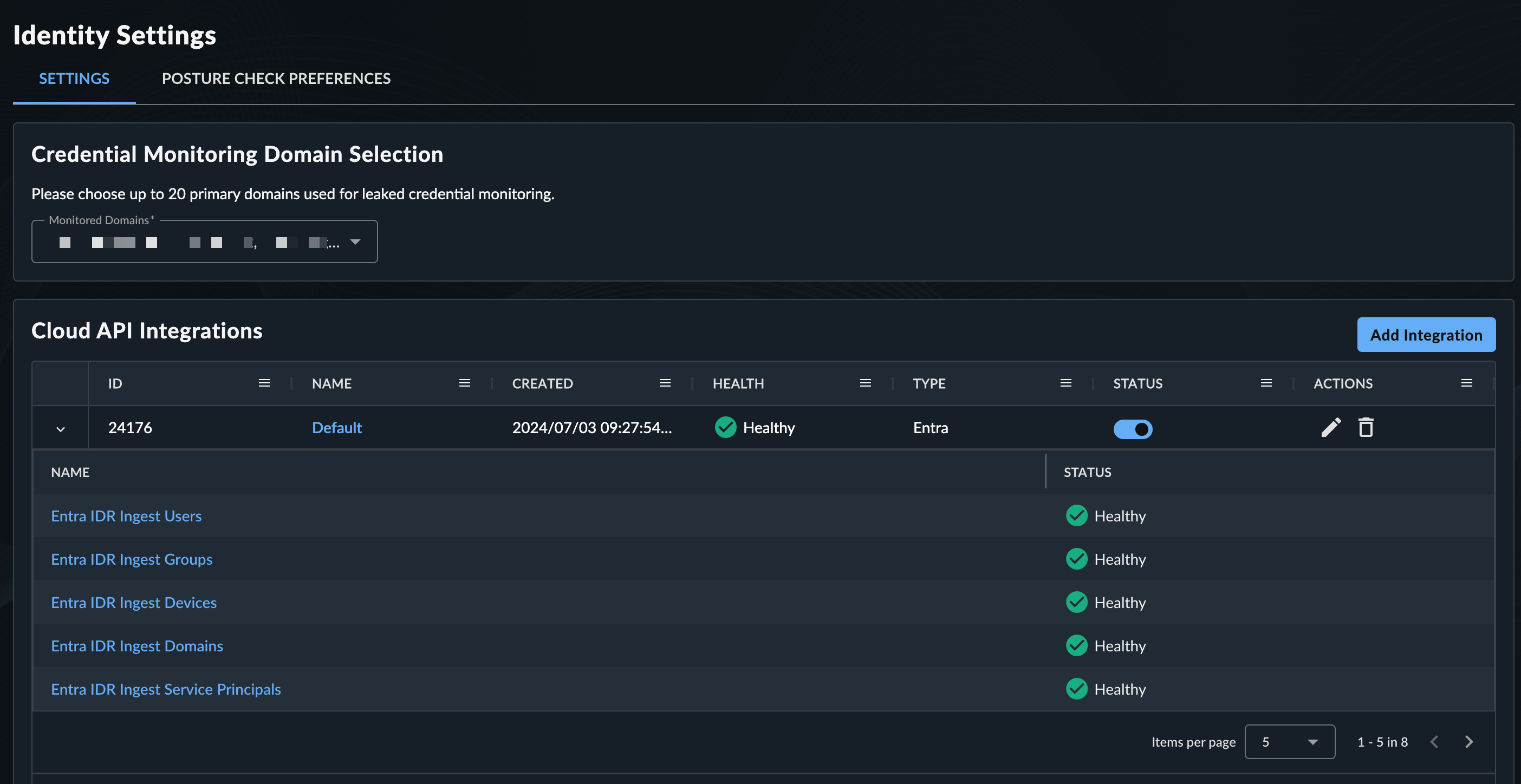
ID設定では、監視対象ドメインの設定、IDモジュールのインテグレーションの正常性の表示、ID体制チェックの設定を構成できます。
設定済みインテグレーション🔗
Configured Integrations セクションには、Taegis™ IDR がデータを収集し、お客様の Microsoft Entra ID およびオンプレミスの Active Directory 環境に対してセキュリティ評価を実行するために使用する ID プロバイダーのインテグレーションの表が表示されます。Entra ID インテグレーションの行を展開すると、子インテグレーションとその正常性ステータスを確認できます。
注意
親の名前には、最も重大なエラー状態の子が表示されます。
インテグレーションを無効化する🔗
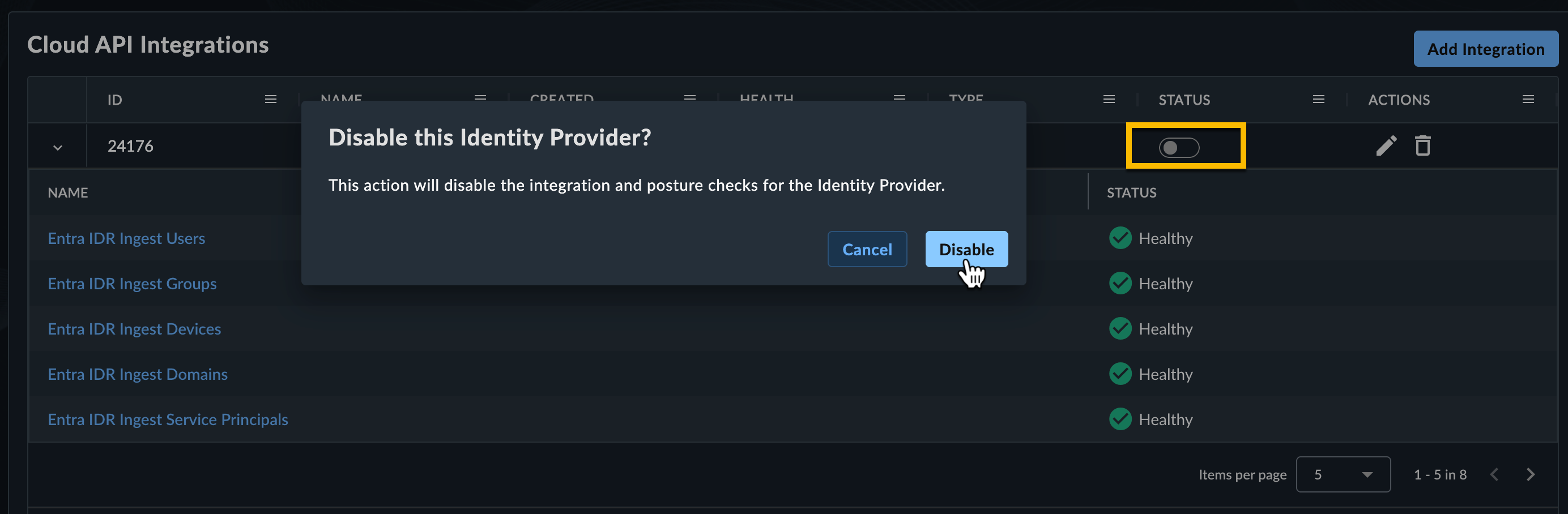
IDプロバイダーのインテグレーションと体制チェックを無効にするには、ステータス 列のトグルを無効にし、アクションを確認します。
インテグレーションを編集する🔗
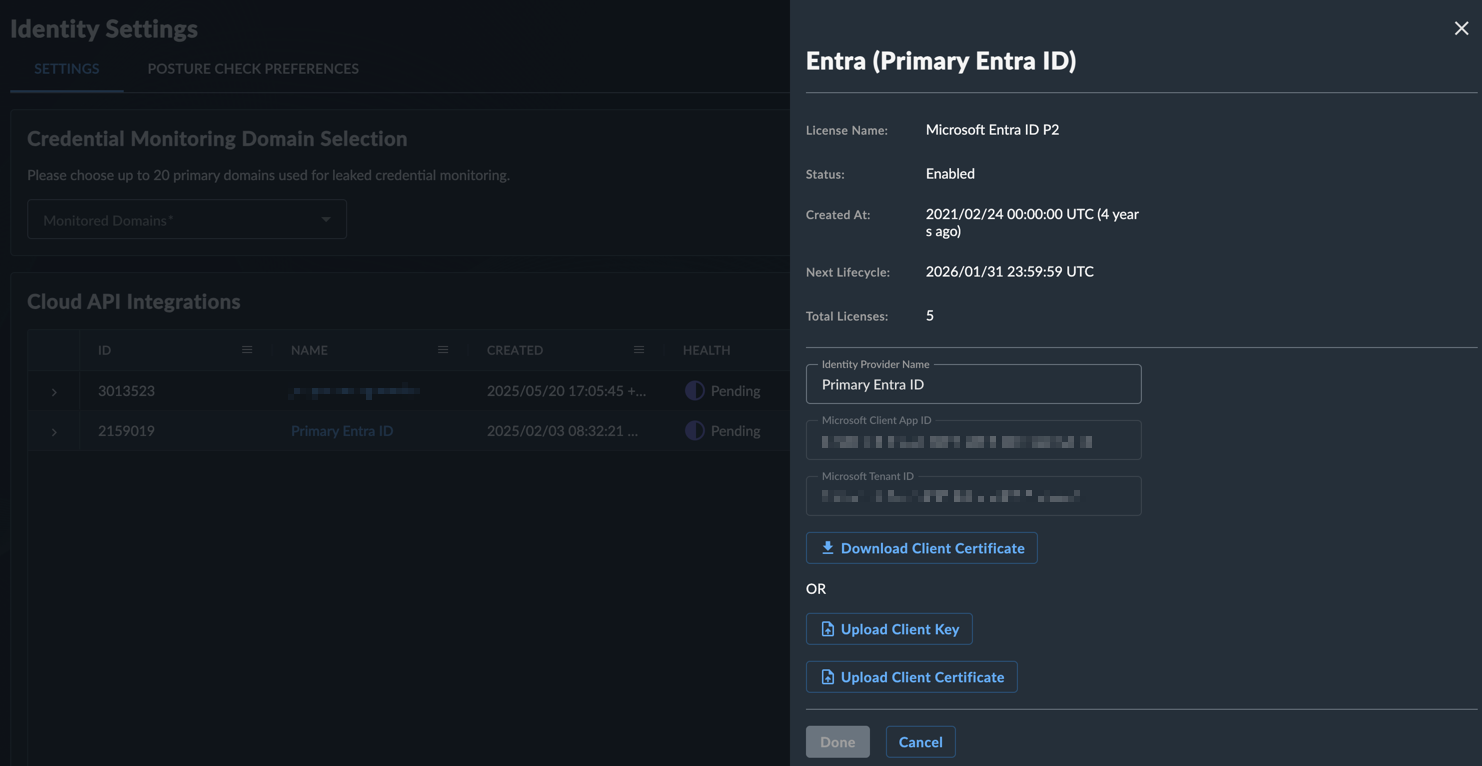
インテグレーション設定を編集するには、アクション 列の編集アイコンを選択します。
ヒント
必要に応じて、Grant Admin Consent をクリックして Entra の ID アプリケーションに対する管理者の同意を再付与します。
インテグレーションを削除する🔗
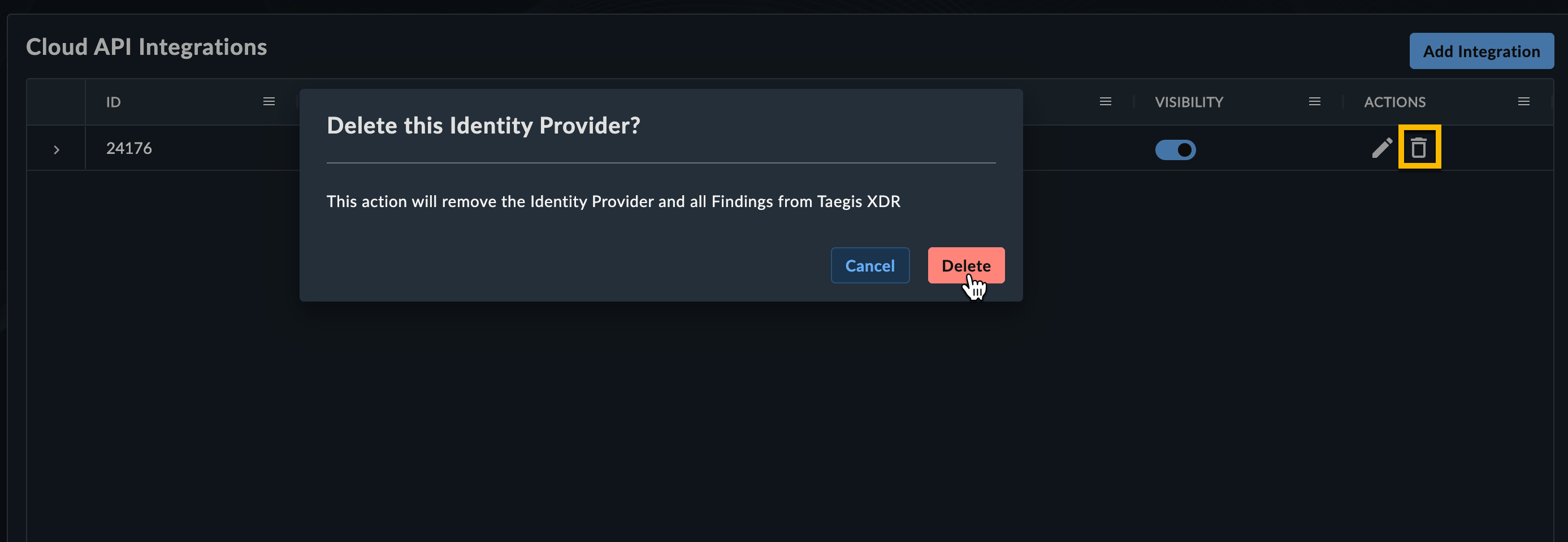
インテグレーションを削除し、IDプロバイダーとすべての検出結果を削除するには、追加アクションメニュー を開いて Delete Integration を選択します。Delete をクリックしてアクションを確認します。
ダークウェブ監視🔗
ダークウェブ監視 タブでは、認証情報漏えいの監視対象となるプライマリドメインを設定し、VIP監視の対象ユーザーを設定できます。
ドメイン🔗
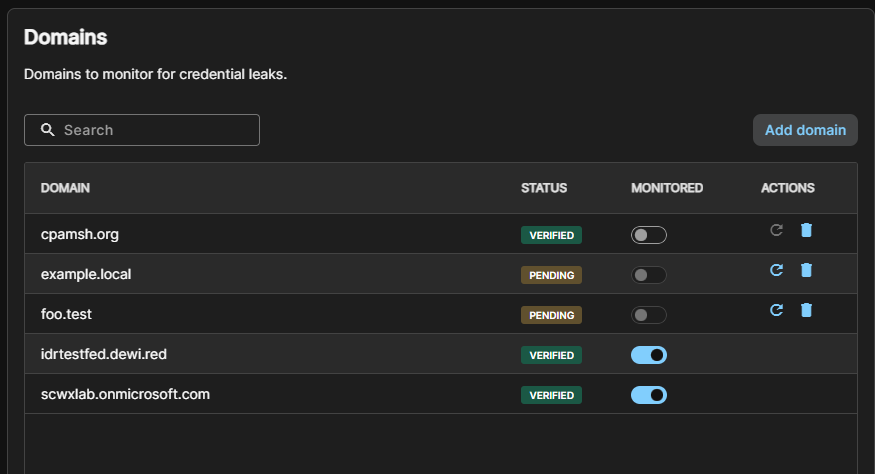
ドメイン セクションには、認証情報漏えい監視に利用可能なすべてのドメインが一覧表示されます。ドメインがこの一覧に追加される方法は、次の 2 つのいずれかです。
- 自動収集: お客様の Microsoft Entra ID テナントから同期されます。これらのドメインは 24 時間ごとに同期され、初回の IDR セットアップ直後には ドメイン セクションに表示されません。
- Added manually: テナント管理者が直接入力します。手動で追加されたドメインの所有権はプロバイダー同期によって事前に確立されていないため、監視できるようにする前に DNS TXT レコードで検証する必要があります。これは現在、オンプレミスの Active Directory 環境向けにドメインを追加する唯一の方法です。
| ステータス | 意味 |
|---|---|
| Verified | ドメインの所有権が確立されています — 同期されたドメインでは自動的に、手動で追加されたドメインでは DNS TXT 検証後に確立されます。監視を有効にできます。 |
| Pending | ドメインはまだ検証されていません。検証されるまで監視は利用できず、そのドメインの漏えいデータは収集されません。 |
監視をオンまたはオフにする🔗
Verified ドメインでは、監視対象 列のトグルを使用して、そのドメインの認証情報漏えい監視をオンまたはオフにします。
注意
Pending ドメインでは 監視対象 トグルは無効です。まず以下の手順に従ってドメインを検証してください。
ドメインを追加して検証する🔗
IDプロバイダー同期から自動収集されなかったドメインを手動で追加するには、次のようにします。
- Add domain をクリックします。
- ドメイン名を入力し、Add をクリックします。
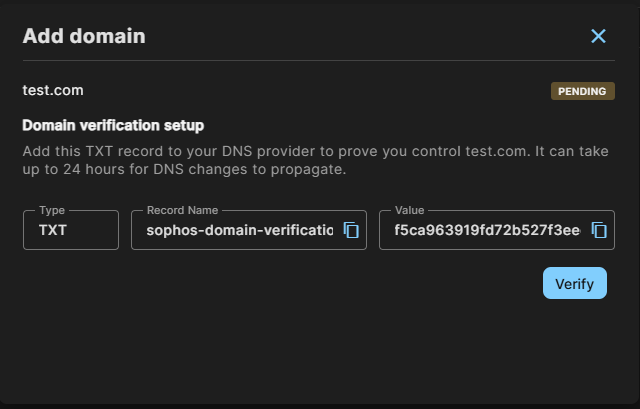
- Domain verification setup パネルで、各フィールドの横にあるコピーアイコン を使用して、生成された TXT レコードの Record Name と Value をコピーします。
-
ドメインの DNS プロバイダーに TXT レコードを追加します。
注意
DNS の変更が反映されるまで最大 24 時間かかる場合があります。
-
レコードが有効になったら、Verify をクリックします。
検証が成功すると、ドメインのステータスは Verified に変わり、そのドメインで監視を利用できるようになります。検証が失敗した場合は、TXT レコードを確認し、DNS の反映を待ってから再試行するようメッセージが表示されます。ドメインの アクション 列にある再試行アイコン をクリックすると、ドメインを再入力せずに検証パネルを再度開いて再試行できます。
ドメインを削除する🔗
手動で追加したドメインを削除するには、アクション 列の削除アイコン をクリックして確認します。現在監視中のドメインを削除すると、そのドメインの監視も停止します。
注意
自動収集されたドメインには削除アクションはありません — これらはお客様の ID プロバイダー同期によって管理されます。
VIP監視の対象ユーザーを選択する🔗
VIP監視対象ユーザー セクションでは、非常に重要と見なすユーザーを選択できます。選択したユーザーには、VIPステータスを示す VIP タグが IDR 全体に表示されます。VIP監視は、個人のメールアドレス、電話番号、またはソーシャルメディアアカウントを含む、ユーザーに対するビジネス関連の漏えい、言及、またはキャンペーンの特定に重点を置いています。
ユーザーを VIP 監視用に設定することは、その ID の リスクスコア におけるプロファイル要素でもあります — VIP監視対象の ID はより価値の高い標的として扱われ、それに応じてスコアも高くなります。
注意
VIP監視は、機密性の高い PII の監視を含み、個人情報が見つかったときに通知を提供することが多い個人向け ID 監視ソリューションの代替を意図したものではありません。
VIP監視の対象ユーザーを選択するには、次のようにします。
- Add User をクリックします。
- Configure VIP Monitoring で Name メニューをクリックし、ユーザーを選択します。
-
監視するアトリビュートを次のように定義します。
- 個人のメールアドレスなど、監視対象のメールアドレスを入力します。Email の横にあるプラスアイコン をクリックして、最大 5 件のアドレスを追加します。
- 主電話番号と副電話番号を入力します。プラスアイコン をクリックして、最大 5 件の番号を追加します。
- 郵便番号を入力します。
- ソーシャルメディアのユーザー名を入力します。プラスアイコン をクリックして、最大 5 件のユーザー名を追加します。
-
Configure をクリックします。
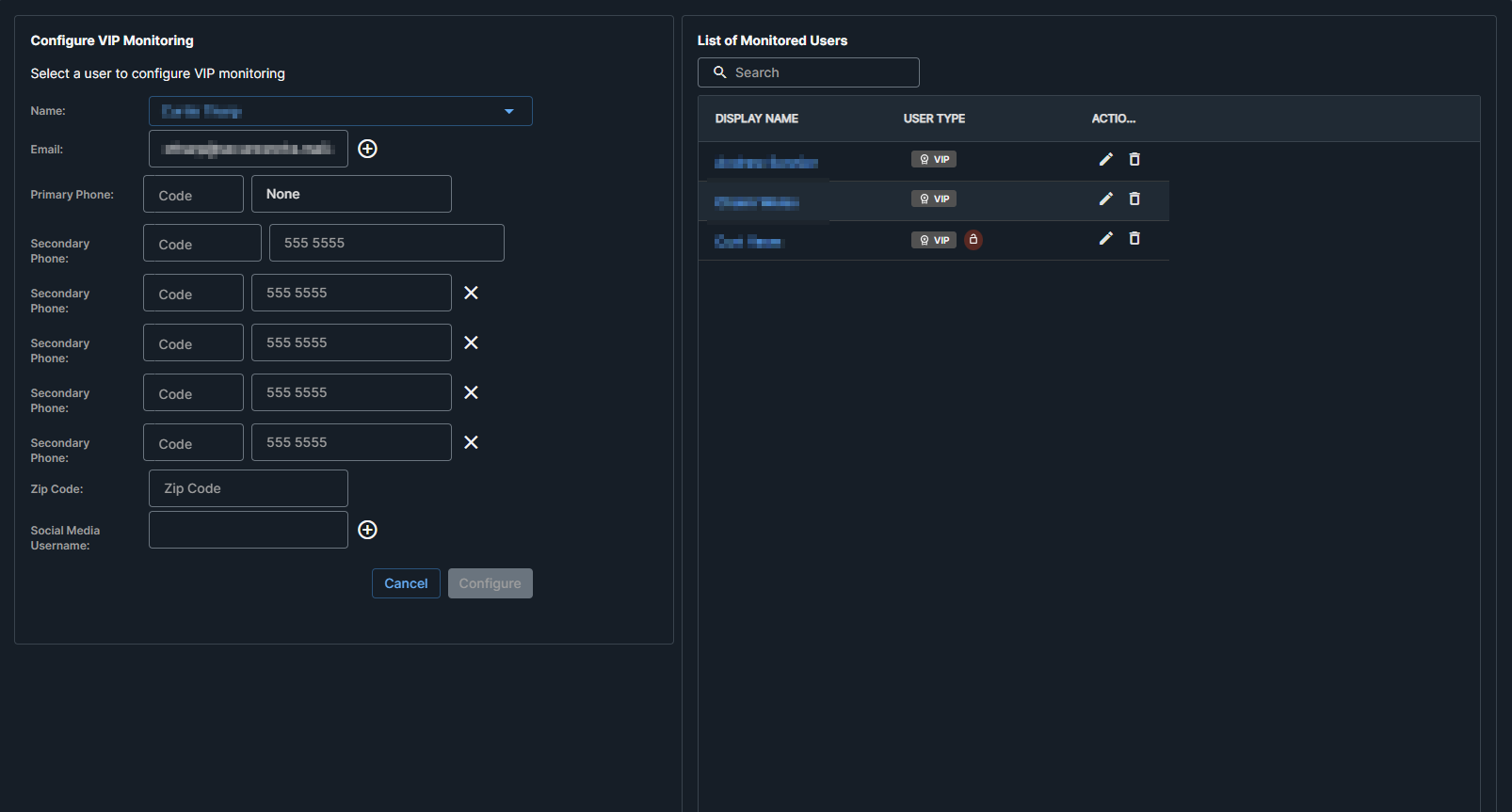
ユーザーを設定すると、過去 1 年間における潜在的なビジネス関連の漏えいや言及を特定するために、会社名やドメインとともに、そのユーザーのアトリビュートについてダークウェブを監視します。
VIPユーザーのアトリビュートを編集したり、ユーザーの VIP ステータスを削除したりするには、VIP監視対象ユーザー セクションで鉛筆アイコン または削除アイコン をクリックします。
体制チェックの設定🔗
体制チェックの設定 セクションでは、IDR で使用される体制チェックをオンまたはオフにし、その詳細を表示できます。すべての体制チェックはデフォルトでオンになっています。
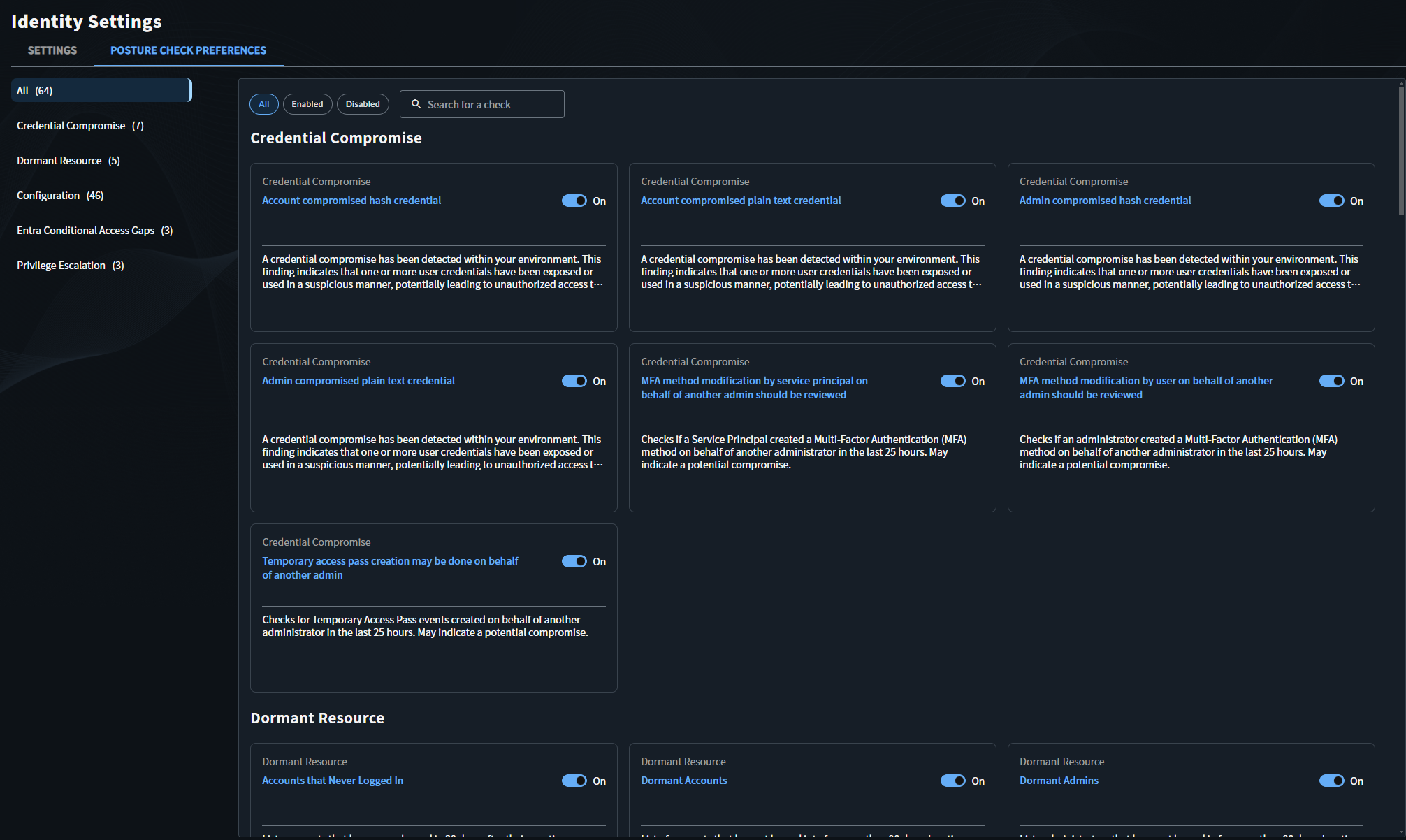
表には次の情報が表示されます。
- 各チェックのタイトル、カテゴリ、プロバイダータイプ、タグ、公開日、最終更新日、ステータス
- 過去 7 日以内に公開されたチェックのタイトルの横に表示される New バッジ
- チップとして表示されるタグ。チェックに複数のタグがある場合、追加のタグは +N チップに折りたたまれます。+N チップにカーソルを合わせると、すべてのタグを確認できます。
体制チェックを見つける🔗
特定のチェックを見つけるには、次のアクションを使用します。
- 検索: 検索ボックスにテキストを入力して、タイトルでチェックを絞り込みます。
- フィルター: カテゴリ、タグ、ステータス、プロバイダータイプ、自動解決無効 ステータス、公開日 の日付範囲、または 最終更新日 の日付範囲で絞り込みます。一部のフィルターはデフォルトで展開されています。フィルター名の右側にある上矢印または下矢印をクリックして、フィルターを展開または折りたたみます。
- 並べ替え: タイトル、カテゴリ、公開日、または 最終更新日 の列ヘッダーをクリックして、その列で表を並べ替えます。

表の上にあるカウンターには、現在のフィルターに一致するチェックの数が表示されます。フィルターチップの X をクリックして削除するか、Clear All をクリックして表をリセットします。
体制チェックの詳細を表示する🔗
表内のタイトルをクリックすると詳細パネルが開き、チェックの説明、リスクの説明、詳細、推奨事項、参照が表示されます。前矢印と次矢印を使用してチェック間を移動します。
体制チェックをカスタマイズする🔗
ステータス 列または詳細パネルのトグルをクリックして、体制チェックをオンまたはオフにします。無効化されたチェックについては、詳細パネルに最後にオフにしたユーザーと日時が表示されます。