キャッシュおよびメッセージリレーの更新🔗
Sophos Endpoint Agent を使用すると、アップデートキャッシュおよびメッセージリレーを利用して、Sophos Fusion とのアップデート配信や通信を最適化できます。本ガイドでは、それぞれの機能の概要、動作、そしてお客様の環境での帯域幅使用量や接続性を向上させるための設定方法について説明します。
概要🔗
- アップデートキャッシュ: コンピュータがネットワーク上のローカルキャッシュからエージェントのアップデートを取得できるようにし、帯域幅の消費を削減します。
- メッセージリレー: Sophos Fusion に直接接続できないコンピュータが、ネットワーク上のリレーを介して通信できるようにします。
アップデートキャッシュおよびメッセージリレーの仕組み🔗
お客様の環境でアップデートキャッシュまたはメッセージリレーを構成すると、以下の処理が行われます。
- Sophosのキャッシュソフトウェア(および選択した場合はリレーソフトウェア)をインストールします。
- Sophos Fusion からアップデートを取得し、ローカルキャッシュに保存します。
- ネットワーク内のコンピュータを自動的にキャッシュからアップデートし、必要に応じてリレーを利用するように構成します。
また、特定のキャッシュやリレーを手動でコンピュータに割り当てることも可能です。
注意
アップデートキャッシュを使用しても、コンピュータのアップデート頻度やタイミングには影響しません。
サポートされているオペレーティングシステム🔗
アップデートキャッシュおよびメッセージリレーを設定できるデバイス🔗
- アップデートキャッシュ:
- Windows Server 2008 R2 以降
- Windows 10(アップデートキャッシュのみ)
- メッセージリレー:
- Windows Server 2008 R2 以降
ヒント
アップデートキャッシュおよびメッセージリレーの両方で、最良のパフォーマンスを得るには Windows Server 2016 以降を使用してください。
キャッシュおよびリレーを利用できるデバイス🔗
- キャッシュ: Windows 7 以降(サーバーを含む)
- リレー: Windows 7 以降(サーバーを含む)
制限事項🔗
- メッセージリレーは、アップデートキャッシュも有効なサーバーにのみ設定できます。
- Windows 10 ではメッセージリレーを設定できません。
前提条件🔗
アップデートキャッシュまたはメッセージリレーを設定する前に、以下を確認してください。
- デバイスがオペレーティングシステム要件を満たしていること。
- 少なくとも5GBの空きディスク容量があること。
- ポート
8191がキャッシュからアップデートするコンピュータに対して開放されていること。 - ポート
8190がリレーを利用するコンピュータに対して開放されていること。 - Windowsファイアウォールはインストーラーによって自動的に構成されます。
注意
Sophos Firewall の Reject Network Connections 機能を使用している場合、キャッシュからのアップデート配信が妨げられる可能性があります。
アップデートキャッシュまたはメッセージリレーの設定🔗
キャッシュとリレーを同時に設定することも、キャッシュのみを設定することも、既存のキャッシュにリレーを追加することも可能です。
キャッシュまたはリレーを設定するには:🔗
- Sophos Fusion で My Products → General Settings に移動します。
-
General カテゴリの下で Manage Update Caches and Message Relays を選択します。
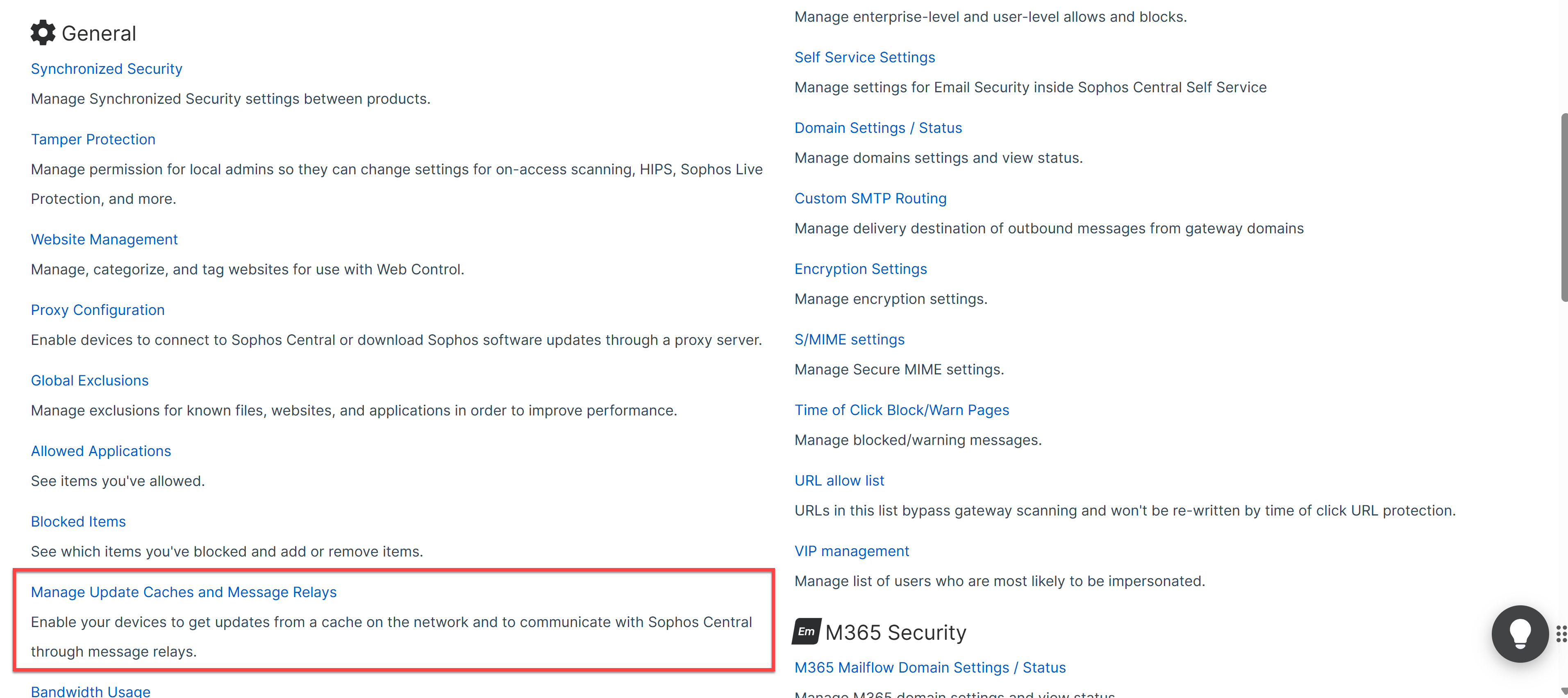
General Settings → Manage Update Caches and Message Relays -
テーブル上部のフィルターで Cache Capable Servers または Cache Capable Computers を選択し、適切なデバイスを表示します。
注意
既にキャッシュがあるサーバーにリレーを設定する場合は、Devices with Update Cache を選択してください。
-
キャッシュまたはリレーを設定したいデバイスを選択します。
- Set Up Cache をクリックします。
サーバーを選択した場合、ボタンは Set Up Cache/Relay と表示されます。

Sophos Fusion はネットワーク内のコンピュータを自動的にキャッシュまたはリレーを利用するように構成します。特定のキャッシュやリレーに手動で割り当てることも可能です。
ヒント
新しいコンピュータが最新の Sophos Agent エージェントをキャッシュから取得できるようにするには、展開前にキャッシュを設定してください。
特定のキャッシュまたはリレーへのコンピュータの割り当て🔗
必要に応じて、特定のキャッシュやリレーを手動でコンピュータに割り当てることができます。
- My Products → General Settings に移動し、Manage Update Caches and Message Relays を選択します。
- キャッシュまたはリレーがインストールされているデバイスを探します。
- Using Cache または Using Relay 行に表示されているコンピュータ数のリンクを選択します。
- Manual Assignment を選択します。
- 割り当てるコンピュータを選択します。
- Save を押します。
キャッシュおよびリレーの利用状況の確認🔗
アップデートキャッシュやメッセージリレーを利用しているコンピュータを確認するには:
- My Products → General Settings に移動し、Manage Update Caches and Message Relays を選択します。
-
デバイスリストで以下が可能です:
- アップデートキャッシュおよびメッセージリレーを持つデバイスの確認
- 各キャッシュまたはリレーを利用しているコンピュータ数の確認
- アップデートキャッシュのアクティビティの確認
-
デバイスを選択すると、そのアップデートキャッシュまたはメッセージリレーを利用しているコンピュータの詳細情報が表示されます。
アップデートキャッシュまたはメッセージリレーの削除🔗
重要
手動で割り当てられているコンピュータがあるキャッシュを削除する場合は、先にそれらのコンピュータを再割り当てしてください。
キャッシュまたはリレーを削除すると、Sophos Fusion は以下の処理を行います。
- キャッシュソフトウェアをアンインストールし、キャッシュされたアップデートを削除します。
- Windowsファイアウォールでポート
8191(キャッシュ)および該当する場合はポート8190(リレー)を閉じます。 - リレーソフトウェアが存在する場合はアンインストールします。
- 影響を受けるコンピュータを、利用可能な他のキャッシュやリレー、または Sophos Fusion への直接接続に再構成します。
すべてのキャッシュやリレーが削除された場合、コンピュータは Sophos Fusion と直接通信・アップデートを行います。
キャッシュまたはリレーを削除するには:🔗
- My Products → General Settings に移動し、Manage Update Caches and Message Relays を選択します。
- テーブル上部のフィルターで Devices with Update Cache または Servers with Message Relay を選択します。
- 削除したいデバイスを選択します。
-
Remove Cache を選択します。
注意
サーバーを選択した場合、ボタンは Remove Cache/Relay と表示されます。