Taegis Endpoint Agent for macOS トラブルシューティング🔗
このドキュメントでは、エージェントの問題に関して Secureworks サポート へ支援依頼を行う前に実施できる初期トラブルシューティング手順および収集可能な情報について案内します。
ヒント
追加のTaegisエンドポイントエージェントのトラブルシューティング、チュートリアル、および情報記事は、Secureworksナレッジベースでご覧いただけます。
診断🔗
バージョン 1.4.9 でリリースされた新しい診断機能では、以下の2つの操作が可能です。
- サポートに送信するための情報をアーカイブファイルに収集するモード。これにより、サポートチームがシステム詳細を個別に依頼する必要がなくなり、問題解決までの時間が短縮されます。
- すべてのエージェントコンポーネントの構成および実行時の動作を分析し、対応が必要な項目についてフィードバックを提供するトラブルシューティングモード。
GUI メソッド🔗
推奨されるエージェントUIから診断機能へアクセス・利用するには、以下の手順を実施してください。
-
メニューバーから Taegis アイコンを選択し、Open Secureworks Taegis を選択します。
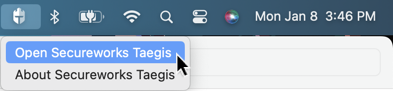
Open Secureworks Taegis -
アプリの左側ナビゲーションメニューから Diagnostics を選択します。
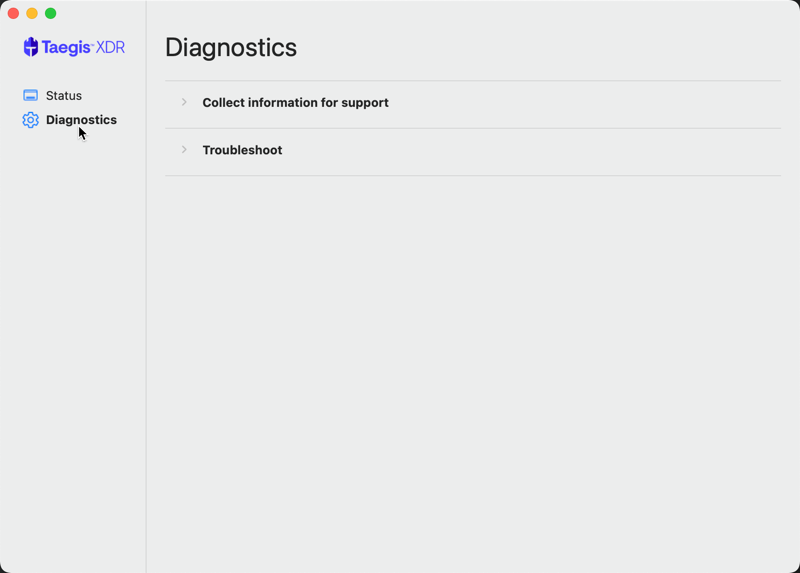
Diagnostics
情報の収集🔗
サポートに共有するためのログやシステム情報を1つのアーカイブファイルにまとめて収集するには、以下の手順を実施してください。
-
Collect information for support を選択してセクションを展開し、Run を選択します。これにより以下が収集されます。
- すべてのエージェントログ
- エージェント構成
- MDMプロファイル構成
- システム情報
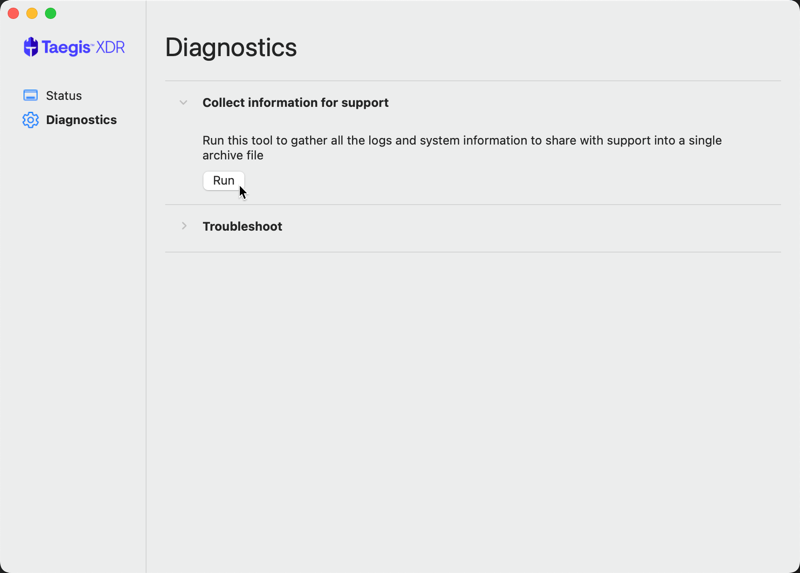
Collect Information -
完了すると、情報は
taegisctl-diag-XXXXX.tgzファイルに圧縮されます。Open in Finder を選択して、サポートに送信するファイルへアクセスしてください。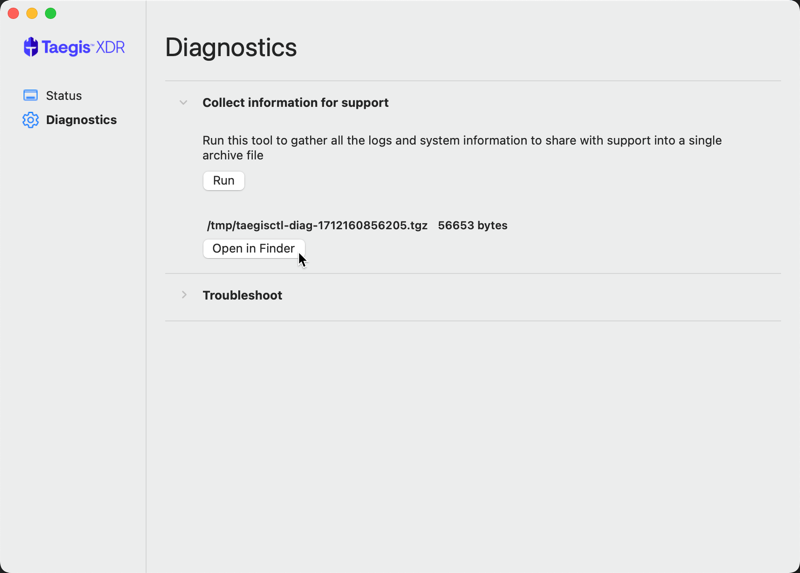
Access Archive
トラブルシュート🔗
セットアップや環境に関する問題の診断を試みるトラブルシュートツールを実行するには、以下の手順を実施してください。
-
Troubleshoot を選択してセクションを展開し、Run を選択します。これによりエージェント構成が分析され、すべてのエージェント設定の簡単なサマリーが出力されます。
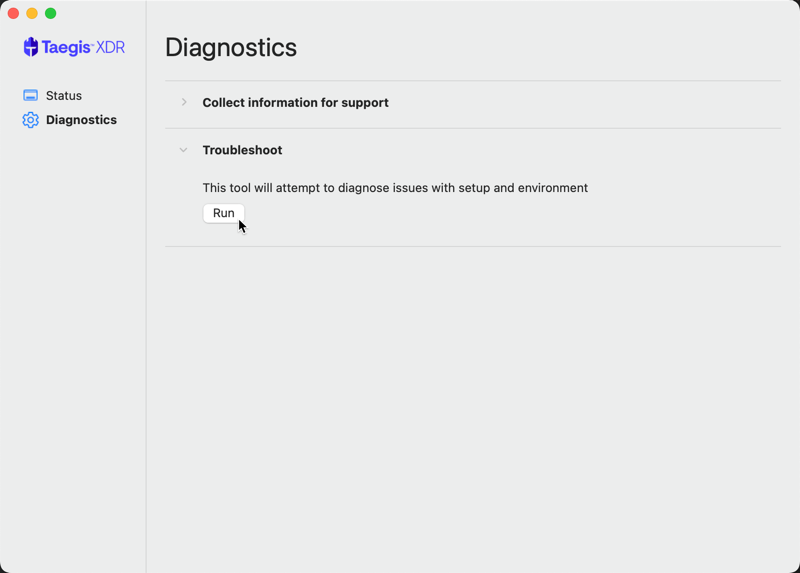
Diagnostics Troubleshooting -
完了すると、結果として以下のいずれかの状態が表示されます。
- Pass — チェックが合格しました
- Fail — チェックが失敗しており、調査が必要です
- Warn — チェックは問題ない場合もありますが、潜在的な問題を示している可能性があります
- NA — 該当なし
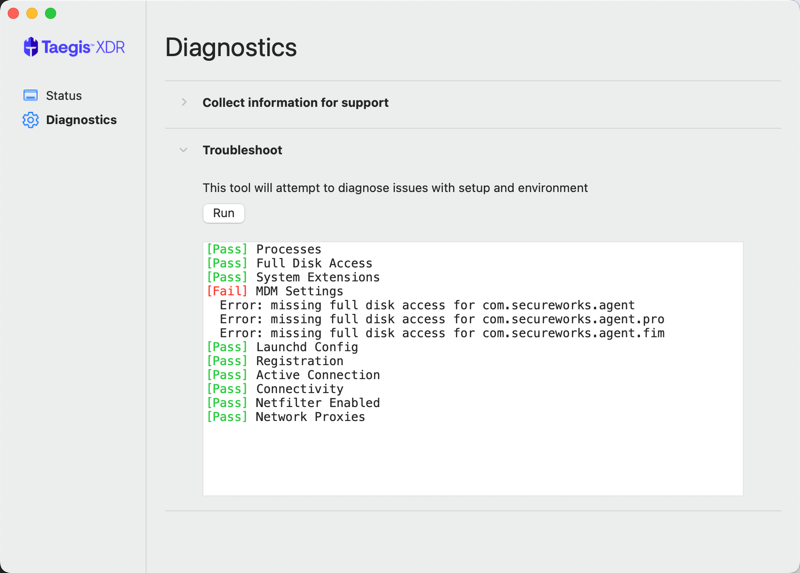
Troubleshooting Output
コマンドライン(ターミナル)メソッド🔗
診断ツールはコマンドライン(ターミナル)からも実行できます。
注意
診断コマンドは sudo 権限で実行する必要があります。
情報の収集🔗
サポートに共有するためのログやシステム情報を1つのアーカイブファイルにまとめて収集するには、以下のコマンドを使用してください。
/Applications/SecureworksTaegis.app/Contents/bin/taegisctl gather

トラブルシュート🔗
トラブルシュートツールを実行するには、以下のコマンドを使用してください。
/Applications/SecureworksTaegis.app/Contents/bin/taegisctl troubleshoot
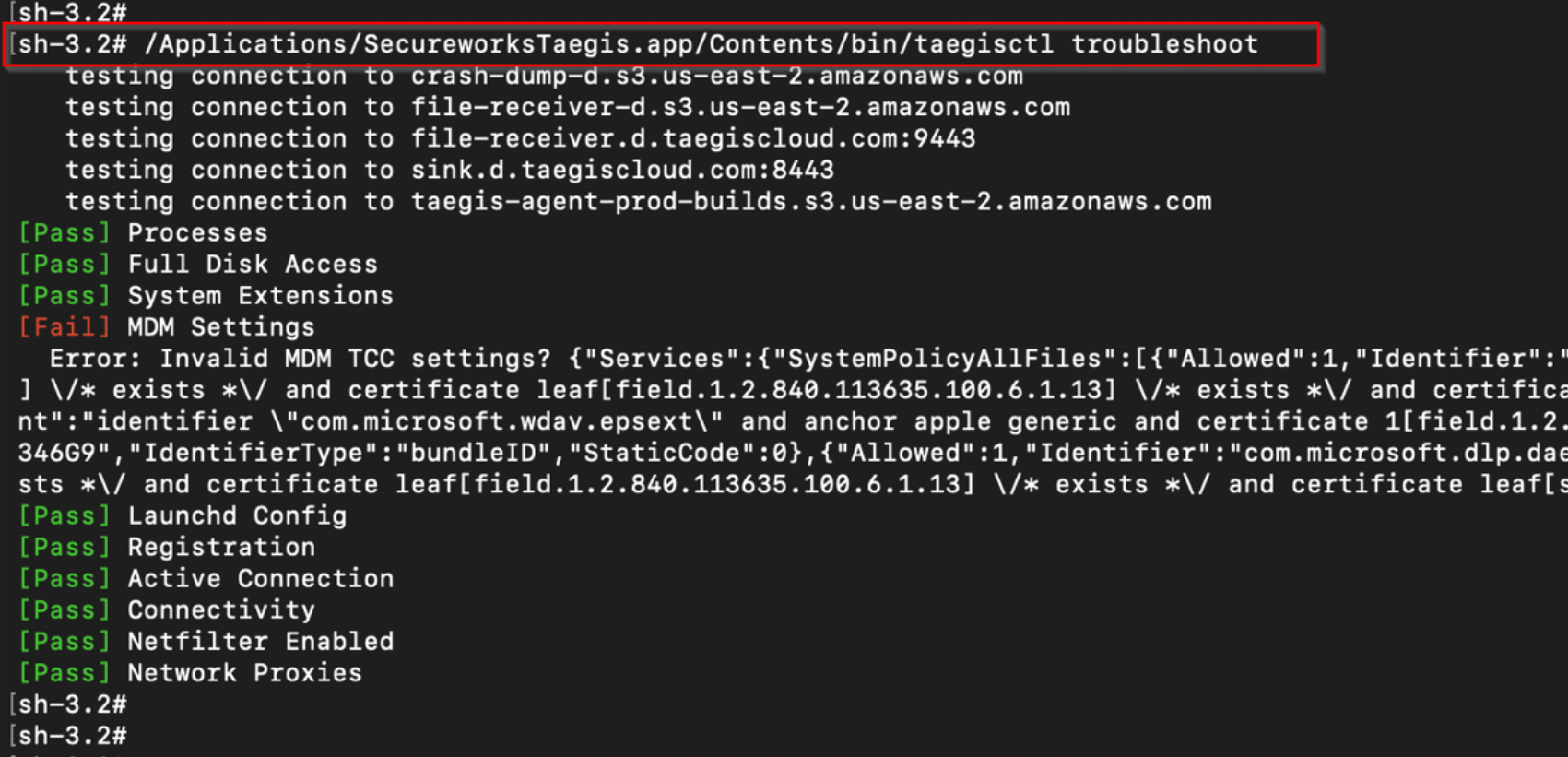
インストール🔗
- モバイルデバイス管理(MDM)を利用する場合は、MDM 展開 に記載の該当記事に従ってください。
- MDMを利用しない場合は、UI 展開手順 に従ってください。
- メニューバーからステータスアイコンを選択し、Open Secureworks Taegis を選択して、フルディスクアクセスが付与されていること、およびシステム拡張機能が許可されていることを確認してください。
自動アップグレード失敗🔗
- ログに明らかなエラーがないか確認してください:
log stream --level debug --predicate 'subsystem == "scwx"' taegis-agent-prod-builds.s3.us-east-2.amazonaws.comへのファイアウォール許可を行ってください。taegis-agent-prod-builds.s3.us-east-2.amazonaws.comへの接続性を確認したら、テナントにアクセスし、対象エンドポイントで 再接続 を選択してください。
サービスが起動しない🔗
Consoleアプリを開き、エージェントのクラッシュレポート(secureworks でフィルタ)を確認してください。加えて、クラッシュファイルは /Library/Logs/DiagnosticReports にも保存されています。
アンインストール🔗
- アンインストール後もAppleのバグにより、アクティブなシステム/ネットワーク拡張が残る場合があります。これはOS依存のため、エージェント側で回避できません。
system.logやアプリケーションのクラッシュレポートなどのログは、さらなる診断のために役立つ場合があります。