Sophos Endpoint Agent ポリシー🔗
Sophos Endpoint Agent は、すべてのデバイスに推奨される保護を確保するために、基本またはデフォルトのポリシーを自動的に適用します。必要に応じて、特定のユーザーやデバイスグループに異なる設定を使用するなど、カスタムポリシーを追加できます。Sophos Fusion を使用して、Sophos Endpoint Agent ポリシーの管理や作成を行います。
注意
Sophos Endpoint Agent の保護機能に関連する一部のポリシーは、Sophos Agent Detection Only には適用されません。
エンドポイントコンピューターとサーバーには、それぞれ別のポリシーが存在します。詳細については、該当するタブを使用し、リンクを選択して Sophos のドキュメントにアクセスしてください。
以下の機能を持つコンピューターにポリシーを適用できます。
- 脅威対策
- 周辺機器制御
- アプリケーション制御
- データ損失防止
- ウェブ制御
- アップデート管理
- Windows ファイアウォール
-
注意
各機能には、追加して新しいポリシーを適用するまで、基本ポリシーが適用されます。
以下の機能を持つサーバーにポリシーを適用できます。
- サーバー脅威対策
- サーバー周辺機器制御
- サーバーアプリケーション制御
- サーバーウェブ制御
- サーバーロックダウン
- サーバーデータ損失防止
- サーバーアップデート管理
- サーバー Windows ファイアウォール
- サーバーデータ収集と調査
- サーバーファイル整合性監視
-
注意
各機能には、追加して新しいポリシーを適用するまで、基本ポリシーが適用されます。
注意
一部のポリシー機能には、Secureworks® Taegis™ XDR 固有の設定オプションがあります。詳細は データ収集と調査 セクションをご覧ください。
Sophos Endpoint Agent ポリシーへのアクセス🔗
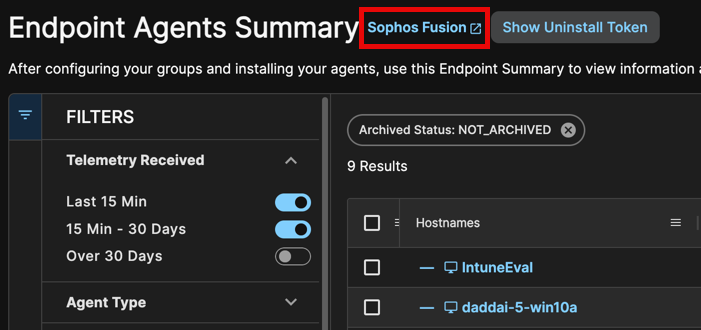
お客様のXDRテナント内のさまざまなリンクからSophos Fusionにアクセスできます。最も簡単な方法は、Taegisメニューからエンドポイントエージェント > サマリーに移動し、ページタイトルの横にあるSophos Fusionリンクを選択することです。この方法を利用するには、TaegisでアクティブなテナントがSophos Fusionのお客様テナントである必要があります。
注意
Secureworks® Taegis™ XDR テナントから SSO 経由で Sophos Fusion にアクセスする場合、お客様のユーザーアカウントロールは Sophos Fusion 内の特定の権限にマッピングされます。詳細は ユーザーロールのマッピング ドキュメントをご覧ください。
ポリシーは コンピューター、ユーザー、サーバー に適用できます。各タイプごとに手順が若干異なります。下記のタブを選択して、それぞれの手順をご確認ください。
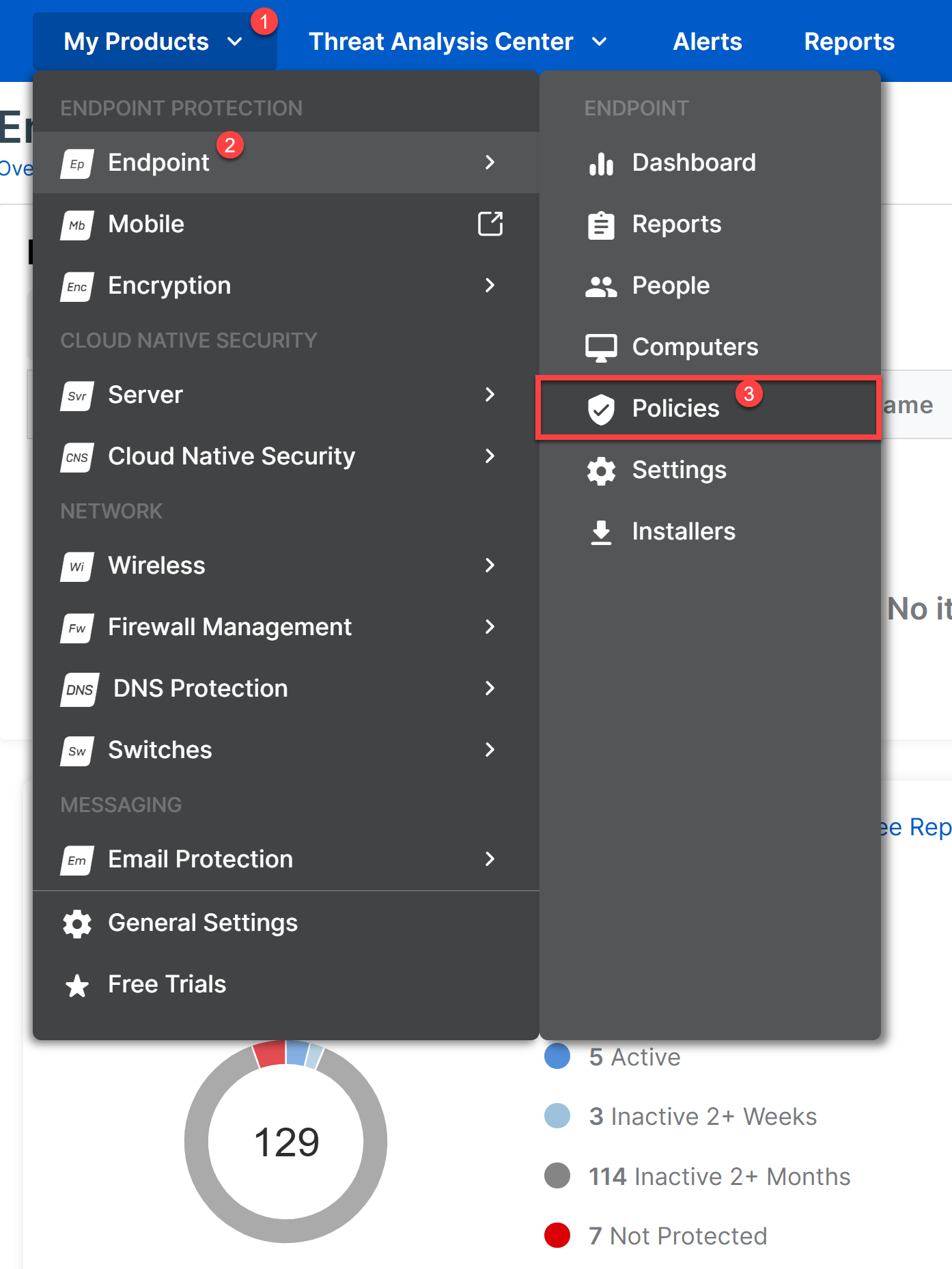
コンピューターにポリシーを適用するには、My Products → Endpoint → Policies に移動します。
Sophos Endpoint Agent ポリシーリストについて🔗
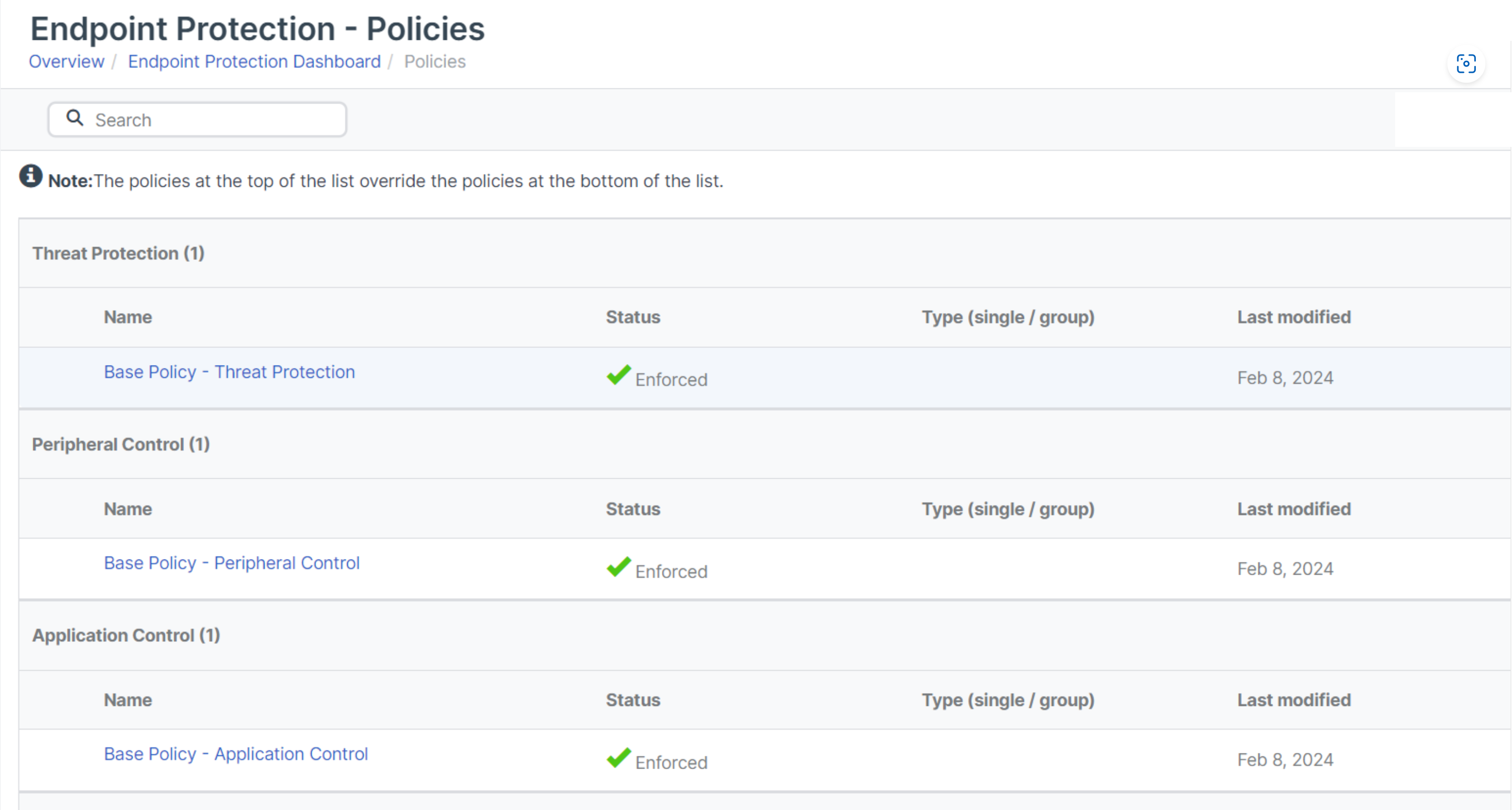
各機能ごとに現在のポリシーが一覧表示されます。リストの上部にあるポリシーは、下部のポリシーよりも優先して適用されます。
ヒント
ポリシーはリスト内でドラッグして上下に並べ替えることができます。
ポリシー名を選択すると、割り当てられたグループ、設定、ステータスなど、ポリシーの詳細を確認できます。
ヒント
検索 ボックスを使って名前を入力し、表示されるポリシーを絞り込むことができます。
ポリシーの追加🔗
新しいポリシーを追加するには:
-
ページ右上の Add Policy を選択します。
Sophos Endpoint ポリシー追加 -
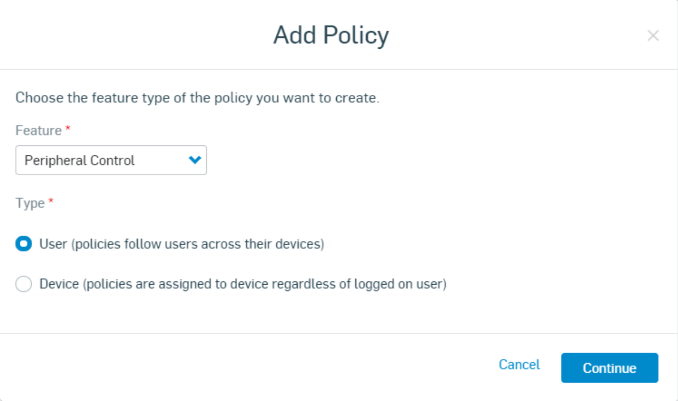
ポリシーの 機能タイプ を選択し、Device タイプを適用します。
注意
アップデート管理 ポリシーはデバイスのみに適用されます。
Sophos Endpoint ポリシー追加 ヒント
Device を選択すると、ログインユーザーに関係なく、そのデバイスまたはデバイスグループにポリシー設定が適用されます。
-
Continue を押します。
-
ポリシーを適用したいデバイスまたはデバイスグループを選択し、Assigned Computers または Assigned Computer Groups リストに移動します。
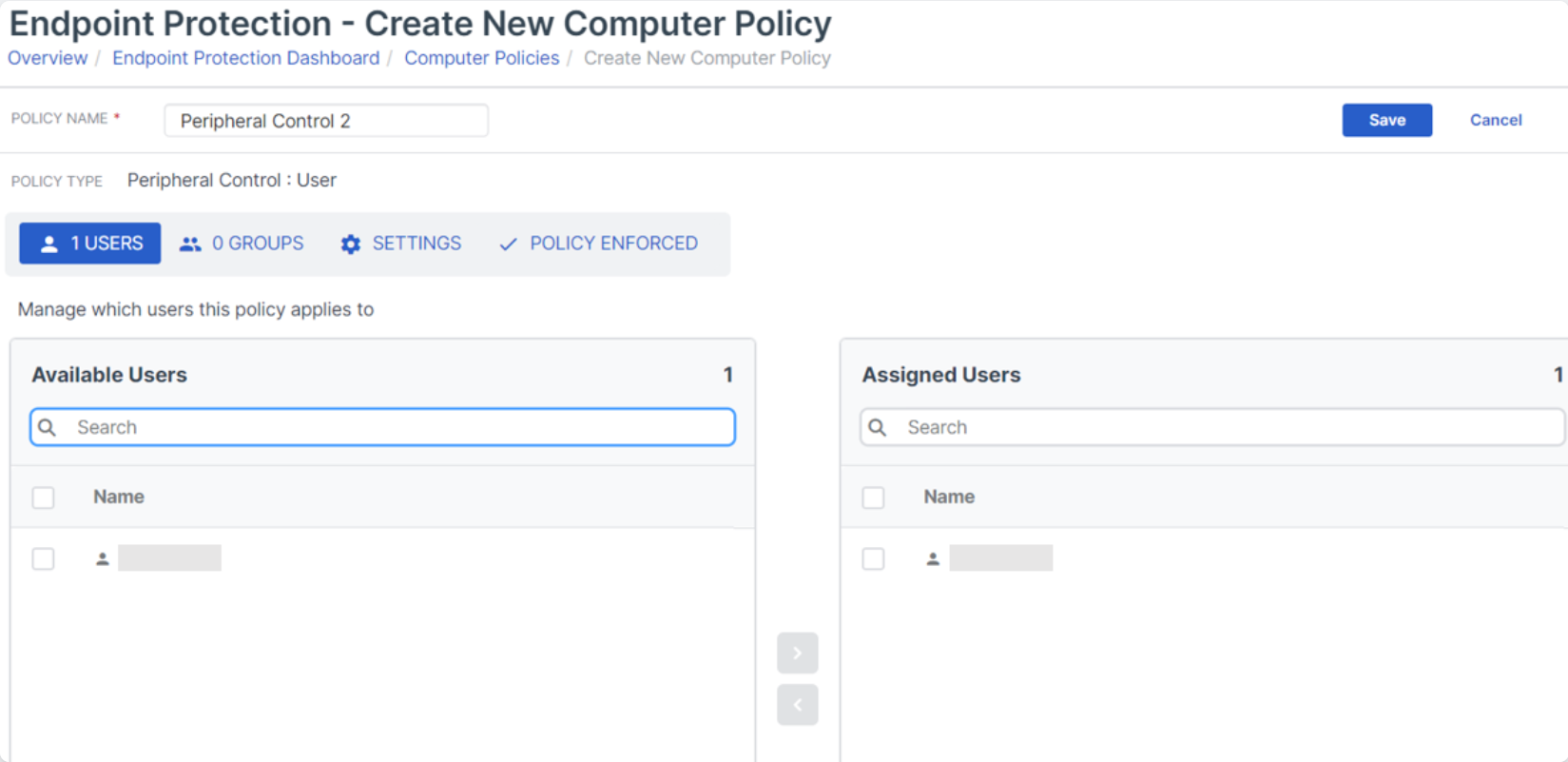
ポリシーにコンピューターを追加 -
Settings タブを選択してポリシーを設定します。
-
必要に応じて設定を編集します。
ヒント
特定の機能に合わせたポリシー設定の詳細は、Sophos Endpoint Agent ポリシー セクションの該当リンクから Sophos ドキュメントをご参照ください。
-
Save を押してポリシーを適用します。
Policies ページで、新しいポリシーとそれが適用されるデバイス数が表示されます。
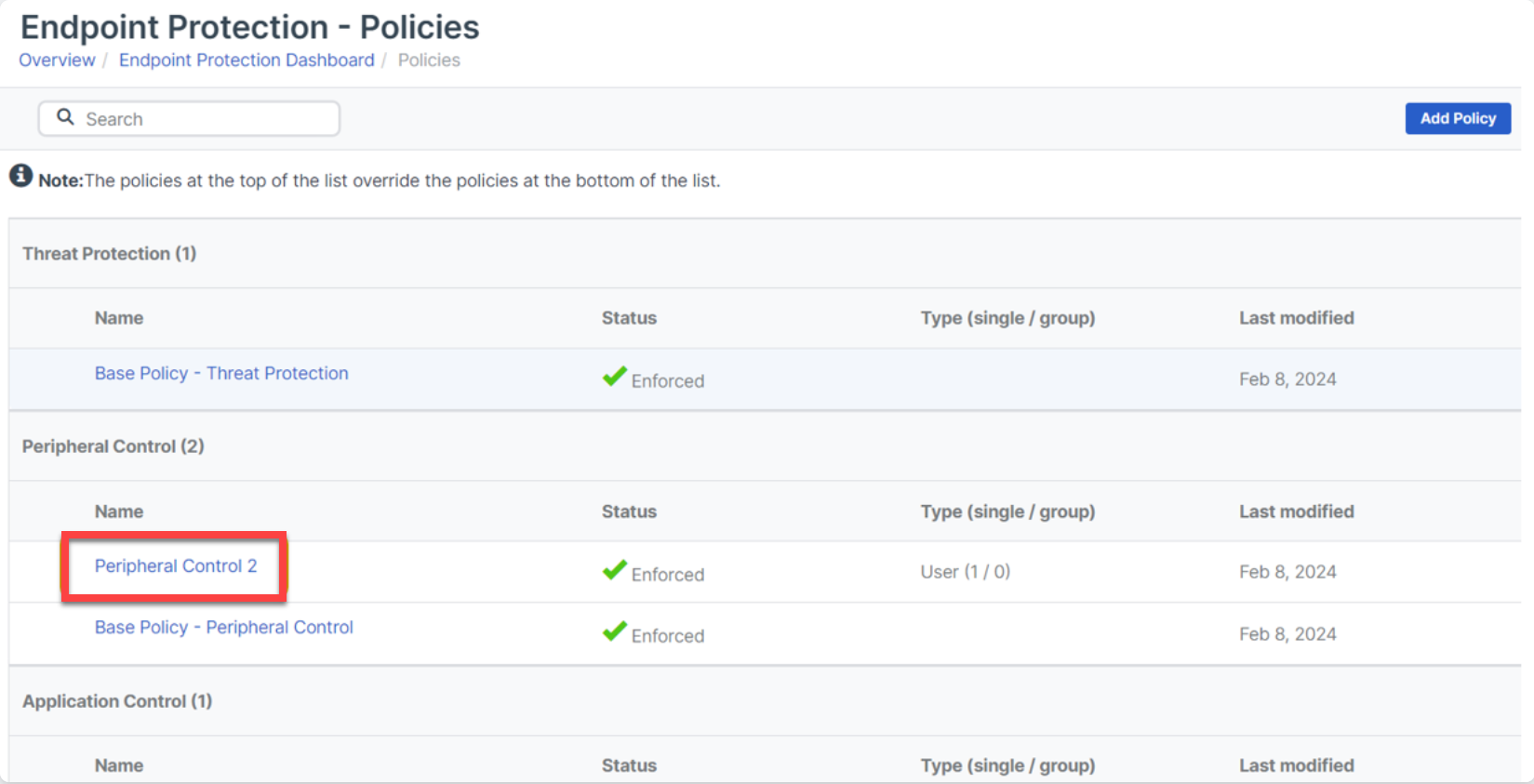
新しいポリシーの確認 ポリシーは、Policies ページに表示されている順序で各セクションに適用されます。
-
ポリシーの順序を確認します。特定のデバイス向けなど、より詳細なポリシーをリストの上部にドラッグして、最初に適用されるようにしてください。
ユーザーにポリシーを適用するには、My Products → Endpoint → Policies に移動します。
Sophos Endpoint Agent ポリシーリストについて🔗
各機能ごとに現在のポリシーが一覧表示されます。リストの上部にあるポリシーは、下部のポリシーよりも優先して適用されます。
ヒント
ポリシーはリスト内でドラッグして上下に並べ替えることができます。
ポリシー名を選択すると、割り当てられたユーザー、グループ、設定、ステータスなど、ポリシーの詳細を確認できます。
ヒント
検索 ボックスを使って名前を入力し、表示されるポリシーを絞り込むことができます。
ポリシーの追加🔗
新しいポリシーを追加するには:
-
ページ右上の Add Policy を選択します。
Sophos Endpoint ポリシー追加 -
ポリシーの 機能タイプ を選択し、User タイプを適用します。
注意
アップデート管理 ポリシーはデバイスのみに適用されます。
Sophos Endpoint ポリシー追加 ヒント
User を選択すると、ポリシー設定は割り当てられたユーザーやユーザーグループに適用されます。
-
Continue を押します。
-
ポリシーを適用したいユーザーまたはユーザーグループを選択し、Assigned Users または Assigned User Groups リストに移動します。
ポリシーにユーザーを追加 -
Settings タブを選択してポリシーを設定します。
-
必要に応じて設定を編集します。
ヒント
特定の機能に合わせたポリシー設定の詳細は、Sophos Endpoint Agent ポリシー セクションの該当リンクから Sophos ドキュメントをご参照ください。
-
Save を押してポリシーを適用します。
Policies ページで、新しいポリシーとそれが適用されるユーザー数が表示されます。
新しいポリシーの確認 ポリシーは、Policies ページに表示されている順序で各セクションに適用されます。
-
ポリシーの順序を確認します。特定のユーザー向けなど、より詳細なポリシーをリストの上部にドラッグして、最初に適用されるようにしてください。
サーバーにポリシーを適用するには、My Products → Server → Policies に移動します。
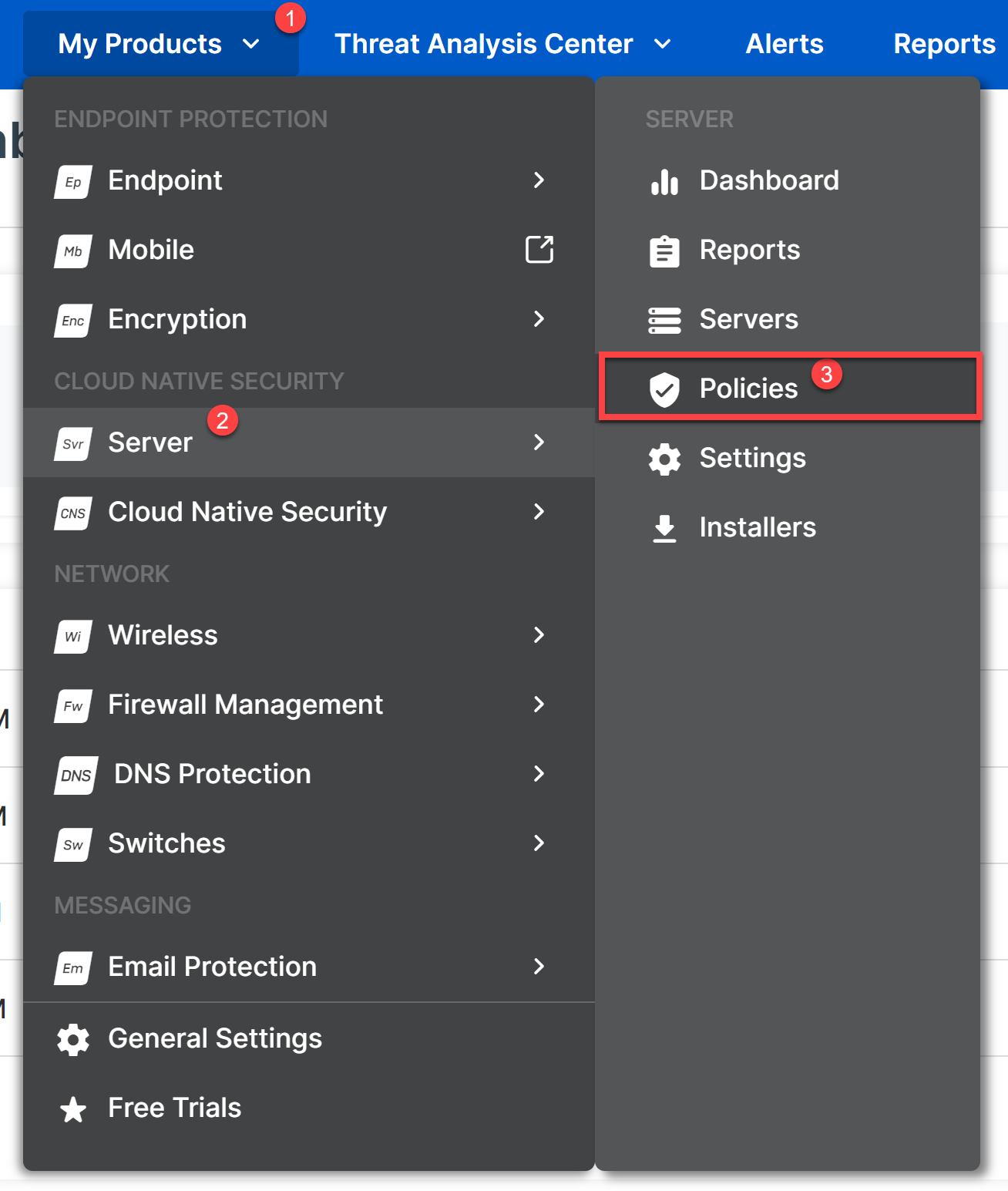
Sophos Endpoint Agent ポリシーリストについて🔗
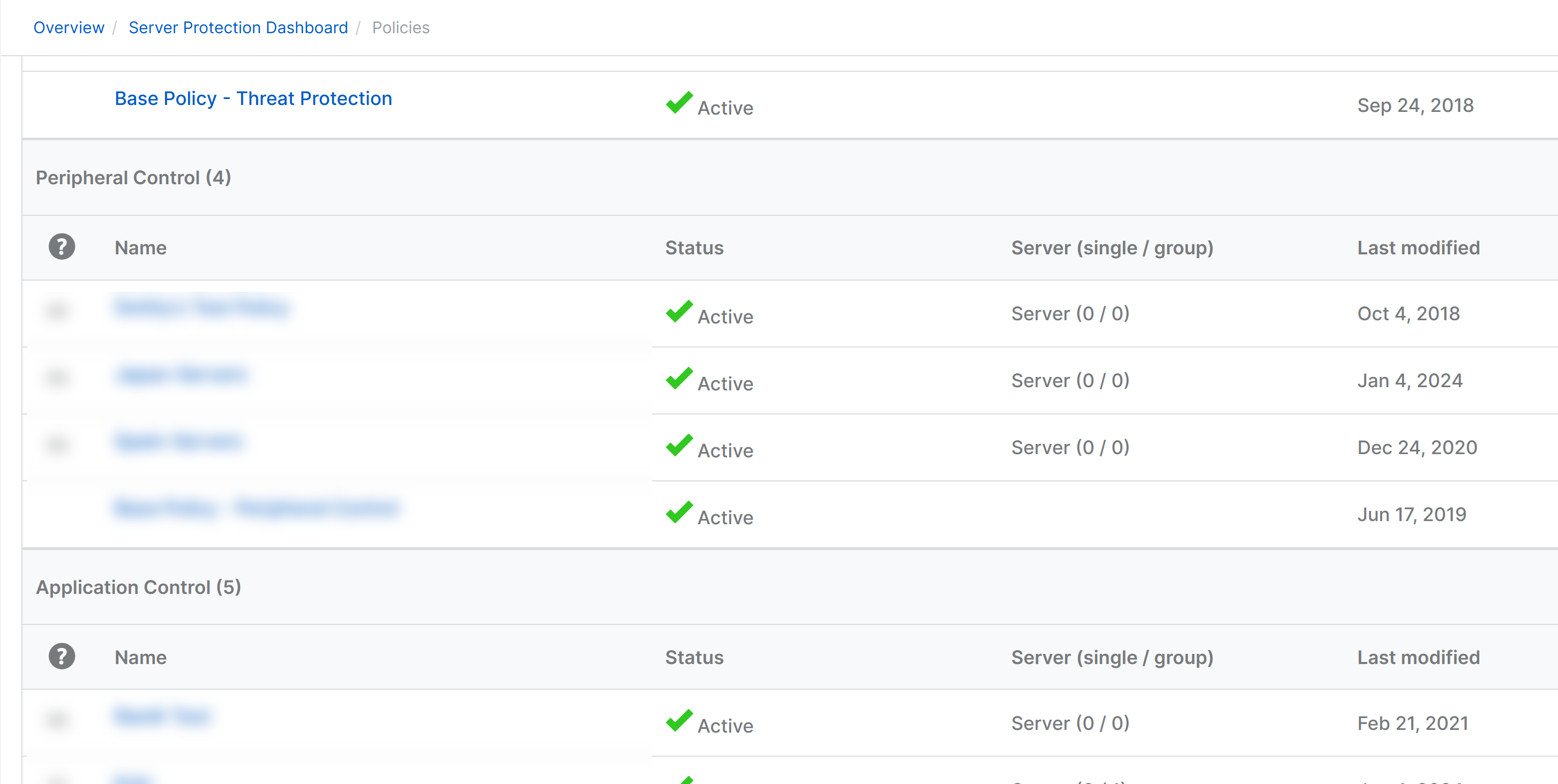
各機能ごとに現在のポリシーが一覧表示されます。リストの上部にあるポリシーは、下部のポリシーよりも優先して適用されます。
ヒント
ポリシーはリスト内でドラッグして上下に並べ替えることができます。
ポリシー名を選択すると、割り当てられたグループ、設定、ステータスなど、ポリシーの詳細を確認できます。
ヒント
検索 ボックスを使って名前を入力し、表示されるポリシーを絞り込むことができます。
ポリシーの追加🔗
新しいポリシーを追加するには:
-
ページ右上の Add Policy を選択します。
Sophos Endpoint ポリシー追加 -
ポリシーの 機能タイプ を選択し、Device タイプを適用します。
注意
アップデート管理 ポリシーはデバイスのみに適用されます。
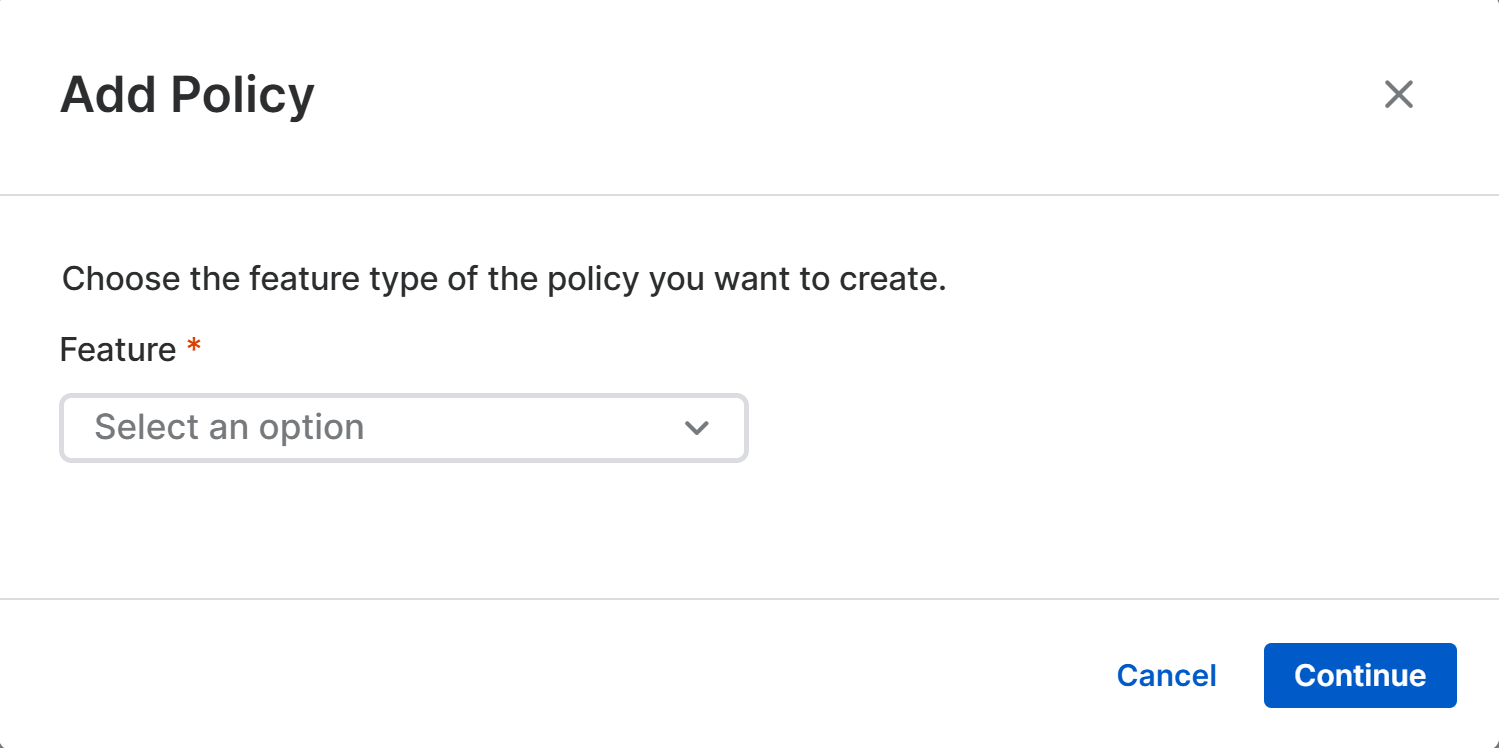
Sophos Endpoint ポリシー追加 ヒント
Device を選択すると、ログインユーザーに関係なく、そのデバイスまたはデバイスグループにポリシー設定が適用されます。
-
Continue を押します。
-
ポリシーを適用したいデバイスまたはデバイスグループを選択し、Assigned Servers または Assigned Server Groups リストに移動します。
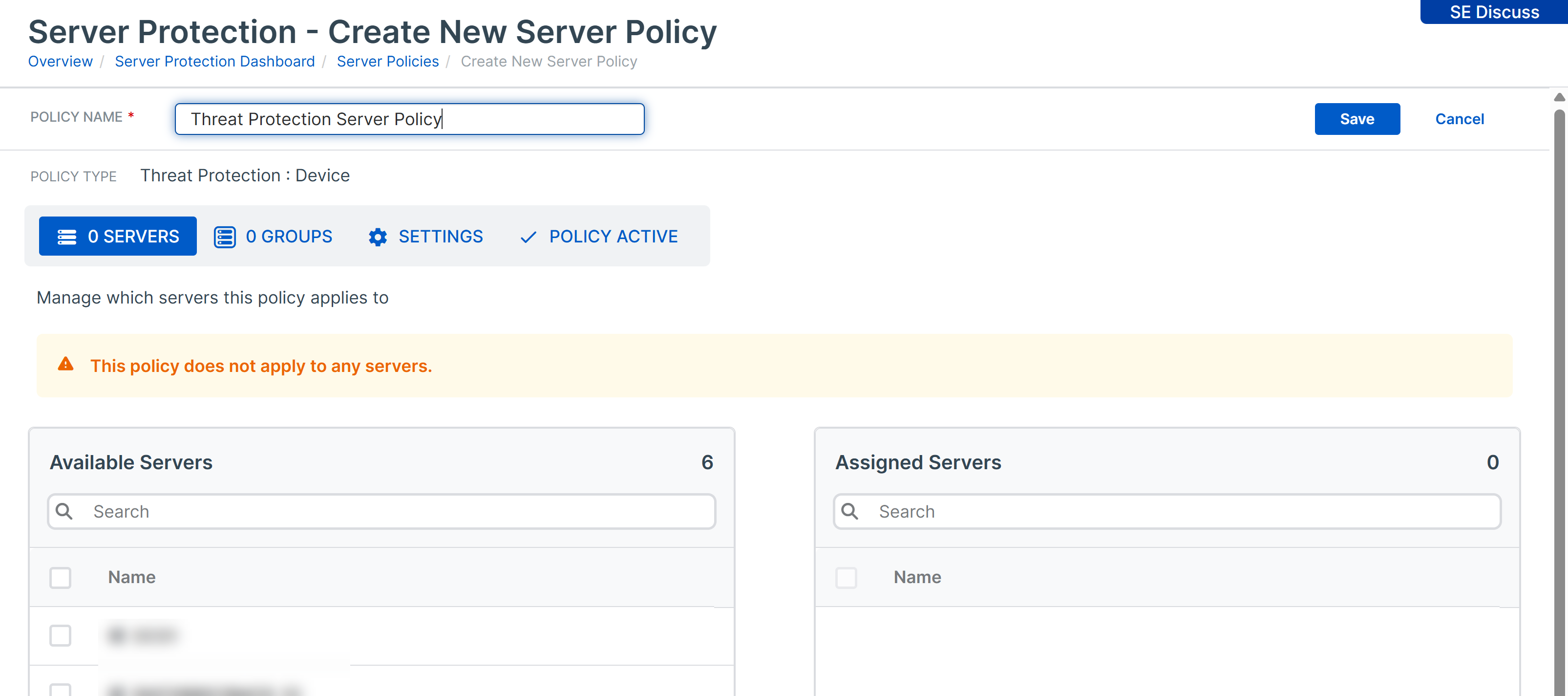
ポリシーにサーバーを追加 -
Settings タブを選択してポリシーを設定します。
-
必要に応じて設定を編集します。
ヒント
特定の機能に合わせたポリシー設定の詳細は、Sophos Endpoint Agent ポリシー セクションの該当リンクから Sophos ドキュメントをご参照ください。
-
Save を押してポリシーを適用します。
Policies ページで、新しいポリシーとそれが適用されるデバイス数が表示されます。
新しいポリシーの確認 ポリシーは、Policies ページに表示されている順序で各セクションに適用されます。
-
ポリシーの順序を確認します。特定のサーバー向けなど、より詳細なポリシーをリストの上部にドラッグして、最初に適用されるようにしてください。
ポリシーの削除🔗
ポリシーを削除するには:
- ポリシーを選択します。
-
ページ右上の Delete を押します。
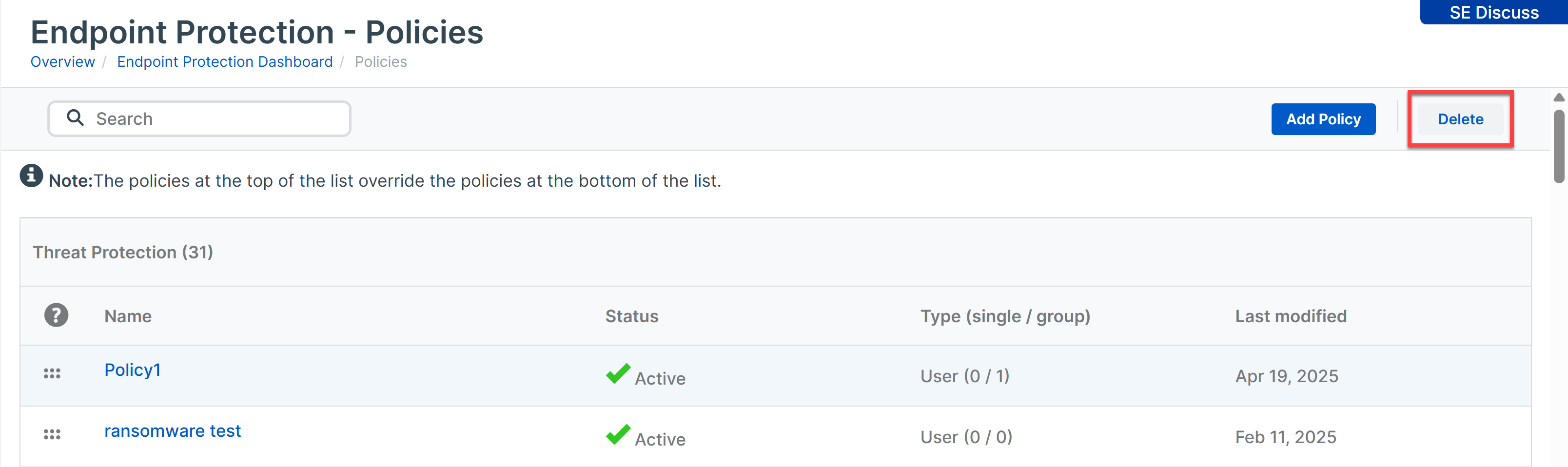
ポリシーの削除 -
確認画面で再度 Delete を押します。
ポリシーが削除されると、割り当てられていたユーザーやデバイスは基本ポリシーに戻ります。
データ収集と調査ポリシー🔗
データ収集と調査 ポリシー機能は、Secureworks® Taegis™ XDR ユーザーが Data Lake Uploads を Sophos Fusion に管理するための設定オプションを提供します。ユーザーは、エンドポイント上のプロセスや認証アクティビティなどの領域からデータを含めたり除外したりできます。
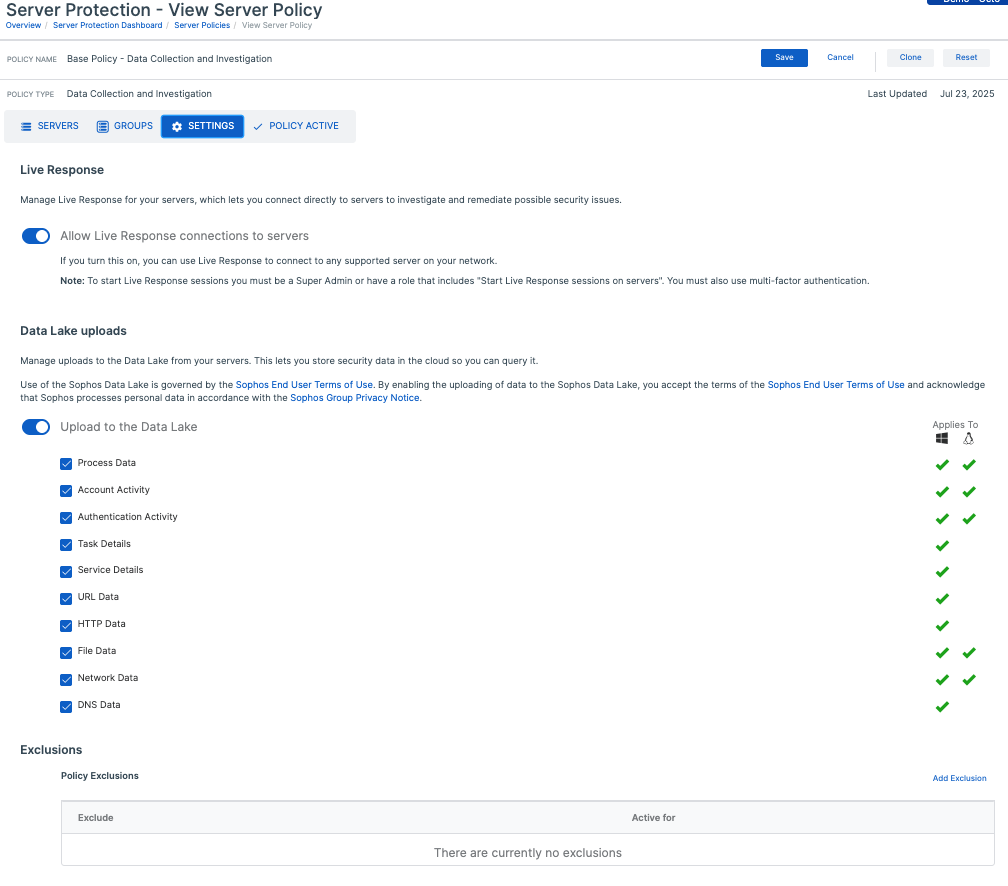
デフォルトでは、ポリシーは Data Lake Uploads およびすべてのデータタイプを有効にします。このデフォルト設定により、ユーザーはエンドポイント上およびデータレイク内の両方でデータをクエリできます。特定のデータタイプの選択を解除することで、ディスクに保存されるノイズの多いイベントや Sophos Fusion データレイクへのアップロードを減らすことができます。
Data Lake Uploads が有効な場合、ユーザーはエンドポイント上の特定の場所を Exclusions で制御できます。除外を定義すると、そのパスのイベントがローカルに保存されたりデータレイクにアップロードされたりするのを防ぐことができます。
ポリシーに関する FAQ🔗
ポリシーとは何ですか?
ポリシーとは、Sophos Fusion が保護対象のユーザー、デバイス、またはサーバーに適用するオプションのセットです。
各製品や製品の一部である機能ごとにポリシーがあります(例:アプリケーション制御機能には専用のポリシーがあります)。
ユーザー、デバイス、サーバーにはそれぞれ別のポリシーがあります。
基本ポリシーとは何ですか?
各機能には基本ポリシーがあります。Sophos がこのポリシーを提供し、最初はすべてのユーザー(およびデバイス)またはすべてのサーバーに適用されます。
脅威対策のような一部の機能では、Sophos がベストプラクティス設定で基本ポリシーを構成します。必要に応じてそのまま使用できます。
アプリケーション制御や周辺機器制御のようにネットワーク固有の機能では、機能を設定するためにポリシーを編集する必要があります。
基本ポリシーは常に利用可能で、他のポリシーが有効でない場合に使用されます。
注意
基本ポリシーは無効化や削除ができません。
新しいポリシーを追加する必要がありますか?
独自のポリシーを設定するかどうかは選択できます。
すべてのユーザー、デバイス、サーバーに同じポリシーを適用したい場合は、基本ポリシーをそのまま使うか、必要に応じて調整できます。
異なるグループに異なる設定を適用したい場合は、追加のポリシーを作成できます。
追加のポリシーで何ができますか?
追加のポリシーを設定して、基本ポリシーの一部またはすべての設定を上書きできます。
追加のポリシーを使って、異なるユーザー、デバイス、サーバーに異なる設定を適用できます。また、適用する設定を素早く切り替えやすくすることもできます。
リスト内のポリシーの順序が重要です。リストの上部にあるポリシーは、下部のポリシーよりも優先して適用されます。
ユーザーポリシーとコンピューターポリシーの違いは何ですか?
ユーザーポリシーは、そのユーザーが所有するすべてのデバイスに適用されます。
「デバイス」またはコンピューターポリシーは、どのユーザーがログインしているかに関係なく、特定のコンピューターやコンピューターグループに適用されます。
一部の機能では、どちらの種類のポリシーも作成できます。他の機能では、どちらか一方のみ作成できます。たとえば、コンピューター用のアップデートポリシーは設定できますが、ユーザー用には設定できません。
同じ機能に対してユーザーポリシーとコンピューターポリシーの両方を設定し、両方が同じコンピューターに適用される場合は、ポリシーリストの上位にあるものが優先されます。
どのポリシーがコンピューターに適用されているかは、そのコンピューターの詳細ページの Policies タブで確認できます。
各ポリシーには何が含まれていますか?
ポリシーでは以下が可能です:
- ライセンスされている機能の設定
- ポリシーを適用するユーザー、デバイス、サーバーの指定
- ポリシーの強制適用や有効期限の指定
ポリシーには、製品や機能のすべての設定が含まれます。たとえば、脅威対策設定を複数のポリシーに分割して、ユーザーが異なるポリシーから異なる設定を受け取るようなことはできません。
ポリシーの優先順位はどのように決まりますか?
ポリシーの並び順によって、特定のユーザー、デバイス、サーバーにどのポリシーが適用されるかが決まります。
Sophos Fusion は、リストの上から順にポリシーを確認し、該当するユーザーやデバイスに最初に見つかったポリシーを適用します。
基本ポリシーは常にリストの一番下にあり、上位のポリシーでカバーされていないユーザー、デバイス、サーバーに適用されます。
ヒント
最も詳細なポリシーを上部に、一般的なポリシーを下部に配置してください。そうしないと、個別ポリシーを適用したいデバイスに一般的なポリシーが適用されてしまう場合があります。
ポリシーを並べ替えるには、ポリシーをつかんで挿入したい位置にドラッグしてください。