Sophos Endpoint Agent アプリケーションユーザーインターフェース🔗
Sophos Endpoint Agent アプリケーションユーザーインターフェースは、お客様のコンピュータのセキュリティを維持するのに役立ちます。セキュリティステータスの確認、脅威のスキャン、最近のセキュリティイベントの確認が可能です。利用できる機能は、Sophos Agent のバージョンによって異なります。
注意
Sophos Endpoint Agent アプリケーションユーザーインターフェースは、WindowsおよびmacOSのみで利用可能です。
アプリケーションUIへのアクセス🔗
システムトレイのSophosアイコンをダブルクリックしてアプリUIを開きます。アイコンが表示されない場合は、Windowsのスタートメニューで Sophos を検索してアプリケーションを起動してください。
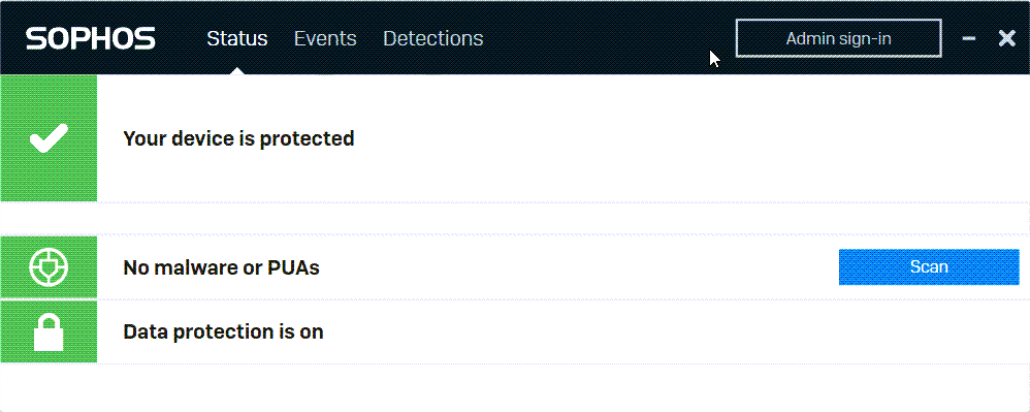
メニューバーの Sophos アイコンをクリックし、表示される Open Endpoint Self Help オプションをクリックしてアプリUIを開きます。あるいは、Spotlightで Sophos を検索してください。
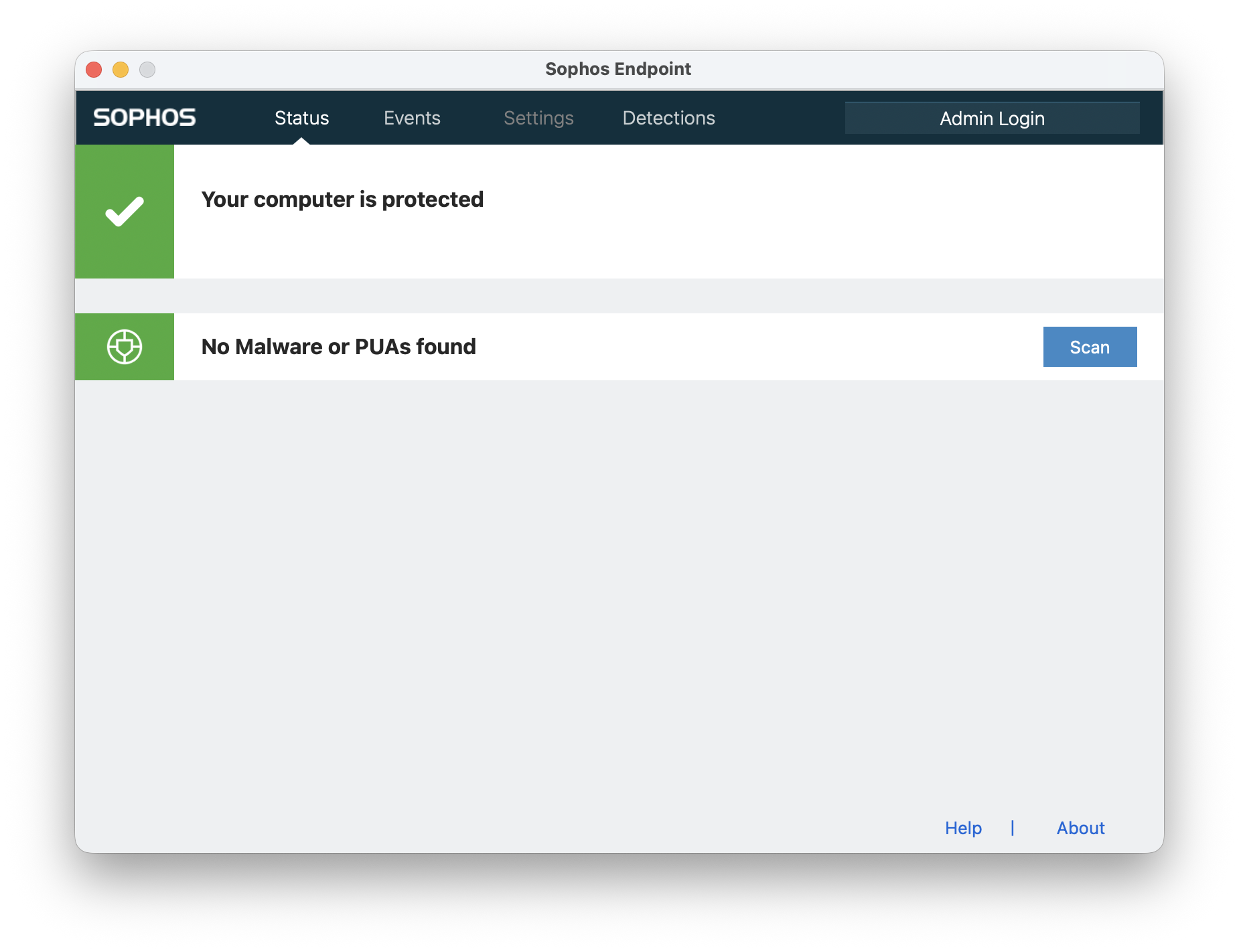
ステータスページ🔗
ステータス ページでは、コンピュータのセキュリティ概要を確認できます。
できること🔗
- コンピュータのセキュリティステータスを確認
- コンピュータの脅威スキャン
- インストール済み機能とそのセキュリティステータスの表示
- 右下の About リンクから Sophos Agent の更新やトラブルシューティング
セキュリティステータスアイコン🔗
左上のアイコンで現在のセキュリティステータスを表示します。
| アイコン | ステータス | 説明 |
|---|---|---|
 |
緑 | アラートなし、または低優先度のアラートのみ |
 |
赤 | 高優先度のアラート |
 |
黄 | 中優先度のアラート |
 |
グレー | ステータス不明 |
インストール済み機能🔗
インストールされているすべての機能のセキュリティステータスが表示されます。機能はエージェントのバージョンによって異なり、以下が含まれる場合があります。
- マルウェアおよびPUA保護
- データ保護(Windows)または デバイス暗号化(Mac)
- ゼロトラストネットワークアクセス
注意
データ保護 はBitLockerによる暗号化を指します。
コンピュータのスキャン🔗
ステータスまたは検知ページからコンピュータの脅威スキャンが可能です。
スキャン方法🔗
- ステータス または 検知 ページに移動します。
- マルウェアおよびPUAステータスの横にある スキャン を選択します。
-
クイックスキャン または フルスキャン を選択します。
機能 説明 クイックスキャン - メモリ、マスターブートレコード(MBR)、実行中のプロセス、起動時に実行されるファイルをチェック
- 迅速な結果を提供フルスキャン - すべてのファイル、フォルダ、メモリ、MBRをスキャン
- クイックスキャンより時間がかかる
スキャン結果の確認🔗
- 検知 ページでスキャンの進捗と結果を確認できます。
- 脅威が検知された場合は、詳細をイベントページで確認してください。
ファイルのスキャン🔗
単一または複数のファイルを選択し、右クリックメニューからスキャンを開始できます。手順はご利用のOSタブをクリックしてください。
- エクスプローラーでファイルを右クリックします。
- スキャン を選択します。
- 検知 ページでスキャンの進捗と結果を確認します。
- Finder でファイルまたは複数ファイルを右クリックし、Scan with Sophos Endpoint を選択します。
- Finder Item Scan ダイアログが開き、スキャンの進捗と結果が表示されます。
右クリック時に Scan with Sophos Endpoint が表示されない場合は、サービスとして追加する必要があります。
スキャンサービスの追加🔗
- Sophos Endpointを開き、Services > Services Settings をクリックします。
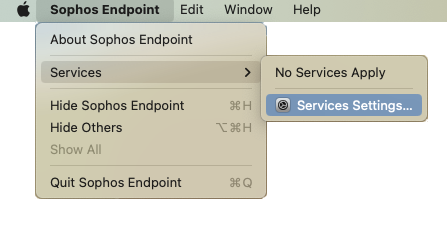
または、Macの システム設定 > キーボード > キーボードショートカット > サービス からも設定できます。
- Services で Files and Folders をクリックし、Scan with Sophos Endpoint を選択します。
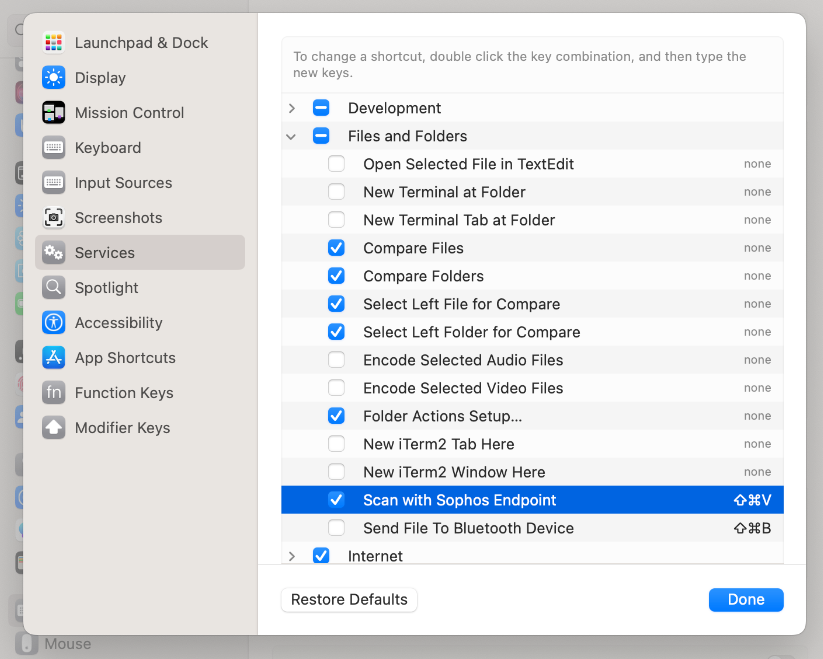
- Done をクリックします。
イベントページ🔗
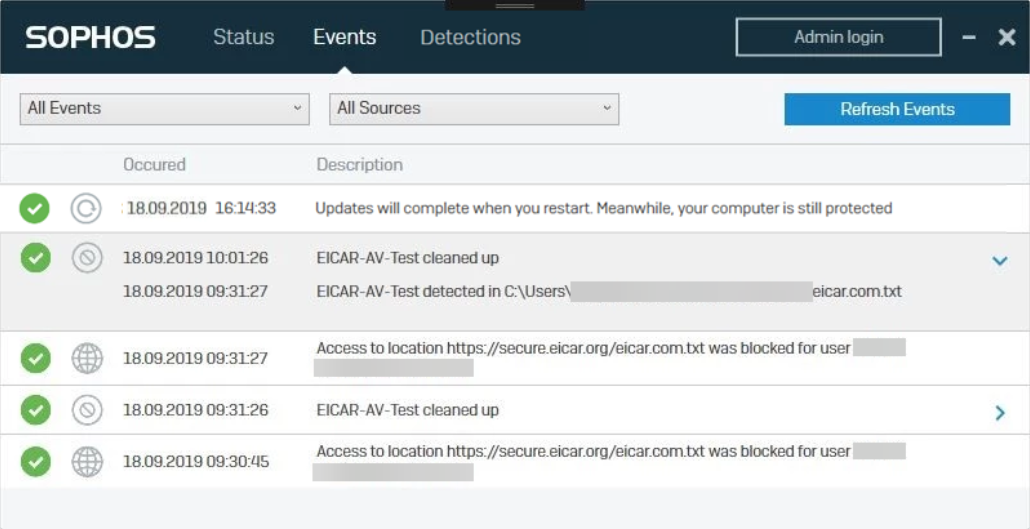
イベント ページでは、コンピュータ上のすべてのセキュリティイベントを表示します。イベントのフィルタリング、検索、詳細確認が可能です。
イベントリスト🔗
各イベントには以下が表示されます。
- 重大度 — アイコンでイベントが高・中優先度か通知かを表示
- ソース — どのSophos機能がイベントを報告したかを示すアイコン
- 日時 — イベント発生日時
- 説明 — 発生した内容
- アクションリンク — 管理者としてサインインし、アクションが必要な場合に表示
詳細を確認するには、イベント右側の矢印を選択します。
イベントフィルター🔗
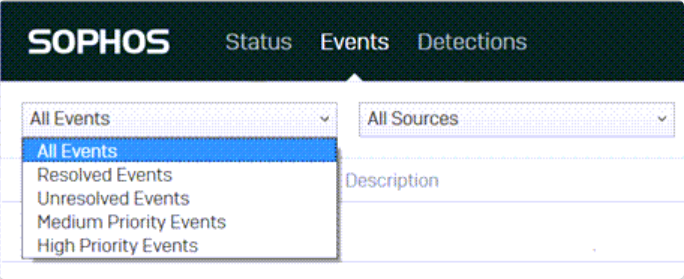
以下でイベントをフィルタリングできます。
- 優先度 — 高・中・通知
- 解決状況 — 未解決またはすべてのイベントを表示
- ソース — 報告したSophos機能でフィルタ
- 検知タイプ — 脅威やアイテムの種類でフィルタ(オプションはOSによって異なります)
検知ページ🔗
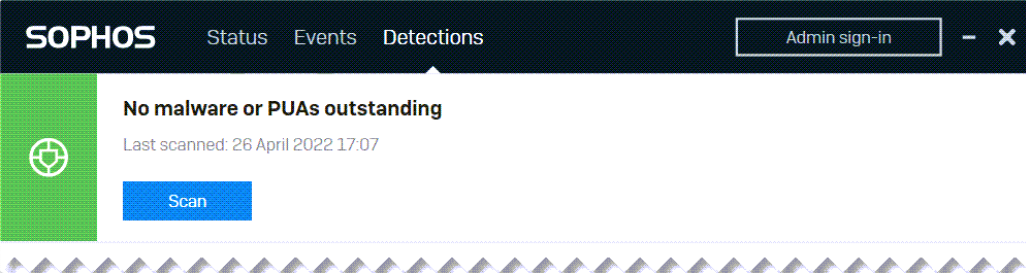
検知 ページでは、コンピュータ上で検知されたすべての脅威を表示します。
できること🔗
- 対応が必要な脅威があるか確認
- マルウェアやPUAの検知履歴を確認
- スキャン を選択して新たなスキャンを実行
未対応のマルウェアやPUAがなければ、すべての脅威はクリーンアップされています。
検知履歴🔗
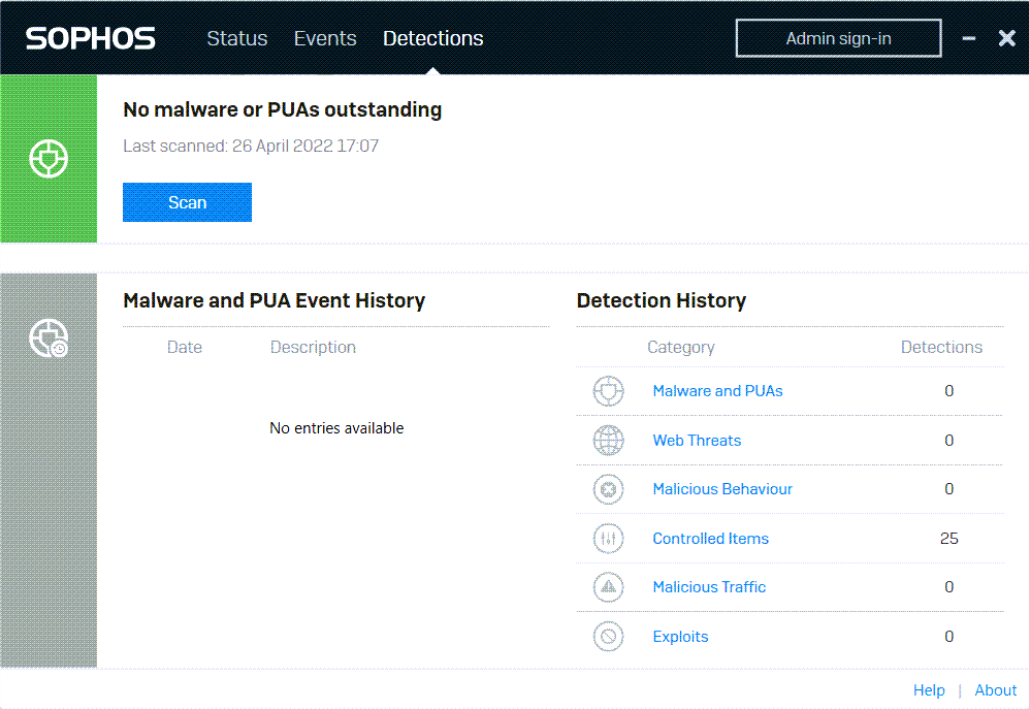
- 各脅威タイプの統計を確認
- 脅威タイプを選択すると、イベント ページで関連イベントを表示
検知タイプ🔗
Sophos Agent は複数の脅威や不要なアイテムを検知します。
| 検知タイプ | 説明 |
|---|---|
| マルウェアおよびPUA | マルウェアにはウイルス、ワーム、トロイの木馬、スパイウェアが含まれます。PUA(Potentially Unwanted Applications)は不正ではないが、ほとんどのビジネスネットワークには不適切なプログラムです。 |
| ウェブ脅威 | 不正または分類されていないウェブサイト、リスクのあるダウンロード。アダルトコンテンツやソーシャルメディアなど、ビジネスに不適切なサイトも含みます。 |
| 不正な挙動 | 実行中ソフトウェアの不審な挙動。(Windowsのみ) |
| ランサムウェア | ファイルへのアクセスを身代金支払いまでブロックするマルウェア。 |
| 制御対象アイテム | アプリケーション、周辺機器、リムーバブルメディア、リスクのあるダウンロード、不適切なウェブサイト、機密情報を含むファイル。 |
| 不正な通信 | コンピュータの制御を試みる可能性のあるネットワーク通信。 |
| エクスプロイト | アプリケーションの乗っ取りや、ブラウザ、プラグイン、Java、メディア、Microsoft Officeの脆弱性攻撃。(Windowsのみ) |
設定ページ🔗
設定 ページは管理者としてサインインした場合に利用できます。
設定へのアクセス方法🔗
- 右上の Admin sign-in(Windows)または Admin login(Mac)を選択します。
- Sophos Fusion 管理者から提供された改ざん防止パスワードを入力します。
- メニューバーに 設定 タブが表示されます。
注意
すべての機能がすべてのライセンスで利用できるわけではありません。
ポリシーの一時上書き🔗
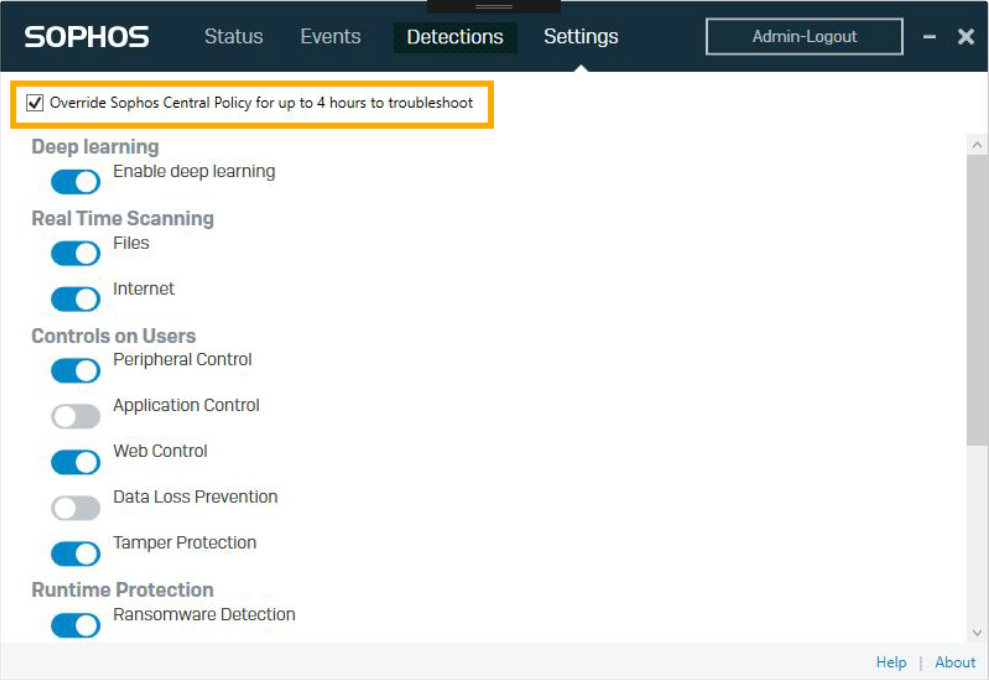
トラブルシューティングのために、Sophos Fusion ポリシー を最大4時間一時的に上書きできます。
- 設定 ページで Override Sophos Fusion Policy for up to four hours to troubleshoot にチェックを入れます。
- 必要な変更を行います。
- 4時間後に設定は自動的に元に戻ります。早く戻す場合は、上書きチェックボックスを解除してください。
個別機能をスライダーで早期に元に戻すことはできません。上書きチェックボックスを使用してください。
セキュリティ機能🔗
ライセンスやOSに応じて、以下の機能をオンまたはオフにできます。
ディープラーニング🔗
高度な機械学習を用いて、シグネチャに依存せず脅威を検知します。
リアルタイムスキャン🔗
ユーザーがアクセスしようとするアイテムをスキャンします。
- ファイル — ローカルファイルやネットワーク共有(有効時)をスキャン
- インターネット — ダウンロードのスキャン、不正サイトのブロック、低評価サイトの検知
ユーザー制御🔗
- 周辺機器制御 — 周辺機器やリムーバブルメディアへのアクセス管理
- アプリケーション制御 — ビジネス利用に不適切なアプリケーションの検知・ブロック
- ウェブ制御 — リスクのあるダウンロードやウェブサイトのブロック、データ損失防止
- データ損失防止 — 機密データの転送監視・制限
改ざん防止🔗
Sophos Agent のセキュリティ設定変更やアンインストールを制限します。改ざん防止パスワードが必要です。
ランタイム保護🔗
不審または不正な挙動や通信を検知して脅威から保護します。
- ランサムウェア検知 — ファイルアクセスを制限するマルウェアをブロック
-
不正な挙動検知 — 既知および不審な不正挙動をブロック
-
セーフブラウジング — ブラウザの悪用から保護
- エクスプロイト緩和 — マルウェア悪用のリスクが高いアプリケーションを保護
- ネットワーク脅威保護 — ネットワーク脅威の検知・ブロック。パケットインスペクションを含む
注意
ネットワーク脅威保護をオフにすると、デバイスの隔離やネットワーク接続のブロック機能も無効になります。
コンピュータ制御🔗
Windowsファイアウォールや他の登録済みファイアウォールを監視します。