プロファイルの設定🔗
プロファイルの設定では、Secureworks® Taegis™ XDRの基本的なプロファイル情報や設定を管理できます。アクセスするには、Taegis Menuからプロファイルアイコンを選択し、プロファイルの設定 を選択してください。
XDRアプリケーションでの体験をカスタマイズするために、以下の設定を調整できます。
- テーマ: お好みに応じてライトモードまたはダークモードを選択
- 言語: 英語または日本語から選択
- ランディングページ: ログイン時に表示されるページを選択
- タイムゾーン: デフォルトはUTC
- 連絡先情報: Secureworksチームによるセキュリティエスカレーション時に使用(該当する場合)
- 通知設定: どのイベントについてメール通知を受け取るか選択
注意
各ユーザーは自分自身の設定のみアクセス・変更可能です。他のユーザーの設定は、ユーザーロールに関わらず変更できません。

ヒント
ページ右側の各セクション右上にある矢印を選択することで、セクションの展開・折りたたみができます。
プロファイル🔗
プロファイルセクションでは、ユーザーアカウントの基本情報が表示されます。
- 氏名 — 名と姓
- 編集 を選択してこれらの項目を更新し、保存 を選択してください。
- 電話番号 — 主電話番号および副電話番号
- 編集 を選択してこれらの項目を更新し、保存 を選択してください。
- 電話番号には国番号と市外局番を含めてください。例:
+15123919854または+(1)512-3919854 - 必要に応じて 内線番号 を追加してください。
-
メールアドレス — XDRに登録されているメールアドレス
-
編集 を選択してこの項目を更新し、保存 を選択してください。
注意
確認メールが元のアドレスに送信されます。メール内のリンクを使用して確認するまでは、変更は有効になりません。
-
-
ステータス — XDRへの登録状況
- 招待済み — ユーザーとして追加済みだがメール未認証
- 登録済み — ユーザーとして追加されメール認証済み
サポートPIN🔗
詳細はサポートPINの取得をご覧ください。
テーマ設定🔗
アプリケーションの外観をダークまたはライトから選択できます。
言語🔗
アプリケーションおよびメール通知の言語を 英語 または 日本語 - 日本語 に設定できます。
設定のリセット🔗
設定のリセット を選択すると、XDR全体のユーザー設定をデフォルトに戻します。
表示のカスタマイズ🔗
ドロップダウンメニューから希望するランディングページを選択できます。表示される選択肢はユーザーロールによって異なります。選択後、XDRにログインするたびにそのページが表示されます。

テナントとロール🔗
- テナント名とID — 所属しているテナント
- 割り当てられたロール — 関連テナント内でのアクセスレベル
- ロールステータス — 関連テナントでのロールステータス(アクティブ または 非アクティブ)
タイムゾーン🔗
タイムゾーンを設定することで、XDR内で表示される日時をお客様の所在地や、システム間でログを揃えるための企業サーバーのタイムゾーンに合わせることができます。この設定は、アクセス権のあるすべてのテナントでお客様のユーザーアカウントのみに適用されます。
注意
タイムゾーンの設定はデータの表示のみに影響し、生ログには影響せず、UTCで保存されます。

デフォルトでは、XDRでログが保存される標準方式に合わせてUTCが設定されています。タイムゾーンのドロップダウンメニューでは、最初にUTC、次にブラウザ設定から取得したローカルタイムゾーンが表示されます。希望するタイムゾーンを選択するか、ブラウザ/システム設定を自動的に使用 のチェックボックスを選択すると、ブラウザ設定から自動的にローカルタイムゾーンが適用されます。
重要
タイムゾーンは個人のユーザー設定であり、他のユーザー(Secureworksユーザーを含む)がUTCで全ログを閲覧する場合と表示が異なることがあります。
セキュリティ設定🔗
XDRの多要素認証をリセットするには、以下の手順に従ってください。
注意
多要素認証アプリにアクセスできなくなった場合は、XDRへのログインをご覧いただき、追加の認証オプションをご確認ください。
-
プロファイルの設定のセキュリティ設定セクションから 認証アプリのリセット を選択します。
注意
SSO経由でXDRにアクセスしている場合、このオプションは利用できません。
-
OK を選択してアクションを確認します。
-
認証アプリのセットアップフォームで、案内に従いご希望の認証アプリでQRコードをスキャンし、登録を完了してください。QRコードが利用できない場合は、QRコードをスキャンできませんか? を選択し、案内に従ってシークレット文字列を認証アプリにコピーして登録を完了してください。

認証アプリのセットアップ -
認証アプリにアカウントを追加したら、OK を選択します。
重要
OK を選択して認証アプリをリセットすると、以前の認証アプリおよびコードは無効になります。
-
新しい認証アプリを保存したことを確認し、OK を選択します。

認証アプリの確認
新機能のプレビュー🔗
新しいXDR機能のプレビュープリファレンスを選択できます。プレビュー機能は開発中であり、随時更新されています。詳細はXDRプレビューとはをご覧ください。
登録済みデバイス🔗
エスカレーションポリシーでプッシュ通知を連絡手段として利用する場合、デバイスを登録してください。手順は以下の通りです。
- プッシュ通知を受信したいデバイスとブラウザ、または XDRモバイルアプリ で デバイスを登録 を選択します。
- 有効化 を選択してアクションを確認します。
- デバイスタイプが一覧に表示されます。
この手順を各ブラウザで繰り返すことで、複数のデバイスやブラウザを登録できます。デバイスやブラウザのプッシュ通知を無効にするには、削除 を選択してください。
注意
デバイスやブラウザの設定でも通知を有効にする必要がある場合があります。
通知設定🔗
重要
通知設定は、MDRやその他サービスを契約しているテナント向けに新しい通知体験を提供します。エスカレーションポリシーが通知ルールに割り当てられており、下記のユーザープリファレンスと同じイベントが対象の場合、重複して通知を受け取ることがあります。重複通知を避けるため、個別のユーザープリファレンスを無効にしてください。下記のユーザープリファレンスは今後、通知設定の成熟に伴い廃止される予定です。
すべての通知をオプトアウト のトグルで、すべての種類のメール通知の受信/停止を切り替えられます。
個別のメール通知タイプは、該当するトグルで設定してください。
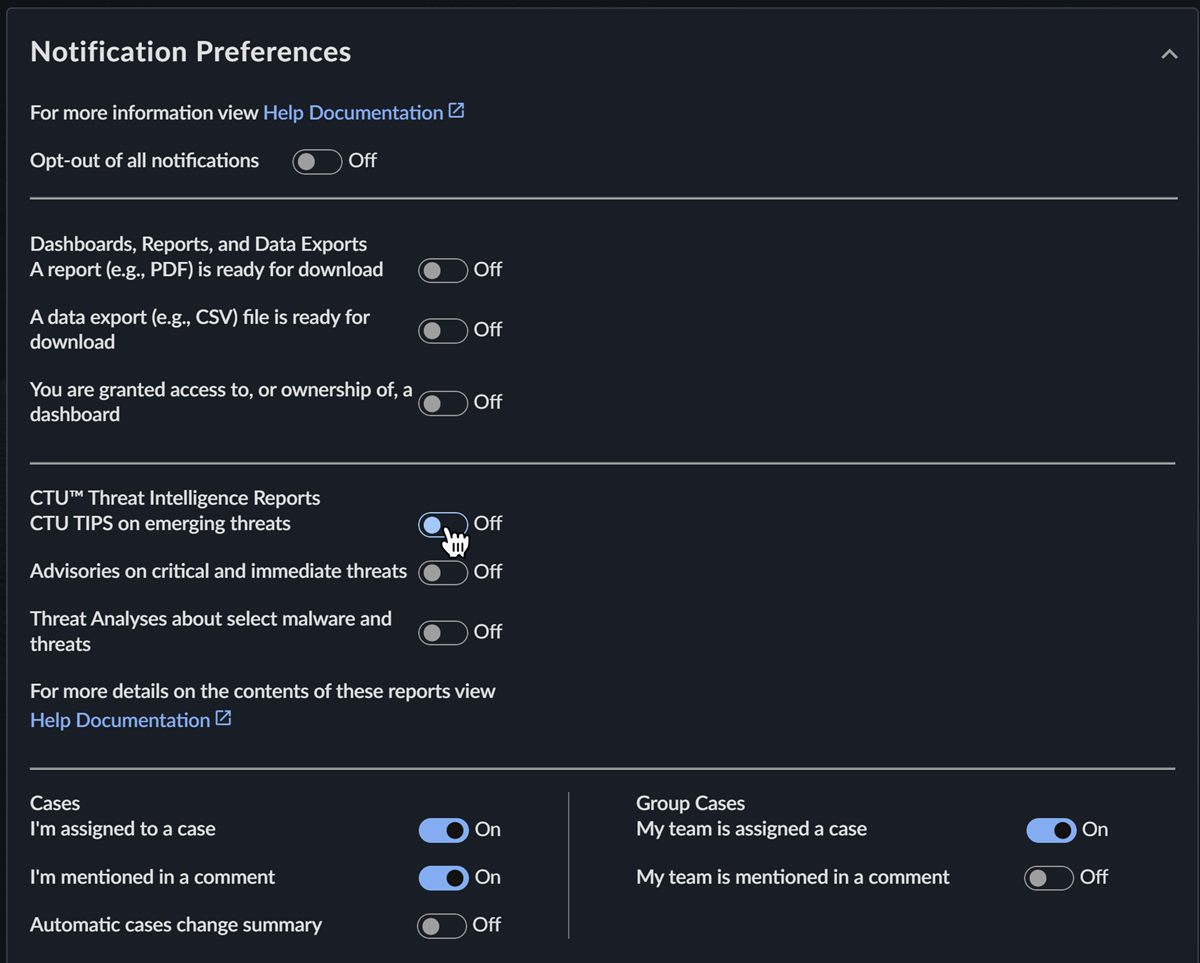
注意
デフォルトでは、ケースに関するグループおよび個人のメール通知の両方を受信します。これらの設定に関わらず、ケースイベントのグループおよび個人通知はアプリ内通知として引き続き受信します。
ダッシュボード、レポート、データエクスポート🔗
| 通知設定 | 説明 |
|---|---|
| レポート(例:PDF)のダウンロード準備完了 | レポートのダウンロード準備ができた際にメール通知を有効/無効にします。 |
| データエクスポート(例:CSV)ファイルのダウンロード準備完了 | データエクスポートファイルのダウンロード準備ができた際にメール通知を有効/無効にします。 |
| ダッシュボードへのアクセス権または所有権の付与 | ダッシュボードへのアクセス権が付与された場合や、ダッシュボードの所有権が譲渡された場合にメール通知を有効/無効にします。カスタムダッシュボードの共有を参照してください。 |
CTU 脅威インテリジェンスレポート🔗
| 通知設定 | 説明 |
|---|---|
| 新たな脅威に関するヒント | 新たな脅威の毎日の分析、Secureworksのお客様に関連するセキュリティニュース、Secureworks Counter Threat Unit™ (CTU)リサーチャーが現在調査中のセキュリティ懸念の最新情報について、メール通知を有効/無効にします。 |
| Secureworksが特定した脅威に関するアドバイザリ | Secureworksのお客様に影響を与える脅威、注目度の高い脅威(例:NotPetya)、重大度の高い脅威(例:Microsoft Windowsゼロデイ脆弱性)に関するタイムリーな情報について、メール通知を有効/無効にします。 |
| 特定のマルウェアや脅威に関する脅威分析 | 持続的な攻撃手法、攻撃グループの活動、脅威シナリオ、国別評価などの詳細な技術分析について、メール通知を有効/無効にします。 |
ケース🔗
| 通知設定 | 説明 |
|---|---|
| ケースが自分に割り当てられた | ケースが自分に割り当てられた際にメール通知を有効/無効にします。 |
| コメントで自分がメンションされた | ケースコメントで @メンション された際にメール通知を有効/無効にします。 |
| 自動ケース変更サマリー | 検出が自動的にケースへ追加された内容をまとめた日次メール通知を有効/無効にします。 |
グループケース🔗
| 通知設定 | 説明 |
|---|---|
| チームにケースが割り当てられた | Secureworksによってチームにケースが割り当てられた際にメール通知を有効/無効にします。 |
| コメントでチームがメンションされた | Secureworksによってケースコメントでチームが @メンション された際にメール通知を有効/無効にします。 |
自動化🔗
| 通知設定 | 説明 |
|---|---|
| ケースに関するプレイブック通知 | ケースに関連するプレイブックアクティビティのメール通知を有効/無効にします。 |
| 検出に関するプレイブック通知 | 検出に関連するプレイブックアクティビティのメール通知を有効/無効にします。 |
| プレイブックの過剰実行 | プレイブックの過剰実行時のメール通知を有効/無効にします。この通知のデフォルト値は、1テナントあたり同時実行2,000件、MSSPパートナーテナントでは4,000件です。設定変更はサポートまでご連絡ください。 |
正常性ステータス🔗
| 通知設定 | 説明 |
|---|---|
| データコレクターのステータス変更 | Taegis™ XDR Collectorがオフラインになった際にメール通知を有効/無効にします。 |
| コレクターエンドポイント証明書の有効期限切れ間近または切れ | XDR CollectorのeStreamer-eNcoreまたはTLS対応Syslogアプリケーションの証明書有効期限が切れる90、60、30、10日前、および有効期限当日から10日後まで毎日、メール通知を有効/無効にします。 |
| エンドポイントインテグレーションのステータス変更 | エンドポイントインテグレーションのステータスが変更された際にメール通知を有効/無効にします。 |
| データソースのステータス変更 | 24時間以上データが送信されていないデータソースのサマリーを日次でメール通知するか有効/無効にします。 |
| 資産が異常と判断された場合* | エンドポイントエージェントが異常ステータスになった際にメール通知を有効/無効にします。 |
| データコレクターのメンテナンス予定 | データコレクターのメンテナンス予定を通知するメール通知を有効/無効にします。 |
| NDRアプライアンスのメンテナンス予定 | NDR Deviceのメンテナンス予定について、メールおよびアプリ内通知を有効/無効にします。 |
*異常資産のメール通知は、テナント管理者に対してのみ、毎日19:30 UTCに送信されます。