クラウドAPIインテグレーションの更新🔗
以下の手順に従って、更新機能をサポートするクラウドAPIインテグレーションを更新してください。更新可能なパラメータは、インテグレーションごとに異なります。更新をサポートするインテグレーションとそのパラメータの一覧については、クラウドAPIインテグレーション更新の概要ページをご参照ください。
Microsoft Azure Active Directory Activity Reportsインテグレーションの更新🔗
登録済みMicrosoftアプリケーション証明書の有効期限を確認する🔗
- Microsoft Azure Portal または Microsoft Entra Admin Center にアクセスし、アプリ登録に移動します。
-
Microsoft Azure Active Directory Activity Reportsインテグレーション用に登録されたアプリケーションを選択します。このアプリケーションは、「Azureでアプリケーションを登録する」プロセスの一環として作成・登録されています。詳細はMicrosoft Azure Active Directory Activity Reportsインテグレーションガイドをご参照ください。
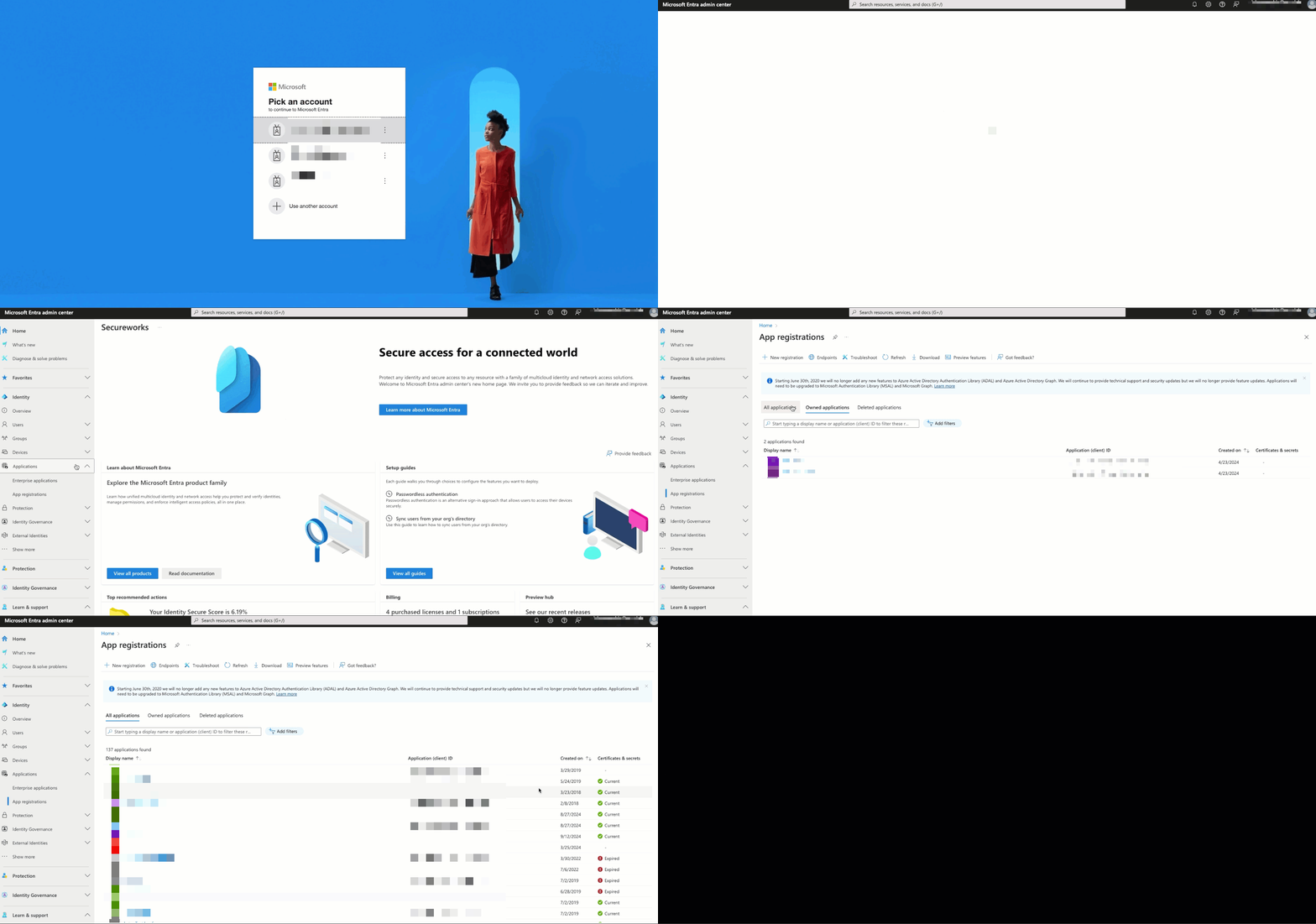
Microsoft Entra Admin Centerで証明書のステータスを確認
登録済みMicrosoftアプリケーションの認証情報を更新する🔗
- Microsoft Azure Portal または Microsoft Entra Admin Center にアクセスし、アプリ登録に移動します。
- Microsoft Azure Active Directory Activity Reportsインテグレーション用に登録されたアプリケーションを選択します。
- 新しい証明書をアップロードする手順に従ってください。
重要
証明書は有効期限が切れるため、Microsoft Entra IDおよびXDRの両方で更新し、有効期限前に継続利用できるようにしてください。
- XDRは、Privacy-Enhanced Mail (PEM) 形式のみをサポートします。PEM形式の詳細は RFC 7468 をご参照ください。
- 暗号化されたキーおよびクライアントシークレットは_サポートされていません_。
- 自己署名証明書は_サポートされています_。
PowerShellまたはOpenSSLを使用して、自己署名のPEM(.pem拡張子)証明書を生成するには、以下のいずれかのコマンドを使用してください。
# Prompt user for input

$certname = Read-Host -Prompt "Enter certificate name"
$keyname = Read-Host -Prompt "Enter key name"
$mypwd = Read-Host -Prompt "Enter password" -AsSecureString
$location = Read-Host -Prompt "Enter location"
$cert = New-SelfSignedCertificate -Subject "CN=$certname" -CertStoreLocation "Cert:\CurrentUser\My" -KeyExportPolicy Exportable -KeySpec Signature -KeyLength 2048 -KeyAlgorithm RSA -HashAlgorithm SHA256
Export-PfxCertificate -Cert $cert -FilePath "$location\$certname.pfx" -Password $mypwd
Install-Module -Name PSPKI -Scope CurrentUser
Import-Module -Name PSPKI
Convert-PfxToPem -InputFile "$location\$certname.pfx" -Outputfile "$location\$certname.pem"
# Read the PEM file content

$pemContent = Get-Content "$location\$certname.pem" -Raw
# Extract private key and certificate

$privateKey = $pemContent -replace "(?ms).*?(-----BEGIN PRIVATE KEY-----.+?-----END PRIVATE KEY-----).*", '$1'
$certificate = $pemContent -replace "(?ms).*?(-----BEGIN CERTIFICATE-----.+?-----END CERTIFICATE-----).*", '$1'
# Save private key and certificate to separate files

$privateKey | Set-Content "$location\$keyname.pem"
$certificate | Set-Content "$location\$certname.pem"
Write-Host "Files located at: $location"
pause
注意
上記のコードをテキストファイルにコピー&ペーストし、ファイルを.ps1拡張子(例:CertGen.ps1)で保存して、Powershellでスクリプトを実行してください。
ヒント
使用しているPowerShellのバージョンによっては、-Subjectでエラーが発生する場合、-Subjectを-SubjectNameに置き換えてください。
または:
XDRでインテグレーションを更新する🔗
- Taegis Menuから、インテグレーション → クラウドAPI → を選択し、更新対象インテグレーションのインテグレーション詳細の編集ボタンをクリックします。
- 証明書と関連する秘密鍵をアップロードします。
-
完了を選択してインテグレーションの更新を完了します。
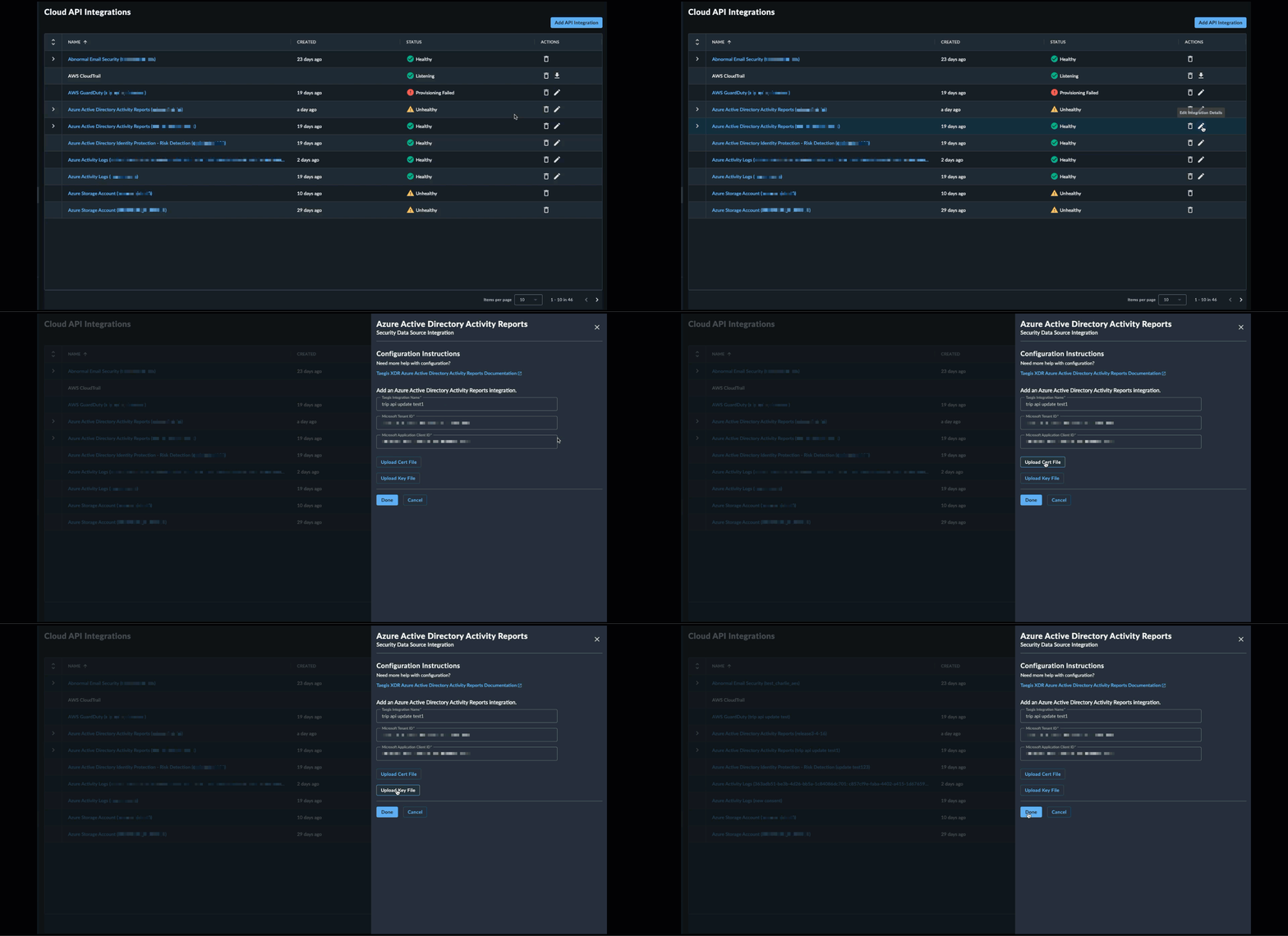
ケースインテグレーションの更新