プレイブック実行🔗
プレイブックの実行履歴を表示する方法は 2 つあります。Executions の概要タブと、設定済みプレイブックの詳細ページです。
ヒント
自動化の概要から、すべての最近の実行の概要も確認できます。
プレイブック実行タブ🔗
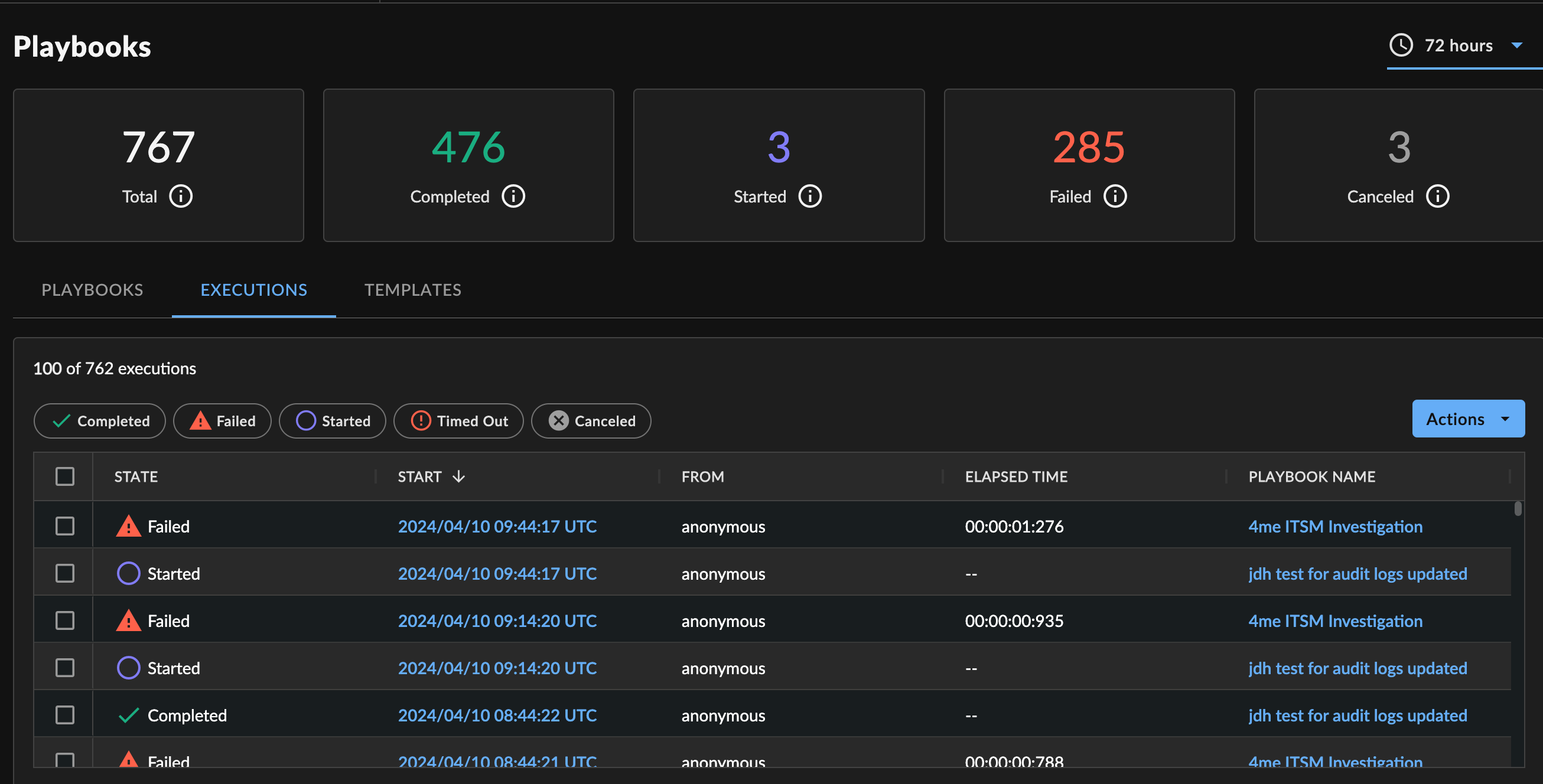
Executions タブには、実行されたすべてのプレイブックが表示されます。
ヒント
テーブル左側の展開可能な Filters メニューと State 列を使用すると、さまざまな状態の実行をすばやく識別できます。
プレイブック詳細の実行🔗
設定済みプレイブック の詳細ページには、プレイブックのすべての実行を一覧表示するテーブルを含む Playbook Executions セクションがあります。
ヒント
テーブルの上にある 1 つ以上のフィルターを選択すると、さまざまな状態の実行をすばやく識別できます。
プレイブックの状態には、次のものがあります。
- 完了 — プレイブックがエラーなく実行されました
- 失敗 — プレイブックがエラーにより完了できませんでした
- 開始済み — プレイブックが現在実行中です
- キャンセル済み — プレイブックが実行途中で手動キャンセルされました
注意
プレイブックの状態はプレイブック実行が完了したかどうかを示し、outcome はプレイブック実行が意図した結果を達成したかどうかを示します。outcome にカーソルを合わせると、詳細を示すツールチップが表示されます。
履歴フィールドのわかりやすい名前🔗
自動化と API は、プロセスを効率化し、反復的なタスクを排除することで、Taegis プラットフォームで重要な役割を果たします。
ログイン中のユーザーではなく、設定済みの自動化プレイブックによって Taegis プラットフォーム内のレコードが変更された場合、変更の詳細は、自動化アクションを表すわかりやすい ID 名として Created By フィールドと Updated By フィールドに記録されます。
さまざまなプラットフォームアクションには、特定の名前が使用されます。
- Automatic Case (Investigation): これらは、自動ケースエンジンによって作成されたケース、または追記されたケースです。これらは、プロバイダーがサブテナントに代わって実行したルール、または各テナント内でテナントレベルのルールに基づいて実行したルールの結果として生じる場合があります。
- Automatic Evidence Sync: このラベルは、プラットフォームが検出データとイベントデータをケースに一括追記するたびに適用されます。
- Automation: Taegis プラットフォーム内で実行されるプレイブックおよびコネクターによって行われた変更を指します。
- Taegis MDR: Secureworks® Taegis™ MDR サービスの提供で活用される自動化とスクリプトを含みます。
プレイブック実行と失敗を表示する🔗
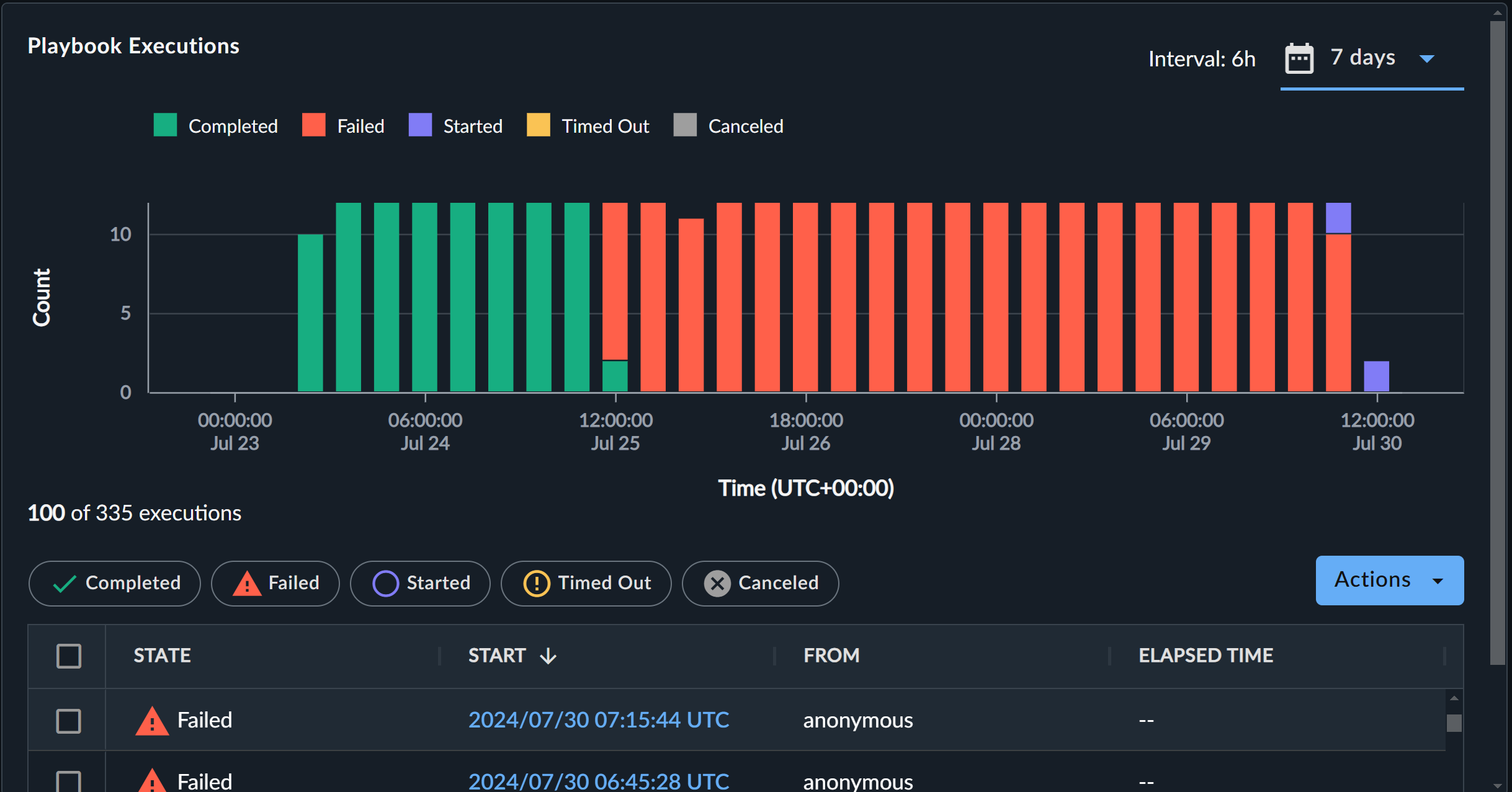
設定済みプレイブック の詳細ページを開くと、棒グラフでその実行履歴を確認できます。必要に応じて期間を調整してください。
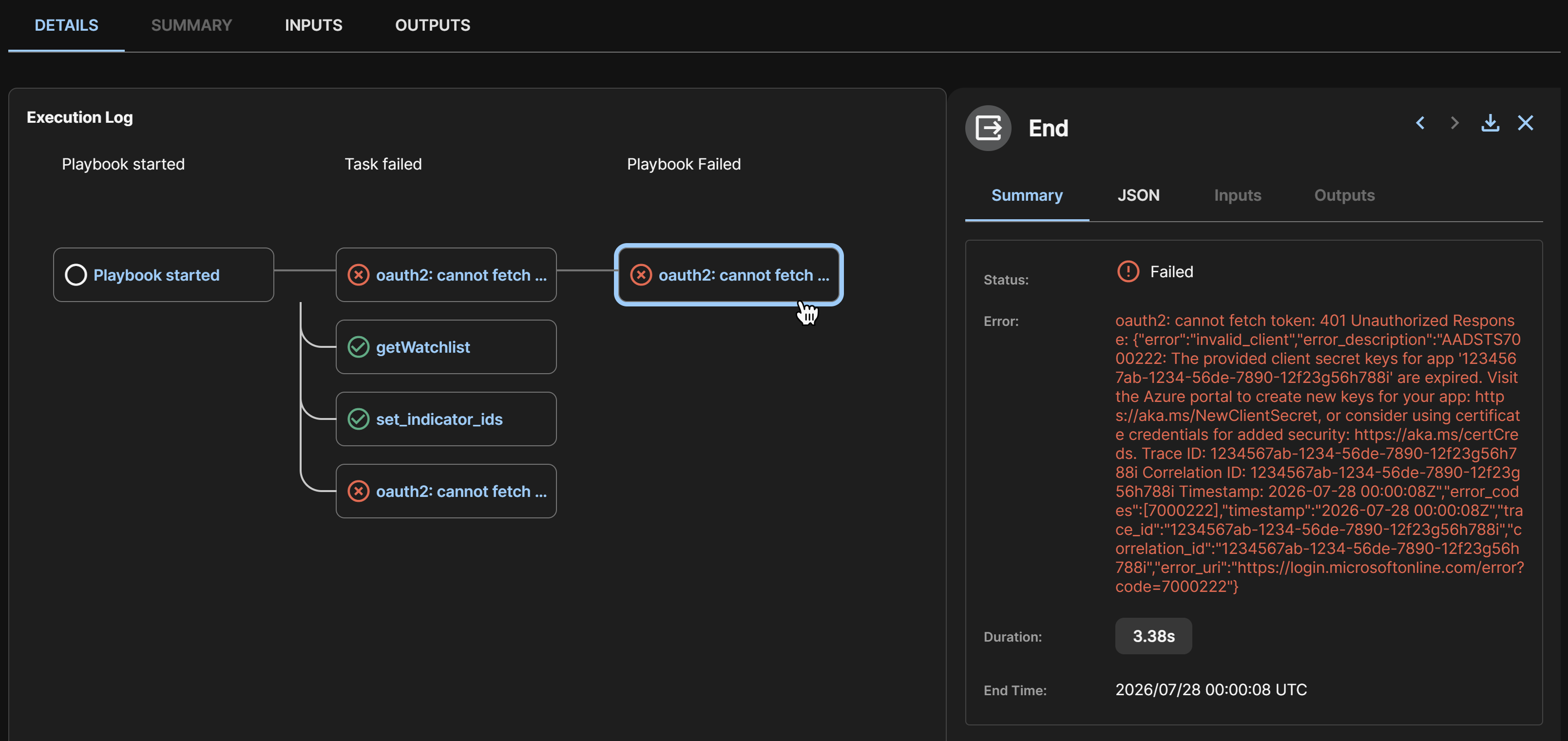
グラフの下には、プレイブックの過去の実行の完全な記録を一覧表示するテーブルがあります。これらの実行のいずれかの開始時刻を選択すると、実行の概要と入力および出力の JSON を含むスライドアウトが開きます。
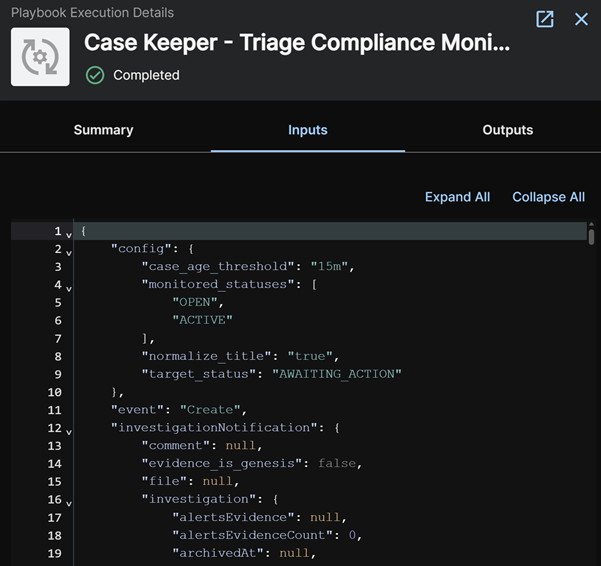
新しいタブアイコン をクリックすると、完全な実行詳細が開き、個々のステップをドリルダウンして、プレイブックの実行に失敗した箇所を特定できます。
プレイブック実行をキャンセルする🔗
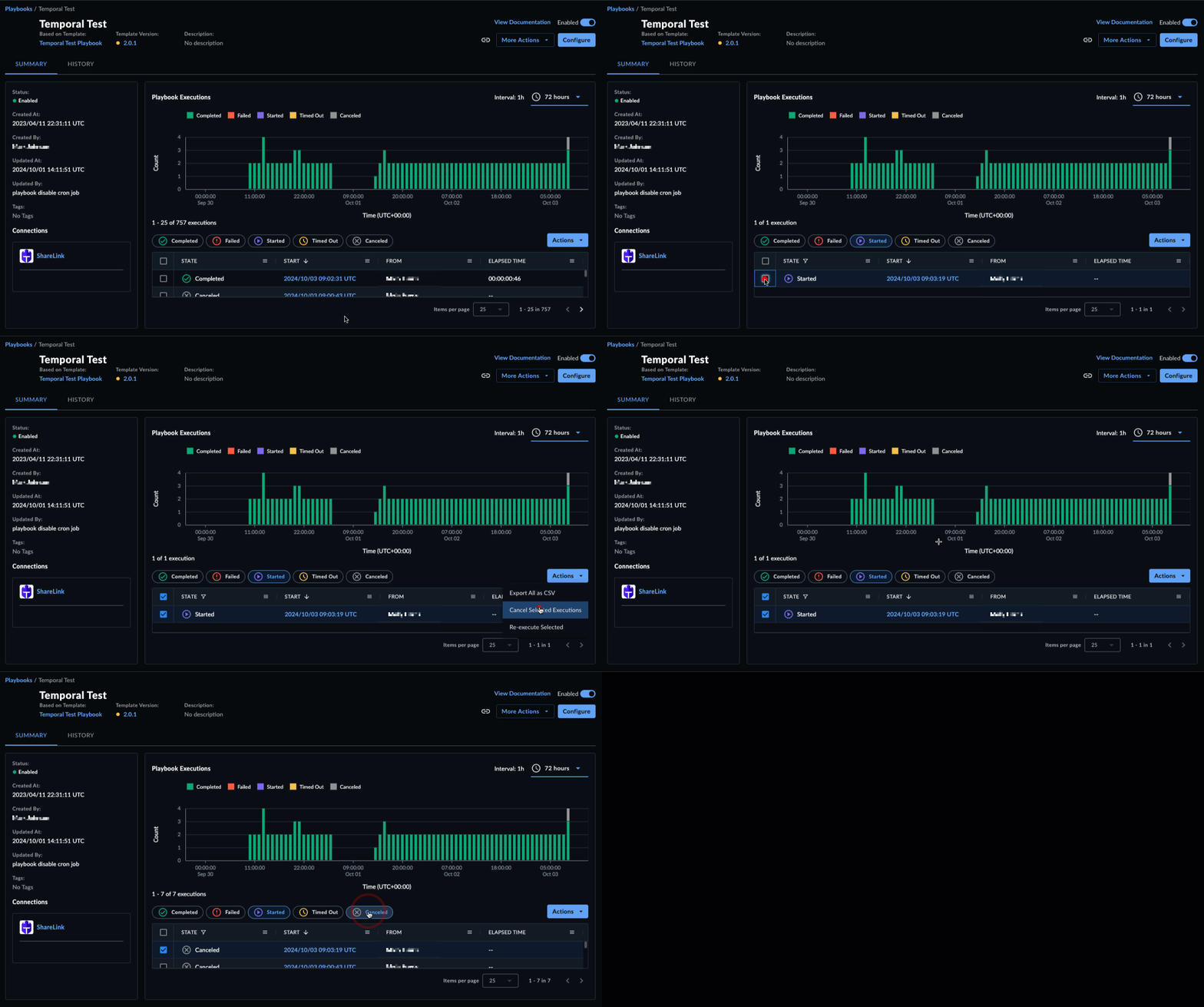
プレイブック実行の個別インスタンスをキャンセルするには、次の手順に従います。
- Playbooks Executions タブまたはプレイブックの Executions テーブルで、左側のチェックボックスを使用してキャンセルする実行を選択します。
- テーブルの上にある Cancel Executions アイコンを選択します。
- Proceed を選択してアクションを確認し、実行をキャンセルします。
ヒント
単一の設定済みプレイブックについて実行中のすべての実行をキャンセルするには、プレイブックの実行をキャンセルする を参照してください。
プレイブック実行を再実行する🔗
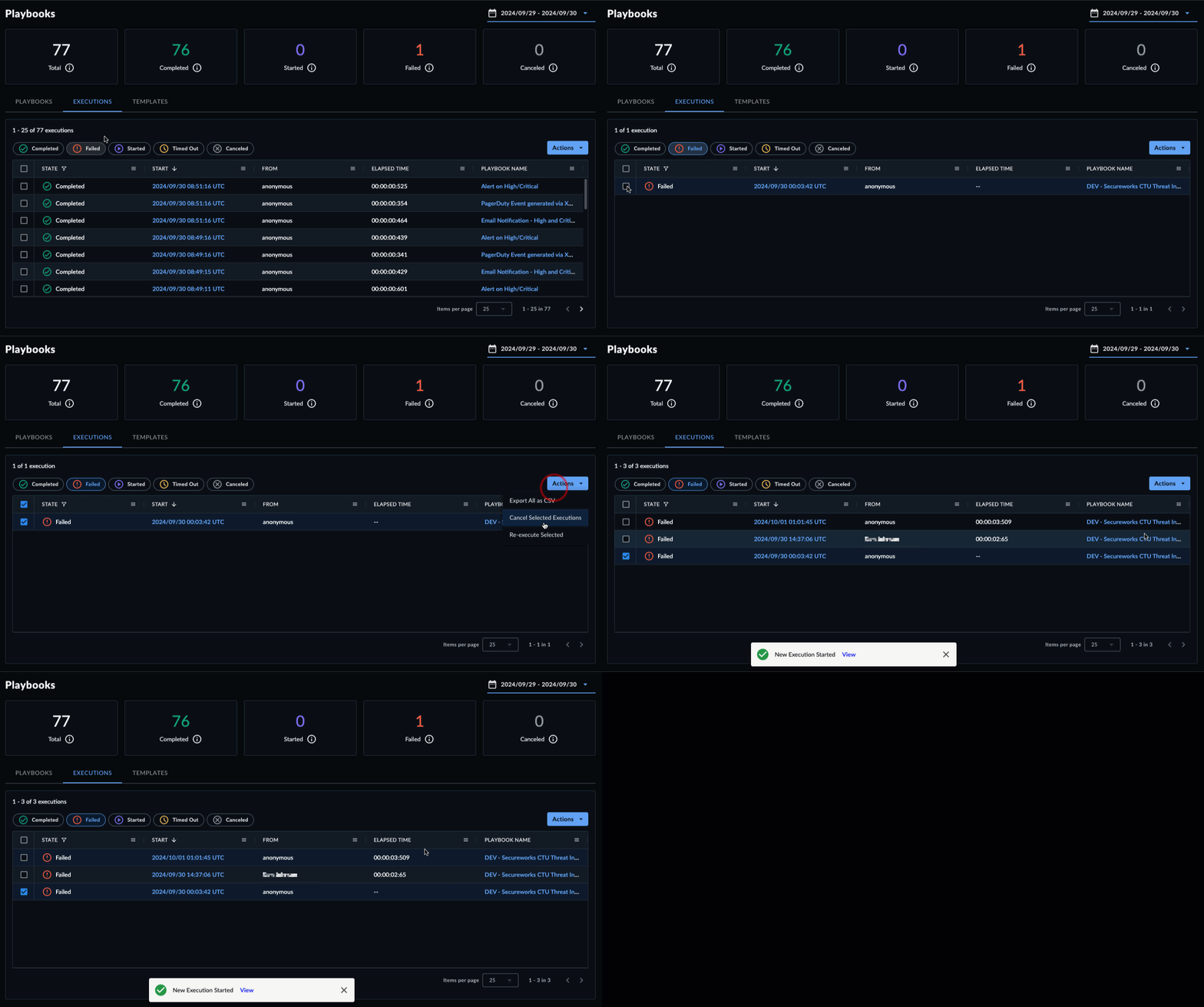
実行を再実行したい場合(たとえば、失敗したため)は、次の手順に従います。
- Playbooks Executions タブまたはプレイブックの Executions テーブルで、左側のチェックボックスを使用して再実行する実行を選択します。
- テーブルの上にある Re-execute Playbooks アイコンを選択します。
プレイブック実行履歴をエクスポートする🔗
プレイブックの実行履歴をエクスポートする方法は 3 つあります。
-
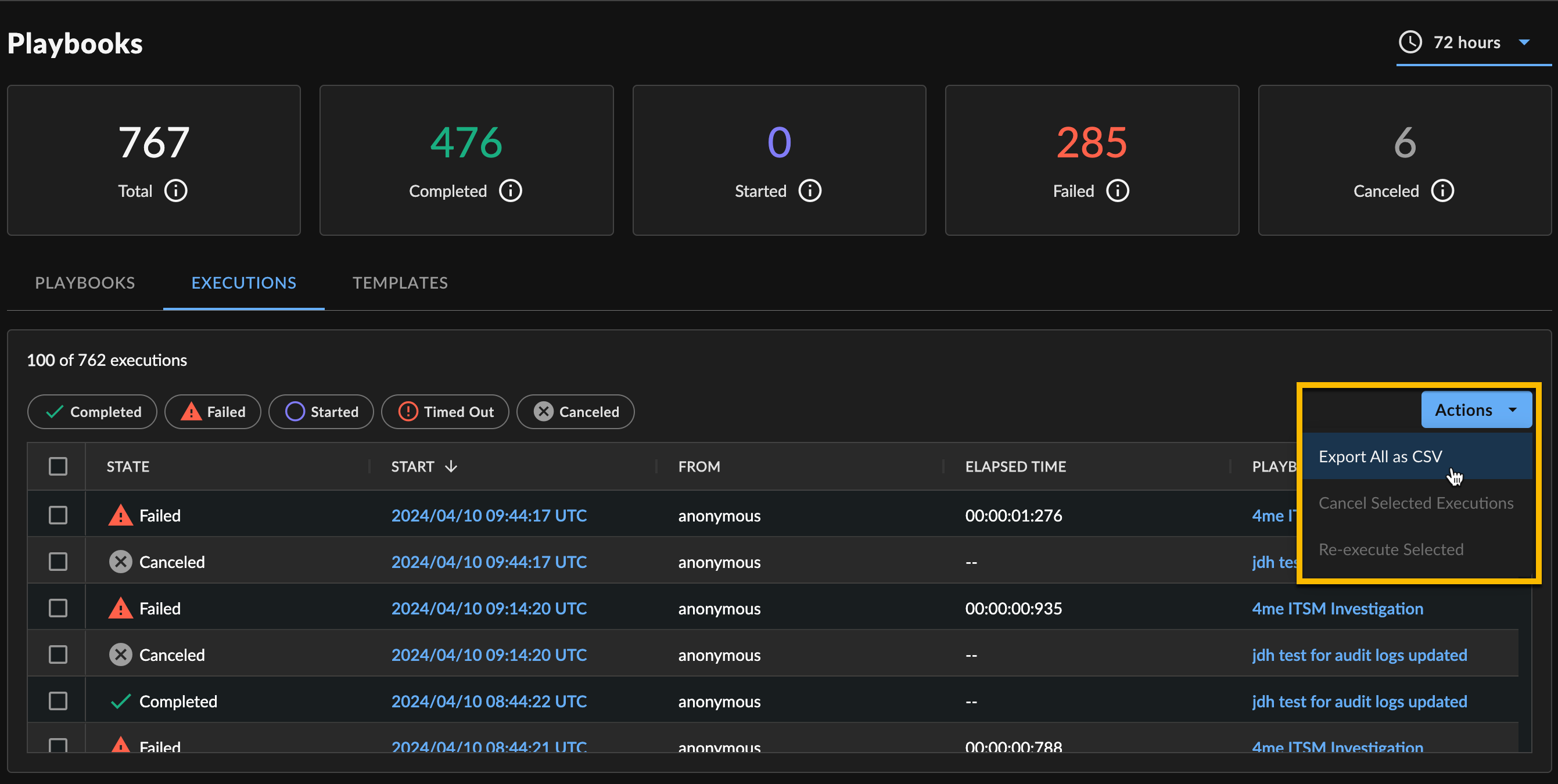
Playbooks Executions タブまたは設定済みプレイブックの詳細ページのテーブル上部にあるダウンロードアイコン をクリックすると、プレイブック実行履歴全体の CSV を取得できます。
プレイブック履歴全体をエクスポートする -
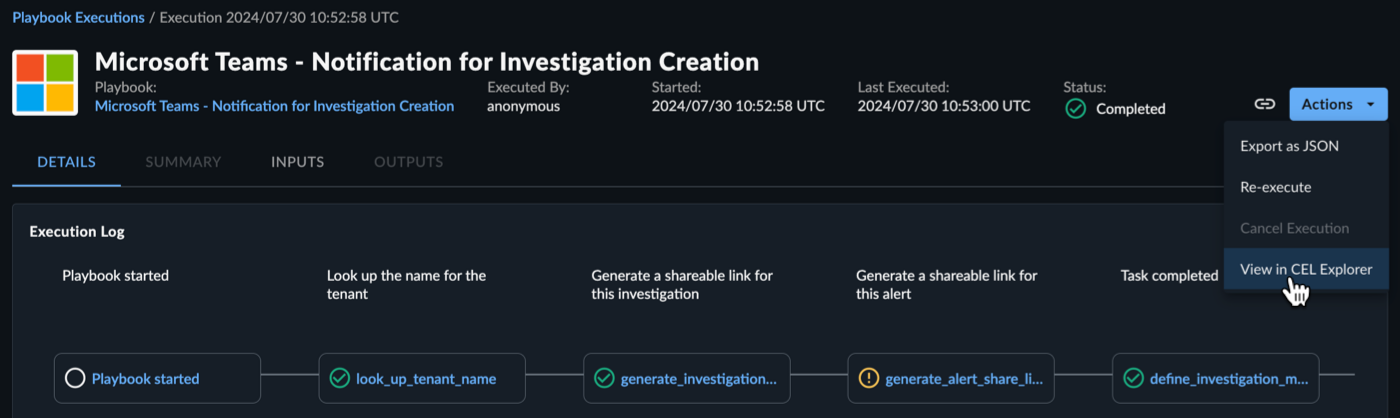
実行詳細ページで Actions > Export as JSON を選択すると、実行されたプレイブック全体の JSON を取得できます。
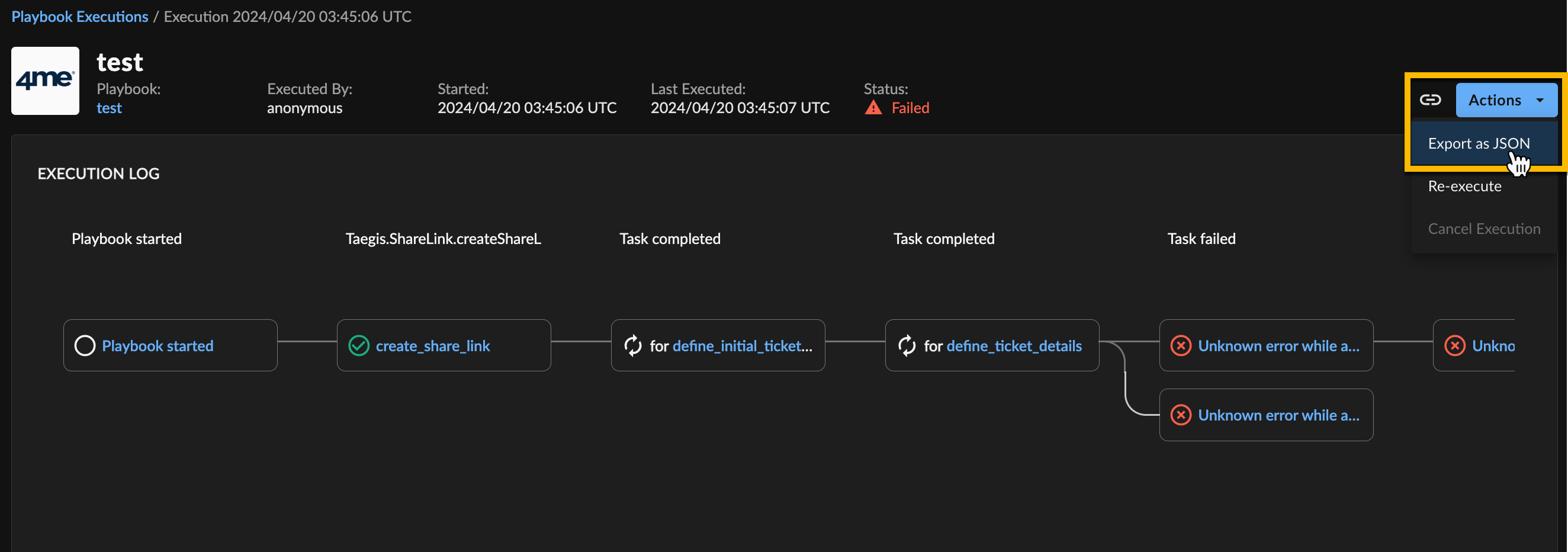
プレイブックをエクスポートする -
ダウンロードアイコン をクリックすると、個々のプレイブック実行ステップの JSON を取得できます。
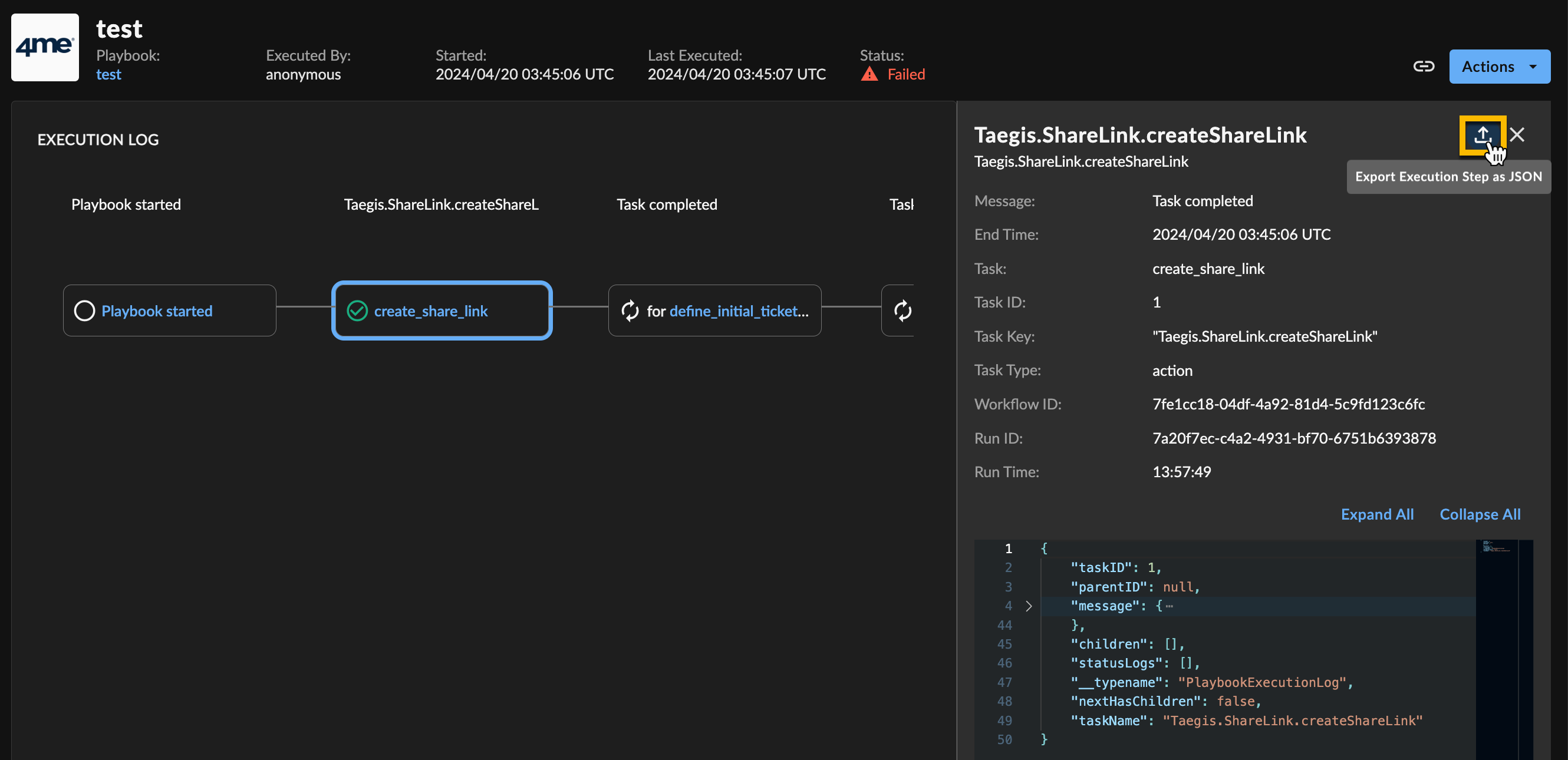
プレイブックステップをエクスポートする
プレイブック実行を共有する🔗
特定のプレイブック実行を共有するには、プレイブック実行の詳細から copy share link アイコンを選択します。
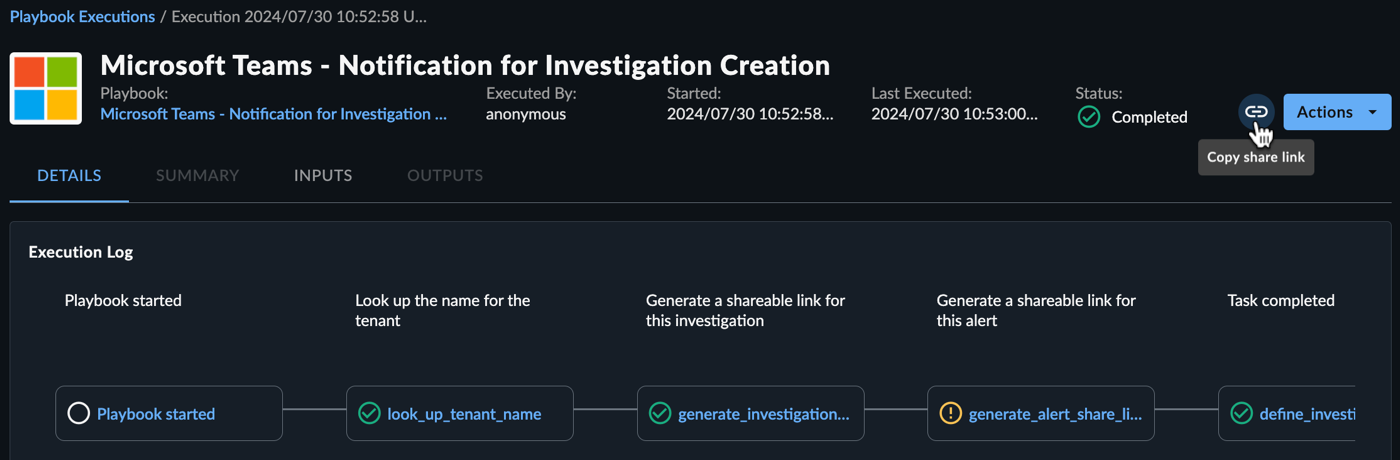
CEL Explorer でプレイブック実行を表示する🔗
アクションメニューからCEL Explorerで表示を選択し、CEL式の結果を自動化設定で利用するために、表示中のデータに対してテストできます。詳細については、CEL Explorer を参照してください。