データレイク検索🔗
データレイク検索は、非推奨となった詳細検索エクスペリエンスに置き換わりました。この機能強化の詳細については、詳細検索からの移行 を参照してください。
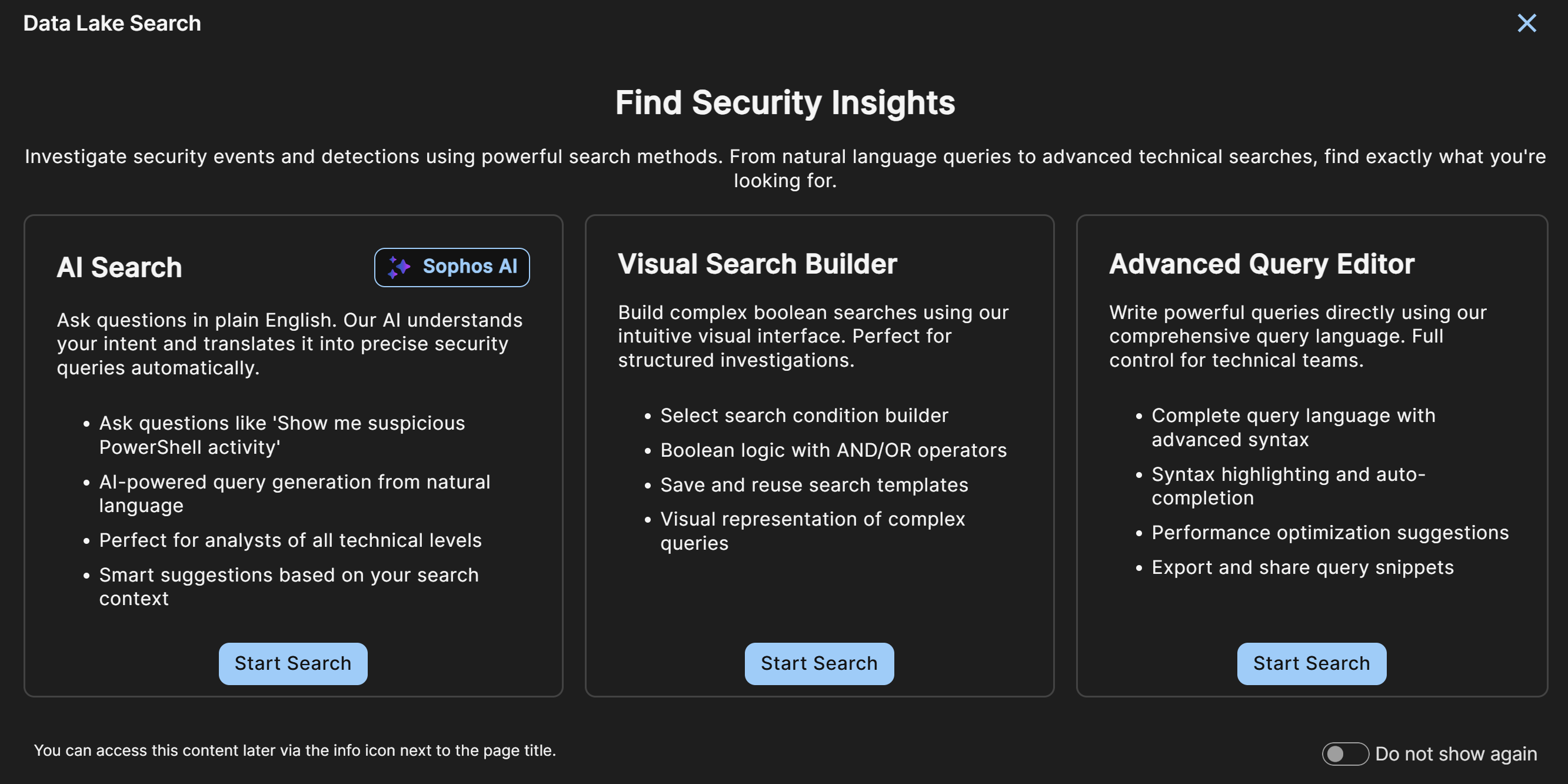
データレイク検索は、次のオプションを使用してテナント全体の検出とイベントを検索するための強力なインターフェースです。
- AI検索 を使用して、自然言語を Secureworks® Taegis™ XDR 詳細検索クエリ言語に変換します。
- フィールドと演算子を選択して、クエリビルダー で視覚的にクエリを作成します。
- 詳細検索クエリ言語の構文、スキーマ、演算子を使用して、クエリエディター でクエリを一から作成します。
詳細検索からデータレイク検索への移行🔗
データレイク検索は、2026年4月16日 時点で非推奨となった詳細検索エクスペリエンスに置き換わりました。新しいエクスペリエンスでは、詳細検索の機能を維持しつつ、次の機能が追加されています。
- 3つの検索方法すべてに直接移動できる単一ビュー: 自然言語 (NL) AI検索、クエリビルダー、クエリエディター
- NL からクエリ言語への変換精度が向上した、AI対応検索機能の大幅な改善
- ドメイン固有のクエリを可能にする、キーワードフィルタリング付きの新しいカテゴリ別検索
- タグ付けと検索保存を可能にする新機能と、強化された検索履歴
詳細検索からの移行の一環として、次の点が適用されます。
- 既存の保存済み検索と検索履歴は、自動的にデータレイク検索に移行されています。
- ピボットサーチおよびカスタムコードは、自動的にデータレイク検索にルーティングされます。
データレイク検索を使用する🔗
各データレイク検索方法で検索を実行し、クエリを保存するための一般的なガイダンスについては、以下のセクションを参照してください。
データレイク検索では、検索方法をデフォルトとして設定できます。設定するには、方法名の横にあるピンアイコン をクリックします。
すべての検索は、実行時に自動的にテナントの検索履歴に追加されます。詳細については、検索履歴 を参照してください。
AI検索🔗
Taegis Menu から、詳細検索 > データレイク検索 に移動し、AI検索 を選択します。
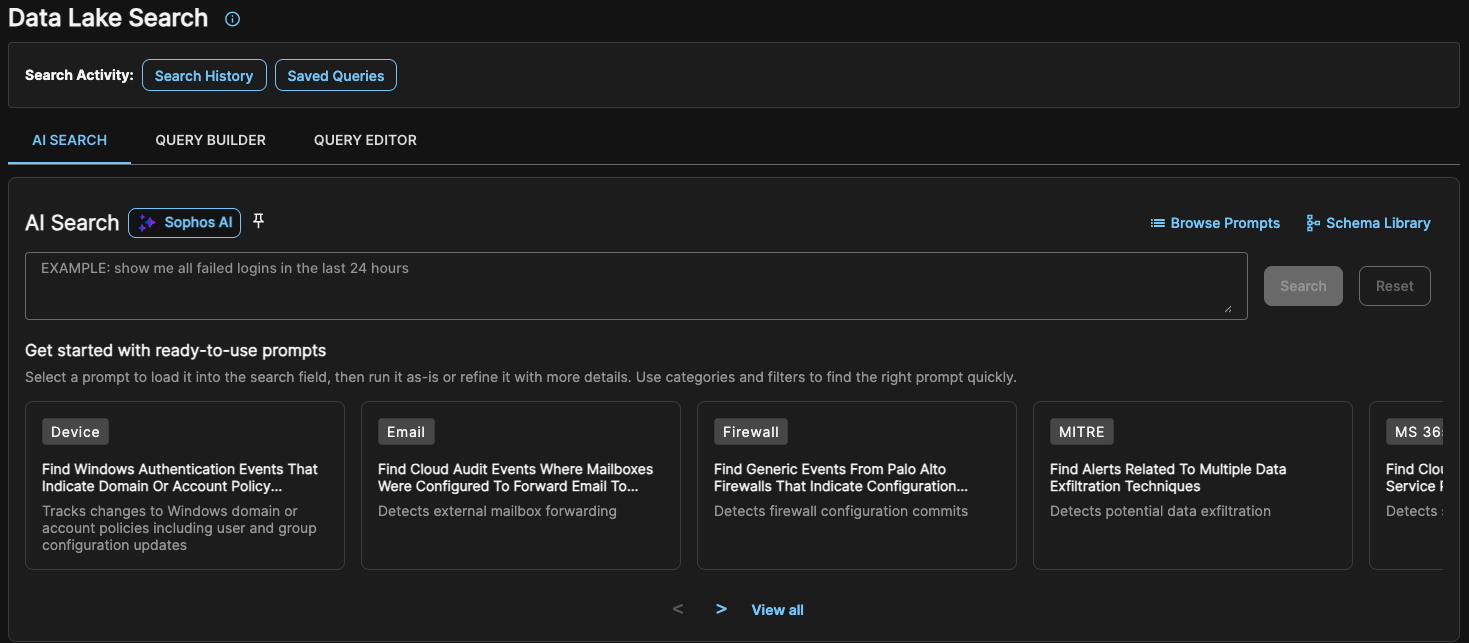
詳細なドキュメントについては、AI検索 を参照してください。
AI検索クエリを実行する🔗
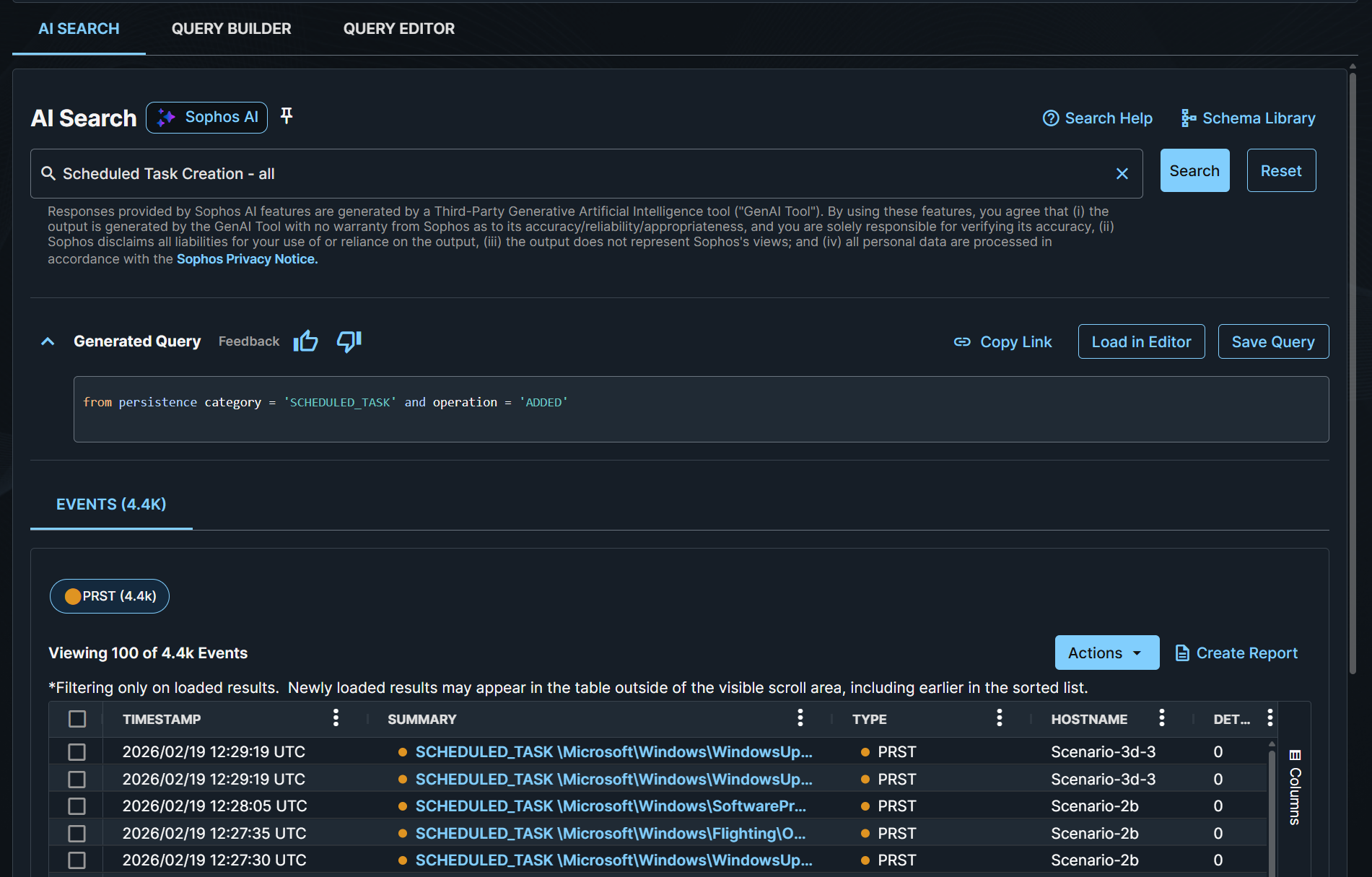
検索フィールドに自然言語クエリを入力するか、すぐに使えるプロンプトをクリックしてから、検索 をクリックします。
AI によって生成されたクエリが、下部の結果とともに表示されます。
ヒント
フィードバックアイコン をクリックして、AI によって生成されたクエリに対するフィードバックを提供します。
必要に応じて、プロンプトを調整し、再度 検索 をクリックします。
ヒント
クエリ結果の上にある フルスクリーン をクリックすると、より大きな表示で確認できます。結果テーブルの調整に関するヒントについては、列のフィルタリングと並べ替え を参照してください。
AI検索クエリを保存する🔗
- クエリの保存 をクリックします。
- クエリの表示名を入力します。
- ドロップダウンからカテゴリを選択するか、新しいカテゴリを追加 をクリックして、新しいカテゴリの名前と任意の説明を入力します。
- 必要に応じて、クエリの説明を入力します。
- クエリを My Bookmarked Queries カテゴリに表示する場合は、このクエリをブックマーク をクリックします。詳細については、保存済みのクエリ を参照してください。
- クエリの保存 をクリックします。
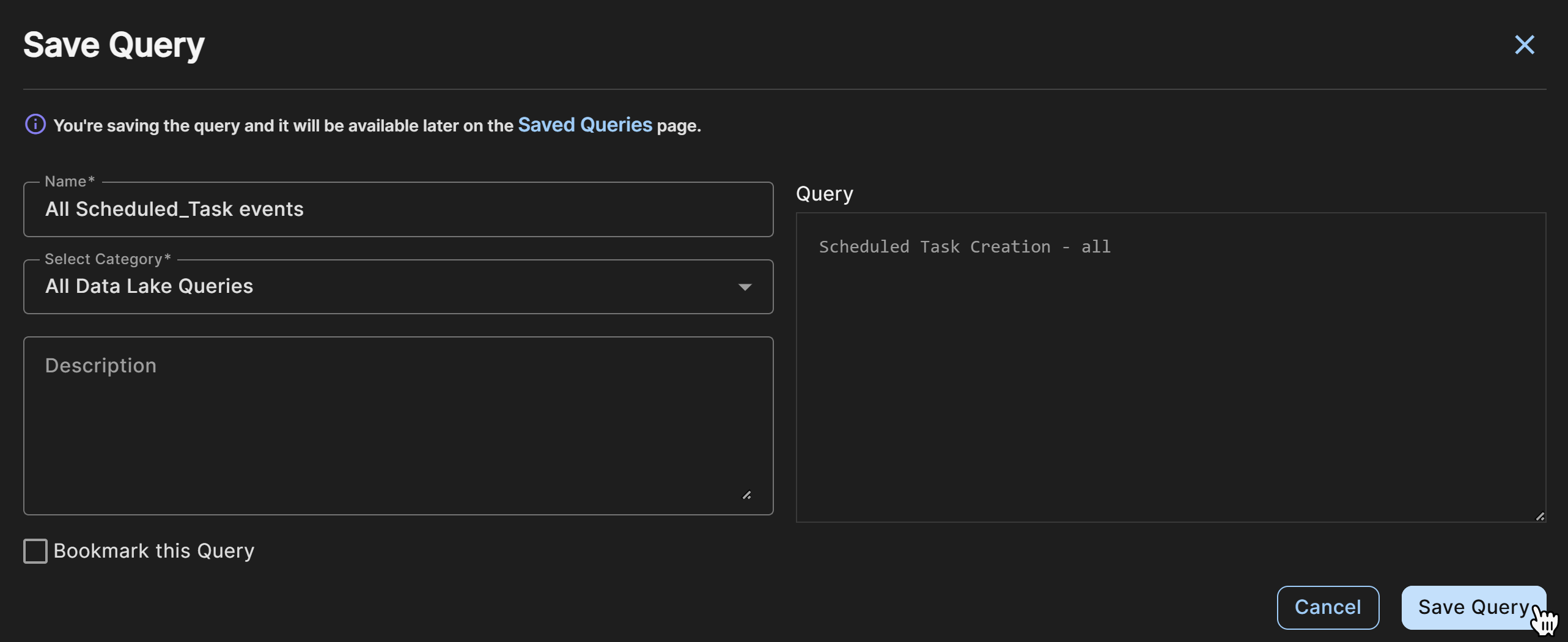
保存済み検索には、データレイク検索の上部にある 保存済みのクエリ をクリックしてアクセスできます。詳細については、保存済みのクエリ を参照してください。
クエリビルダー🔗
Taegis Menu から、詳細検索 > データレイク検索 に移動し、クエリビルダー を選択します。
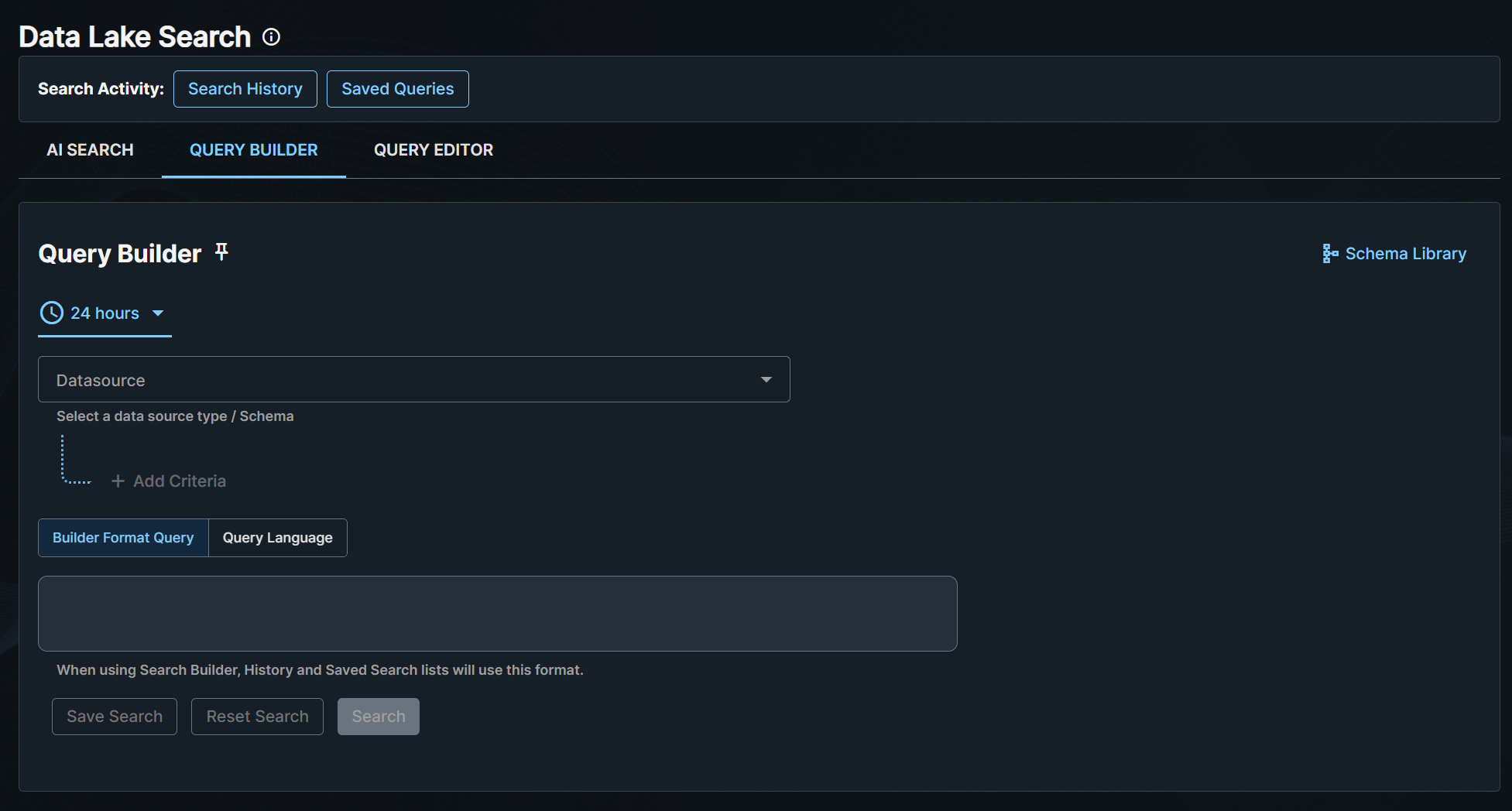
クエリビルダーのフィールドと演算子の使用方法に関する詳細な手順については、クエリビルダー を参照してください。
ビルダー検索クエリを実行する🔗
クエリを実行する準備ができたら、日付と時間の範囲を選択し、検索 をクリックするか、Shift + Enter を押します。
ヒント
クエリ結果の上にある フルスクリーン をクリックすると、より大きな表示で確認できます。結果テーブルの調整に関するヒントについては、列のフィルタリングと並べ替え を参照してください。
必要に応じて、クエリを調整し、再度 検索 をクリックします。
ビルダー検索クエリを保存する🔗
- 検索の保存 をクリックします。
- クエリの表示名を入力します。
- ドロップダウンからカテゴリを選択するか、新しいカテゴリを追加 をクリックして、新しいカテゴリの名前と任意の説明を入力します。
- 必要に応じて、クエリの説明を入力します。
- クエリを My Bookmarked Queries カテゴリに表示する場合は、このクエリをブックマーク をクリックします。詳細については、保存済みのクエリ を参照してください。
- クエリの保存 をクリックします。
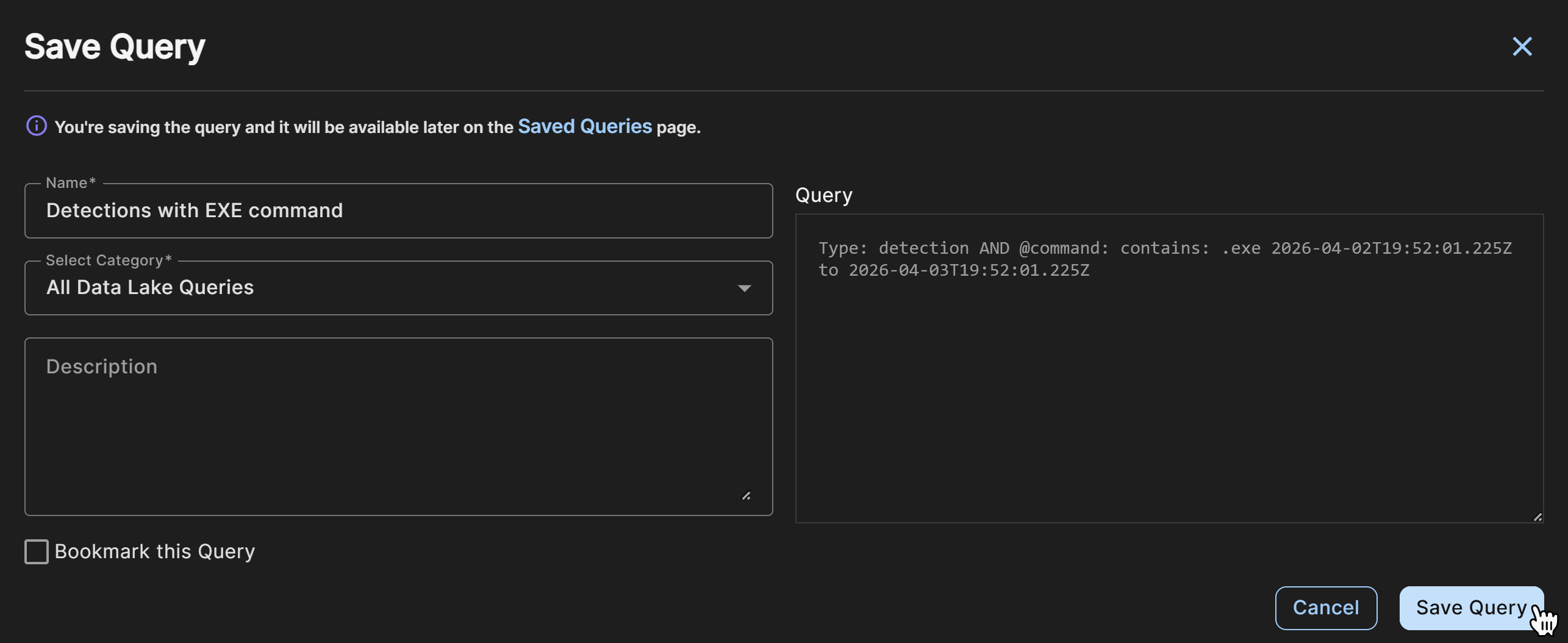
保存済み検索には、データレイク検索の上部にある 保存済みのクエリ をクリックしてアクセスできます。詳細については、保存済みのクエリ を参照してください。
クエリエディター🔗
Taegis Menu から、詳細検索 > データレイク検索 に移動し、クエリエディター を選択します。
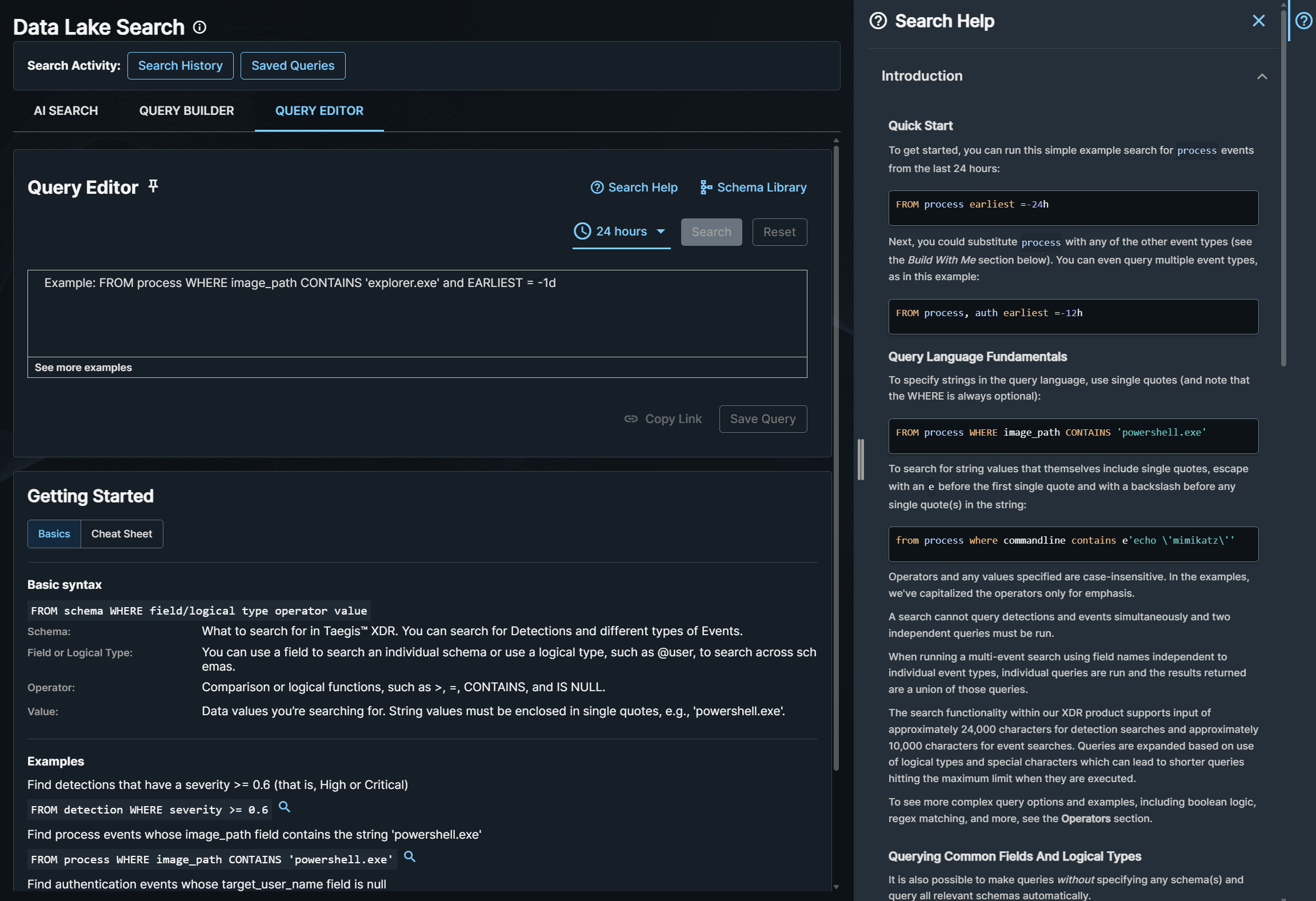
Getting Started セクションの Basics タブをクリックして、詳細検索クエリ言語構文の基本を学び、サンプルクエリを確認します。演算子、関数などをすばやく参照するには、Cheat Sheet をクリックします。詳細なドキュメントについては、クエリエディター を参照してください。
エディター検索クエリを実行する🔗
クエリを実行する準備ができたら、日付と時間の範囲を選択し、検索 をクリックするか、Shift + Enter を押します。
ヒント
Search Help アイコン をクリックすると、入力に応じて利用可能なスキーマとフィールドを提案するコンテキスト対応の Build With Me セクションを含む、クエリエディターのヘルプが開きます。
ヒント
クエリ結果の上にある フルスクリーン をクリックすると、より大きな表示で確認できます。結果テーブルの調整に関するヒントについては、列のフィルタリングと並べ替え を参照してください。
必要に応じて、クエリを調整し、再度 検索 をクリックします。
エディター検索クエリを保存する🔗
- クエリの保存 をクリックします。
- クエリの表示名を入力します。
- ドロップダウンからカテゴリを選択するか、新しいカテゴリを追加 をクリックして、新しいカテゴリの名前と任意の説明を入力します。
- 必要に応じて、クエリの説明を入力します。
- クエリを My Bookmarked Queries カテゴリに表示する場合は、このクエリをブックマーク をクリックします。詳細については、保存済みのクエリ を参照してください。
- クエリの保存 をクリックします。
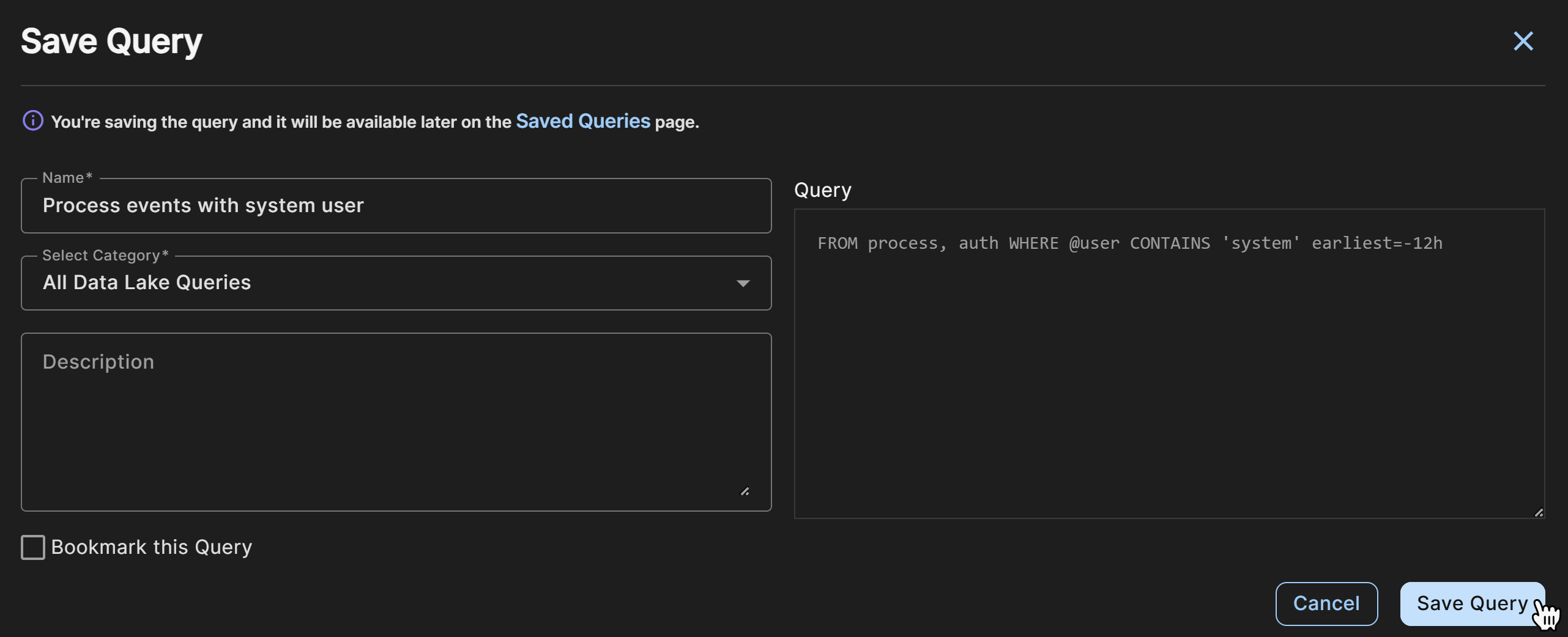
保存済み検索には、データレイク検索の上部にある 保存済みのクエリ をクリックしてアクセスできます。詳細については、保存済みのクエリ を参照してください。
検索クエリを共有する🔗
検索クエリを共有するには、結果テーブルの上にある リンクをコピー をクリックするか、検索履歴 および 保存済みのクエリ テーブルのアクション列にある共有リンクアイコン をクリックして、URL をクリップボードにコピーします。
列のフィルタリングと並べ替え🔗
列ヘッダーのメニューアイコン をクリックして、次の操作を行います。
- Pin : 列を左または右に固定します。
- Autosize: 選択した列のサイズを自動調整するか、すべての列のサイズを自動調整します。
- Reset: デフォルトの列サイズと順序を復元します。
- Filter : 結果を絞り込むか、チェックボックスを使用して特定の値を表示します。
- Show/hide : 表示する列を選択します。
列は、ヘッダーをドラッグして並べ替えます。
検索結果をエクスポートする🔗
検索結果をエクスポートするには、次の手順に従います。
- 結果の一部をエクスポートする場合は、チェックボックスをクリックします。
- 結果テーブルの上にある アクション をクリックします。
-
すべての結果、または選択した結果のみを希望する形式にエクスポートすることを選択します。
注意
利用可能なエクスポート形式は、検出結果とイベント結果で異なります。
-
ファイルをダウンロードするには、データエクスポート に移動します。
注意
ダウンロード可能なファイルは 100,000 行に制限されています。100,000 行を超えるデータセットが必要な場合は、検索パラメータを絞り込むか、必要なデータセット全体を対象とする複数のリクエストを送信する必要があります。
レポートを作成する🔗
クエリを使用してカスタムレポートを作成するには、結果テーブルの上にある レポートの作成 をクリックします。詳細については、カスタムレポートの設定 を参照してください。