設定済みプレイブック🔗
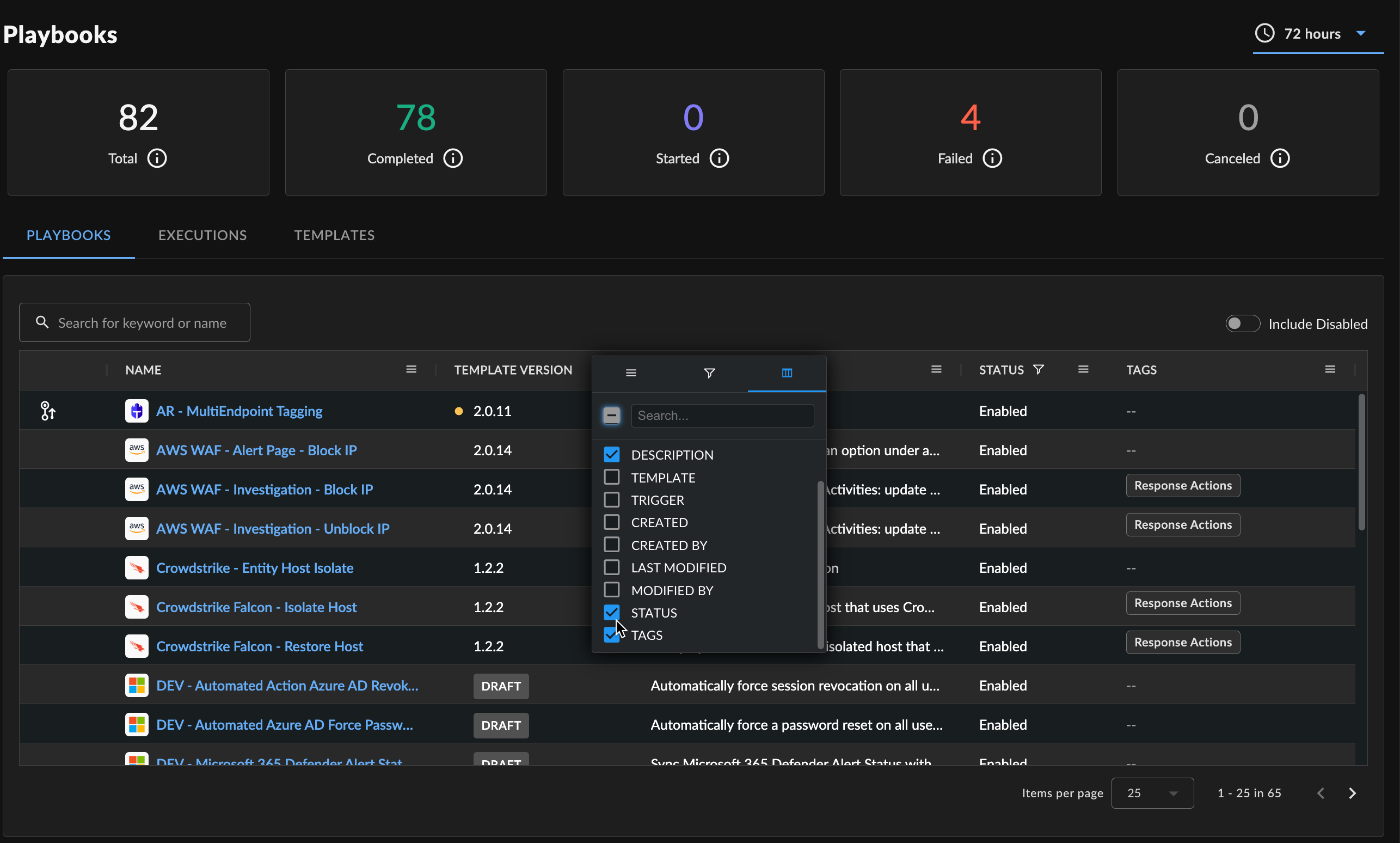
プレイブックタブには、実行可能なすべての設定済みプレイブックが表示されます。
検索バーを使用して設定済みプレイブックのリストをフィルタリングし、無効を含めるトグルを選択すると、無効なプレイブックもテーブルに含めることができます。
プレイブック列の編集🔗
列見出しのメニューアイコンを選択して、その列を編集したり、テーブルから列を追加または削除したりできます。
列をドラッグして幅を調整できます。
ヒント
Secureworksでは、設定済みプレイブック一覧にバージョンおよびステータス列を追加することを推奨します。
プレイブック詳細の表示🔗
設定済みプレイブックの詳細を表示するには、プレイブック概要の設定済みタブからその名前を選択します。
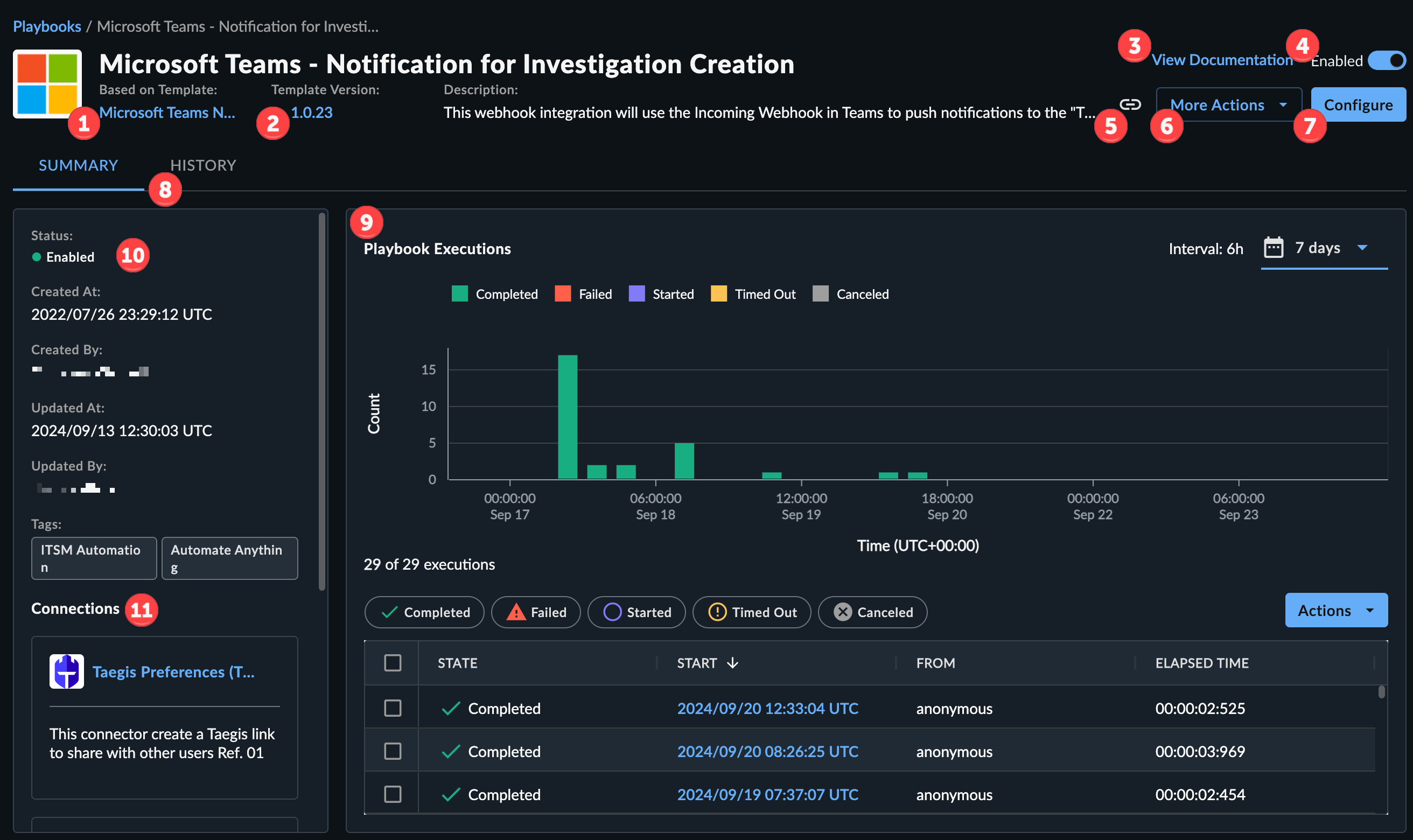
プレイブックの詳細には以下が含まれます:
- テンプレートに基づく — この設定済みプレイブックが使用しているプレイブックテンプレート。
- テンプレートバージョン — この設定済みプレイブックが使用しているプレイブックテンプレートのバージョンと、バージョン管理へのリンク。詳細はプレイブックバージョンの管理を参照してください。
- ドキュメント — プレイブックの定義要件へのリンク。詳細はプレイブックの編集と設定を参照してください。
- ステータス — このプレイブックを有効または無効にするオプション。詳細はプレイブックの有効化または無効化を参照してください。
- 共有リンクのコピー — このプレイブックへの直接リンクをコピーします。
- その他のアクション — プレイブックに対して実行できるアクション:
- 手動トリガー — プレイブックを手動で実行します。詳細はプレイブックの手動実行を参照してください。
- 実行スケジュールの設定 — プレイブックの実行スケジュールを作成します。このオプションは、プレイブックがスケジュール実行用に設定されている場合のみ表示されます。詳細はプレイブック実行のスケジューリングを参照してください。
- テンプレートの表示 — プレイブック定義を表示します。詳細はプレイブックテンプレートの詳細表示を参照してください。
- 削除 — このプレイブックを削除します。詳細はプレイブックの削除を参照してください。
- 実行のキャンセル — このプレイブックの実行中の処理をキャンセルします。詳細はプレイブック実行のキャンセルを参照してください。
- 設定 — このプレイブックを編集します。詳細はプレイブックの編集と設定を参照してください。
- 履歴 — このプレイブックに関連する監査ログのテーブル。詳細はプレイブック監査ログの表示を参照してください。
- プレイブック実行 — ステータスごとにグループ化された実行回数を示す棒グラフと、すべての該当実行を一覧表示するテーブル。グラフ上部の日付/時刻ピッカーで、グラフとテーブルの期間を調整できます。詳細はプレイブック実行を参照してください。
- 詳細 — プレイブックが有効かどうか、最終作成者・更新者、タグなどの基本情報。
- 接続 — プレイブックで現在使用されている接続へのリンク。詳細は設定済み接続を参照してください。
注意
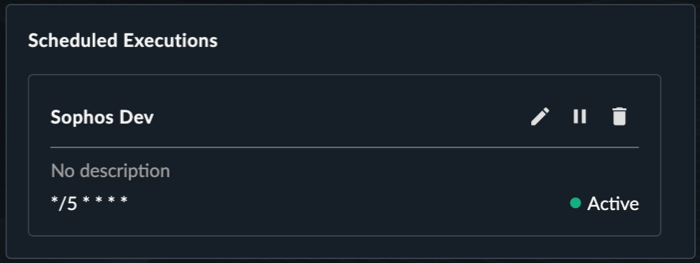
プレイブックがスケジュールで実行されるように設定されている場合、Scheduled Executionsセクションに概要情報、スケジュールCron式、および編集、一時停止、削除へのクイックリンクが表示されます。
プレイブックの編集と設定🔗
重要
プレイブックでは、プレイブックテンプレートでサポートされているオプションのみ設定できます。サポートされていないオプションはグレー表示され、設定できません。
設定済みプレイブックを編集するには:
- プレイブック詳細ページを開きます。
- 設定を選択します。
-
プレイブックの詳細、接続、トリガー、入力を編集します。
ヒント
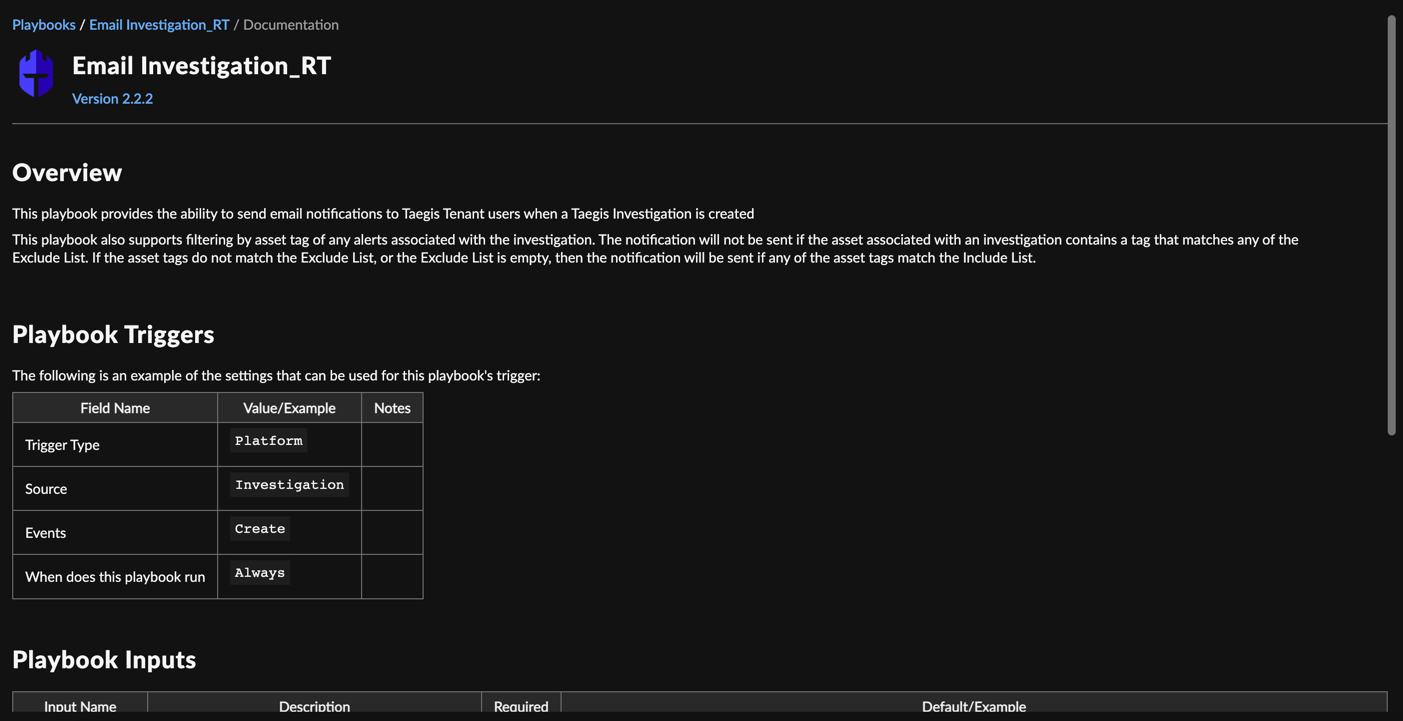
編集画面上部のドキュメントを選択すると、このプレイブックの定義要件を確認できます。
プレイブックドキュメントの表示 -
各セクションごとに保存して次へを選択して進捗を保存します。
- 保存して完了を選択してプレイブックの設定を完了します。
注意
プレイブックごとに使用できる接続は1つのみです。
重要
事前対応用に事前認可されたプレイブックインスタンスは、各対応アクション(例:ホスト隔離、IPブロックなど)につき1つのみです。同じアクションに対して2つ目のインスタンスを設定または事前認可することはできません。事前対応用の新しいプレイブックを設定するには、既存のプレイブックインスタンスを削除してください。
プレイブックの有効化または無効化🔗
注意
新規作成されたプレイブックはデフォルトで有効になっています。
プレイブックを無効化または有効化するには:
- プレイブック概要のプレイブックタブから目的のプレイブック名を選択します。
- プレイブック詳細ページでステータストグルを選択し、プレイブックを有効または無効にします。
プレイブックの手動実行🔗
重要
プレイブックが手動実行用に設計されているかどうかは、プレイブックのドキュメントを参照してください。大半のプレイブックはこの目的で設計されておらず、手動実行すると失敗します。
プレイブックを手動で実行するには:
- プレイブック概要のプレイブックタブから目的のプレイブック名を選択します。
- プレイブック詳細ページでその他のアクション > 手動トリガーを選択します。
- プレイブック実行モーダルが表示されます。入力内容を確認し、必要に応じて変更してから実行を選択します。
プレイブック実行のスケジューリング🔗
重要
すべてのプレイブックテンプレートがスケジュール実行をサポートしているわけではありません。詳細はスケジュール実行用プレイブックの設定を参照してください。
スケジュール実行用に設定されたプレイブックの実行をスケジューリングするには:
- プレイブック概要のプレイブックタブから目的のプレイブック名を選択します。
- プレイブック詳細ページでその他のアクション > 実行スケジュールの設定を選択します。
- プレイブック実行スケジュールモーダルが表示されます。実行スケジュールの作成のガイダンスに従ってください。
プレイブック実行のキャンセル🔗
設定済みプレイブックのすべての実行中処理をキャンセルするには、以下の手順に従ってください:
- プレイブック概要のプレイブックタブから目的のプレイブック名を選択します。
- プレイブック詳細ページでその他のアクション > 実行のキャンセルを選択します。
- キャンセルまたはクリアしたい実行が表示される日付と期間を入力するか、すべてをキャンセルまたはクリアする場合は空欄のままにします。
- 続行を選択します。
ヒント
個別の実行を1つまたは複数キャンセルするには、プレイブック実行インスタンスのキャンセルを参照してください。
プレイブックの削除🔗
設定済みプレイブックを削除するには:
- プレイブック概要のプレイブックタブから目的のプレイブック名を選択します。
- プレイブック詳細ページでその他のアクション > 削除を選択します。
- 削除モーダルが表示されます。削除を選択してアクションを確定します。
プレイブック監査ログの表示🔗
設定済みプレイブックに関連する監査ログを表示するには:
- プレイブック概要のプレイブックタブから目的のプレイブック名を選択します。
- プレイブック詳細ページで履歴タブを選択します。
- プレイブックに関連する監査ログのテーブルが表示されます。
ヒント
更新イベントのみ表示を選択すると、接続の変更によるログだけにフィルタリングできます。