保存済みクエリ🔗
保存済みクエリを使用すると、お客様や組織内の他のメンバーが頻繁に利用するデータレイク検索クエリを素早く呼び出して整理できます。
保存済みクエリの表示🔗
保存済みクエリをクリックすると、お客様や組織内の他のメンバーが保存した検索の一覧テーブルにアクセスできます。

各保存済みクエリの方法は、クエリ名列のアイコンで判別できます。
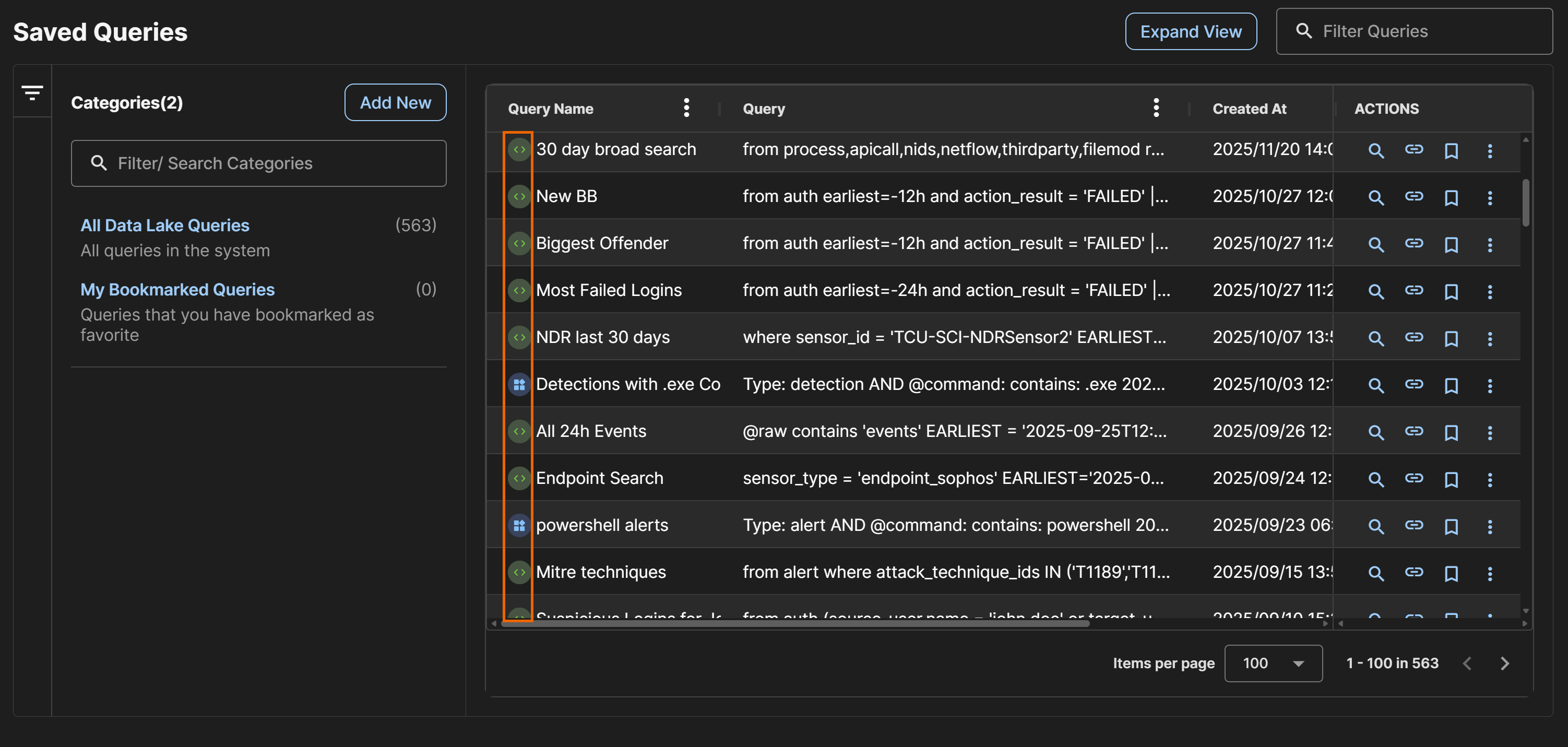
次の表は、各アイコンとそれが表す検索方法を示しています。
| アイコン | 方法 |
|---|---|
 |
AI検索 |
 |
詳細検索ビルダー |
 |
クエリエディター |
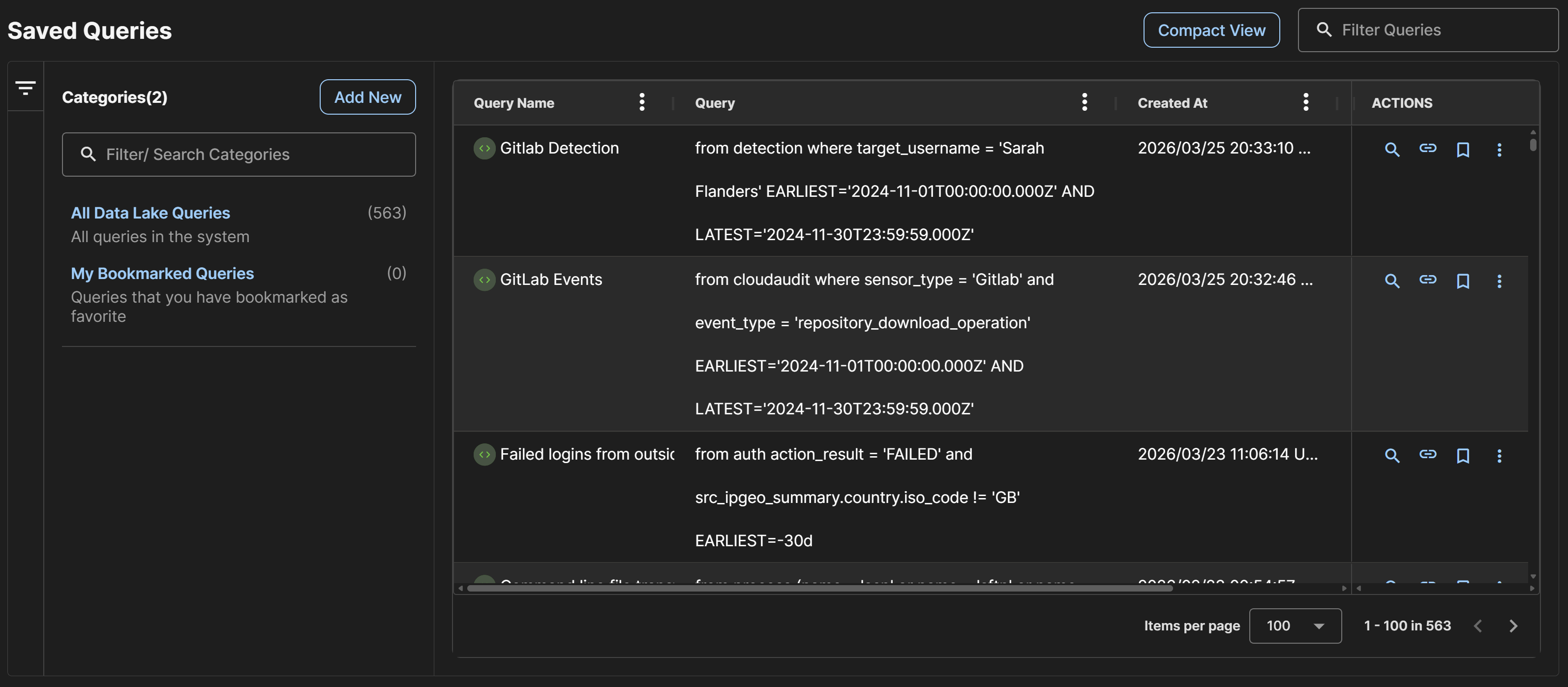
ビューの拡張をクリックすると、各テーブル行が展開され、保存済みクエリの詳細が表示されます。
ヒント
ビューの縮小をクリックすると、コンパクトなテーブルビューに戻ります。
保存済みクエリのフィルター🔗
フィルターアイコン をクリックすると、テナント内の保存済みクエリの表示を絞り込むためのさまざまな条件が表示されます。
ヒント
検索バーを使ってリストを絞り込み、特定の保存済みクエリを素早く見つけることもできます。
保存済みクエリのカテゴリ🔗
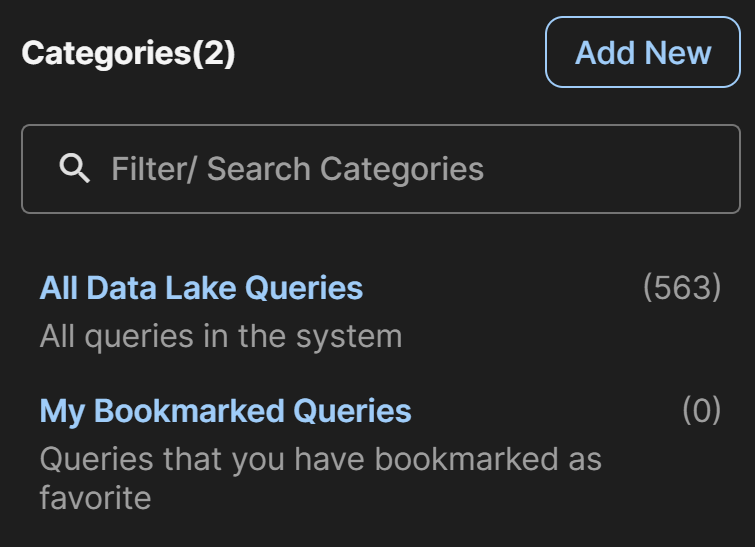
保存済みクエリをカテゴリごとにグループ化し、テーマ別に関連するクエリを整理できます。新規追加をクリックして独自のカテゴリを作成できます。いくつかのデフォルトカテゴリはあらかじめ用意されています。
保存済みクエリのアクション🔗
アクション列には、各保存済みクエリを管理・操作するためのコントロールが用意されています。
| アイコン | 意味 |
|---|---|
| 虫眼鏡アイコン | 保存済みクエリを再実行します。 |
| 共有リンクアイコン | クエリを共有するためのリンクをコピーします。 |
| ブックマークアイコン | 保存済みクエリをブックマークし、ブックマーク済みクエリカテゴリに表示します。 |
| 三点リーダー | その他のオプション(詳細の編集、削除、新規ケースの作成、既存ケースへの追加など)を表示します。 |
列のフィルターと並べ替え🔗
列ヘッダーの三点リーダー をクリックすると、以下の操作が可能です。
- ピン留め : 列を左または右に固定します。
- 自動サイズ調整: 選択した列、またはすべての列のサイズを自動調整します。
- リセット: デフォルトの列サイズと順序に戻します。
- 表示/非表示 : 表示する列を選択します。
列ヘッダーをドラッグして、列の順序を並べ替えることができます。