プレイブックスケジュール🔗
スケジュールタブには、すべての設定済みプレイブック実行スケジュールが表示されます。すべてのプレイブックテンプレートがスケジュール実行をサポートしているわけではありません。詳細はスケジューリング用プレイブックの設定をご覧ください。
プレイブックスケジュールの表示🔗
スケジュールタブを開くと、設定済みプレイブック実行スケジュールの一覧表が表示されます。
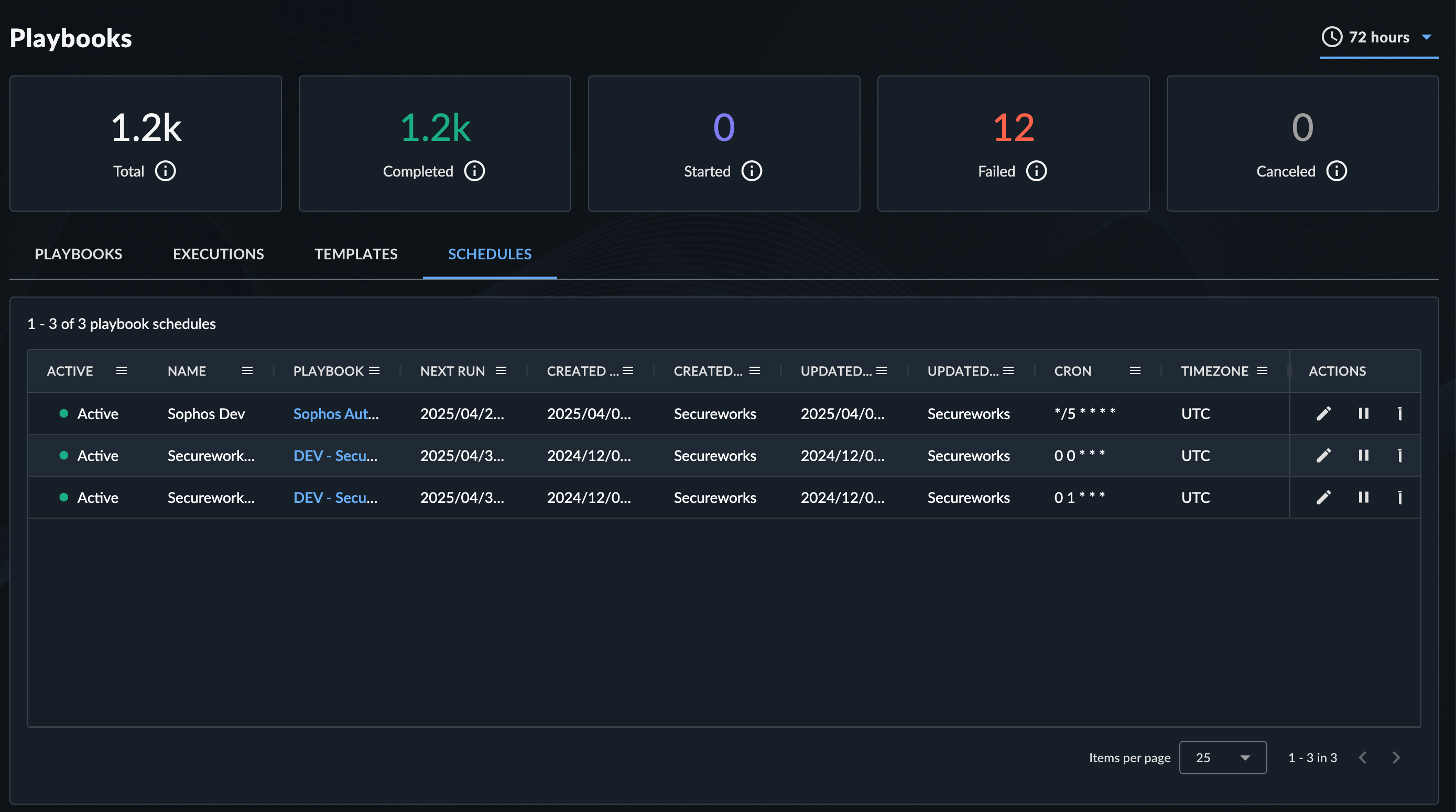
プレイブック列の名前を選択すると、プレイブックの詳細が開きます。
スケジューリング用プレイブックの設定🔗
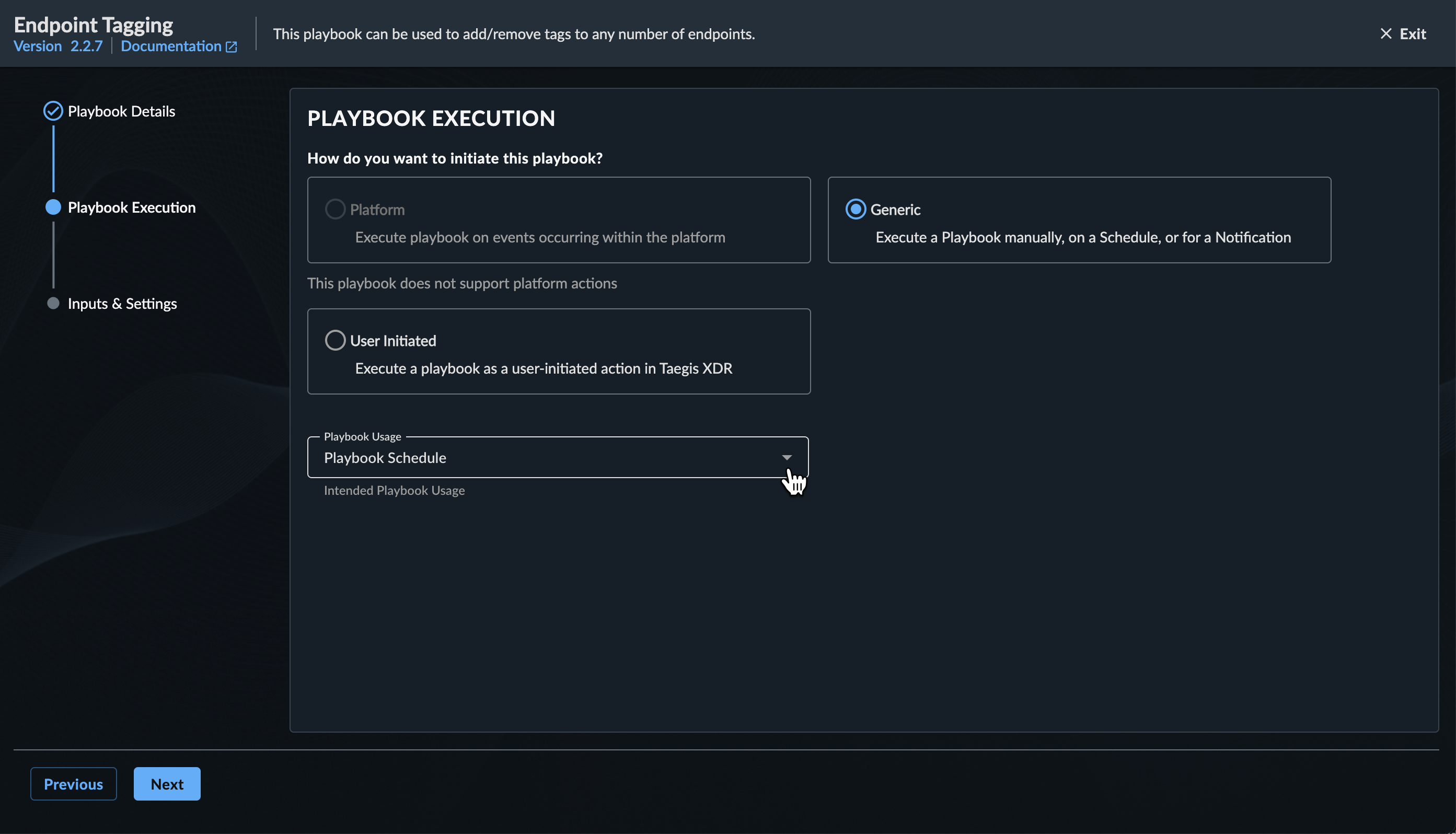
スケジューリングをサポートするテンプレートのプレイブック実行を設定する際、以下のオプションを選択します。
- このプレイブックをどのように開始しますか?: Generic
- プレイブックの使用方法: プレイブックスケジュール
注意
テンプレートがスケジューリングをサポートしていない場合、Generic実行オプションはグレーアウトされます。
実行スケジュールの作成🔗
スケジューリング用に設定されたプレイブックの実行スケジュールを作成するには、プレイブックの詳細を開き、以下の手順に従います。
- 右上でプレイブックが有効になっていることを確認します。プレイブックは実行スケジュールを設定するために有効化されている必要があります。
- その他のアクション > 実行のスケジュールを選択します。プレイブック実行のスケジュールフォームが表示されます。
-
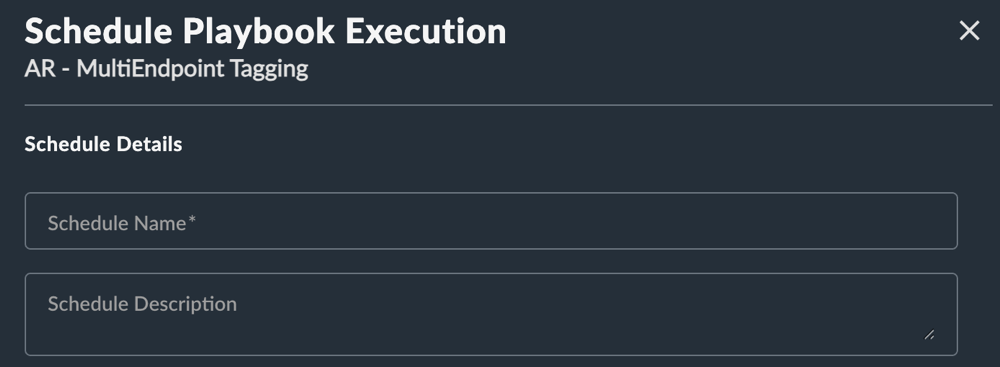
スケジュール詳細セクションで、スケジュール名と説明を入力し、XDR内でスケジュール実行を識別します。
プレイブックスケジュール詳細 -
プレイブック入力セクションで、プレイブックテンプレートに依存する設定を確認します。
注意
各プレイブックには、新しいプレイブックを作成する手順を案内する組み込みのドキュメントがあります。XDRのケーステンプレートまたは設定済みのケースからドキュメントを選択すると、新しいタブで開き、そこで案内に従うことができます。
-
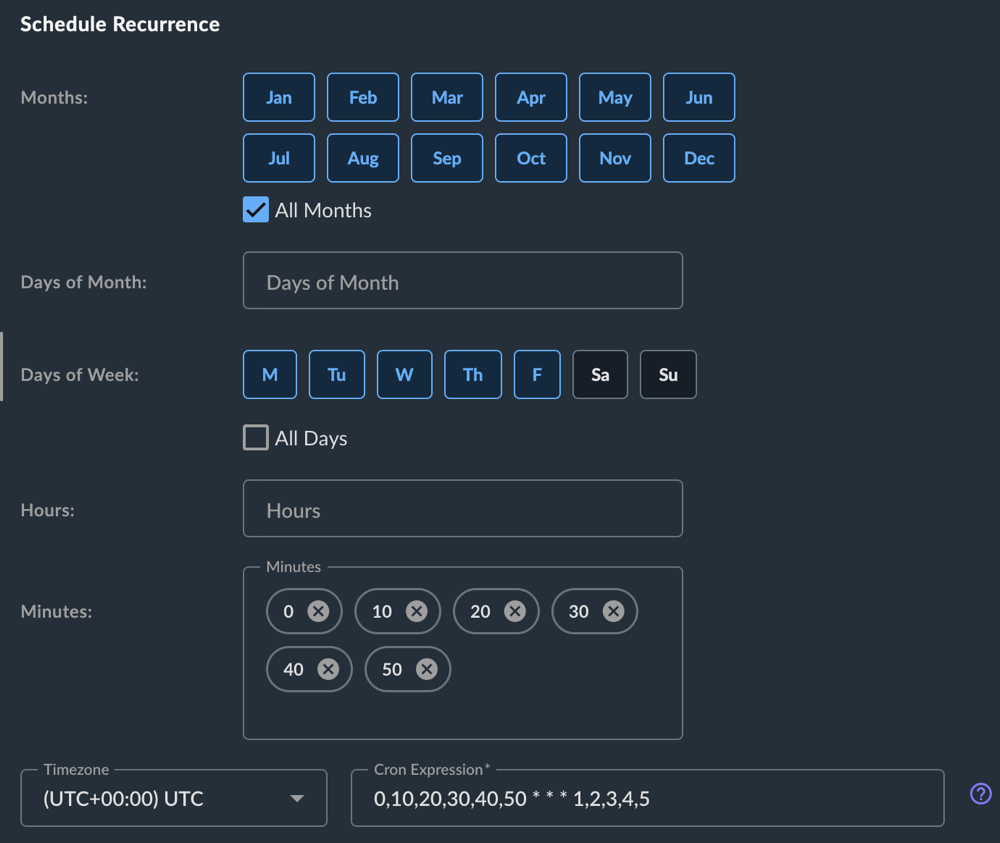
スケジュールの繰り返しセクションで、実行が従うスケジュールを定義します。
プレイブックスケジュールの繰り返し ヒント
Cron式フィールドにcron形式で直接条件を入力できます。
-
保存を選択してスケジュールを完了します。
実行スケジュールの確認🔗
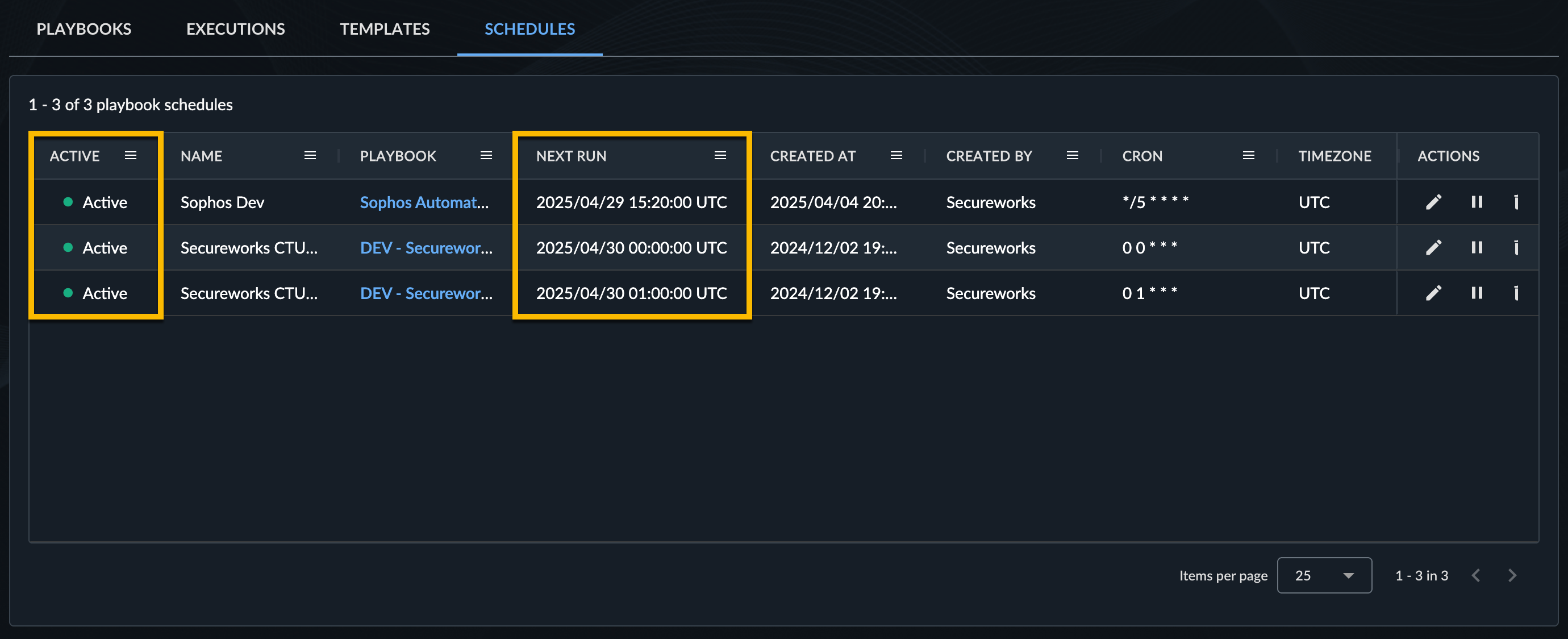
アクティブ列でスケジュールが有効かどうかを確認し、次回実行予定はNext Run列で確認します。
ヒント
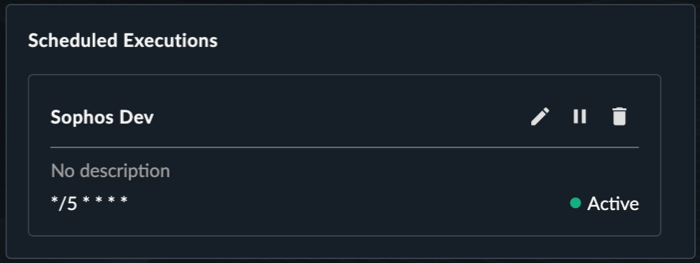
プレイブックの詳細ページのScheduled Executionsセクションからも、スケジュールが有効かどうかやスケジュールのCron式を確認できます。
また、自動化の概要から今後予定されているすべてのスケジュール実行を確認できます。
実行スケジュールの編集、一時停止、削除🔗
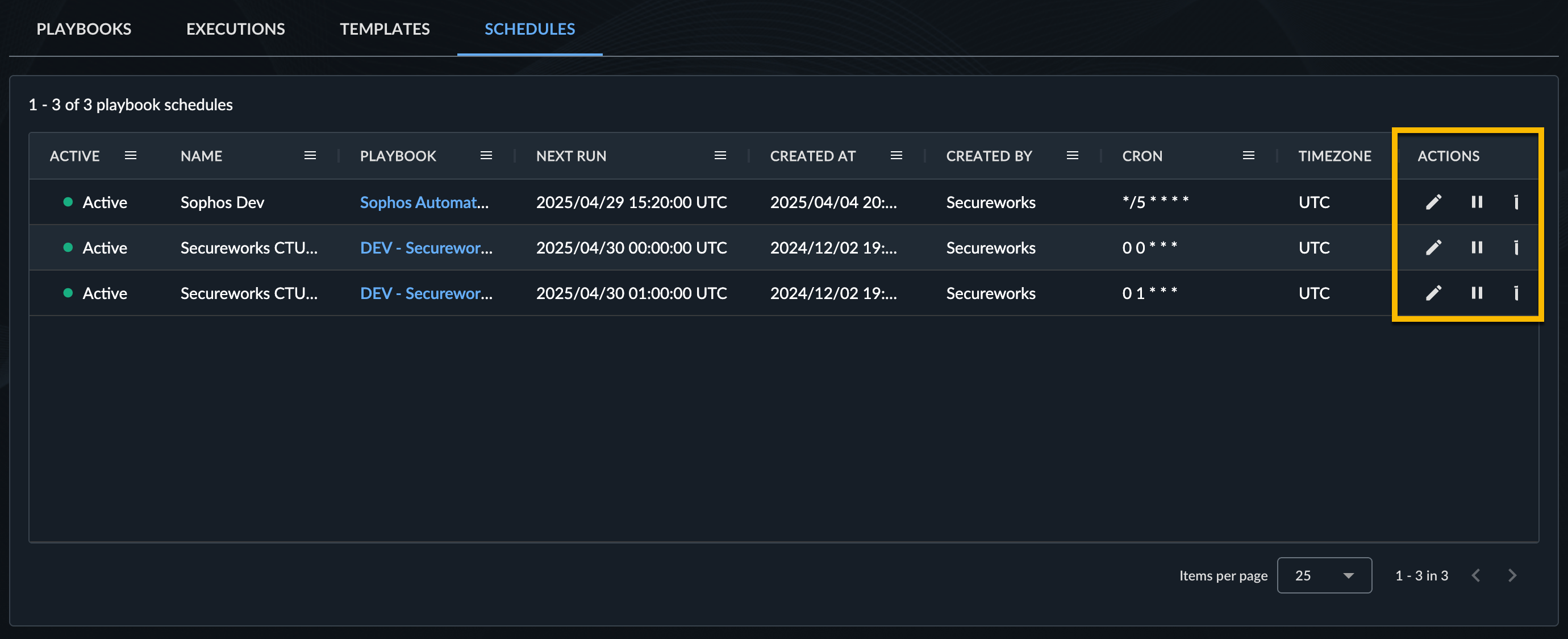
アクション列のオプションを使用して、スケジュールをすばやく編集、一時停止、または削除できます。
ナレッジベースリソース🔗
Endpoint Tagging - Multi Playbookを使用したスケジュール済みプレイブック実行の設定例は、このナレッジベース記事をご覧ください。