マイダッシュボード🔗
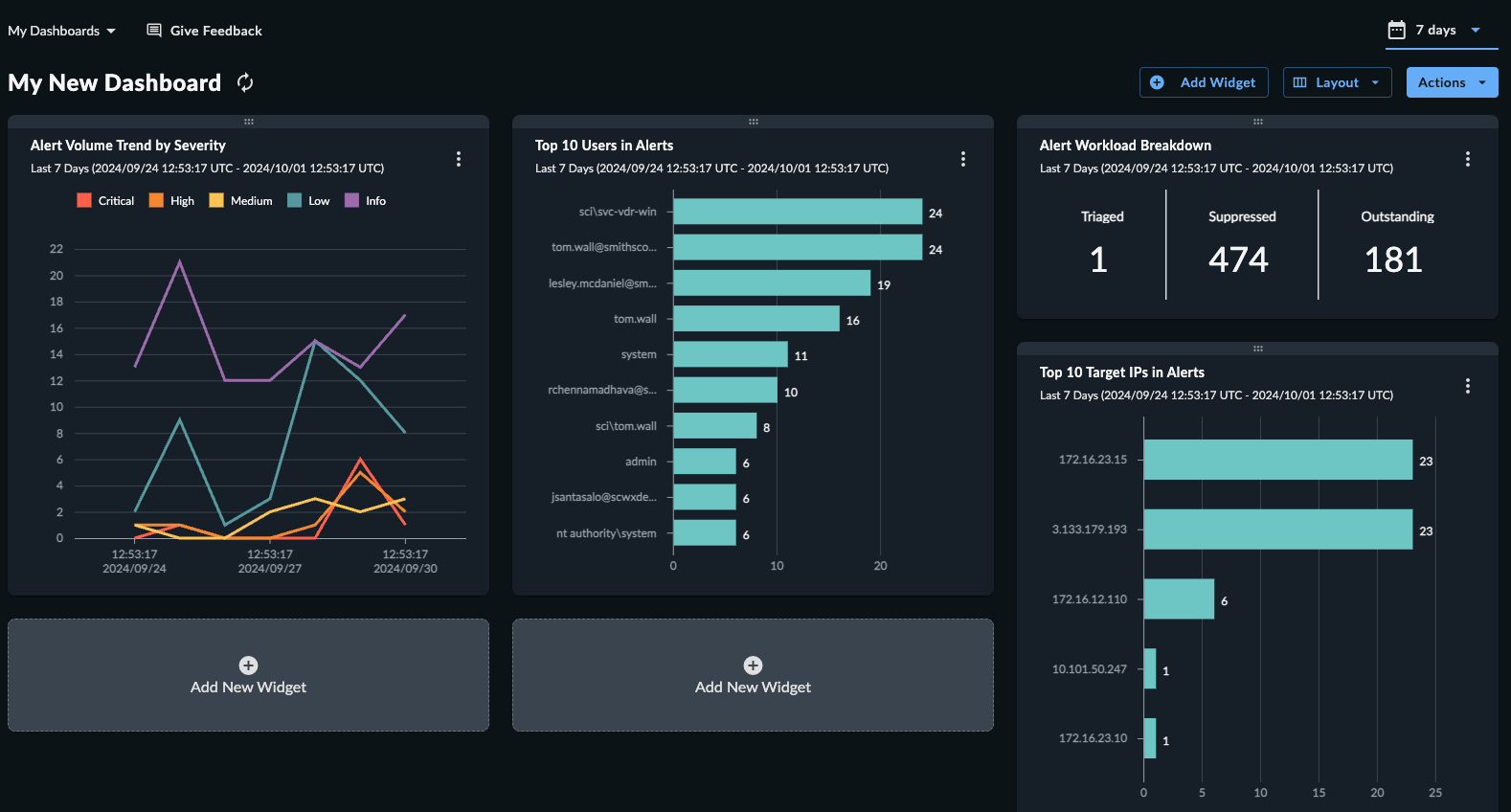
マイダッシュボードでは、カスタムダッシュボードを作成できます。カスタムダッシュボードを使用すると、事前設定されたウィジェットとドラッグアンドドロップのインターフェイスを通じて、お客様に最も関連性の高いデータの可視化を優先できます。カスタムダッシュボードはユーザー固有であり、各ユーザーは必要な数だけ設定できます。
ヒント
Preview mode にオプトインしている場合は、カスタムダッシュボードをテナント全体または個々のユーザーと共有できるようになり、カスタムウィジェットを作成することもできます。
マイダッシュボードへのアクセス🔗
カスタムダッシュボードにアクセスするには、Taegis Menu から Dashboards を選択し、My Dashboards を選択します。
各カスタムダッシュボードは、ページ上部の My Dashboards ドロップダウンメニューから読み込むことができます。
新しいダッシュボードを作成する🔗
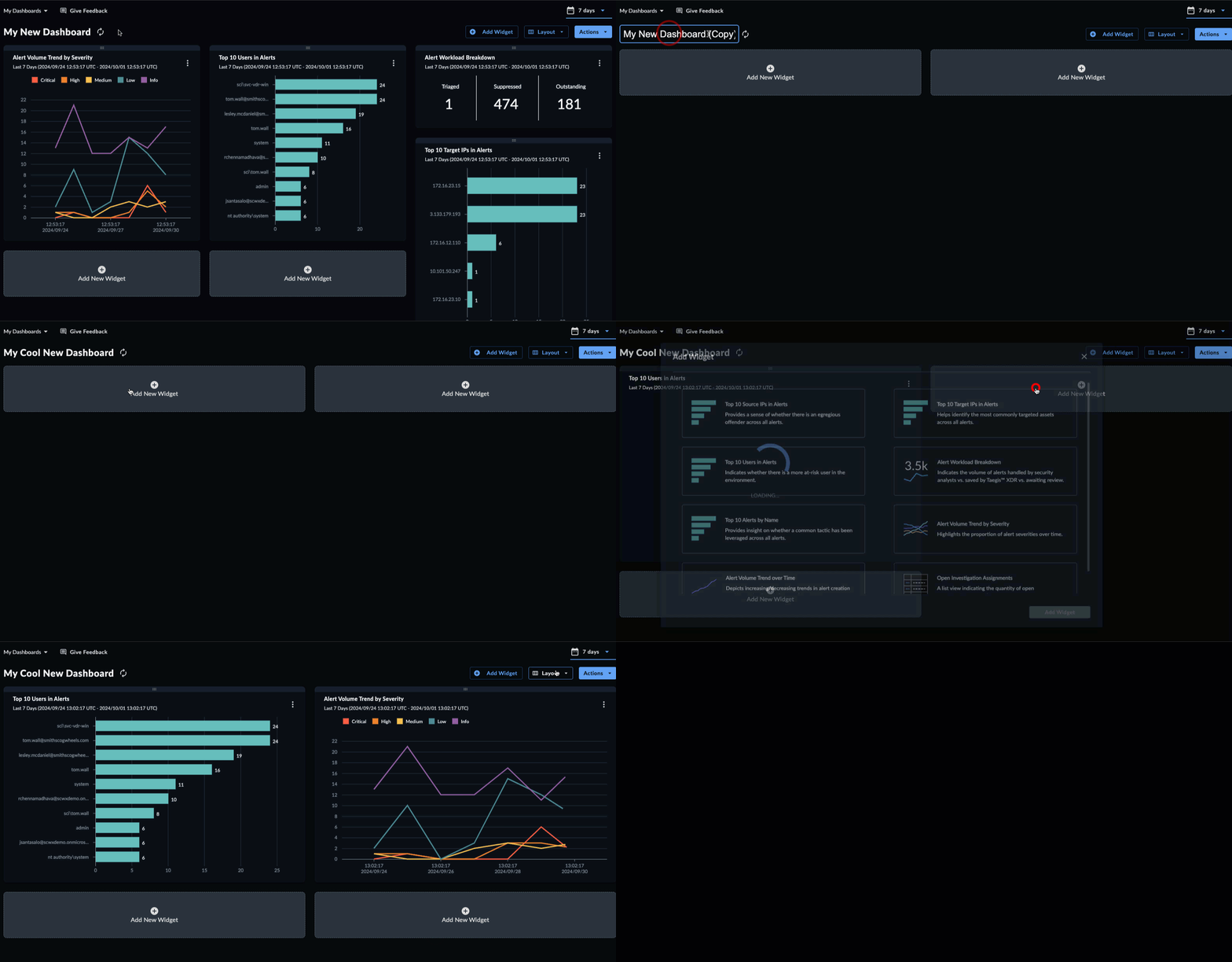
新しいダッシュボードを作成するには、次の手順に従います。
-
My Dashboards ドロップダウンメニューを開き、Create Dashboard を選択します。
-
ダッシュボードが作成されます。Add New Widget を選択して、事前設定されたウィジェットでダッシュボードへの追加を開始します。Preview mode にオプトインしているユーザーは、カスタムウィジェットを作成することもできます。
ヒント
More Options > Duplicate Dashboard を選択すると、既存のカスタムダッシュボードを新しいダッシュボードにコピーできます。
事前設定されたウィジェット🔗
以下の事前設定されたウィジェットをカスタムダッシュボードで利用できます。Preview mode にオプトインしているユーザーは、カスタムウィジェットを作成することもできます。
検出における上位10件の送信元IP🔗
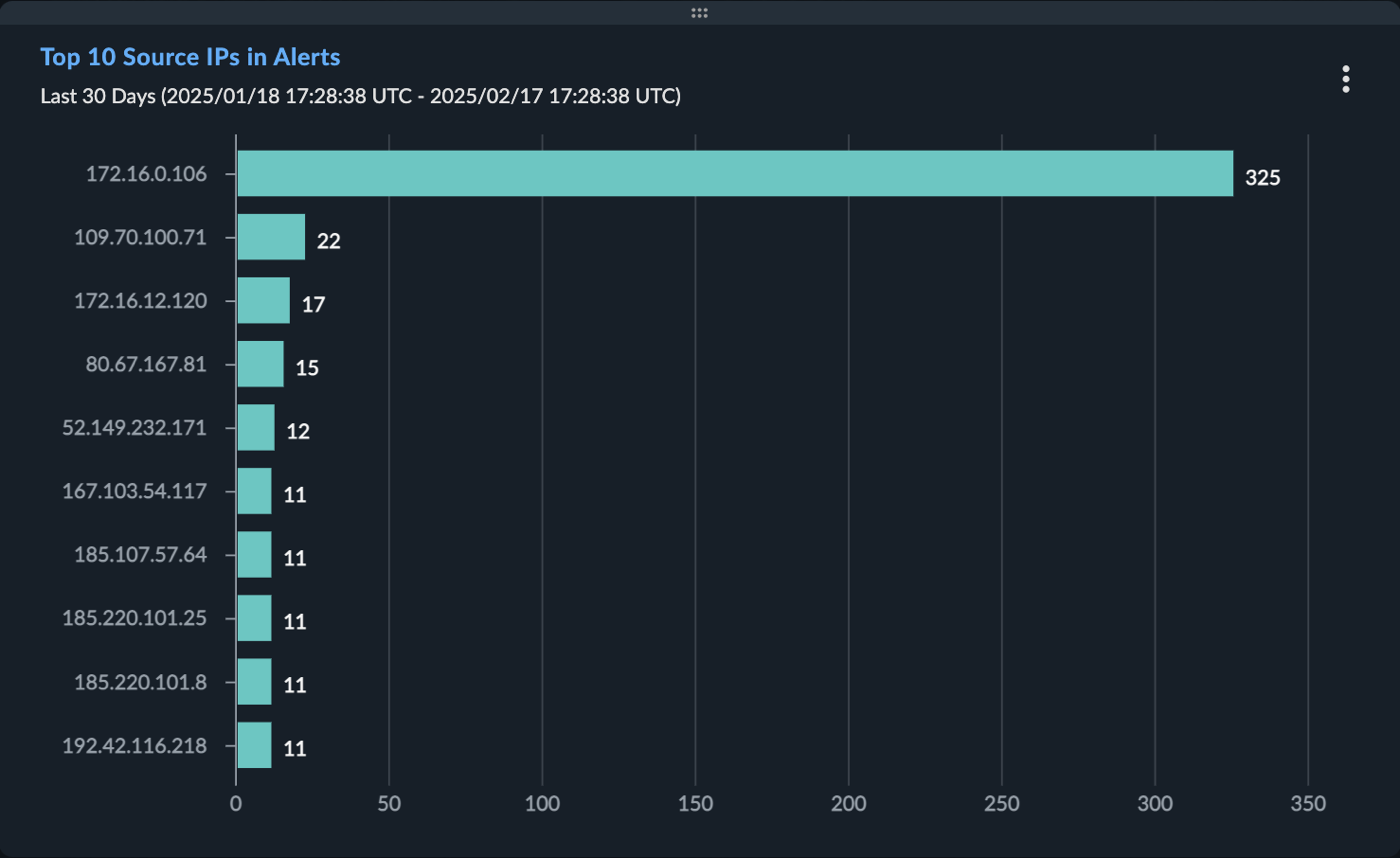
Top 10 Source IPs in Detections ウィジェットは、検出の送信元として表示される上位10件のIPアドレスを表示します。
これにより、すべての検出にわたって著しく問題のある対象が存在するかどうかを把握できます。
検出における上位10件の対象IP🔗
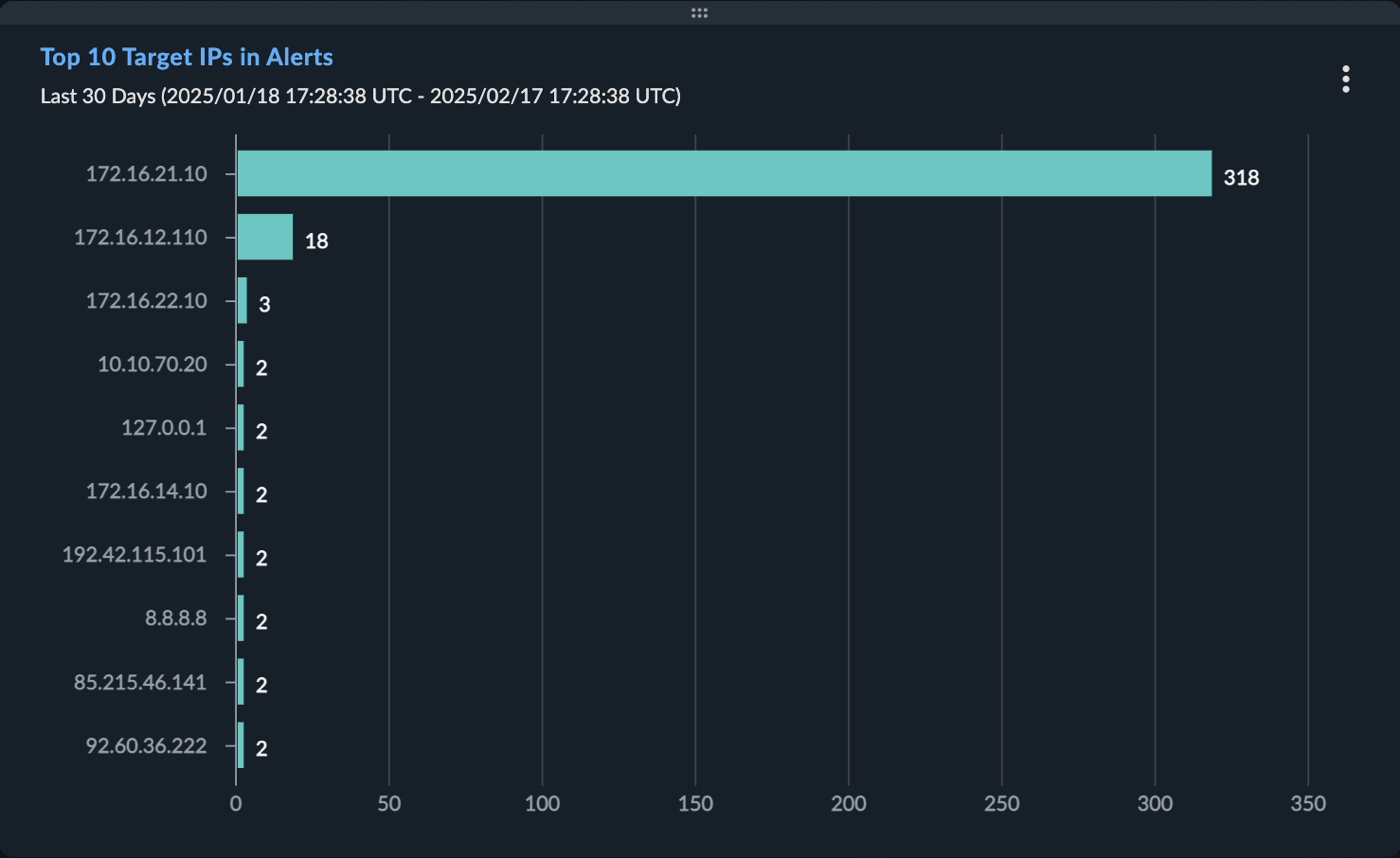
Top 10 Target IPs in Detections ウィジェットは、検出の宛先として表示される上位10件のIPアドレスを表示します。
これにより、すべての検出にわたって最も一般的に標的となっている資産を特定できます。
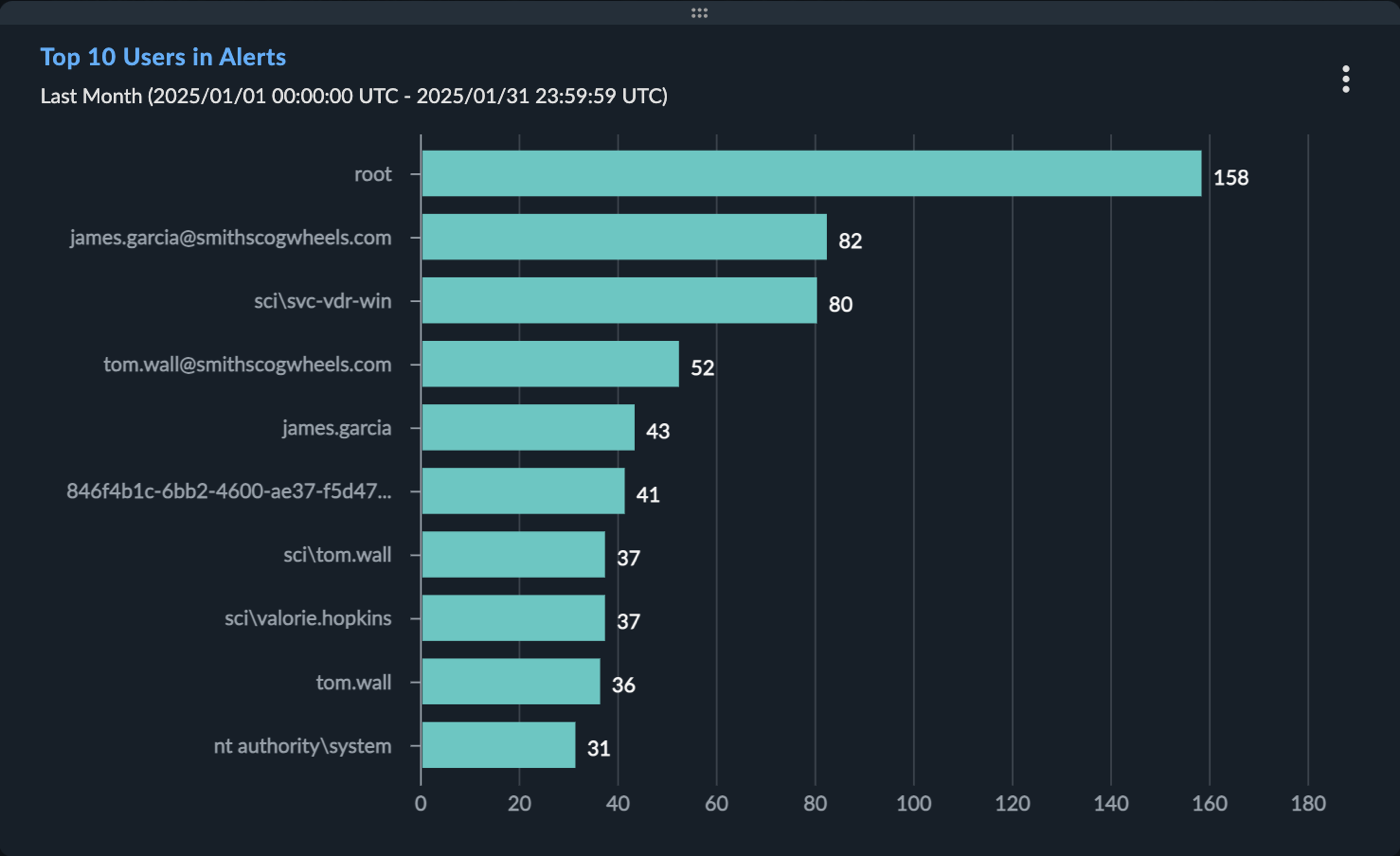
検出における上位10件のユーザー🔗
Top 10 Users in Detections ウィジェットは、検出に表示される上位10件のユーザー名を表示します。
これにより、環境内によりリスクの高いユーザーが存在するかどうかを示します。
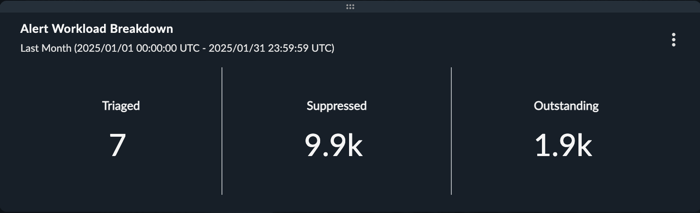
検出ワークロードの内訳🔗
Detection Workload Breakdown ウィジェットは、検出の総数を表示し、アナリストによってトリアージされたもの、検出ルールによって抑止されたもの、オープンまたは進行中のものに分類して表示します。
これにより、セキュリティアナリストが処理した検出量、Secureworks® Taegis™ XDR によって削減された量、レビュー待ちの量を把握できます。
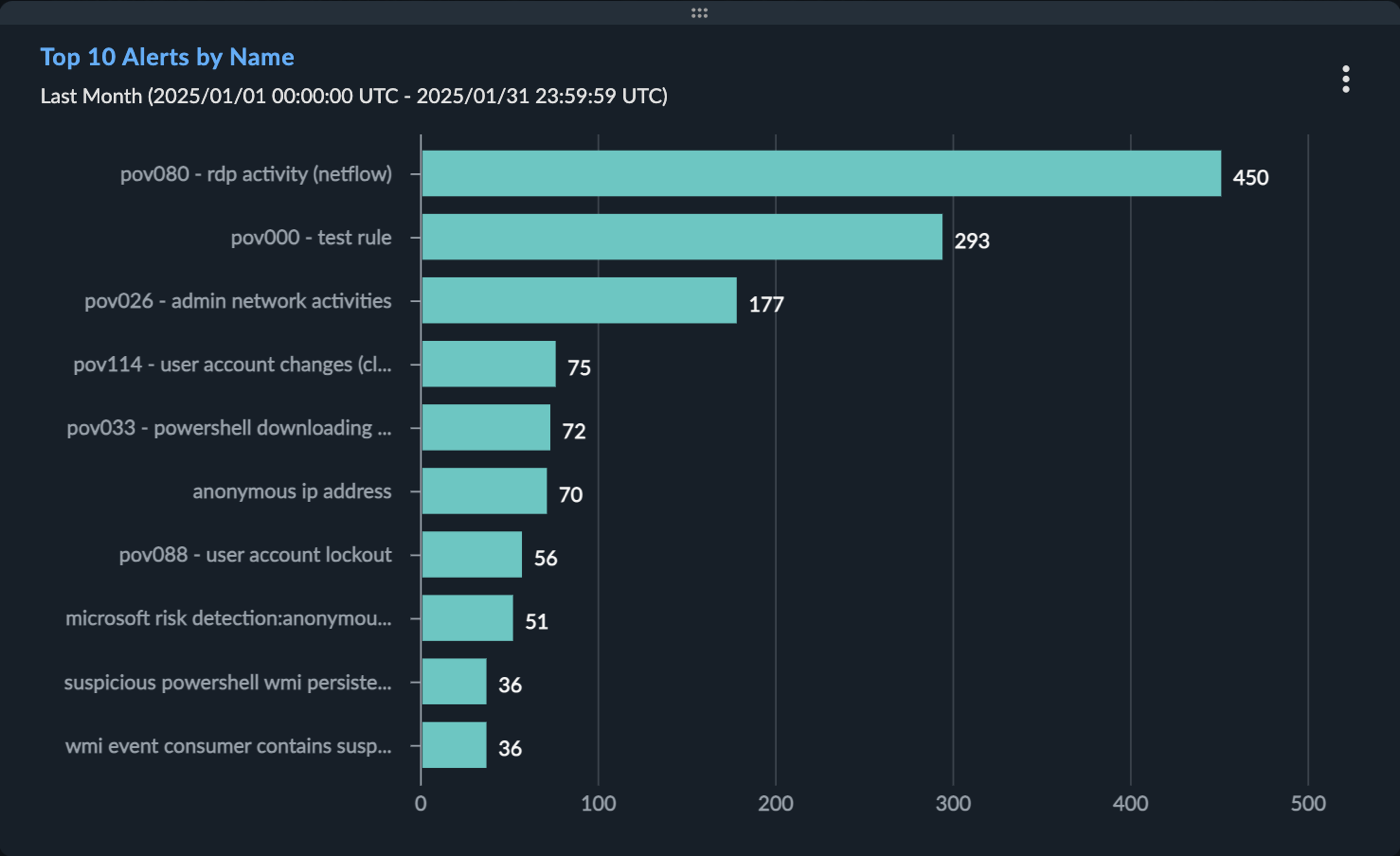
名前別の上位10件の検出🔗
Top 10 Detections by Name ウィジェットは、タイトル別に上位10件の検出を表示します。
これにより、すべての検出にわたって一般的な戦術が利用されているかどうかについてのインサイトを得られます。
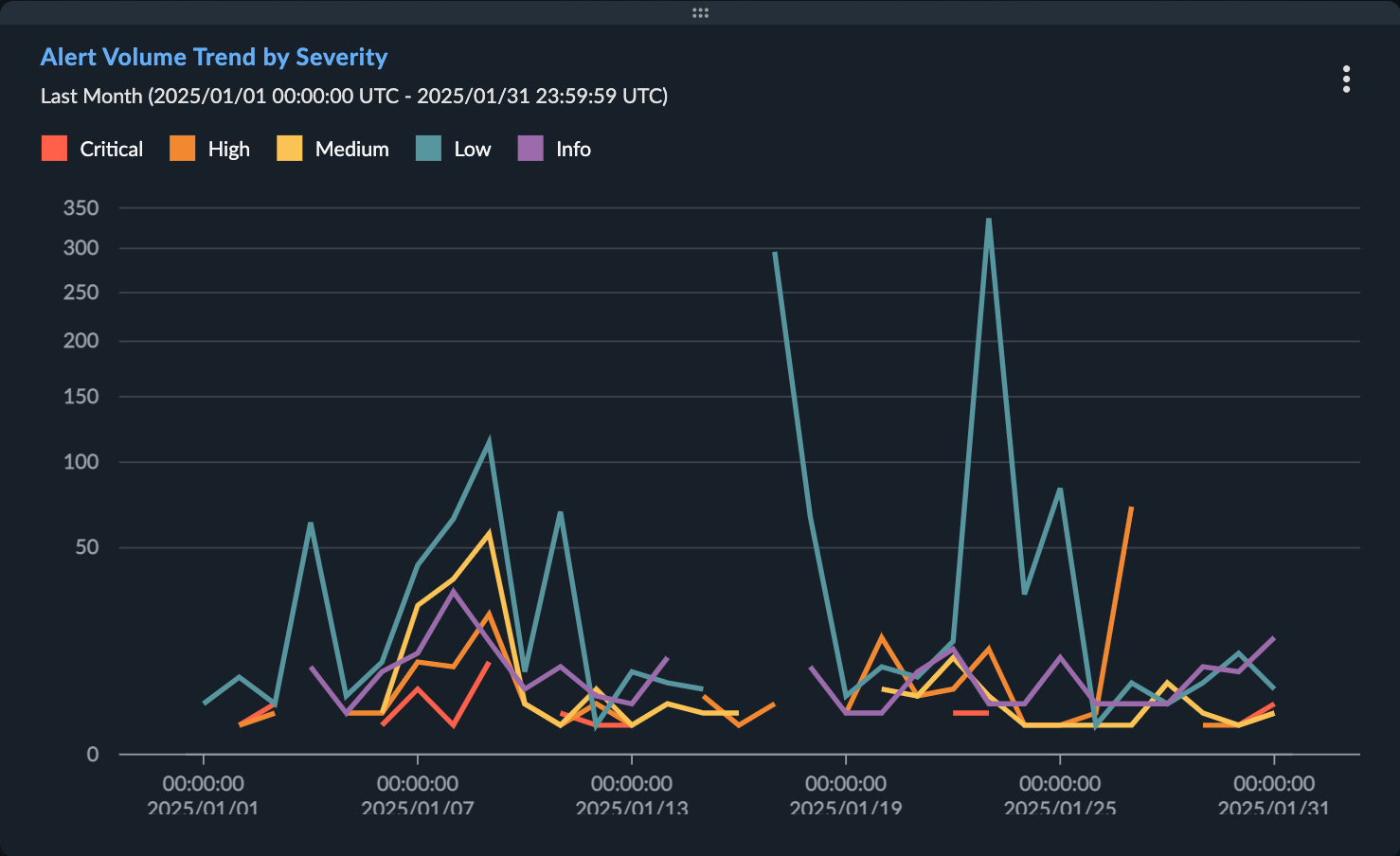
重大度別の検出ボリューム推移🔗
Detection Volume Trend by Severity ウィジェットは、作成された検出の総数を重大度別にグループ化して表示します。
これにより、時間の経過に伴う検出重大度の割合が強調表示されます。
時系列での検出ボリューム推移🔗
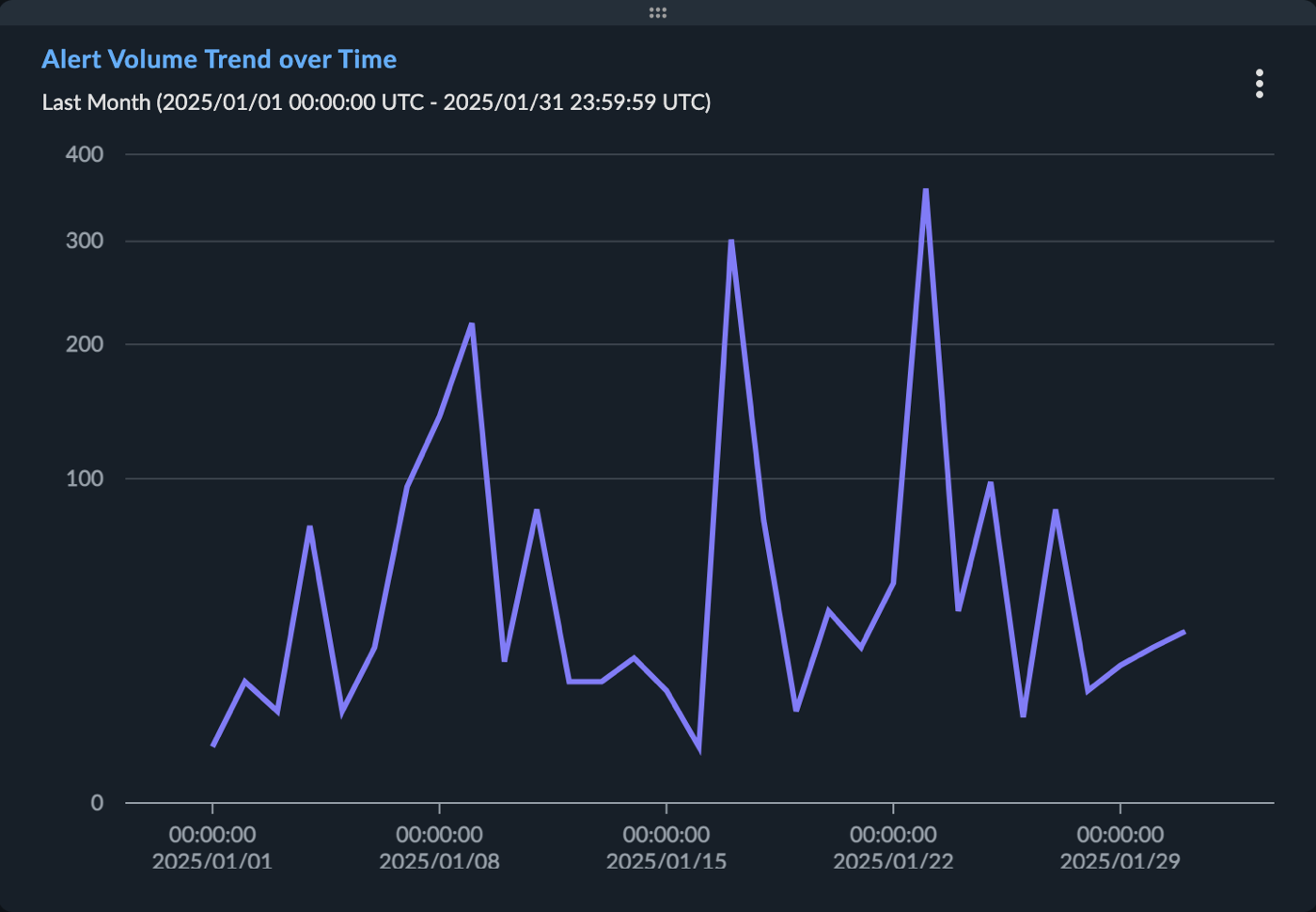
Detection Volume Trend over Time ウィジェットは、作成された検出の総数を表示します。
これにより、検出作成の増加/減少の傾向や、検出アクティビティにおける異常な急増/不足を示します。
オープンケースの割り当て🔗
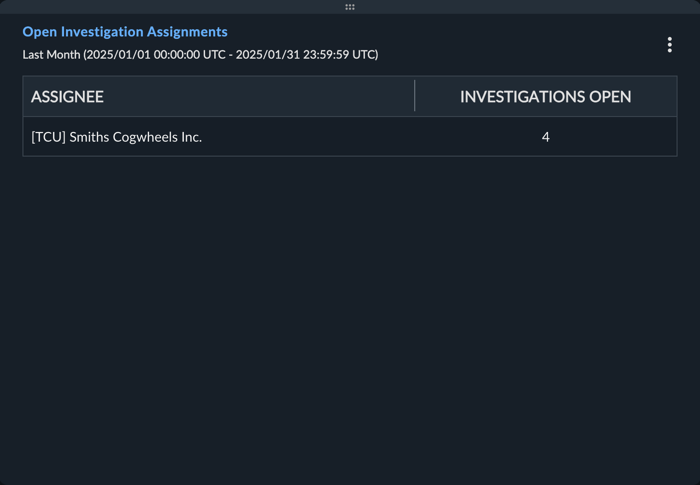
Open Case Assignments ウィジェットは、各担当者に対するオープンケースの件数を示すリストビューを表示します。
これにより、解決が必要なケースを持つユーザーが強調表示されます。
MITRE ATT&CK 検出ヒートマップ 🔗
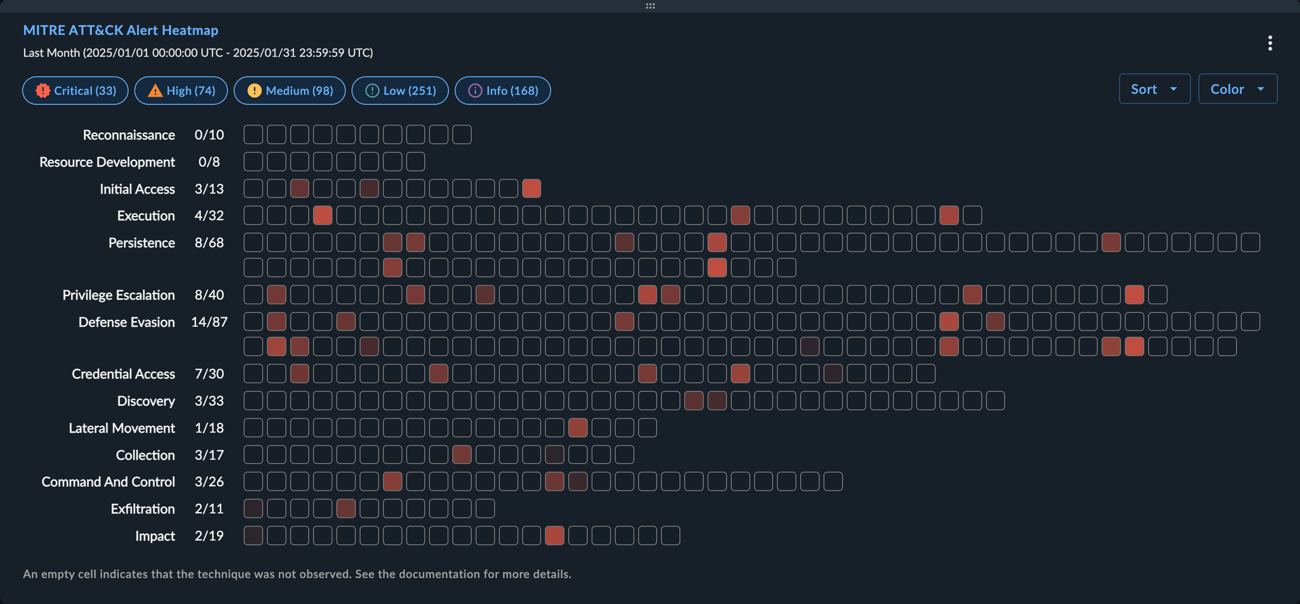
MITRE ATT&CK Detection Heatmap ウィジェットは、お客様の検出を MITRE ATT&CK V9 Enterprise の手法にマッピングします。これにより、すべての検出にわたって最も一般的に観測される MITRE ATT&CK の手法を特定し、手法ごとに検出をすばやくフィルタリングできます。
ヒートマップは、お客様の環境で観測された手法のボリュームを示します。空のセルは、選択した期間中にその手法が観測されなかったことを示します。色付きのセルは、その手法が観測されたことを示し、検出数の増加は色の明るさの増加で可視化されます。
ヒートマップを調整する🔗
ウィジェット上部の検出重大度フィルターチップを選択して、その重大度の検出をヒートマップから削除または追加します。
Sort メニューを選択して手法の並び順を調整し、Color メニューを使用してヒートマップで使用する色を変更します。

ヒートマップを分析する🔗
セルにカーソルを合わせると、手法名と検出数を表示できます。セルを選択すると、手法の説明を含むポップアップが開き、検出にマッピングされているものについては、該当する検出のボリュームを重大度別に示す積み上げ棒グラフも表示されます。
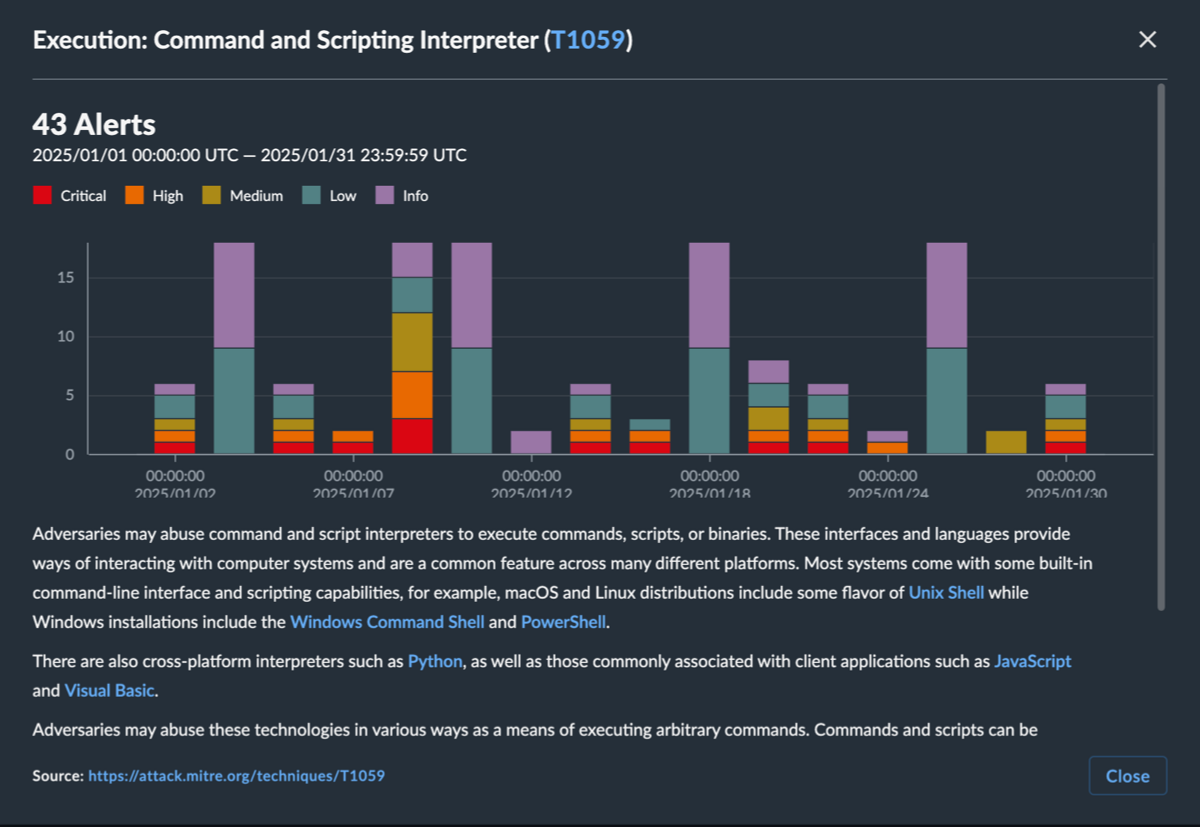
ウィジェットのビューの拡張には、基になる検出のテーブルが含まれます。このビューでは、1つ以上のセルを選択して、ウィジェットの下のテーブルを該当する検出のみにフィルタリングできます。

Detection Flow 🔗
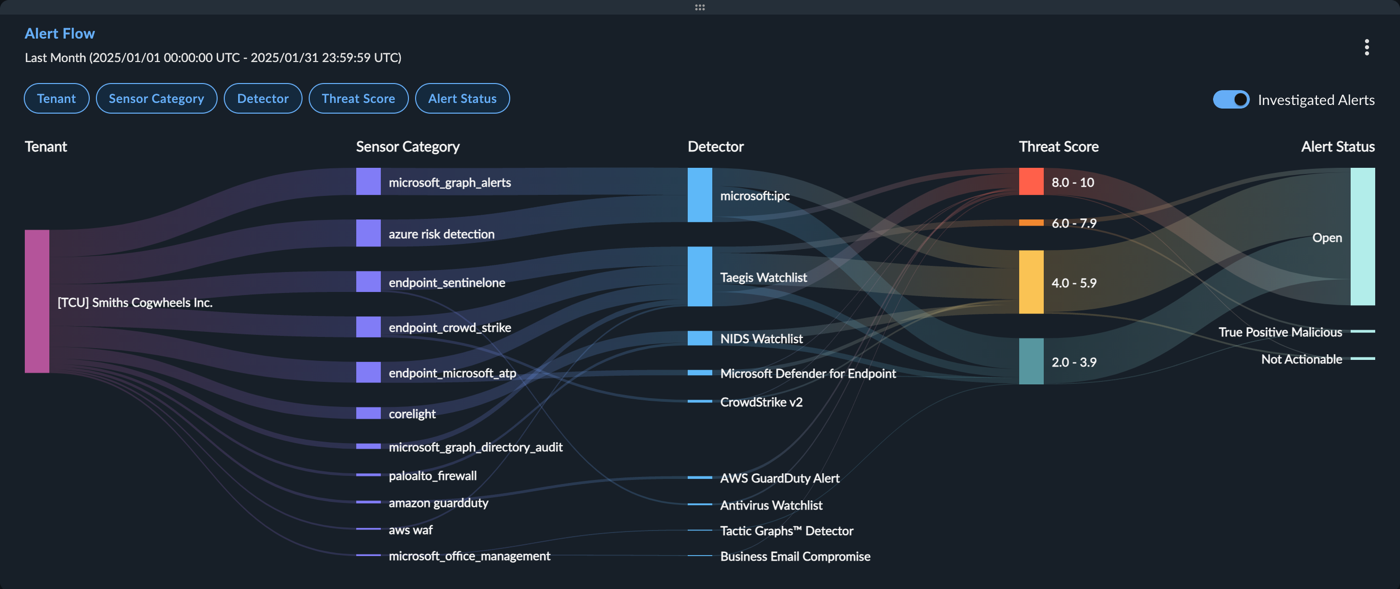
Detection Flow ウィジェットは、お客様の環境からの検出データの集計を使用して、さまざまなカテゴリデータの頻度と、それらのカテゴリがどのように接続しているかを可視化します。
これにより、この検出データの頻度を確認できるだけでなく、各カテゴリ間のつながりを対話的に探索および分析できます。たとえば、脅威スコアが高い 8~10 の検出のうち、特定のステータスになるものがいくつあるか、または特定の検知機によって生成された検出のうち、特定の脅威スコアになるものがいくつあるかを分析できます。
図を調整する🔗
ウィジェット上部のフィルターチップを選択して、その列を可視化から削除または追加します。
右上の Investigated Detections 設定を On に切り替えると、ケースに追加された検出のみを含めることができ、Off に切り替えると、選択した期間内でケースに追加されていない検出のみを図に含めることができます。デフォルトは On です。

図を分析する🔗
ノードまたはノード間のパスにカーソルを合わせると、該当する検出数を表示できます。
ウィジェットのビューの拡張には、基になる検出のテーブルが含まれます。このビューでは、ノードまたはパスを選択して、ウィジェットの下のテーブルを該当する検出のみにフィルタリングできます。

Case Flow 🔗
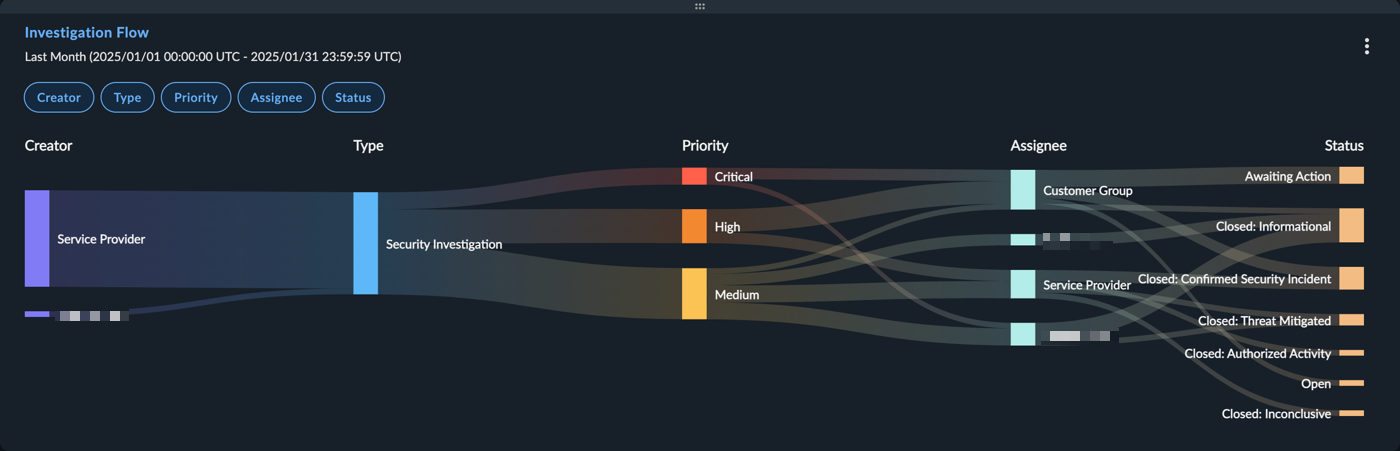
Case Flow ウィジェットは、お客様の環境からのケースデータの集計を使用して、さまざまなカテゴリデータの頻度と、それらのカテゴリがどのように接続しているかを可視化します。
これにより、このケースデータの頻度を確認できるだけでなく、各カテゴリ間のつながりを対話的に探索および分析できます。たとえば、特定の作成者によるケースと各ケースステータスのボリュームとのつながりを分析できます。
図を調整する🔗
ウィジェット上部のフィルターチップを選択して、その列を可視化から削除または追加します。

図を分析する🔗
ノードまたはノード間のパスにカーソルを合わせると、該当するケース数を表示できます。
ウィジェットのビューの拡張には、基になるケースのテーブルが含まれます。このビューでは、ノードまたはパスを選択して、ウィジェットの下のテーブルを該当するケースのみにフィルタリングできます。

カスタムウィジェット 🔗
Preview mode にオプトインしているユーザー向けに、カスタムウィジェットでは、お客様にとって重要なデータの可視化を作成できます。作成したカスタムウィジェットは、必要な数だけお客様のカスタムダッシュボードに追加でき、同じく Preview mode にオプトインしているテナント内のユーザーも利用できます。
現在の制限事項に関する注意:
- カスタムウィジェットは、Taegis Menu の My Dashboards にあるカスタムダッシュボードにのみ追加できます。
- カスタムウィジェットを編集または削除できるのは、その作成者またはテナント管理者のみであり、加えられた変更は、そのウィジェットが表示されるすべての場所のすべてのインスタンスに適用されます。
- ウィジェットが作成されたテナントで Preview mode にオプトインしている任意のユーザーは、そのカスタムウィジェットを表示して使用できます。
カスタムウィジェットで利用できるようにしてほしい追加の機能強化について、お客様のご意見をお待ちしています。ご意見を製品ロードマップに追加するには、新しいアイデアを送信を参照してください。
カスタムウィジェットを作成する🔗
カスタムウィジェットで可視化されるデータは、詳細検索クエリによって生成されます。新しいクエリを作成することも、既存のクエリを使用して My Dashboards からウィジェットを作成することもできます。
カスタムウィジェットを作成するには、次の手順に従います。
- Taegis Menu から Dashboards を開き、My Dashboards を選択します。
- + Add Widget を選択して Widget Library を開きます。
- Create New Widget を選択して Widget Builder を開きます。
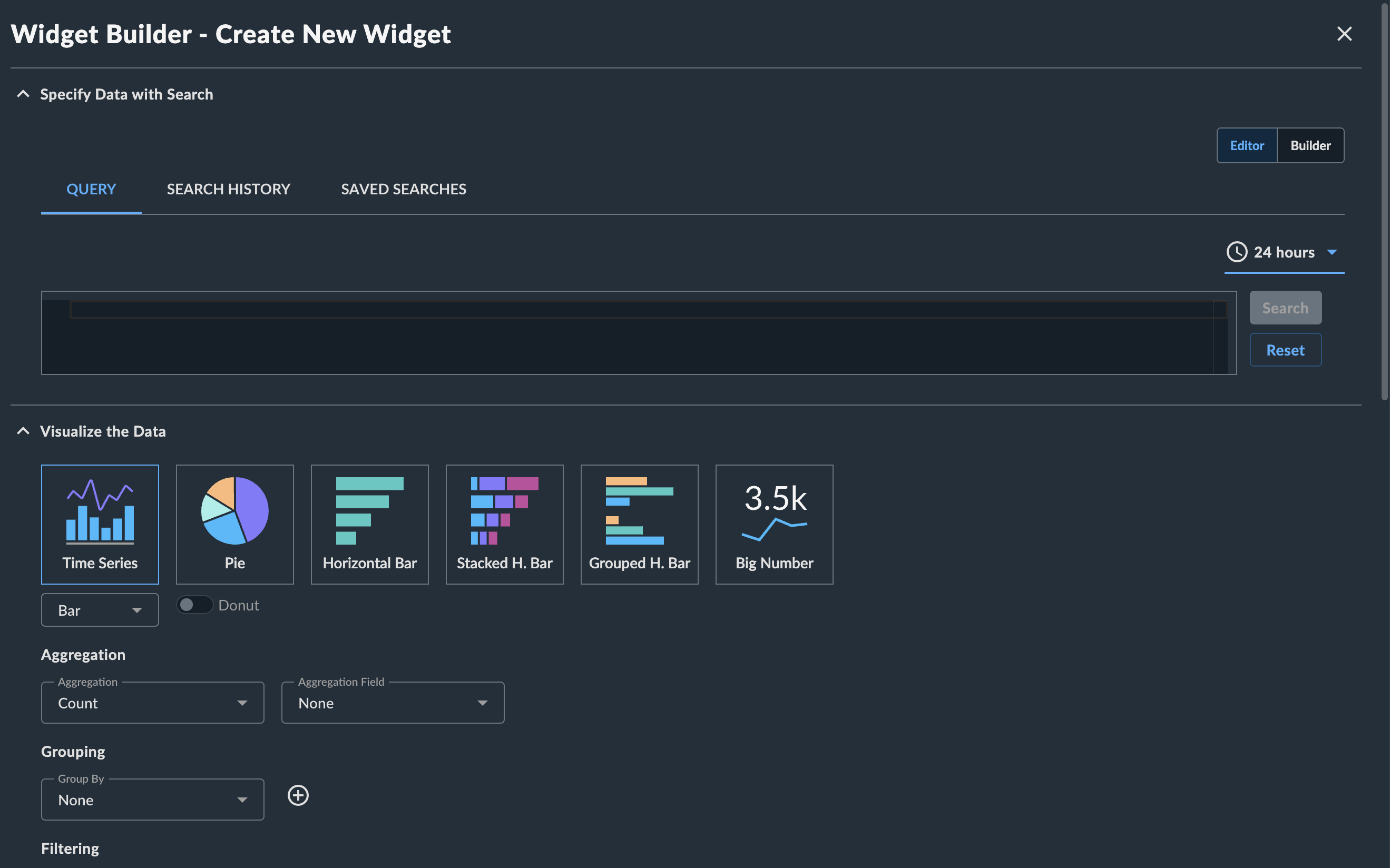
Widget Builder は、折りたたみ可能な4つのセクションに分かれています。以下の各セクションの手順に従って、カスタムウィジェットを作成します。
検索でデータを指定する🔗
ウィジェットで可視化したいデータを指定するには、次の手順に従います。
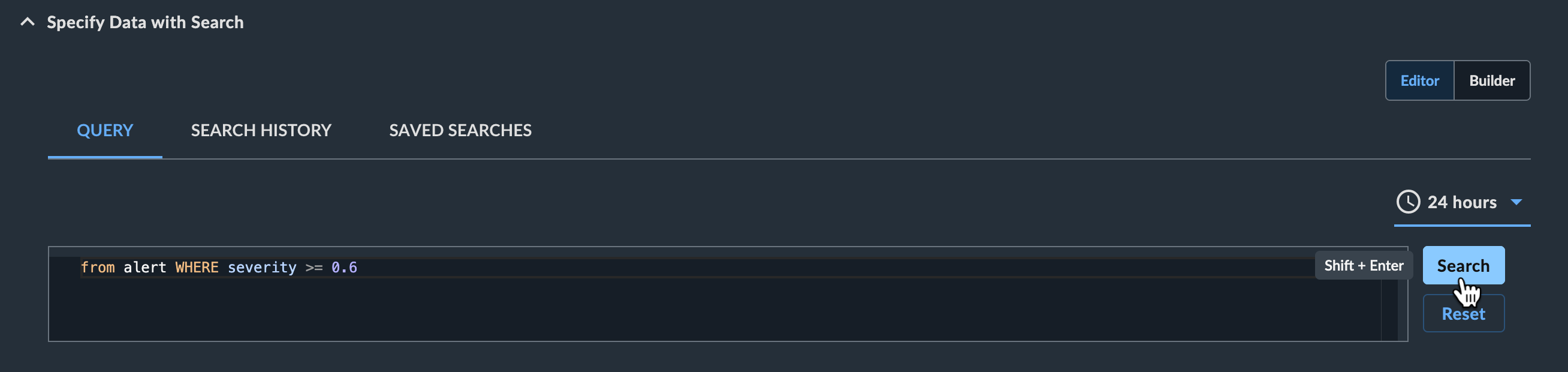
- Widget Builder の Specify Data with Search セクションで、検索クエリを入力するか、Search History または Saved Queries から既存のクエリを選択します。セクション上部から目的のオプションを選択することで、クエリエディターまたは Builder のいずれかを使用できます。
- Search を選択してクエリを実行し、検索結果の可視化で Widget Preview を表示します。
データを可視化する🔗
ウィジェットには、可視化したいデータに応じて調整できる複数のプロパティがあります。
ヒント
Widget Preview は、ウィジェットの設定中にすばやく視覚的に参照できるよう更新されます。プレビューでは検索クエリの日付範囲を使用しますが、完成したウィジェットでは、事前定義されたウィジェットと同様に、カスタムダッシュボード全体に設定された日付範囲が使用されます。
-
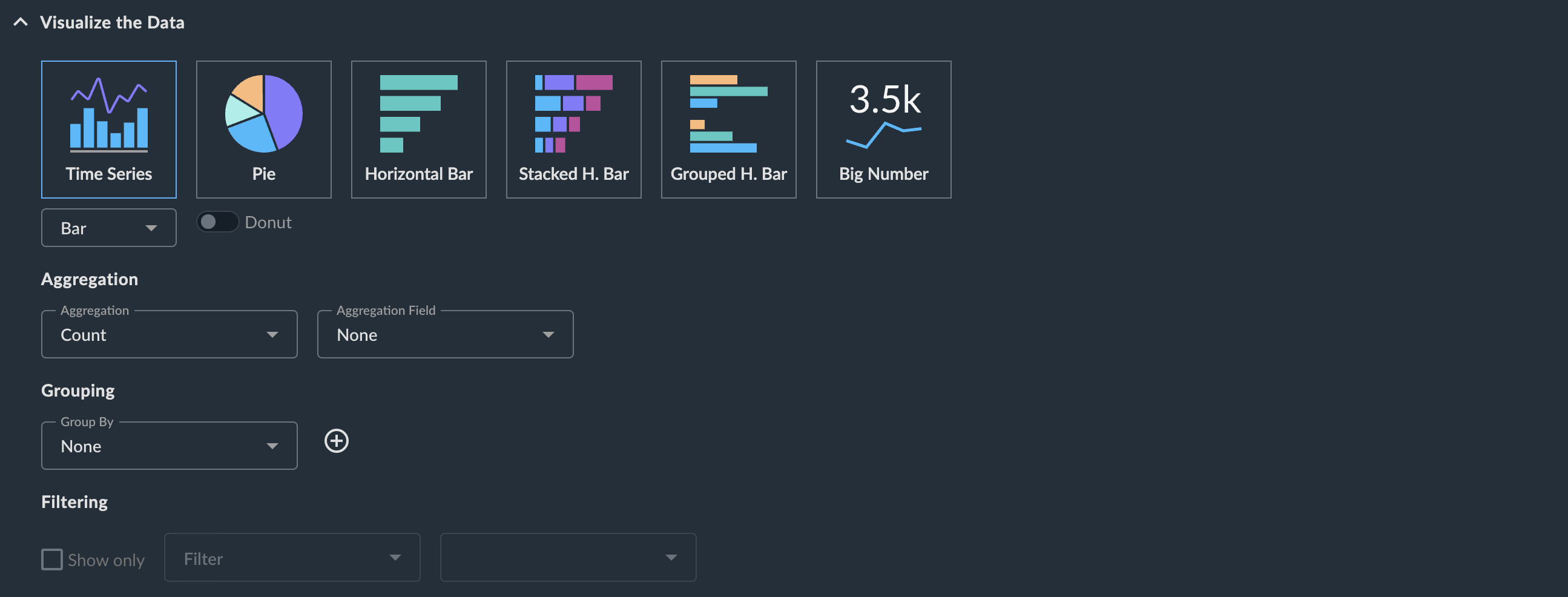
ウィジェットで使用する可視化の種類を選択します。利用可能なオプションは次のとおりです。
-
Time Series (デフォルト) — 傾向、パターン、異常を特定するために時系列のデータを表示するのに最適です。棒グラフ、折れ線グラフ、またはエリアチャートとして利用できます
-
Pie — 全体に対するカテゴリの比例分布を示すのに最適です。円グラフまたはドーナツチャートとして利用できます
- Horizontal Bar — 異なるカテゴリ間で数量を比較するのに最適です
- Stacked Horizontal Bar — 異なるカテゴリの合計と構成要素を並べて比較するのに最適です
- Grouped Horizontal Bar — 異なる主要カテゴリ間で複数のサブカテゴリを比較するのに最適です
- Stacked Vertical Bar — 時系列または異なるグループ間でカテゴリの合計と内訳を示すのに最適です(この可視化は、棒グラフ形式で Time Series を選択し、Group by フィールドを選択した場合に使用されます)
- Big Number — 単一の重要なメトリクスまたは主要業績評価指標をひと目で強調表示するのに最適です
-
-
Aggregation ドロップダウンメニューを使用して、選択した可視化で検索結果をどのように集計するか、およびどのフィールドで集計するかを選択します。利用可能なフィールドは、検索結果で利用可能なフィールドによって異なります。
- Group by オプションを選択して、可視化で使用するデータカテゴリを定義します。利用可能なフィールドは、検索結果で利用可能なフィールドによって異なります。
- Show only ボックスを選択し、目的のフィルターと件数を選択して、上位10件の結果のように一定数に結果をFilterすることを選択します。
日付範囲オプション🔗
現在、ウィジェットは事前定義されたウィジェットと同様に、カスタムダッシュボード全体に設定された日付範囲を使用してデータを可視化します。追加のオプションは今後のリリースで利用可能になる予定です。
名前と説明🔗
- Widget Library とダッシュボード上でウィジェットとその目的を識別するために使用される Title と Description を入力します。
- ウィジェットの可視化の下に表示される任意の Footnote を入力します。
ウィジェットを完成させる🔗
Create Widget を選択して Widget Library に保存します。これで、お客様および Preview mode にオプトインしている他のテナントユーザーは、そのカスタムウィジェットを任意のカスタムダッシュボードに追加できます。
カスタムウィジェットを削除する🔗
ウィジェット作成者またはテナント管理者は、すべてのテナントユーザーのカスタムダッシュボード上で使用されているすべてのインスタンスを含め、カスタムウィジェットを完全に削除できます。次の手順に従います。
- Taegis Menu から Dashboards を開き、My Dashboards を選択します。
- + Add Widget を選択して Widget Library を開きます。
- Widget Library から Custom タブを選択します。
- 目的のウィジェットのメニューアイコンを選択し、Delete を選択します。
- Yes, Delete を選択して、カスタムウィジェットを完全に削除し、その使用のすべてのインスタンスを削除することを確認します。
ヒント
代わりにウィジェットのインスタンスを削除するには、ウィジェットを削除するを参照してください。
カスタムウィジェットを編集する🔗
ウィジェット作成者またはテナント管理者は、カスタムウィジェットを編集できます。これは、すべてのカスタムダッシュボード上で使用されているすべてのインスタンスに影響します。次の手順に従います。
- Taegis Menu から Dashboards を開き、My Dashboards を選択します。
- + Add Widget を選択し、Custom タブを選択して、目的のウィジェットのメニューアイコンを選択します。
- Edit を選択して、選択したウィジェットの設定が入力された状態で Widget Builder を開きます。
- 必要な変更を加え、完了したら Save Changes を選択します。
重要
すべてのテナントユーザーのカスタムダッシュボード上にあるそのウィジェットのすべてのインスタンスが、新しい設定を使用するよう更新されます。
カスタムウィジェットを複製する🔗
現在のカスタムウィジェットの設定を正確にコピーした新しいカスタムウィジェットを作成するには、次の手順に従います。
- Taegis Menu から Dashboards を開き、My Dashboards を選択します。
- + Add Widget を選択して Widget Library を開きます。
- Widget Library から Custom タブを選択します。
- メニューアイコンを選択し、Create a Copy を選択します。
- 新しいウィジェットが Widget Library の Custom タブに追加され、元のウィジェットと区別するためにタイトルに (Copy) が追加されます。
- ウィジェットを編集してタイトルを更新し、必要に応じて設定を変更します。
ウィジェットを拡張する🔗
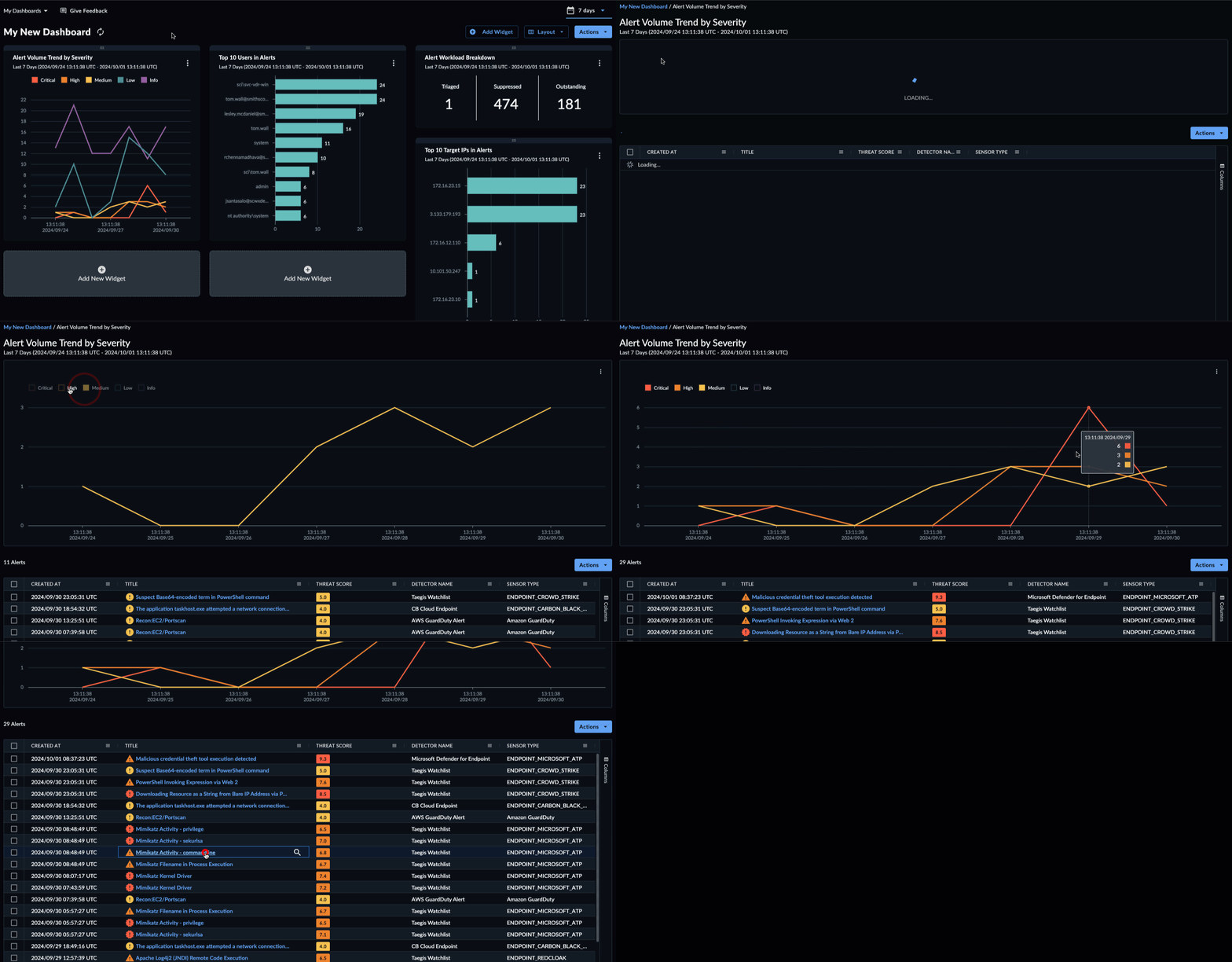
対応しているウィジェットでは、ウィジェットのメニューアイコンを選択して Expand を選択するか、ウィジェットのタイトルを選択することで、基になるデータのテーブルを含むビューの拡張を開くことができます。
ダッシュボード共有 🔗
Preview mode にオプトインしているユーザーは、カスタムダッシュボードを他のテナントユーザーと共有できるようになりました。
ダッシュボードのアクセスレベル🔗
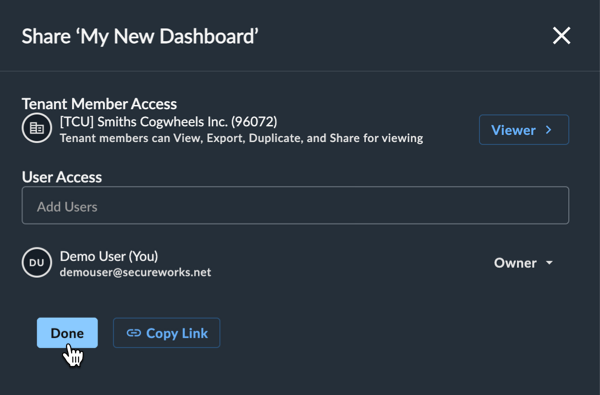
他のテナントユーザーから共有されたカスタムダッシュボードに対するお客様のアクセスレベルは、共有時に設定された権限によって異なります。アクセスレベルは、ダッシュボード名の横にバッジとして表示されます。バッジにカーソルを合わせると、ダッシュボード所有者の名前を表示できます。
次の表は、可能なアクセスレベルと含まれる権限の詳細を示しています。
| Access Level | Dashboard Permissions | Sharing Permissions |
|---|---|---|
| Owner | 利用可能なすべてのアクション | 利用可能なすべてのアクション |
| Editor | ダッシュボードを削除できない | 所有権を移譲できない |
| Viewer | ダッシュボードを削除、編集、調整できない | 自分自身のアクセスを削除できない。Viewer アクセスのみ付与可能 |
カスタムダッシュボードを共有する🔗
デフォルトでは、新しいカスタムダッシュボードへのアクセスは作成者に制限されています。テナント内の他のユーザーとカスタムダッシュボードを共有するには、ページ上部の Share ボタンを選択します。すべてのテナントユーザーに影響するテナント全体レベルと、個々のユーザーレベルで権限を更新できます。
ダッシュボードへのアクセスを調整したら、Share パネルから Copy Link を選択してユーザーと共有します。リンク自体にはアクセス権が埋め込まれていないため、リンクを使用してダッシュボードにアクセスできるのは、Share パネルでのお客様の選択の影響を受けるユーザーのみです。
通知🔗
プロファイルの設定でダッシュボード通知設定を有効にしているユーザーのみが、ダッシュボードへのアクセス権が最初に付与されたとき、またはダッシュボードの所有権がそのユーザーに移譲されたときに、アプリ内通知とメール通知を受け取ります。
通知は、テナントレベルのアクセス変更時や、ユーザーのアクセスレベルが変更または削除された場合には送信されません。
テナントと共有する🔗
カスタムダッシュボードに対するテナント全体のアクセス権限を調整するには、次の手順に従います。
- ページ左上の My Dashboards ドロップダウンメニューから目的のカスタムダッシュボードを選択します。
- ダッシュボード上部の Share を選択します。
-
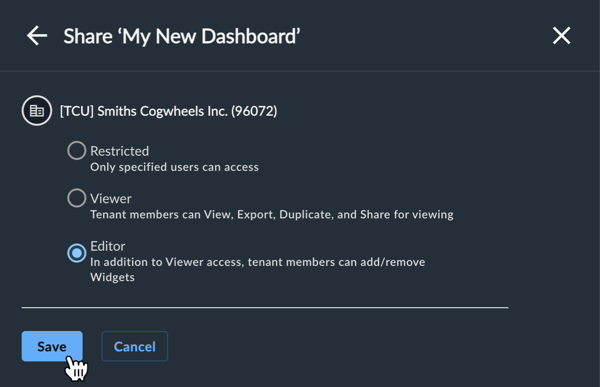
Share パネルの Tenant Member Access セクションで、デフォルトの Restricted レベルを選択し、すべてのテナントユーザーに対して目的のアクセスレベルを選択します。
- Restricted: Share パネルの User Access セクションで指定されたユーザーのみがダッシュボードにアクセスできます。
- Viewer: 任意のテナントメンバーがダッシュボードを表示、複製、エクスポート、および閲覧用に共有できます。
- Editor: Viewer アクセスに加えて、任意のテナントメンバーがダッシュボードを編集および調整できます。
テナントと共有する -
Save を選択して変更を保存し、Share パネルに戻ってから Done を選択します。
注意
ダッシュボードに対する Viewer 権限を持つユーザーは、テナント全体の権限を調整できません。
個別に共有する🔗
カスタムダッシュボードに対する個々のユーザーアクセス権限を調整するには、次の手順に従います。
- ページ左上の My Dashboards ドロップダウンメニューから目的のカスタムダッシュボードを選択します。
- ダッシュボード上部の Share を選択します。
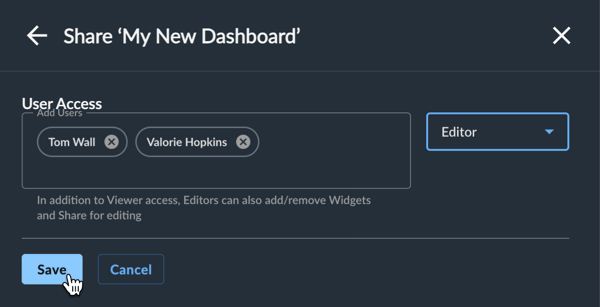
- Share パネルの User Access セクションで、Add Users フィールドに名前の入力を開始し、一覧から目的のユーザーを選択します。
- 必要に応じてさらにユーザーを追加します。
-
ドロップダウンメニューからユーザーに対する目的のアクセスレベルを選択します。
- Viewer: ダッシュボードを表示、複製、エクスポート、および閲覧用に共有できます
- Editor: Viewer アクセスに加えて、ダッシュボードを編集および調整できます
個別に共有する -
Save を選択して変更を保存し、Share パネルに戻ってから Done を選択します。
重要
ユーザー権限はテナントレベルの権限より優先されます。
注意
ダッシュボードに対する Viewer 権限を持つユーザーは、他のユーザーに Viewer アクセスのみ付与できます。
アクセスを変更または削除する🔗
他のユーザーのカスタムダッシュボードに対するアクセス権限を変更するか、アクセスを完全に削除するには、次の手順に従います。
- ページ左上の My Dashboards ドロップダウンメニューから目的のカスタムダッシュボードを選択します。
- ダッシュボード上部の Share を選択します。
- Share パネルの User Access セクションで、目的のユーザーの権限ドロップダウンメニューを選択します。
- ユーザーに対する目的のアクセスレベルを選択するか、Remove Access を選択してアクションを確認します。
- Share パネルが更新されて変更内容が反映されます。完了したら Done を選択します。
注意
Editor 権限を持つユーザーは、自分自身のアクセスを変更または削除することもできます。Viewer は他のユーザーのアクセスを変更または削除できませんが、自分自身のアクセスは削除できます。
重要
個々のユーザーのアクセスが削除された場合でも、そのユーザーは Tenant Member Access でテナント全体に設定された権限を引き続き保持します。たとえば、ダッシュボードの Tenant Member Access が Viewer に設定されていて、個別の Editor User Access を削除した場合、そのユーザーはテナント全体に設定された Viewer 権限を保持します。
所有権を移譲する🔗
カスタムダッシュボードの所有権を別のユーザーに移譲するには、次の手順に従います。
- ページ左上の My Dashboards ドロップダウンメニューから目的のカスタムダッシュボードを選択します。
-
ダッシュボード上部の Share を選択し、Share パネルの User Access セクションから次のいずれかの手順を選択します。
- 自分自身の権限ドロップダウンメニューを選択し、Transfer Ownership を選択してから、Choose a User フィールドに所有権を移譲するユーザー名を入力します。
- または、所有権を移譲する目的のユーザーの権限ドロップダウンメニューを選択し、Transfer Ownership を選択します。
-
所有権移譲後に自分が持つアクセスレベルを選択します。
- Transfer Ownership を選択します。
注意
ダッシュボードの所有者のみが所有権を移譲できます。
ダッシュボードをカスタマイズする🔗
注意
Preview mode にオプトインしているユーザーの場合、他のユーザーから共有されたダッシュボードをカスタマイズできるかどうかは、お客様のアクセスレベルによって異なります。
次のダッシュボード要素をカスタマイズできます。
ダッシュボード名を変更する🔗
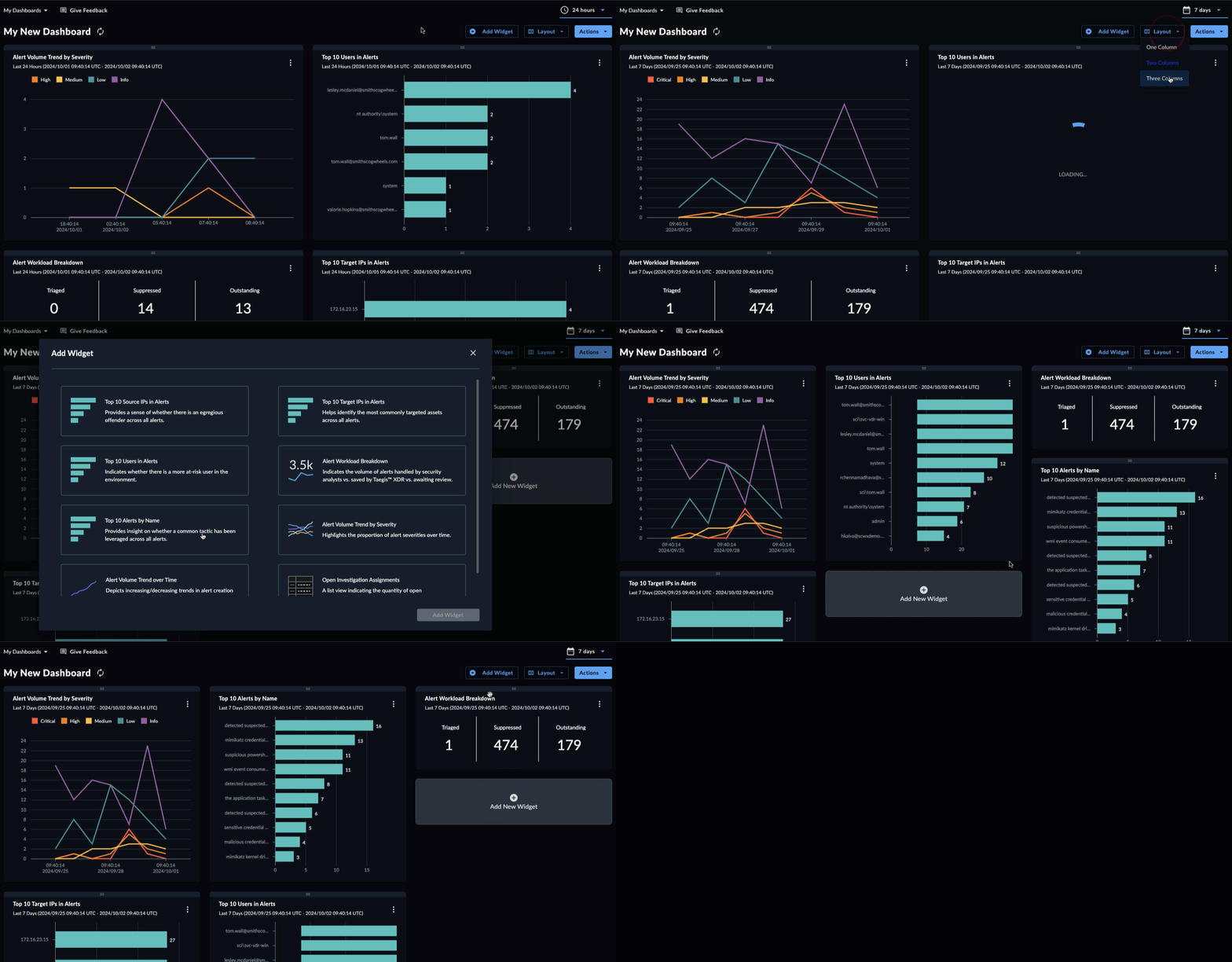
ダッシュボードのタイトルを選択して、新しい名前を付けます。
ダッシュボードレイアウトを編集する🔗
Edit Layout を選択し、希望するレイアウトビューを選択します: One Column、Two Columns、または Three Columns。
ウィジェットを並べ替える🔗
必要に応じて、ウィジェットをドラッグアンドドロップして並べ替えます。
ウィジェットを削除する🔗
ウィジェットのメニューアイコン  を選択し、Remove Widget を選択してダッシュボードから削除します。
期間を変更する🔗
ダッシュボード右上のドロップダウンコントロールを使用して、すべてのウィジェットの期間を変更します。デフォルトの期間は Last 7 Days ですが、カスタム期間を選択すると上書きされます。最後に選択した期間が新しいデフォルトになります。
1回限りのレポートを作成する🔗
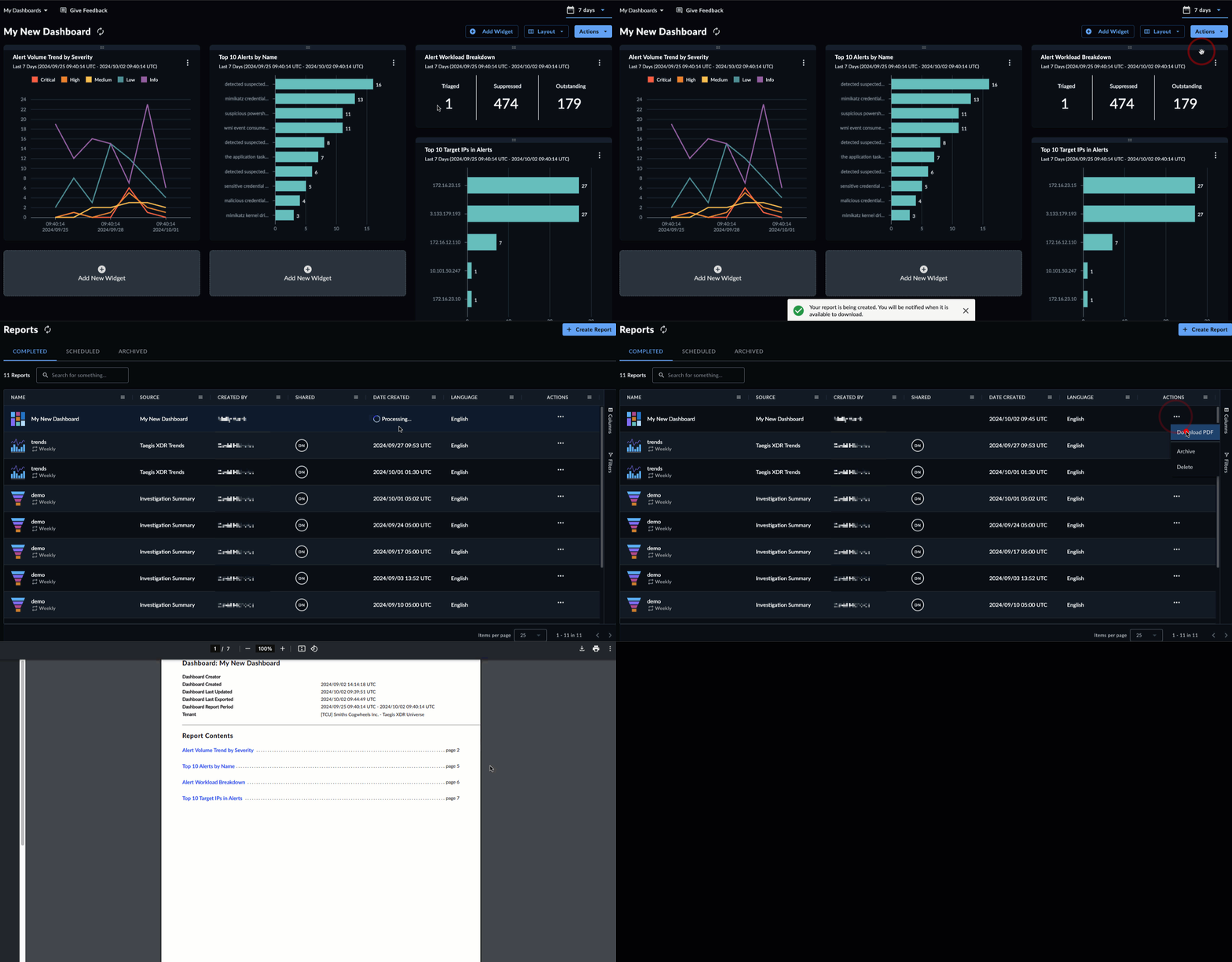
現在のカスタムダッシュボードのスナップショットを PDF レポートとして取得できます。カスタムダッシュボードから1回限りの PDF レポートを生成するには、次の手順に従います。
- 必要に応じてダッシュボードウィジェットをカスタマイズします。名前、日付範囲、ウィジェットの順序を含むダッシュボードへのすべての編集内容がレポートに反映されます。
- More Options > Create One-Time Report を選択します。
- レポートが生成されます。ダウンロードの準備ができると通知を受け取るか、Taegis Menu から Reports に進んでステータスを確認します。
- レポートをダウンロードできる状態になったら、アクションアイコン
 を開き、Download PDF を選択します。
カスタムダッシュボードを削除する🔗
注意
Preview mode にオプトインしているユーザーは、ダッシュボードを削除するにはダッシュボードの所有者である必要があります。
カスタムダッシュボードを削除するには、次の手順に従います。
- ダッシュボードを開いて表示します。
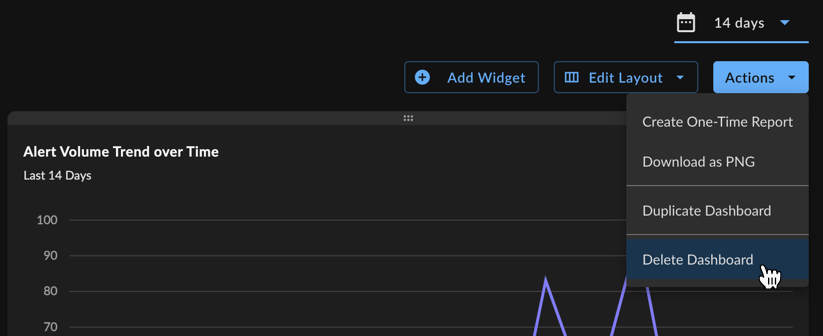
- More Options > Delete Dashboard を選択します。
- Delete を選択して確認します。
エクスポートオプション🔗
ダッシュボードをPNGでエクスポート🔗
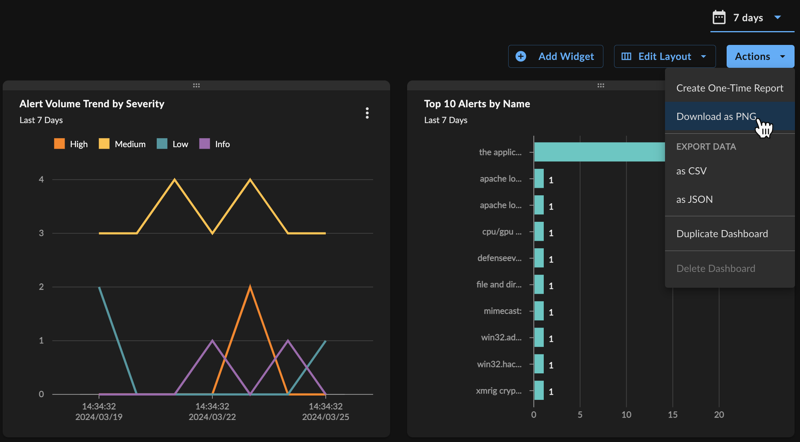
ダッシュボード全体をPNG画像ファイルとしてエクスポートするには、ダッシュボード右上のアクションを選択し、PNGとしてダウンロードを選びます。ファイルは自動的にダウンロードされます。
ダッシュボードデータのエクスポート🔗
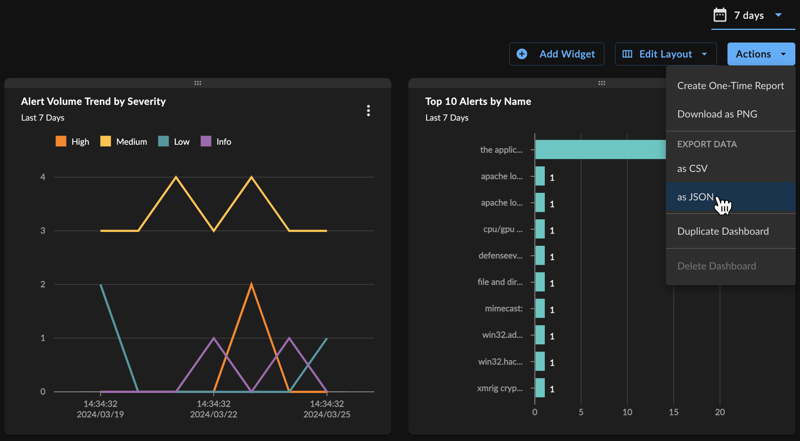
ダッシュボードのすべてのデータをCSVまたはJSONファイルとしてエクスポートするには、ダッシュボード右上のアクションを選択し、エクスポートデータのCSVまたはJSONオプションを選択してください。
ウィジェットをPNGでエクスポートする🔗
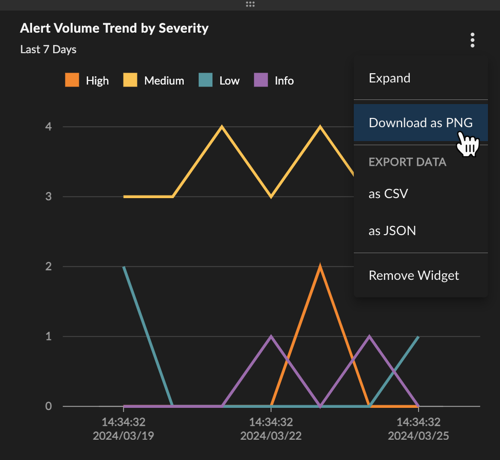
個別のウィジェットをPNG画像ファイルとしてエクスポートするには、対象のウィジェット右上にある縦の三点リーダーを選択し、PNGとしてダウンロード を選びます。ファイルは自動的にダウンロードされます。
ヒント
特定のウィジェットを拡張して得られるビジュアルを PNG にエクスポートすることもできます。
ウィジェットデータのエクスポート🔗
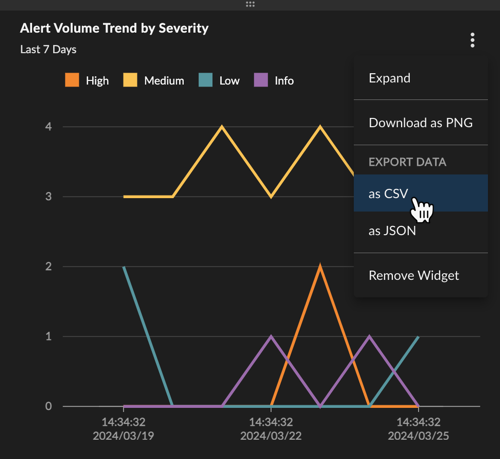
ウィジェットデータをCSVまたはJSONファイルとしてエクスポートするには、対象のウィジェット右上にある縦の三点リーダーを選択し、エクスポートデータのCSVまたはJSONオプションを選択してください。
ヒント
特定のウィジェットを拡張して得られるビジュアルのデータを CSV または JSON にエクスポートすることもできます。