プレイブックテンプレートエディター🔗
ヒント
より高いレベルのサポートをご希望の場合、SecureworksプロフェッショナルサービスチームがTaegis XDRへの投資から最大限の価値を引き出すお手伝いをいたします。高度なスキルを持つコンサルタントが、迅速な展開、最適化、価値実現までの時間短縮をサポートします。詳細については、 プロフェッショナルサービス概要。
プレイブックテンプレートエディターを使用して、Secureworks® Taegis™自動化で活用できるカスタムプレイブックテンプレートを作成します。
カスタムプレイブックテンプレートの作成🔗
- Taegis Menuから自動化→プレイブックを選択します。
- プレイブックパネルが表示され、設定済みのプレイブックが表示されます。テンプレートタブを選択します。
- テンプレートライブラリが表示されます。右側のアクションプルダウンボタンから作成を選択します。
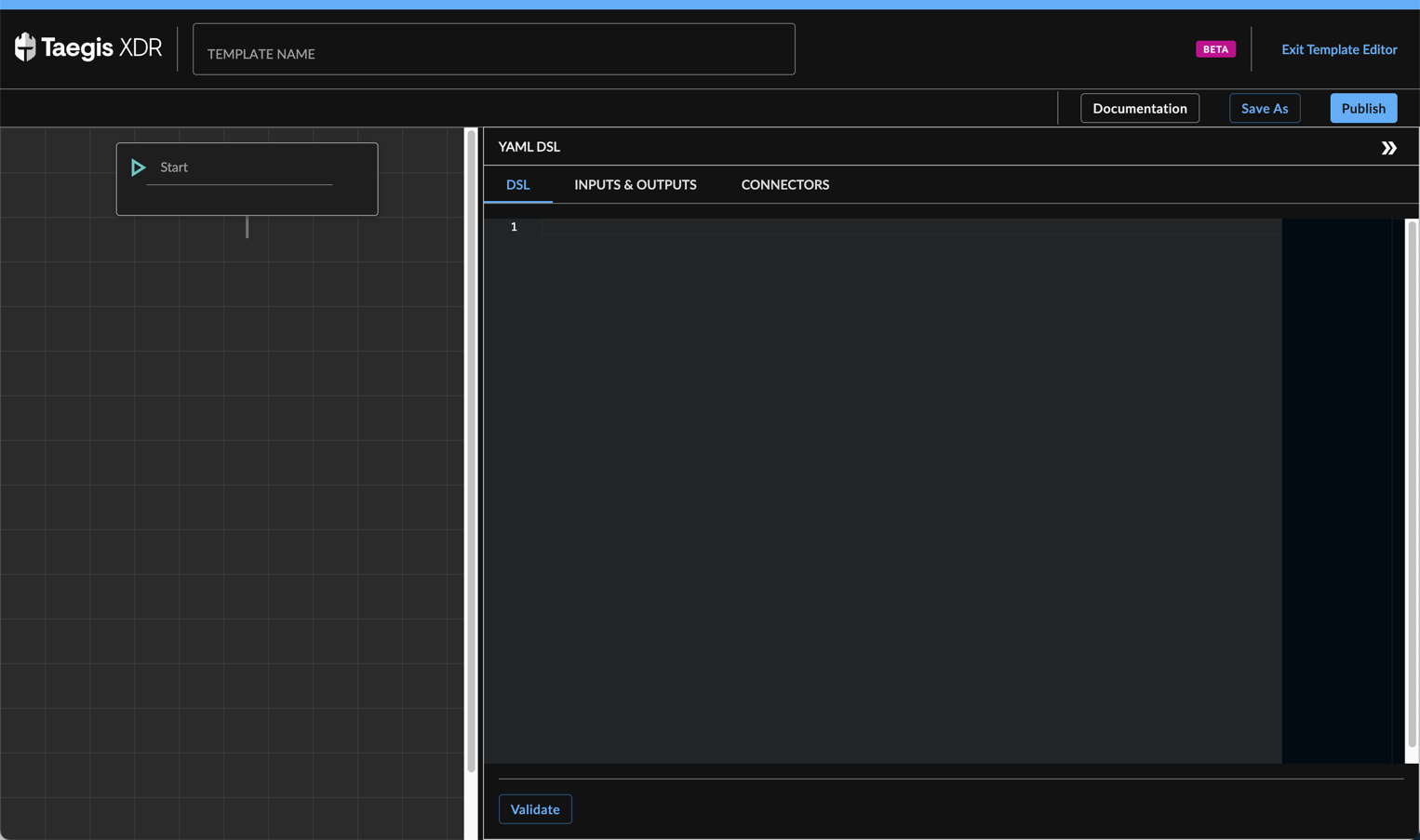
- テンプレートエディターが表示されます。
- テンプレートエディターの上部で、テンプレート名と、プレイブックの目的をテナントユーザーに伝えるための任意の説明を入力します。
プレイブックテンプレート作成には、DSL、入力と出力、コネクター、ドキュメントの4つのセクションがあります。これらは特定の順序で完了する必要はなく、テンプレート作成中に各セクションを行き来しながら部分的に作業を進めるのが最適な場合もあります。テンプレート作成例については、はじめてのプレイブック作成をご覧ください。
DSL🔗
DSL(ドメイン固有言語)セクションでは、プレイブック実行時に順次実行されるプレイブックタスクを定義します。プレイブックタスクの操作を参照し、CEL式を使用してプレイブックを定義してください。
角括弧をハイフン付きのタスクリストに置き換え、実行時にプレイブックが実行するタスクを必要に応じて定義します。
ヒント
XDRのテンプレートライブラリからテンプレートをエクスポートすることで、例を確認できます。
プレイブックは、Secureworksが作成したコネクターまたはカスタムコネクターのいずれかと、その機能の1つ以上をタスクで呼び出す必要があります。
テンプレートタスクにコネクター機能を組み込むには、タスクタイプactionを使用してコネクターの機能を呼び出し、参照用にコネクターライブラリからコネクターの詳細を新しいタブで開いてください。
ヒント
コネクターをエクスポートして、コネクター名、機能名、必要な入力および出力を簡単に取得し、テンプレートタスクで使用できます。
コネクターを呼び出すには、タスクに次の形式を使用します。
- name: <task name>
  action: <connector name from export>.<function name from export>
  inputs:
    <inputs as required by connector>
検証🔗
DSLタブから検証を選択し、入力内容の構文を検証します。エラーメッセージが表示された場合は、それを参考に修正してください。
入力と出力🔗
入力と出力セクションでは、テンプレートが必要とする入力と生成する出力のJSONスキーマをYAML形式で定義します。このテンプレートを使用して作成されたプレイブックは、ここで入力した入力を必要とし、出力を生成します。
ここでは、デフォルト値以外のロジックや値の設定は行いません。
角括弧で囲まれたダミーエントリを、必要な入力と出力に置き換え、プレイブック定義言語を使用してプロパティを定義してください。
入力のプロパティには、UIでそのフィールドに表示されるtitleを指定します。必要に応じて、テンプレート使用時に自動入力されるdefaultもプロパティに含めることができます。
ヒント
このセクションから始めると、入力内容によってプレイブックの実行に必要なデータ型が決まるため、作業がしやすい場合があります。
コネクター🔗
コネクターセクションでは、プレイブックの実行に必要なコネクターのIDをリストします。これには、Secureworksが作成したコネクターやカスタムコネクターが含まれます。
コネクターIDを確認するには、コネクターライブラリからコネクターの詳細を開き、コネクターIDをコピーを選択します。
1つ以上のコネクターIDを、次のようなハイフン付きリストで入力します。
ドキュメント🔗
ドキュメントパネルでは、テンプレートの詳細を記述できるMarkdownエディターが提供されます。テンプレートの概要や、ユーザーがテンプレートを使用する際に入力する必要があるパラメーターの定義・説明を記載してください。標準のMarkdown構文がサポートされています。詳細については、Markdownガイド: 基本構文をご覧ください。
ドキュメントの作成が完了したら、下書きとして保存するか、公開することができます。
- 公開するには、公開を選択します。これによりテンプレートのバージョンが作成され、自動化で利用できるようになります。
- 下書きを保存するには、名前を付けて保存を選択し、現在の下書きとして保存または新しい下書きとして保存を選択します。下書きはいつでもプレイブックのテンプレートタブから呼び出すことができます。