Taegis Endpoint Agent for Windows インストール🔗
前提条件🔗
インストール前に、Taegis™ XDR Endpoint Agent 情報および前提条件で要件を確認し、前提手順に従ってください。
重要
Taegis Endpoint Agent のアップデートサービスへの接続が途切れないようにするため、CA証明書を定期的に最新の信頼されたルート証明書で更新することを推奨します。
DNS解決🔗
Windows Taegis Endpoint Agent は、ネットワーク接続要件に記載されているアドレスの解決にDNSを利用します。デフォルトでは、エージェントは登録および動作に必要なドメインを解決するため、GoogleのプライマリDNSサーバー(8.8.8.8)をHTTPS(TCP 443)経由で使用しようとします。インストール時にTCP 443経由で8.8.8.8への通信が許可されていない場合は、インストール時に代替DNSサーバーアドレスを指定し、従来のDNS(UDP 53)通信でドメインを解決してください。
エージェントは以下の順序でDNS解決を試みます:
- Google DNS(8.8.8.8)へHTTPSで問い合わせ。
- ステップ1が失敗した場合、ユーザーが指定したプライマリのオーバーライドDNSサーバーへUDPで問い合わせ。前のステップが環境で失敗した場合、インストール時にオーバーライドの指定が必須となります。
- ステップ2が失敗した場合、(存在する場合)ユーザーが指定したセカンダリのオーバーライドDNSサーバーへUDPで問い合わせ。
VDI環境🔗
Windows Taegis Endpoint Agent バージョン2.4.14以降は、ゴールデンイメージやベースイメージを利用するものを含む、非永続型の仮想デスクトップインフラストラクチャ(VDI)環境をサポートしています。詳細は次のナレッジベース記事をご参照ください:How To: Installing Windows Taegis Agent in VDI Environments。
インテグレーションから提供されるデータ🔗
| 検出 | Auth | DNS | File Collection | HTTP | NIDS | Netflow | Process | Process Module | File Modification | API Call | Registry | Scriptblock | Management | Persistence | Thread Injection | Detection Finding | Technique Finding | Software Info | Patch State | Forensic Info | Inventory Info | Generic | |
|---|---|---|---|---|---|---|---|---|---|---|---|---|---|---|---|---|---|---|---|---|---|---|---|
| Taegis Windows Endpoint Agent | ✓ | ✓ | ✓ | ✓ | ✓ | ✓ | ✓ | ✓ | ✓ | ✓ | ✓ | ✓ | ✓ |
インストール🔗
Windows用Taegis Endpoint Agentのインストール方法は以下のいずれかを選択してください:
PowerShellスクリプトを使用したTaegis Endpoint Agentのインストール🔗
Secureworksは、Windows Taegis Endpoint Agent の前提条件の検証を自動化するPowerShellスクリプトを提供しています。このスクリプトは、Red Cloak Endpoint Agent から Taegis Endpoint Agent への移行や、新規インストール時の前提条件の検証に役立ちます。
スクリプトの主な処理内容:
- インストール前の検証チェックを実施
- スクリプトを実行したエンドポイントにTaegis Endpoint Agentをインストール
- インストール後の検証チェックを実施
- Red Cloak Endpoint Agentが存在する場合はアンインストール
スクリプトの詳細な使用方法については、次のナレッジベース記事をご参照ください:Automated Migration Script from Red Cloak to Taegis Agent。
スクリプトのダウンロードはこちら:
Agent Migratorスクリプトの最新バージョンを確認🔗
最新バージョンを利用しているか確認するには、スクリプトの内容を確認し、コメント欄に記載されたバージョン情報を参照してください。
最新バージョン: 2.6
MSIインストーラーを使用したTaegis Endpoint Agentのインストール🔗
-
MSIパッケージを実行すると、最初の画面でTaegis Endpoint Agentのバージョン番号が表示されます。希望するバージョンであることを確認し、Next を選択してください。
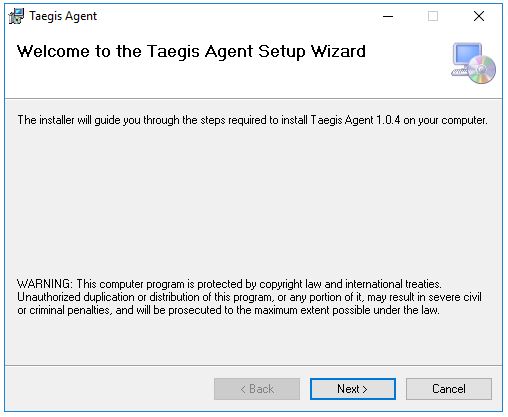
Taegis Agent セットアップウィザード -
インストール先を選択し、パッケージをインストールする対象を選択します。デフォルトのインストール先は
C:\Program Files\SecureWorks\Taegis Agent\で、デフォルトの利用対象は Everyone です。Next を選択してください。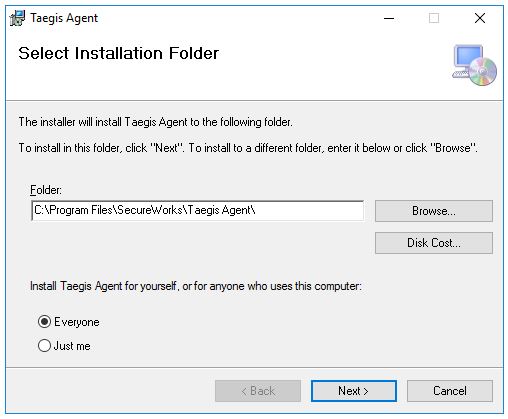
インストールフォルダーの選択 -
以下の情報を入力してください:
- 前提条件の手順でコピーした登録キーおよび登録サーバー
- プロキシを使用する場合は、オプションでプロキシサーバーアドレス
- DNSオーバーライドサーバー(複数指定する場合はセミコロンで区切る)。DNSサーバーの数に制限はありません。DNSサーバーが指定されていない場合、デフォルトで8.8.8.8(HTTPS)が使用されます。DNS解決を参照してください。DNSオーバーライドサーバーはオプションですが、以下の場合は必須です:
- エージェント構成でプロキシを使用する場合
- ドメイン名解決(DNS)にデフォルトで使用されるGoogle DNS 8.8.8.8(TCP 443)が利用できない場合
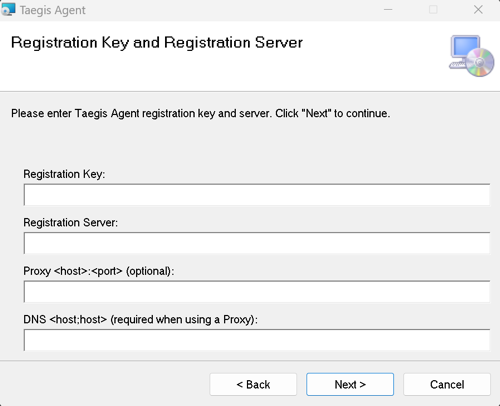
登録キーとサーバーの入力 -
Next を選択し、入力内容を確認後、Next を選択してインストールを確定してください。
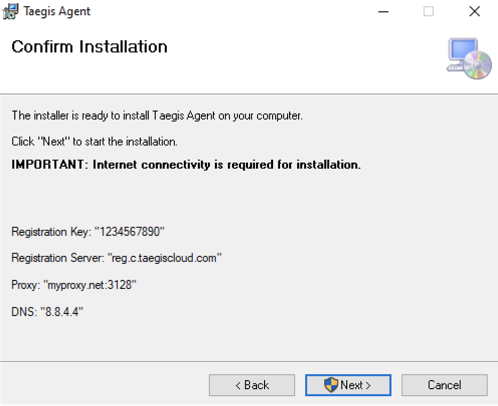
インストールの確認 -
ユーザーアカウント制御の同意を求められたら Yes を選択し、インストールを許可してください。その後、エージェントがインストールされます。
-
インストール中に、登録キー、登録サーバー、プロキシ、DNSサーバーの設定が検証されます。このプロセスは通常約15秒で完了し、成功した場合はステップ8に進んでください。失敗した場合、最も一般的な原因は登録キーやサーバーの誤りです。この場合、インストーラーは修正用のダイアログを表示します。
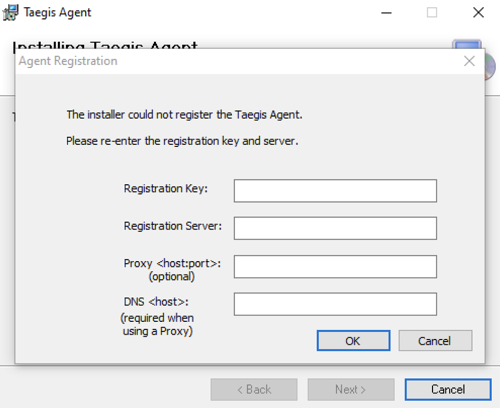
登録再試行 -
登録キー、登録サーバー、プロキシ、DNSサーバーを再入力してください。OK を選択すると、インストーラーが再度設定を検証します。再度検証できない場合はエラー画面が表示され、インストーラーが終了します。トラブルシューティングについてはWindows Agent トラブルシューティングを参照してください。
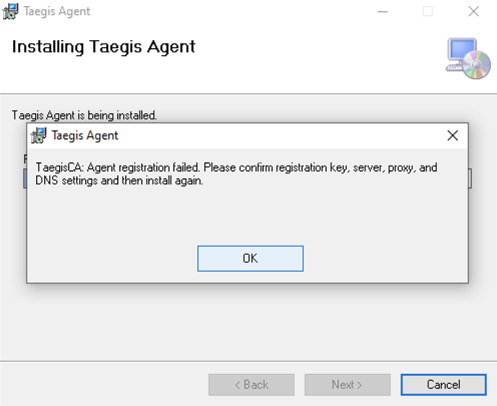
登録失敗 -
エージェントのインストールが完了したら、Close を選択してUIを終了してください。
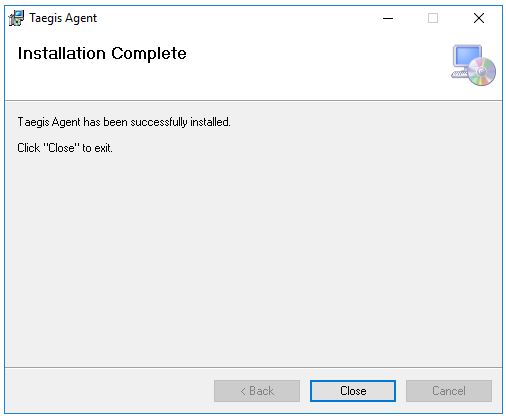
インストール完了
コマンドラインを使用したTaegis Endpoint Agentのインストール🔗
MSIパッケージを入手したら、管理者権限でコマンドプロンプトを開き、以下を入力してください:
msiexec /i <path>.msi REGISTRATIONKEY=<registration key> REGISTRATIONSERVER=<registration server> PROXY=<proxyserver:port> DNS=<host> /quiet
- プロキシを使用する場合は、
PROXY=<proxyserver>:<port>スイッチでオプションのプロキシサーバーアドレスを指定してください(上限=1)。 -
DNSオーバーライドサーバーを指定する場合は、
DNS=<host>スイッチを使用し、複数指定する場合はセミコロンで区切ってください。DNSサーバーの数に制限はありません。DNSサーバーが指定されていない場合、デフォルトで8.8.8.8(HTTPS)が使用されます。DNS解決を参照してください。DNSオーバーライドサーバーはオプションですが、以下の場合は必須です:- エージェント構成でプロキシを使用する場合
- ドメイン名解決(DNS)にデフォルトで使用されるGoogle DNS 8.8.8.8(TCP 443)が利用できない場合
-
サイレントインストールを行う場合は
/quietフラグの追加を推奨します。
MDMを使用したインストール🔗
- WindowsホストへのWorkspace ONE UEM(WS1)による展開については、次のナレッジベース記事をご参照ください:Deploy Taegis Agent for Windows with Workspace ONE。
- WindowsホストへのIntuneによる展開については、次のナレッジベース記事をご参照ください:Deploy Taegis Agent for Windows with Intune。
- WindowsホストへのSCCMによる展開については、次のナレッジベース記事をご参照ください:Deploy Taegis Agent for Windows with SCCM。
インストールの検証🔗
-
Windowsタスクマネージャーでホストとステータスを確認します:タスクマネージャーを開き、[プロセス]タブが選択されていることを確認し、詳細 を選択します。下にスクロールして、以下のプロセスが存在することを確認してください:
- Taegis Agent Host
- Taegis Agent Host
- Taegis Agent Host
- Taegis Agent Service

プロセスの検証 -
Windowsタスクマネージャーでエージェントバージョンを確認します:タスクマネージャーを開き、[プロセス]タブが選択されていることを確認し、詳細 を選択します。下にスクロールし、Taegis Agent Host を右クリックします。プロパティ を選択し、詳細 タブで Product Version を確認してください。
ログファイルの保存場所🔗
エージェントインストール後:エクスプローラーで C:\ProgramData\SecureWorks\TaegisAgent\TaegisUser に移動してください。ProgramData フォルダーにアクセスするには、隠しフォルダーの表示を有効にする必要があります。TaegisUser ドキュメントを開くとログレポートを確認できます。
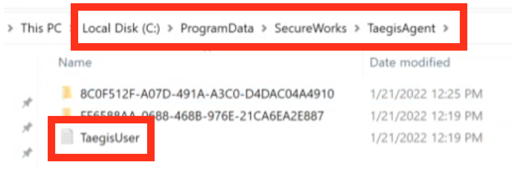
エンドポイントエージェントの概要を確認する🔗
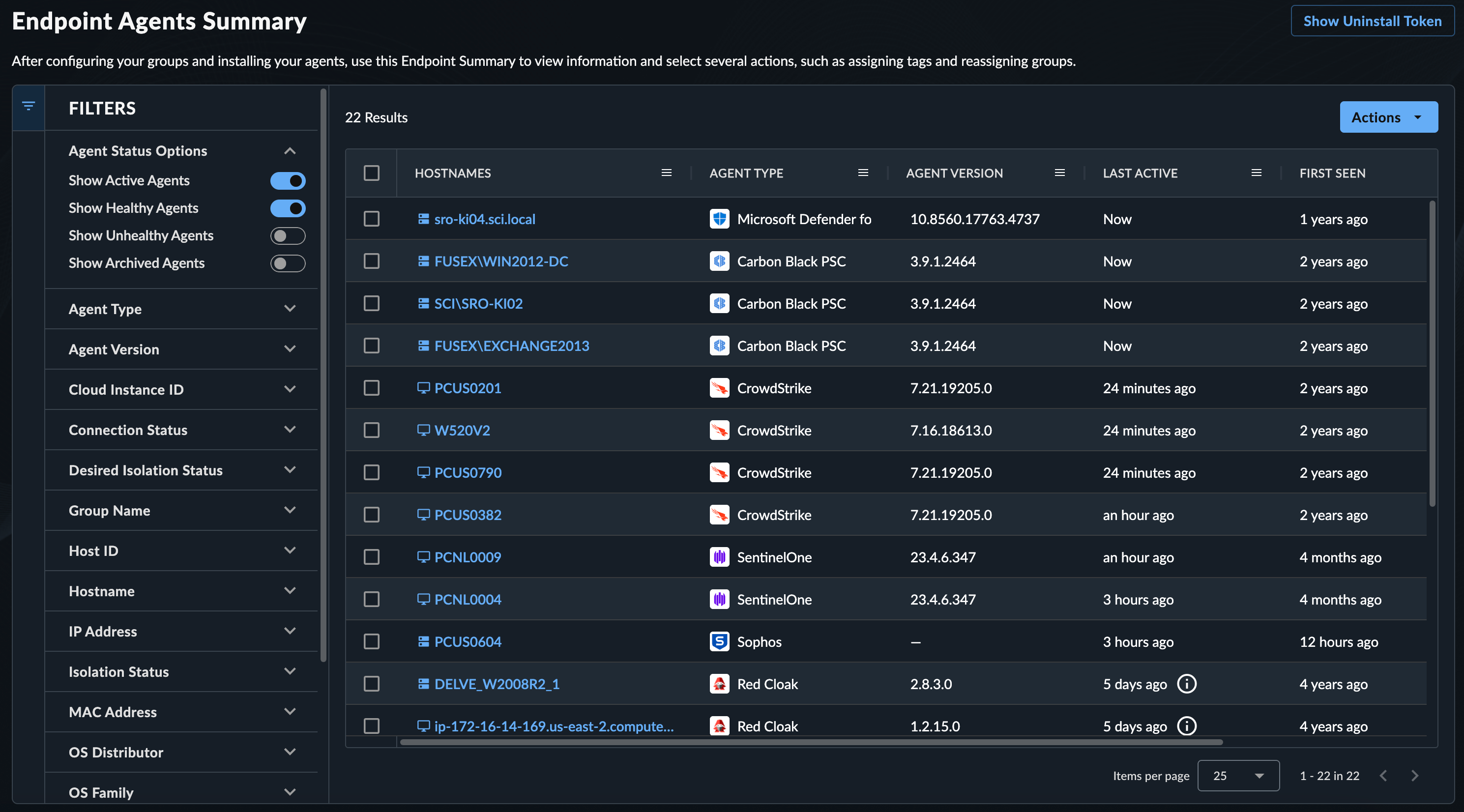
XDRがエンドポイントのテレメトリーを処理すると、エンドポイントの一覧が生成されます。これらを確認するには、Taegis XDRメニューからエンドポイントエージェント → 概要に移動してください。詳細については、エンドポイントエージェントの管理をご覧ください。