エンドポイントエージェントの管理🔗
エンドポイントエージェントサマリーでは、Taegis™ XDR Endpoint Agent、Red Cloak™ Endpoint Agent、および Secureworks® Taegis™ XDR が認識しているサードパーティエージェントを持つエンドポイントの表示と管理が可能です。
表示方法:
- Taegis Menu から エンドポイントエージェント → サマリー を選択します。
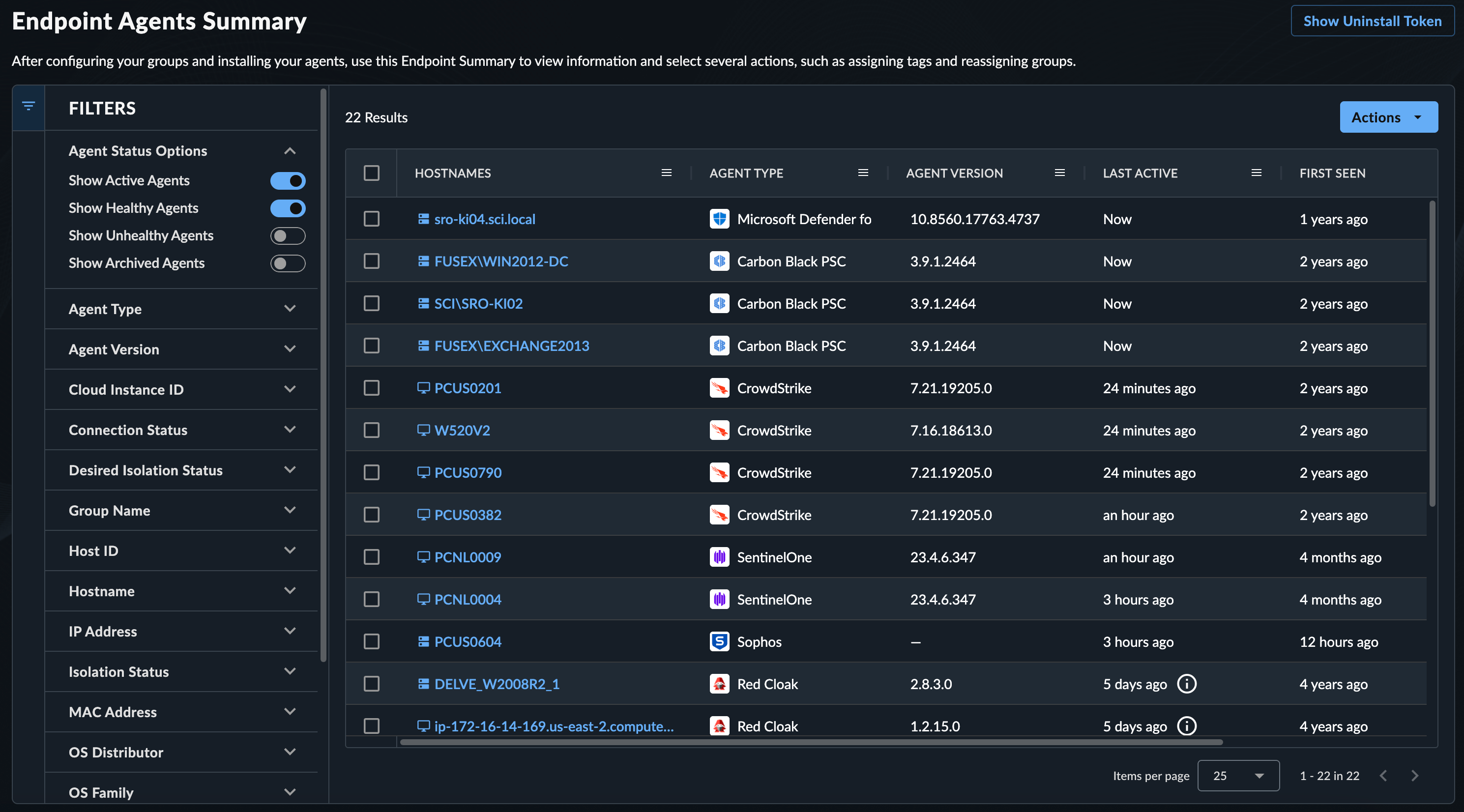
- エンドポイントエージェントサマリーには、XDR によって検出されたエージェントを持つエンドポイントの一覧表が表示されます。
エンドポイントエージェントサマリー表🔗
エンドポイントエージェントサマリー表では、各エンドポイントおよびそのエージェントに関するクイックビュー情報が表示されます。
この表を使用して、サポートされているエージェントをインストールしたエンドポイントが表示され、テレメトリーが送信されていることや、その他のエンドポイントの詳細を確認できます。
注意
Groupフィールドは Taegis Endpoint Agent のみに適用されます。Isolation Status列は、HarfangLab などの Microsoft Defender XDR および EDR OCSF インテグレーションを除き、サポートされているすべてのエンドポイントエージェントについてテーブルに表示されます。Telemetry Receivedフィールドは、エンドポイントから最後にデータを受信した時刻を示します。First Seenフィールドは、XDR がエンドポイントから最初にデータを受信したのがどれくらい前かを表示します。Agent Healthフィールドは、ベンダーから報告された正常性の状態を示します。詳細は エージェントの詳細 を参照してください。
エンドポイントエージェントサマリー表には、データの並べ替え、フィルタリング、配置を行うための以下のコントロールが含まれています。
列メニュー🔗
列名の右側にあるメニューアイコンを選択すると、テーブルで利用可能な列のメニューが開きます。

次のいずれかのオプションを選択できます。
- Pin Column — 列を表の左または右に固定
- Autosize This Column — 選択した列のみのサイズを調整し、隠れている情報を表示
- Autosize All Columns — 表示されているすべての列のサイズを調整し、隠れている情報を表示
- Reset Columns — すべての列をデフォルトのサイズと順序にリセット
表示する列を選択🔗
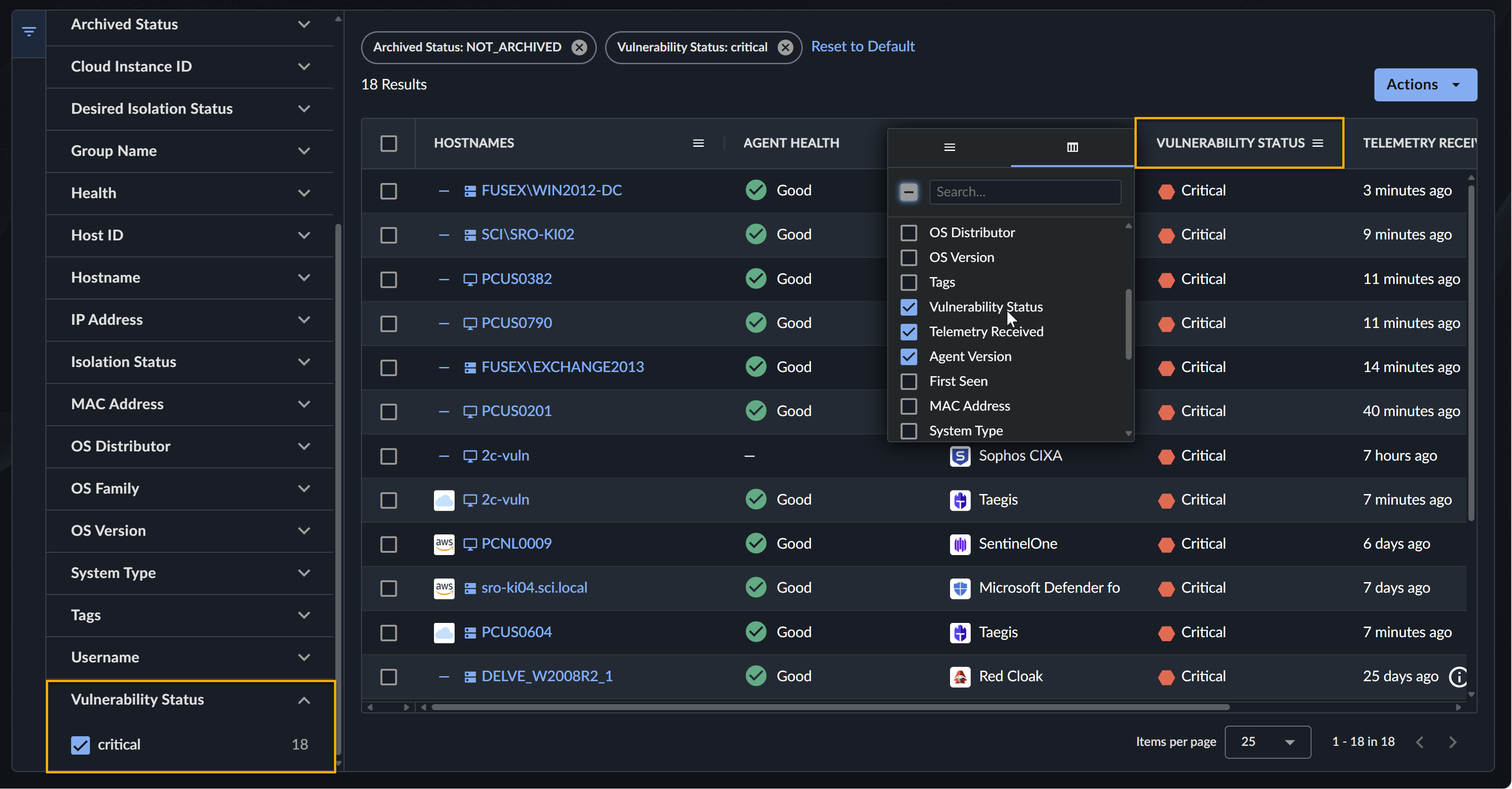
列メニューを開き、列アイコンを選択し、表示したい列にチェックを入れるか外すことで、テーブルに表示する列を選択できます。
テキストボックスを使用して、列名を素早くフィルターできます。
列の並べ替え🔗
ヘッダーをドラッグ&ドロップして列の順序を変更できます。
列で並べ替え🔗
利用可能な場合は、列ヘッダーを選択して並べ替えを変更できます。切り替えは3つの状態があります。
- 初期状態 — デフォルトの並べ替え
- 昇順 — 列の内容を昇順で並べ替え
- 降順 — 列の内容を降順で並べ替え
一度に並べ替えを適用できるのは1つの列のみです。
エンドポイントエージェントサマリー表のフィルター🔗
表の左側にある折りたたみ式フィルターメニューを使用して、一致するエンドポイントのリストを絞り込むことができます。
- フィルターを選択すると、表が動的に更新され、結果数が更新されたフィルターリストを反映します。
- 選択したフィルターは表の上部に表示されます。X を選択して単一のフィルターを削除するか、Reset to Default を選択して表をリセットします。

Telemetry Received🔗
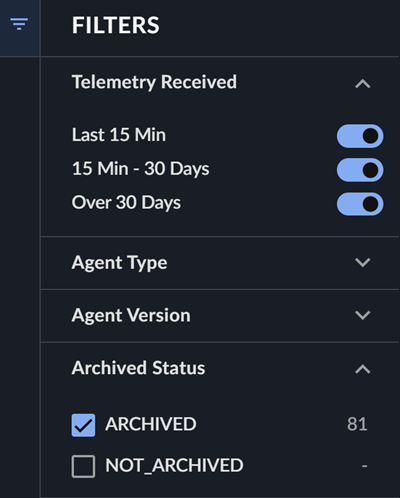
Telemetry Received オプションを使用して、エンドポイントエージェントが最後に XDR と通信した時刻に基づいて表示をフィルタリングします。デフォルトでは、過去30日以内に確認されたエージェントが表示されます。
- Last 15 Min — 過去15分以内に XDR と通信したエンドポイントエージェント
- 15 Min - 30 Days — 15分から30日前の間に XDR と通信したエンドポイントエージェント
- Over 30 Days — 30日以上前に最後に XDR と通信したエンドポイントエージェント
Archived Status🔗
アーカイブ済み のエンドポイントエージェントを表示するには、Archived Status フィルターオプションを使用します。Telemetry Received オプションも Over 30 Days を含めるように調整する必要がある場合があります。
フィルター値🔗
Filter values フィールドを含むフィルターでは、入力した文字列はデフォルトで Contains 演算子を使用します。文字列の末尾にワイルドカード * を付けると「開始一致」検索、先頭に付けると「終了一致」検索ができます。たとえば、desktop で始まるホスト名を検索するには、Hostname フィルターの Filter values フィールドに desktop* と入力します。local で終わるホスト名を検索するには、*local と入力します。

- Filter values フィールドにテキスト文字列を入力して、利用可能な値のフィルタリングを開始します。
- Enter を押すと、表に文字列に一致するすべての結果が表示されます。または、チェックボックスを使用して個別に結果を選択します。
- フィールドから文字列を削除し、Enter を押すとフィルターが解除されます。または、表の上部から Reset to Default を選択します。
脆弱性ステータスの表示🔗
XDR テナントが Secureworks® Taegis™ VDR も契約している場合、Vulnerability Status 列には、VDR で 資産にマッピング されたエンドポイントのロールアップ脆弱性重大度スコアが表示されます。サマリー表に Vulnerability Status 列を追加するには、表示する列の選択 を参照してください。
エンドポイントに影響を与える脆弱性の一覧については、エンドポイント詳細ビューの Vulnerabilities を参照してください。
クラウドインスタンスの識別 🔗
エンドポイントエージェントサマリー表で、ホスト名の前に表示されるクラウドプロバイダーアイコンで、クラウドインスタンスとしてデプロイされたエージェントを識別できます。クラウド識別子レコードがないエンドポイントには、ホスト名の横にアイコンは表示されません。
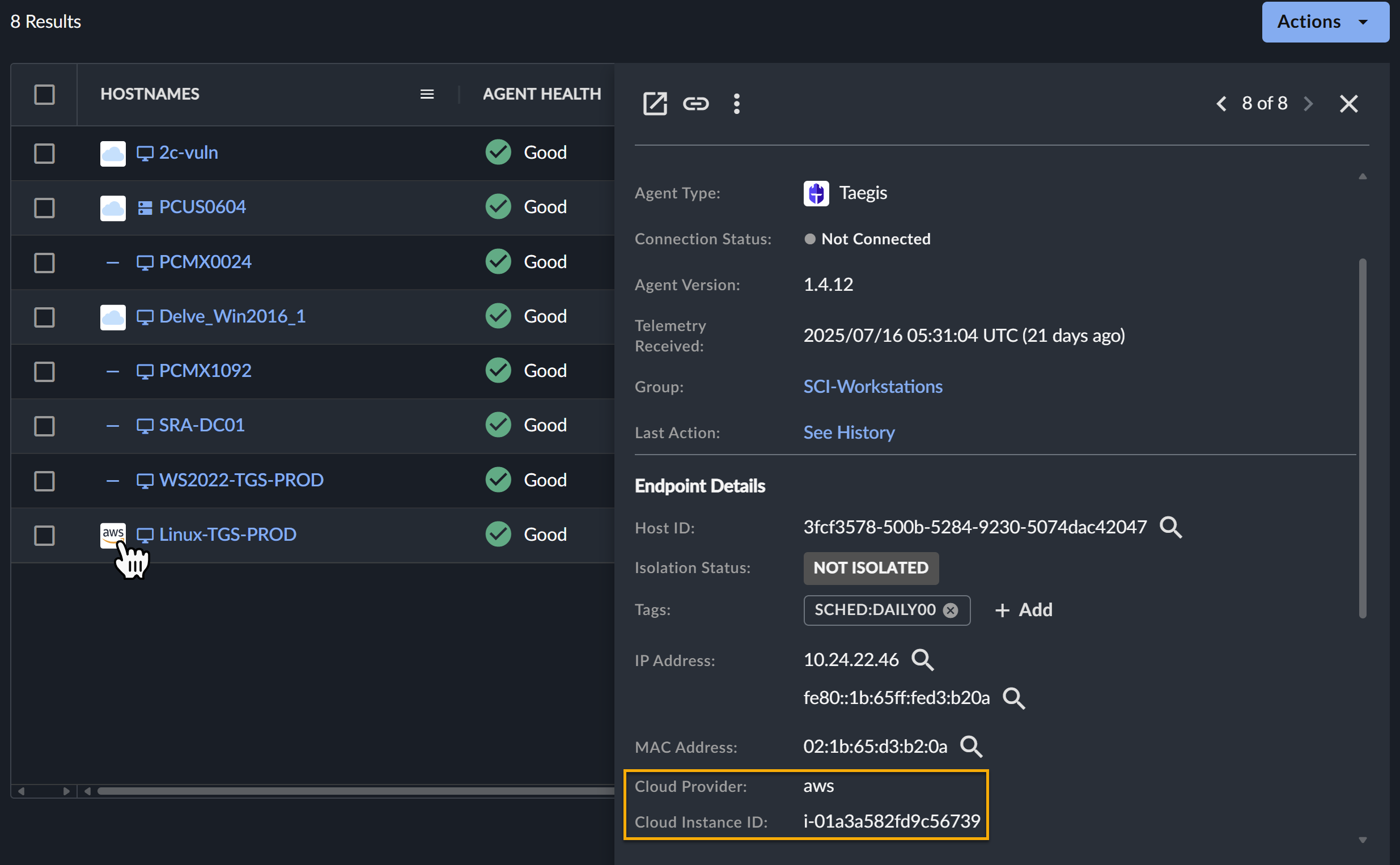
エージェントのサイドドロワーサマリーおよび詳細ビューにも、利用可能な場合はクラウドプロバイダーおよびクラウドインスタンスIDが含まれます。
すべてのエンドポイントを選択🔗
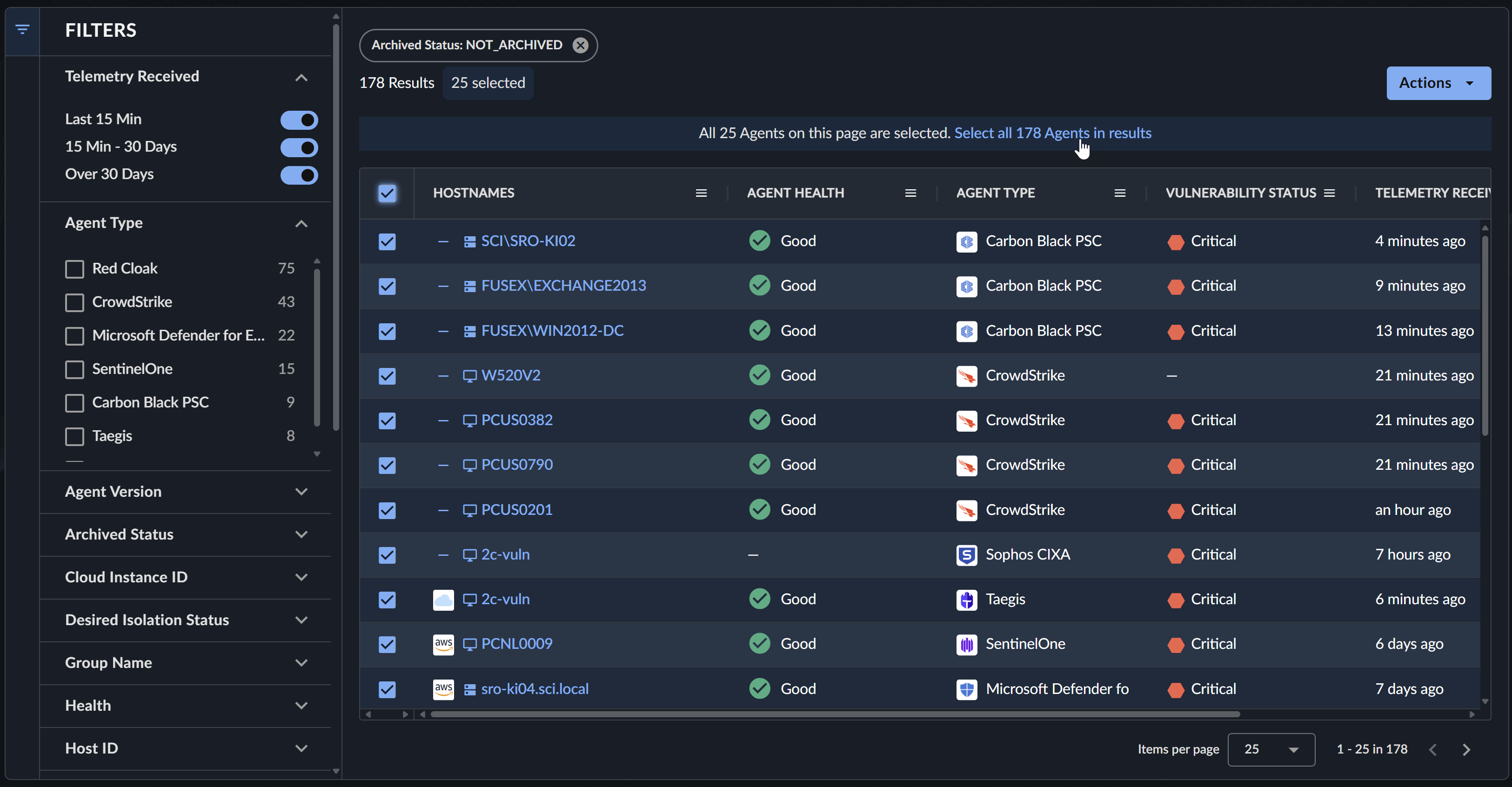
選択したフィルターの結果として表示されるすべてのエンドポイント(表にすべて表示されていない場合も含む)を選択するには、次の手順に従います。
- 必要に応じて エンドポイントエージェントサマリー表をフィルター します。
- 表ヘッダー行の左上にあるチェックボックスを選択します。
- フィルターの結果として表に表示されている以上のエンドポイントがある場合、表の上にすべての結果を選択するオプション付きのメッセージが表示されます。
- メッセージ内のリンクを選択して Select all Agents in results を選択します。
エンドポイントをCSVファイルとしてエクスポート🔗

すべてのエンドポイントまたは選択したエンドポイントの表をCSV形式でエクスポートできます。
- 表に含まれるすべてのアクティブなエンドポイントをエクスポートするには、表の上部にある Actions メニューから Export All を選択します。
- エンドポイントの一部のみをエクスポートするには、エクスポートしたいエンドポイントの左側のチェックボックスを選択し、表の上部にある Actions メニューから Export Selected を選択します。
エクスポートのステータスを確認し、ファイルをダウンロードするには、Taegis Menu の Downloads > Data Exports を選択します。
注意
Export All 機能は、現在選択されているフィルターで表に含まれるアクティブなエンドポイントのみをエクスポートします。
エンドポイントタグの追加と削除🔗
タグは key:value ペアとしてエンドポイントに割り当てられ、エンドポイントに有用なコンテキストを追加します。key は説明的で一定の識別子である必要があり、value はホストからの関連データです。
key:value ペアの例は以下の通りです。
重要
同じエンドポイントに同じキーで2つの値を割り当てることはできません。
注意
key:value ペアは大文字と小文字を区別します。key は英字で始まり、最大128文字です。value の最大長は256文字です。タグにはスペースを含めることはできませんが、英字、数字、および次の記号を含めることができます: + - = . _ /。
エンドポイントに適用されたタグは、サイドドロワーサマリーおよび詳細ビューのエンドポイント詳細に表示されます。
また、エンドポイントエージェントサマリー表をタグでフィルタリングしたり、Tag列を表に追加したりすることもできます。詳細は エンドポイントのフィルター を参照してください。
単一エンドポイントへのタグ付け🔗

-
単一のエンドポイントにタグを割り当てる方法はいくつかあります。
- エンドポイントエージェントサマリー 表から、目的のエンドポイントのチェックボックスを選択し、表の上部にある Actions メニューから Add Tags を選択します。複数のエンドポイントに一括でタグを付与するには 複数エンドポイントへの一括タグ付け を参照してください。
- サイドドロワーサマリーおよび詳細ビューの エンドポイント詳細 から、Tags エントリの + Add を選択します。
-
タグの
keyと、そのkeyに関連付けるvalueを入力します。たとえば、key にgroup、value にsalesまたはproduct_supportを入力します。+ Add Tag を選択すると、複数のタグを一括で割り当てることができます。 -
Preview Changes を選択し、完了したら Assign Tags を選択します。
複数エンドポイントへの一括タグ付け🔗
複数のエンドポイントに一括でタグを付与するには、次の手順に従います。
-
エンドポイントエージェントサマリー 表から、目的のエンドポイントのチェックボックスを選択し、表の上部にある Actions メニューから Assign Tags を選択します。すべて選択する方法は すべてのエンドポイントを選択 を参照してください。
-
タグの
keyと、そのkeyに関連付けるvalueを入力します。たとえば、key にgroup、value にsalesまたはproduct_supportを入力します。+ Add Tag を選択すると、複数のタグを一括で割り当てることができます。 -
Preview Changes を選択し、完了したら Assign Tags を選択します。
単一タグの削除🔗
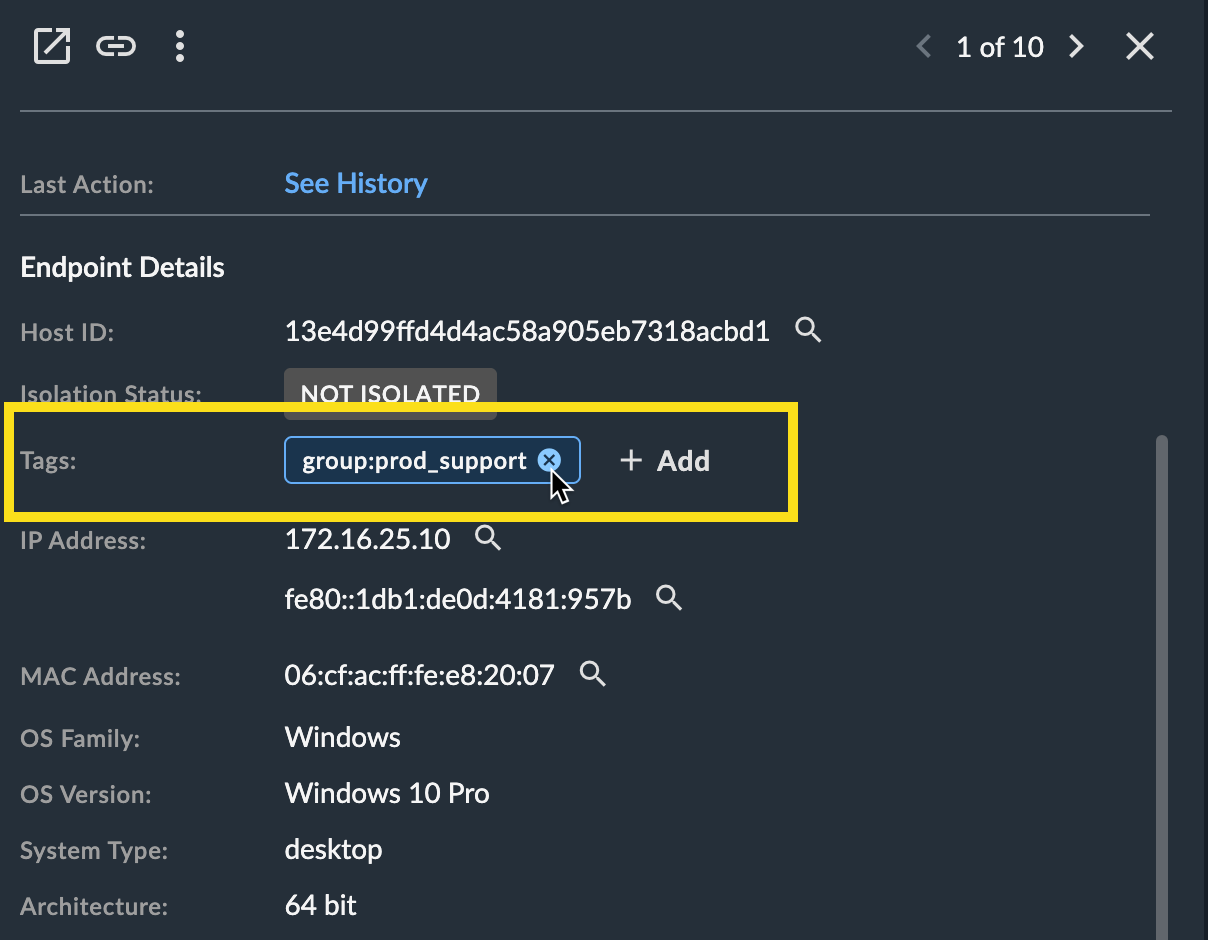
サイドドロワーサマリーおよび詳細ビューのエンドポイント詳細から、タグ名の横にある X を選択して、エンドポイントから単一のタグを削除します。
複数エンドポイントからのタグ一括削除🔗

複数のエンドポイントからタグを一括で削除するには、次の手順に従います。
-
エンドポイントエージェントサマリー 表から、目的のエンドポイントのチェックボックスを選択し、表の上部にある Actions メニューから Remove Tags を選択します。すべて選択する方法は すべてのエンドポイントを選択 を参照してください。
-
エンドポイントから削除したいタグの
keyを入力します。たとえば、group:prod_supportタグの場合はgroupを入力します。+ Add Tag Key を選択すると、複数のタグを一括で削除できます。 -
Preview Changes を選択し、完了したら Remove Tags を選択します。
サードパーティタグ🔗
現在、以下のインテグレーションでサードパーティエンドポイントタグの取り込みがサポートされています。
- Sophos Endpoint Agent
- VMWare Carbon Black(クラウドプロバイダー経由で割り当てられたタグ)
- CrowdStrike
- Microsoft Defender for Endpoint
- SentinelOne
ベンダー提供のエンドポイントタグは Taegis で削除できないことにご注意ください。
選択したエンドポイントのアーカイブとアーカイブ解除🔗
エンドポイントが今後 XDR に報告しないと予想される場合は、アーカイブして表示から除外できます。エンドポイントのアーカイブは、そのエンドポイントのデータ取り込み、検知、テレメトリーには影響せず、データ保持ポリシー の対象となります。
注意
アーカイブ済みのエージェントが引き続きXDRにテレメトリーを送信すると、自動的にアーカイブ解除されます。エージェントが最初にアーカイブされた際、もし引き続きテレメトリーを送信し続けている場合は、アーカイブ解除が行われる前に短い猶予期間が設けられます。
ヒント
Taegis Endpoint Agent は、Auto Archive を使用して一定期間後に自動的にアーカイブできます。詳細は エージェントグループポリシー を参照してください。
エンドポイントのアーカイブ🔗
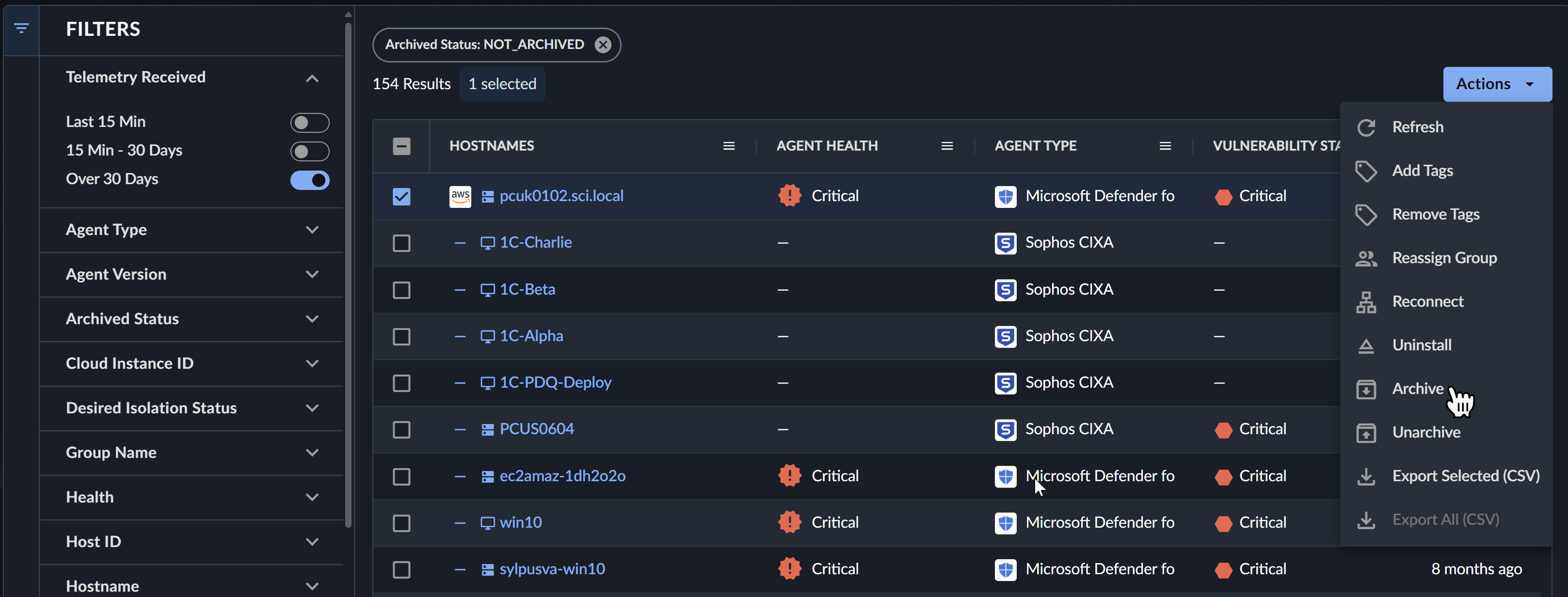
エンドポイントエージェントサマリー表からエンドポイントをアーカイブ(非表示)するには、次の手順に従います。
- 必要に応じて表をフィルターし、アーカイブしたいエンドポイントの左側のチェックボックスを選択します。すべて選択する方法は すべてのエンドポイントを選択 を参照してください。
- 表の上部にある Actions メニューから Archive を選択します。
- 完了すると、選択したエンドポイントはアーカイブ済みエージェントステータスに移動します。
エンドポイントのアーカイブ解除🔗
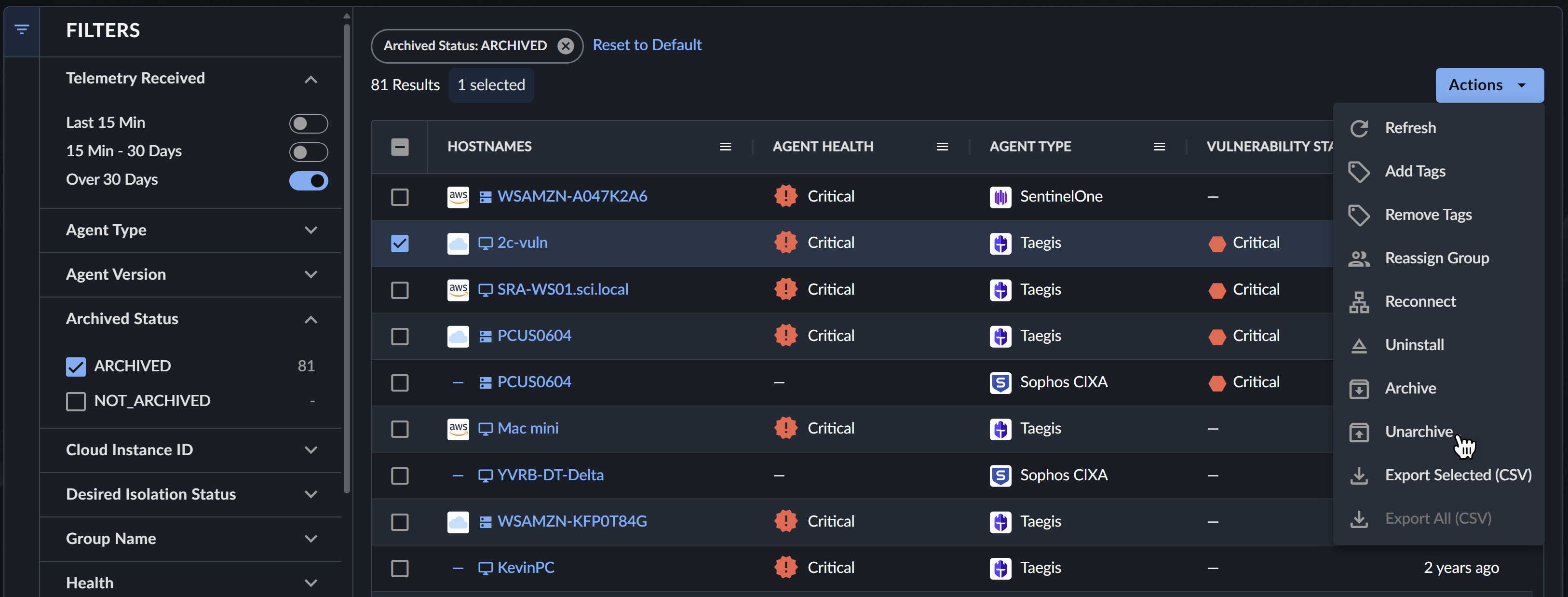
エンドポイントエージェントサマリー表にエンドポイントをアーカイブ解除(リストア)するには、次の手順に従います。
- Archived Status フィルターを選択し、Archived を選択します。
- アーカイブ解除したいエンドポイントの左側のチェックボックスを選択します。すべて選択する方法は すべてのエンドポイントを選択 を参照してください。
- 表の上部にある Actions メニューから Unarchive を選択します。
- 完了すると、選択したエンドポイントはアクティブなエージェントステータスにリストアされます。
アーカイブ済みエンドポイントの表示🔗
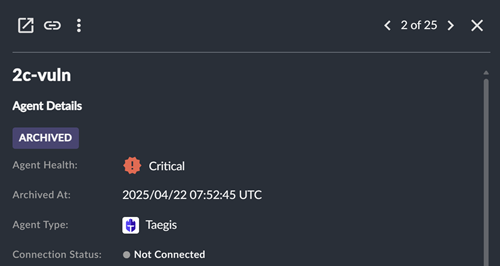
表にアーカイブ済みエンドポイントを含めるには、フィルターメニュー から Archived Status を選択し、Archived を選択します。Telemetry Received オプションも Over 30 Days を含めるように調整する必要がある場合があります。
アーカイブ済みエンドポイントは、サイドドロワーサマリーおよび詳細ビューのエージェント詳細にラベルが表示されます。
Taegis エージェントグループの再割り当て🔗
注意
グループ機能は Taegis Endpoint Agent のみに利用可能です。詳細は エージェントグループ を参照してください。

1つまたは複数の Taegis Endpoint Agent を新しいグループに再割り当てするには、次の手順に従います。
- 必要に応じてグループで表をフィルターし、再割り当てしたいエンドポイントの左側のチェックボックスを選択します。すべて選択する方法は すべてのエンドポイントを選択 を参照してください。
- 表の上部にある Actions メニューから Reassign Group を選択します。
- ドロップダウンメニューから再割り当て先のグループを選択し、Reassign を選択します。
Taegis エージェントの再接続🔗
注意
Reconnect Agents アクションは、アクティブかつ接続済みの Taegis Endpoint Agent のみに利用可能です。

Reconnect Agents アクションを使用して、アクティブかつ接続済みの Taegis Endpoint Agent を登録サーバーに接続し、新しい Taegis Endpoint Agent バージョンが利用可能な場合に 自動アップデート を開始します。エージェントを再接続するには、次の手順に従います。
- 再接続したい Taegis Endpoint Agent の左側のチェックボックスを選択します。すべて選択する方法は すべてのエンドポイントを選択 を参照してください。
- 表の上部にある Actions メニューから Reconnect を選択します。
- ダイアログにアクションの理由を入力し、Reconnect を選択します。
注意
個別の Taegis エージェントも、エンドポイントのサイドドロワーサマリーまたは詳細ビューの Actions メニューから再接続できます。
Taegis エージェントのアンインストール🔗
注意
アンインストールエージェントのアクションは、アクティブかつ接続されているサポート対象のTaegisエンドポイントエージェントでのみ利用可能です。アンインストールエージェントは、すべてのWindowsおよびLinuxバージョン、ならびにmacOSバージョン2.0.9以降でサポートされています。 その他のアンインストールオプションについては、Taegis Endpoint Agent アンインストール を参照してください。
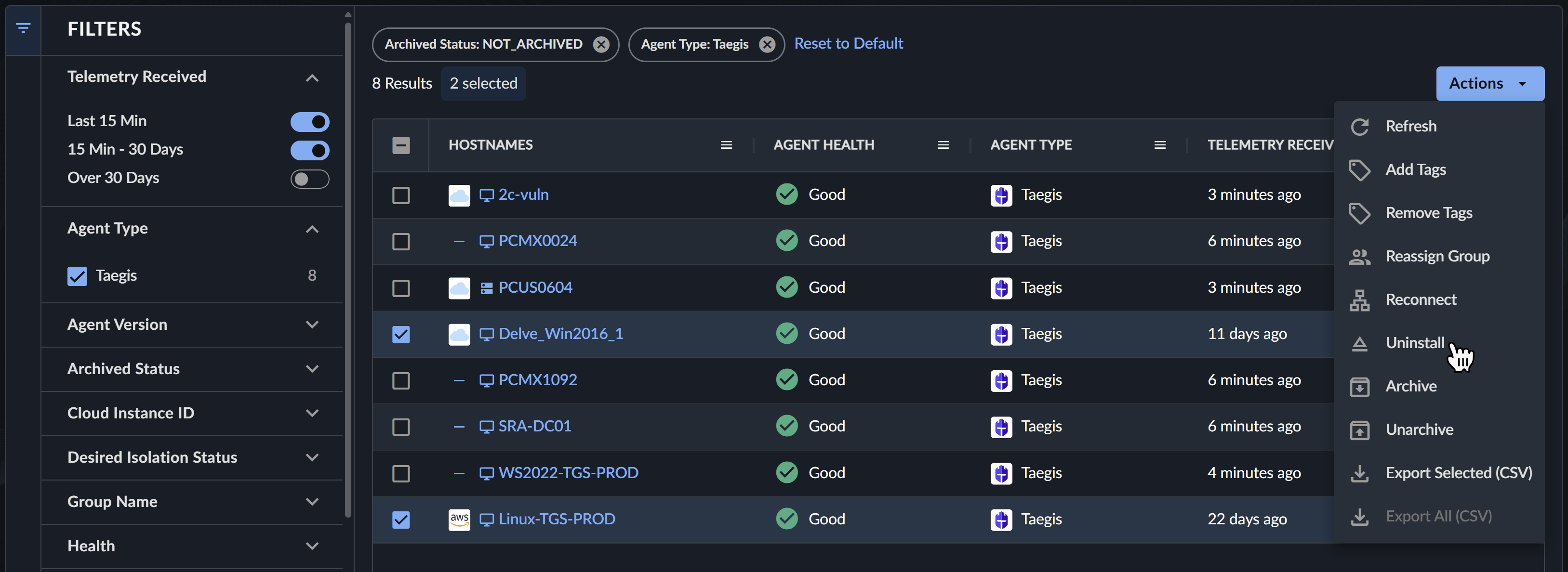
Uninstall アクションを使用して、アクティブかつ接続済みのエンドポイントから1つまたは複数の Taegis Endpoint Agent をアンインストールします。手順は以下の通りです。
- アンインストールしたい Taegis Endpoint Agent の左側のチェックボックスを選択します。すべて選択する方法は すべてのエンドポイントを選択 を参照してください。
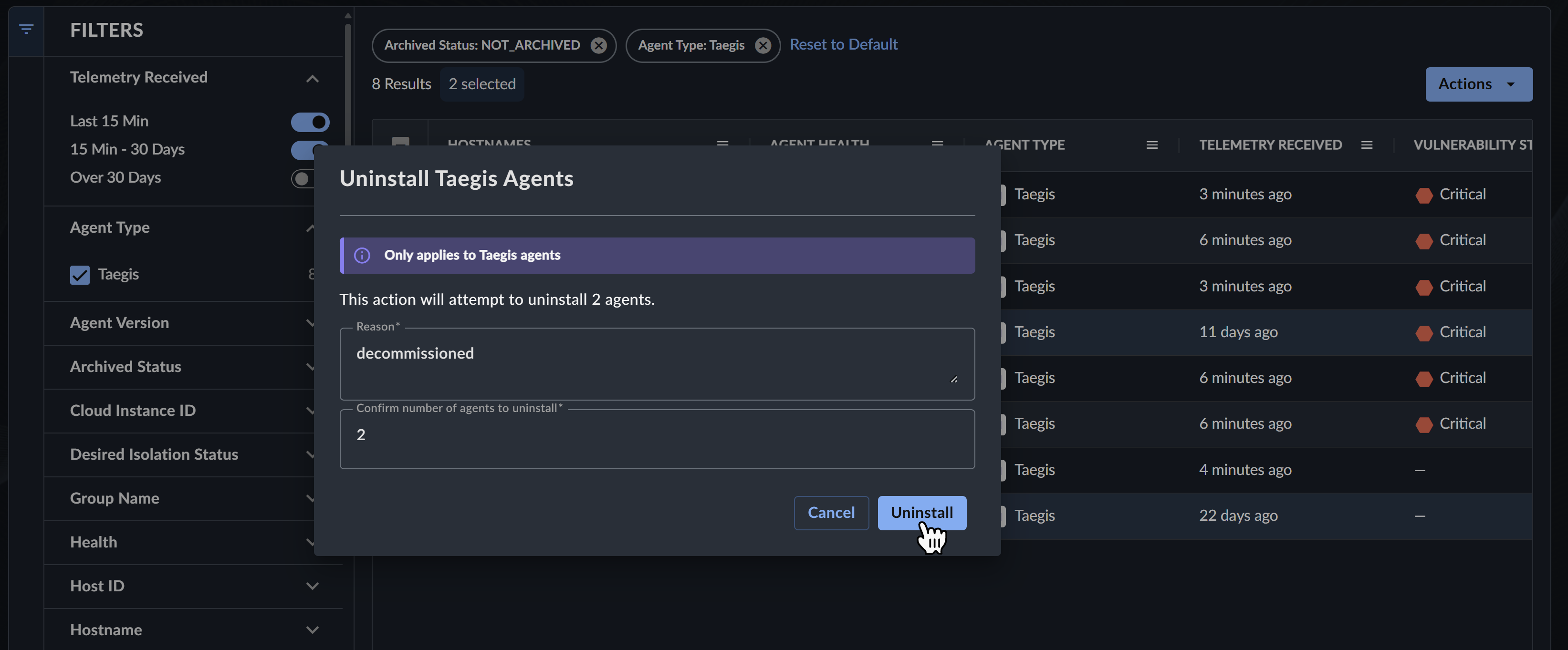
- 表の上部にある Actions メニューから Uninstall を選択します。Uninstall Taegis Agents フォームにはアンインストールされるエージェント数が表示されます。
- アクションの理由を入力します。
- フォーム上部に表示されているアンインストール対象のエージェント数を数字で入力し、一括操作が意図的であることを確認します。
- Uninstall を選択します。
重要
Uninstall ボタンは、理由とアンインストールするエージェント数の両方を入力した後にのみ有効になります。
注意
個別の Taegis エージェントも、エンドポイントのサイドドロワーサマリーまたは詳細ビューの Actions メニューからアンインストールできます。
ヒント
エージェントの詳細 でアンインストールアクションが実行されると、Pending Uninstall バッジが表示されます。
改ざん防止アンインストールトークンの生成🔗
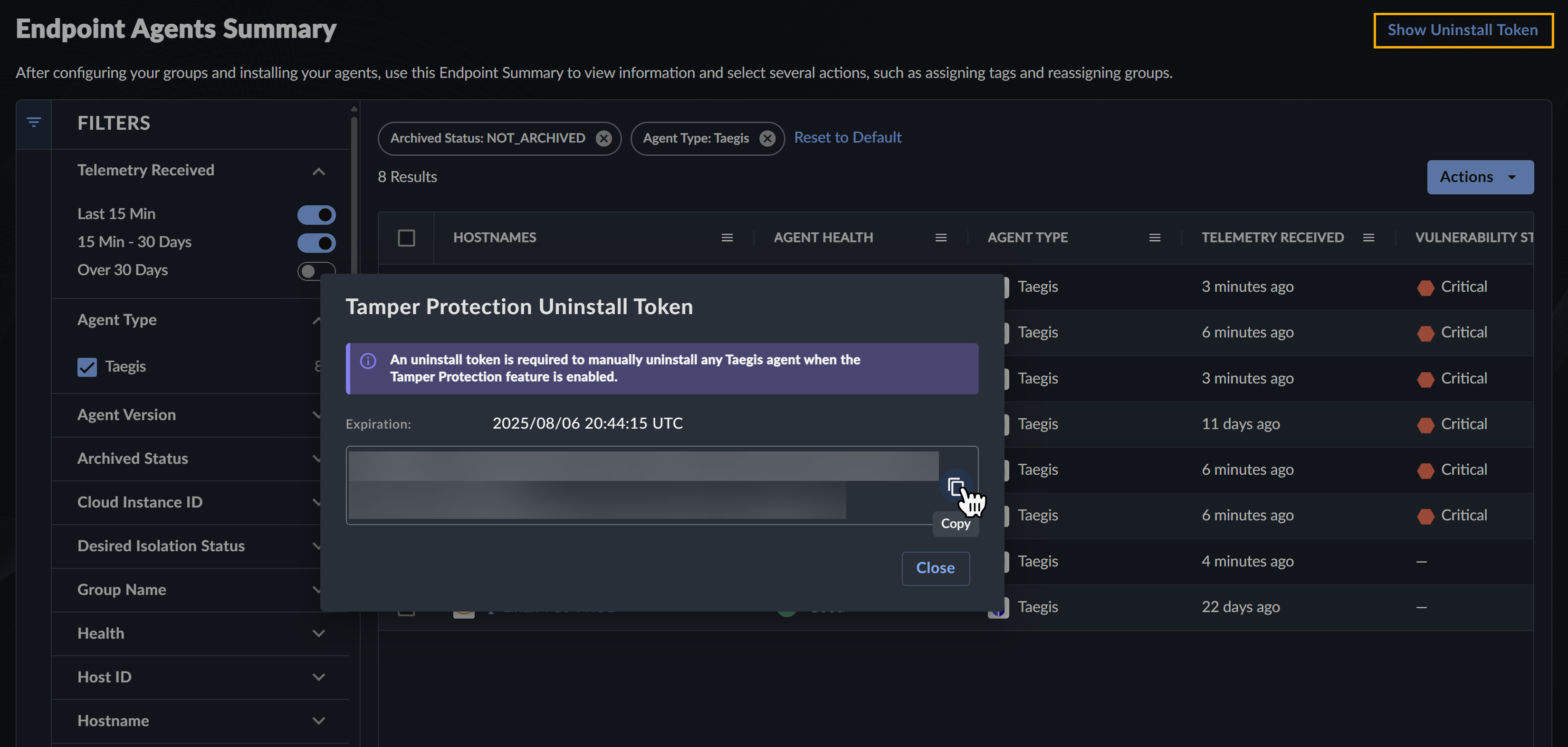
Taegis Endpoint Agent グループポリシーで 改ざん防止 が有効になっている場合、XDR UI 以外で アンインストール を行う際に使用するアンインストールトークンを生成できます。
重要
トークンは生成後1時間で有効期限が切れます。
テナント全体のアンインストールトークン🔗
エンドポイントエージェントサマリー表の上部から Show Uninstall Token を選択して、テナント全体のアンインストールトークンにアクセスします。
ホスト固有のアンインストールトークン🔗
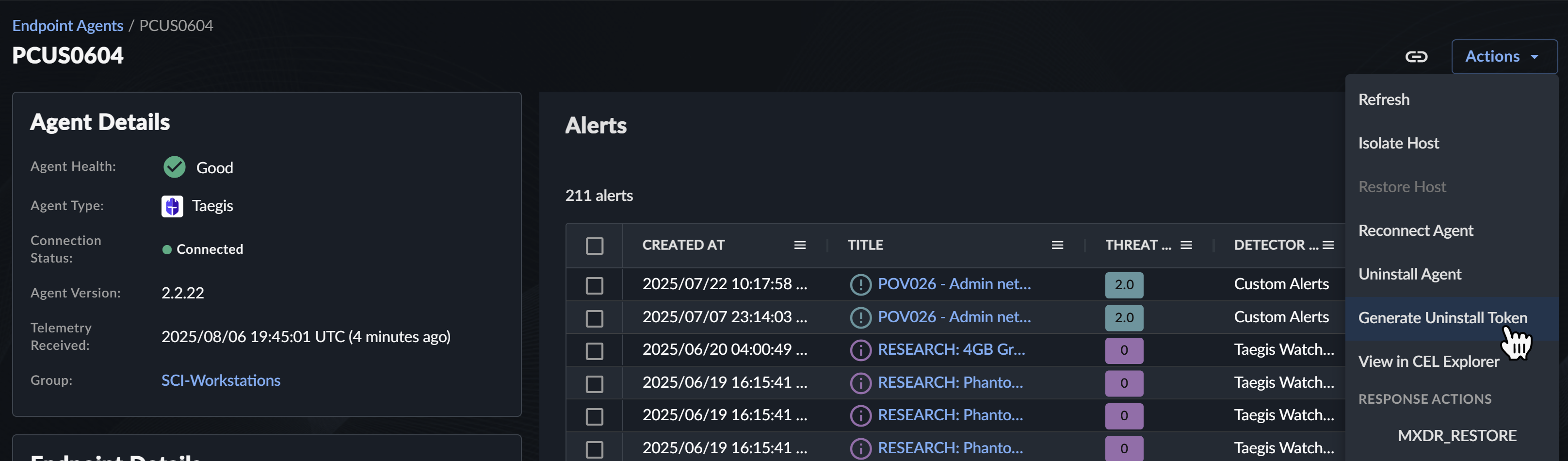
特定のエンドポイントにトークンを制限するには、対象エンドポイントの アクションメニュー から Generate Uninstall Token を選択します。
注意
エンドポイントが改ざん防止有効のポリシーが割り当てられたグループに属していない場合、Generate Uninstall Token アクションは利用できません。
エンドポイントおよびエージェントの詳細表示🔗
表のエンドポイントの Hostname エントリを選択すると、エンドポイントおよびそのエージェントの詳細をサイドドロワーサマリービューで表示できます。
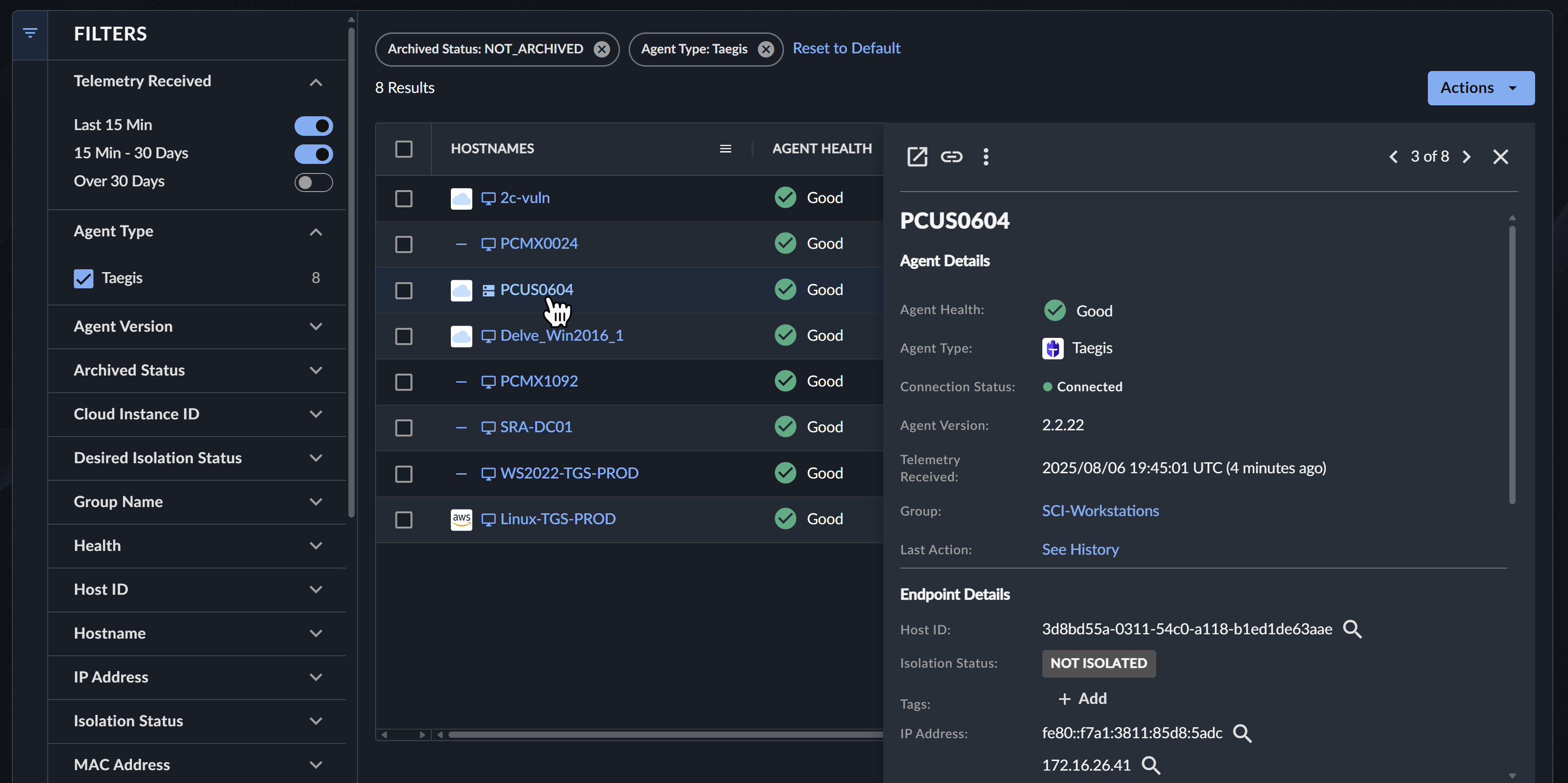
詳細ビューを表示するには、サマリーから Open in new tab アイコンを選択します。

ヒント
関連するアクションが実行されると、サマリーおよび詳細ビューのエンドポイント詳細に隔離ステータスを示すバッジが表示されます。
エージェントの詳細🔗
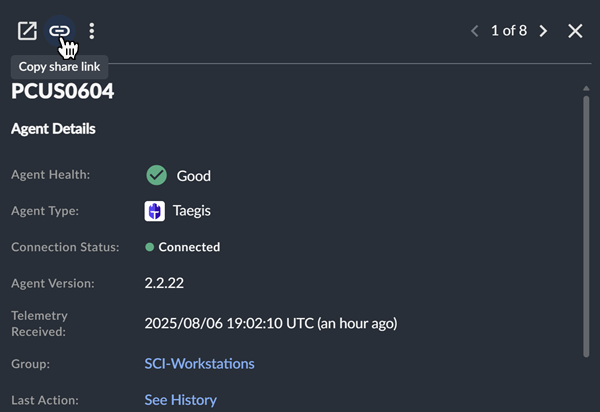
エージェントの詳細セクションでは、エンドポイント上で稼働しているエージェントに関する情報が表示されます。
-
ベンダーから報告されたエージェントの正常性の状態:
- Taegis Endpoint Agent および Red Cloak Endpoint Agent の場合、テレメトリーの最新性に基づきます。過去30日以内に確認されたエージェントは
Good、30日以上確認されていない場合はCriticalです。 - サードパーティエージェントの場合、ベンダーが正常性の状態を報告しない場合は、Agent Health に値は表示されません。
- Taegis Endpoint Agent および Red Cloak Endpoint Agent の場合、テレメトリーの最新性に基づきます。過去30日以内に確認されたエージェントは
-
エージェントタイプ、バージョン、Taegis Endpoint Agent の接続ステータス。
- 最後にテレメトリーを受信した日時。
エージェントタイプによっては追加情報が表示される場合があります。
エンドポイントの詳細🔗
エンドポイントの詳細セクションでは、エンドポイントに関する情報が表示されます。このセクションから以下の操作が可能です。
- エージェントの Host ID を表示
- ホストの 隔離ステータス を表示
- エンドポイントの 最終ユーザー を特定
- タグ の適用または削除
- 虫眼鏡アイコンが付いた任意のフィールドでピボットサーチを実行(アイコンを選択)
脆弱性🔗
XDR テナントが Secureworks® Taegis™ VDR も契約している場合、詳細ビューの Vulnerabilities セクションには、VDR で 資産にマッピング されたエンドポイントに影響を与える脆弱性が表示されます。
一覧に表示された脆弱性の詳細を確認するには、VDR の Vulnerabilities ビューに移動してください。詳細は VDR ドキュメントの 脆弱性の検索・フィルタリング・並べ替え を参照してください。
ヒント
エンドポイントのロールアップ脆弱性スコアを素早く確認するには、エンドポイントエージェントサマリー表に Vulnerability 列 を追加してください。
検知🔗
詳細ビューの Detections セクションには、そのエンドポイントが生成し XDR に送信したテレメトリーから生成された検知が表示されます。
ヘッダーを選択してセクションを展開または折りたたみ、リストから検知を選択するとサイドドロワービューが開きます。
表をフィルタリングしたり、列ヘッダーメニューアイコンを選択してフィルターや列タブをカスタマイズできます。表のすぐ上にある Actions メニューから、すべてまたは選択した検知に対してアクションを実行できます。
実行履歴🔗
詳細ビューの Execution History セクションには、エンドポイントに対する最近のプレイブック実行の表が表示されます。
フィルターチップを使用して 実行状態 に基づいて表をフィルタリングし、列ヘッダーメニューアイコンを選択してフィルターや列タブをカスタマイズできます。
表内の1つ以上のチェックボックスを選択し、表上部のアイコンからリストをCSVでエクスポート、実行のキャンセル、または再実行が可能です。
コマンド履歴🔗
Red Cloak Endpoint Agent および Taegis Endpoint Agent の場合、詳細ビューの Command History セクションには、エンドポイントに対して実行されたアクションの一覧(アクションを開始したユーザーとその理由を含む)が表示されます。
ヘッダーを選択してセクションを展開または折りたたみ、列ヘッダーメニューアイコンを選択してフィルターや列タブをカスタマイズできます。
Red Cloak Endpoint Agent モジュールステータス🔗
Red Cloak Endpoint Agent のみ、Module Status セクションには、各 Red Cloak Endpoint Agent モジュールが最後に XDR に報告した時刻が表示されます。この情報は Red Cloak Endpoint Agent モジュールの問題特定に役立ちます。
Mukluk を除く各モジュールのステータスは、以下の色で表され、XDR で4時間ごとに更新されます。
- 緑 — モジュールが過去24時間以内にデータを報告
- 黄 — モジュールが24~72時間の間データを報告していない
- 赤 — モジュールが72時間以上データを報告していない
注意
Mukluk モジュールのステータスは、過去12時間以内にデータが報告されていれば緑、12時間~30日間報告がなければ黄、30日以上報告がなければ赤で表示されます。
Red Cloak Endpoint Agent モジュールの詳細は Red Cloak Endpoint Agent 技術詳細 を参照してください。
アクション🔗
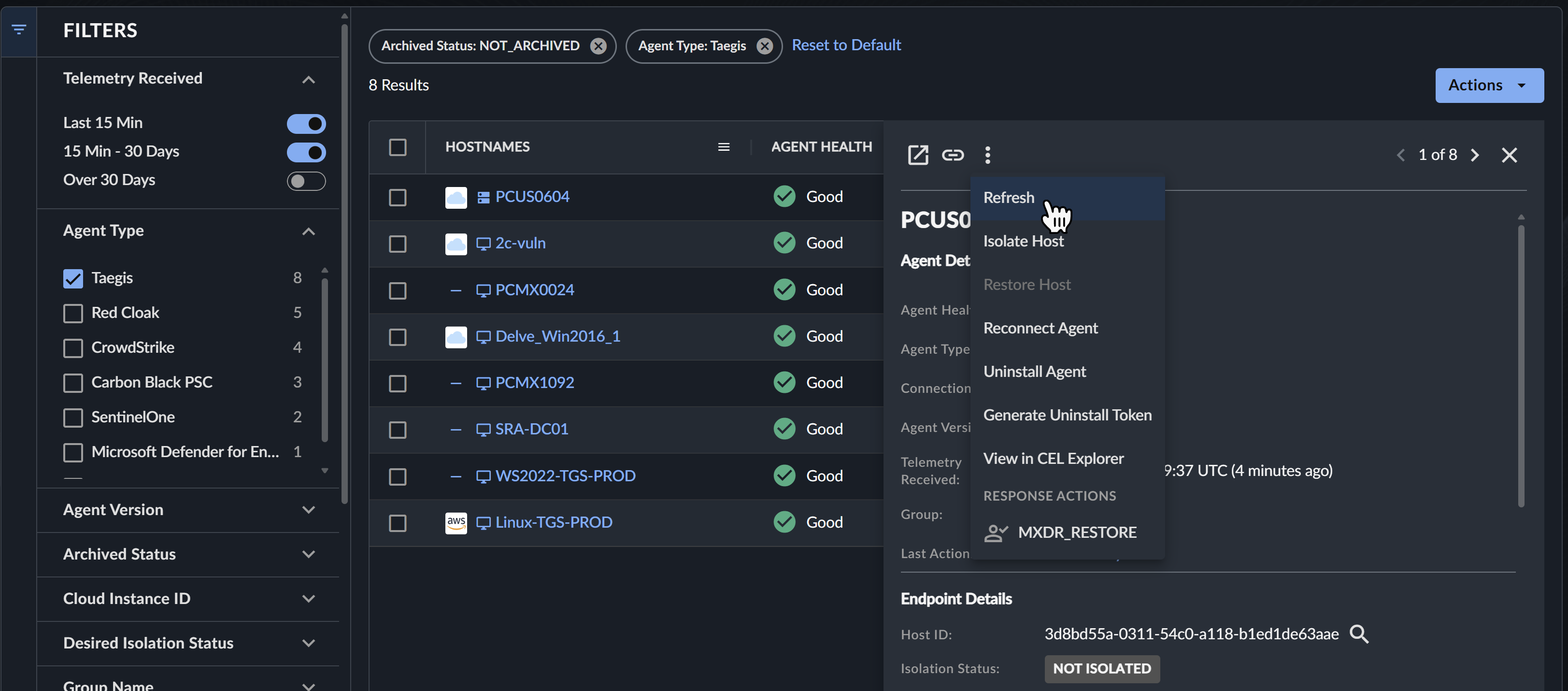
サイドドロワーサマリービューの三点 Actions アイコン、または詳細ビューの Actions メニューから、エンドポイントに関連する利用可能なアクションを表示・実行できます。
利用可能なアクションは、エージェントタイプ、エンドポイントのステータス、テナントの契約状況、ユーザーロール、有効化されている自動化 によって異なります。
-
Refresh — サマリーまたは詳細ビューに表示されているデータを更新し、接続や隔離ステータスなどの変更を反映します。
-
Isolate Host — ホストを隔離 し、XDR 以外のネットワーク接続を遮断します。
- Restore Host — ホストをリストア し、ネットワーク接続を全て復元します。
- Reconnect Agent — Taegis Endpoint Agent を登録サーバーに接続し、新しい Taegis Endpoint Agent バージョンが利用可能な場合に 自動アップデート を開始します。複数の Taegis Endpoint Agent に対してこの操作を行うには、Taegis エージェントの再接続 を参照してください。
- Uninstall Agent — エンドポイントから Taegis Endpoint Agent を削除します。複数の Taegis Endpoint Agent に対してこの操作を行うには、Taegis エージェントのアンインストール を参照してください。
- Generate Uninstall Token — 改ざん防止 有効のグループポリシーが適用された Taegis Endpoint Agent 用のアンインストールトークンを生成します。
- View in CEL Explorer — Automations 設定で使用するために、エンドポイントデータに対してCEL式の結果をテストします。詳細は CEL Explorer を参照してください。
- Response Actions — プレイブック自動化 で設定した Response Actions を一覧表示します。
注意
アンインストールエージェントのアクションは、アクティブかつ接続されているサポート対象のTaegisエンドポイントエージェントでのみ利用可能です。アンインストールエージェントは、すべてのWindowsおよびLinuxバージョン、ならびにmacOSバージョン2.0.9以降でサポートされています。 その他のアンインストールオプションについては、Taegis Endpoint Agent アンインストール を参照してください。
ホストの隔離とリストア🔗
重要
フルVPNトンネル配下の Taegis Endpoint Agent は、隔離後に Taegis バックエンドに到達できないためリストアできません。Taegis Endpoint Agent にはスプリットトンネリングVPNの利用を推奨します。他のサードパーティEDRエージェントにも該当する場合があります。
注意
デフォルトで、隔離状態の Taegis Endpoint Agent はエージェント関連の通信のみ許可されます。指定したCIDR範囲内の隔離 Taegis Endpoint Agent への追加ネットワーク通信を許可するには、Isolation Exception ルールを作成してください。
エンドポイントをネットワーク通信(XDR以外)から隔離することで、感染ホストから健全なホストへの脅威の横展開を防止します。隔離ホストから脅威が除去された後、再統合してネットワークアクセスを完全に復元できます。
ヒント
隔離やリストアなどの対応アクションは、プレイブック経由でも有効化できます。これらのアクションを実行するプレイブックの設定方法は プレイブックテンプレート および関連する 自動化 ドキュメントを参照してください。
XDRのデフォルトActionsメニューオプションからホストを隔離またはリストアするには、次の手順に従います。
- Taegis XDRメニューから エンドポイントエージェント → サマリー を選択し、エンドポイントエージェントサマリー表からエンドポイントを選択します。
- エンドポイントのサイドドロワーサマリービューの三点 Actions アイコン、またはエンドポイント詳細ビューの Actions メニューを選択します。
- Isolate Host または Restore Host のいずれかを選択します。
-
アクションの理由を入力し、Isolate Host または Restore Host を選択して確定します。
隔離されたホストは、サイドドロワーサマリーおよび詳細ビューのエンドポイント詳細の Isolation Status フィールドにラベルが表示されます。
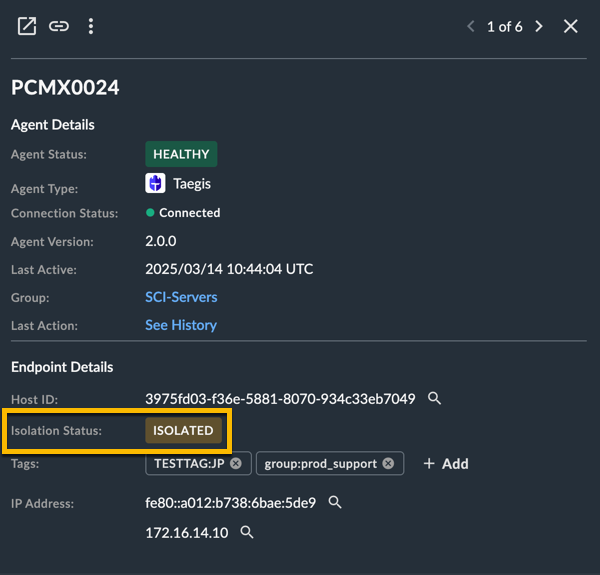
隔離ステータス
注意
切断された Taegis Endpoint Agent には、XDRに再接続するまで Isolation Pending または Restore Pending ラベルが表示されます。詳細は Taegis™ Endpoint Agent 技術詳細 を参照してください。
エンドポイント詳細ビューの コマンド履歴 セクションで、そのエンドポイントに対する隔離およびリストアアクションの履歴を確認できます。
詳細は Taegis Endpoint Agent の概要、Red Cloak Endpoint Agent の隔離、または Sophos Endpoint Agent の概要 を参照してください。
エージェント詳細の共有🔗
テナント内の他のユーザーとエージェント詳細を共有するには、サイドドロワーサマリーまたは詳細ビューから Copy share link アイコンを選択して直接URLを取得します。