Taegis Endpoint Agent for macOS インストール🔗
前提条件🔗
インストール前に、Taegis™ XDR Endpoint Agent の情報と前提条件で要件を確認し、前提手順に従ってください。
インテグレーションから提供されるデータ🔗
| 検出 | Auth | DNS | File Collection | HTTP | NIDS | Netflow | Process | Process Module | File Modification | API Call | Registry | Scriptblock | Management | Persistence | Thread Injection | Detection Finding | Technique Finding | Software Info | Patch State | Forensic Info | Inventory Info | Generic | |
|---|---|---|---|---|---|---|---|---|---|---|---|---|---|---|---|---|---|---|---|---|---|---|---|
| Taegis macOS Endpoint Agent | ✓ | ✓ | ✓ | ✓ | ✓ | ✓ | ✓ | ✓ |
インストール🔗
UIを使用してTaegis Endpoint Agent for macOSをインストールするには、UIによる展開を参照してください。
MDMを使用してTaegis Endpoint Agent for macOSをインストールするには、MDMによる展開を参照してください。
UIによる展開🔗
-
.pkg ファイルを開くと、Secureworks Agentインストーラーが起動します。
-
続ける を選択し、続いて インストール を選択します。プロンプトが表示された場合はパスワードを入力してください。
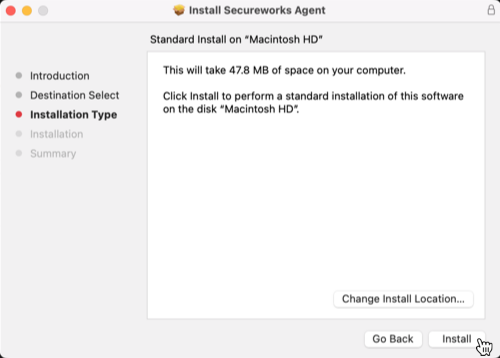
macOS Agent Install Wizard -
システム拡張機能セットアップ画面が表示されます。前提手順でコピーした登録キーとサーバー名をシステム拡張機能セットアップのプロンプトに入力し、開始 を選択します。
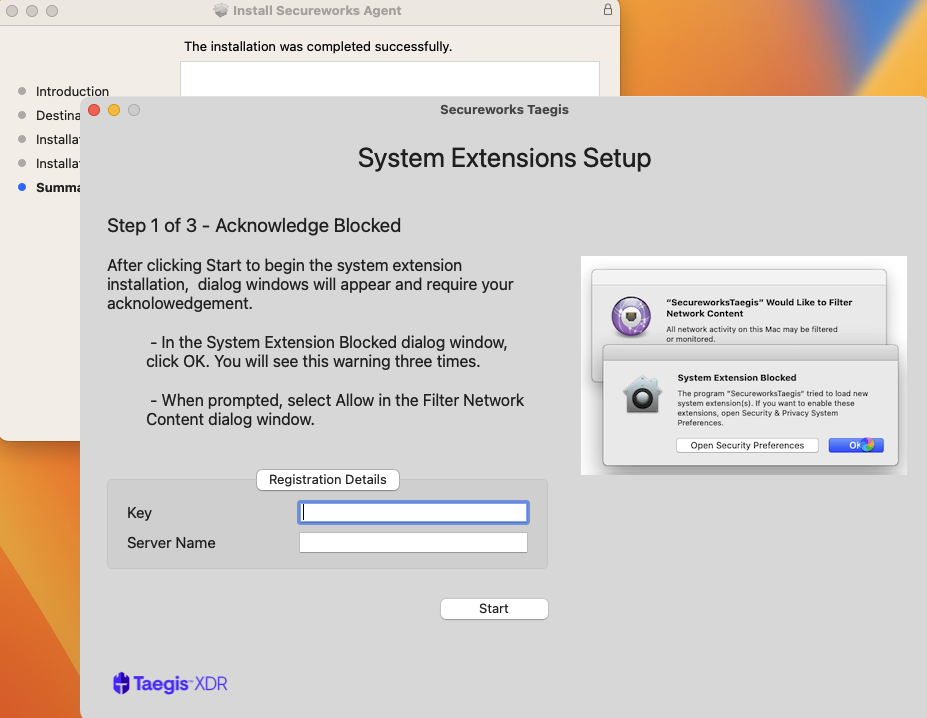
Enter Registration Key & Registration Server -
バックグラウンド項目が追加されたことを知らせるメッセージは、必要に応じて閉じることができます。
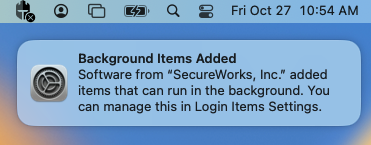
Dismiss Background Items Message -
2つのシステムメッセージが表示されます:システム拡張機能がブロックされました および SecureworksTaegisがネットワークコンテンツのフィルタリングを求めています。システム拡張機能がブロックされた場合は毎回 OK を選択し、ネットワークコンテンツのフィルタリングでは 許可 を選択してください。
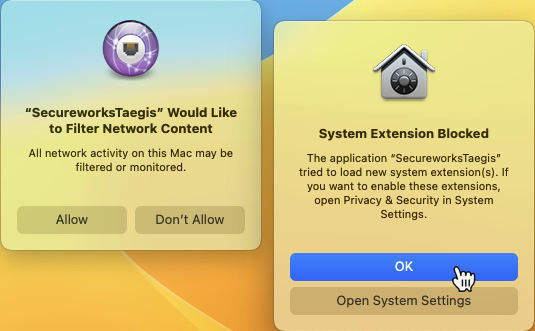
Select OK and Allow 重要
macOS Sequoia でのTaegis Endpoint Agentインストールには、Network Extension の承認が必要です。
インストール中にNetwork Extensionの承認が自動で行われない場合があります。エージェントが正しく動作するためには、手動で拡張機能を有効にする必要があります:
-
システム設定 > 一般 > エンドポイントセキュリティ拡張機能 > ネットワーク拡張機能 に移動します。
-
SecureworksTaegisのエントリを探します。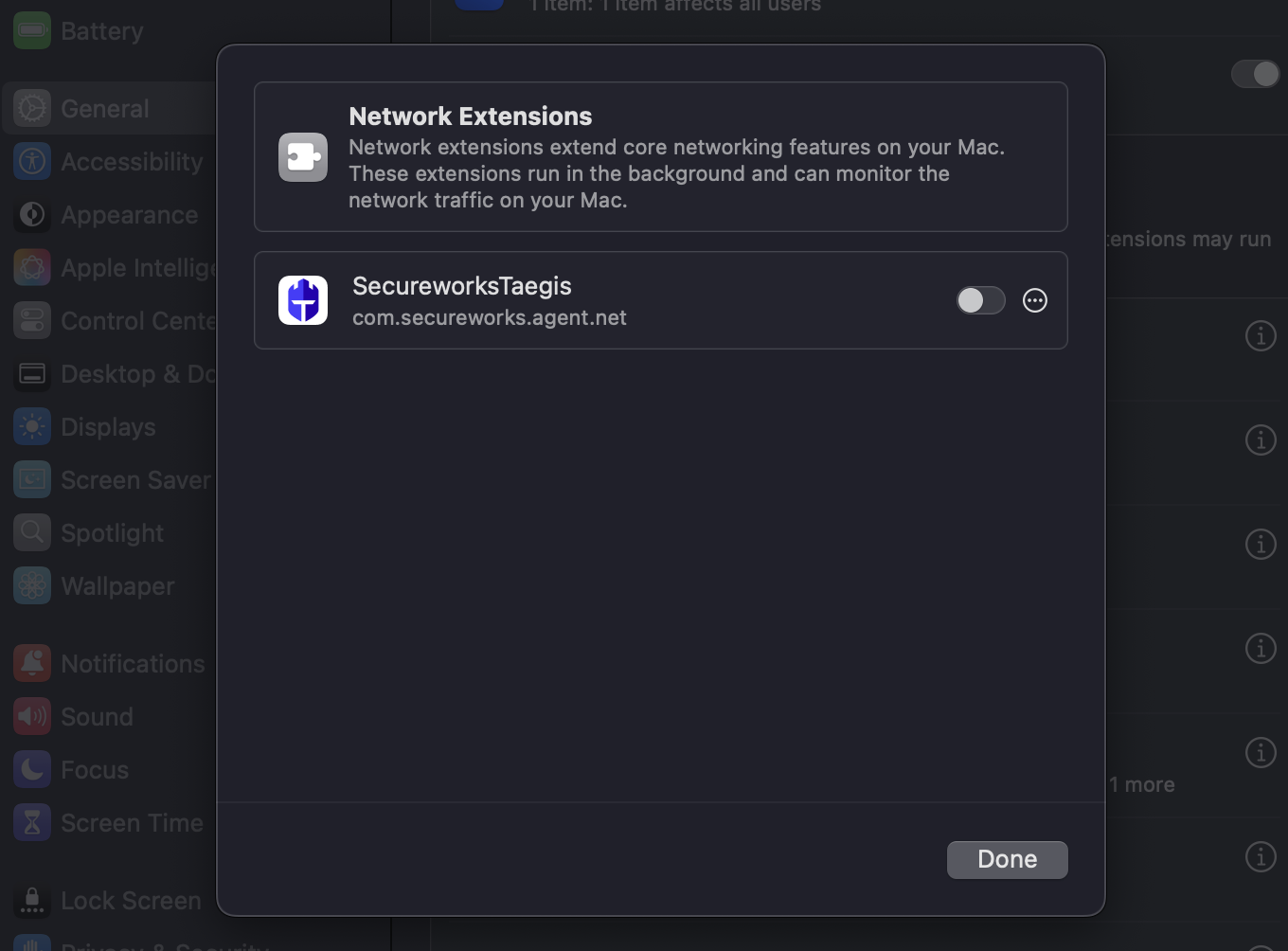
Enable Network Extensions -
トグルが
OFFの場合は、ONに切り替えてネットワーク拡張機能を承認してください。
-
-
システム拡張機能セットアップ画面のステップ2が表示され、システム設定が プライバシーとセキュリティ に開きます。プライバシーとセキュリティ設定のメッセージ 一部のシステムソフトウェアは使用前に対応が必要です から 詳細 を選択します。
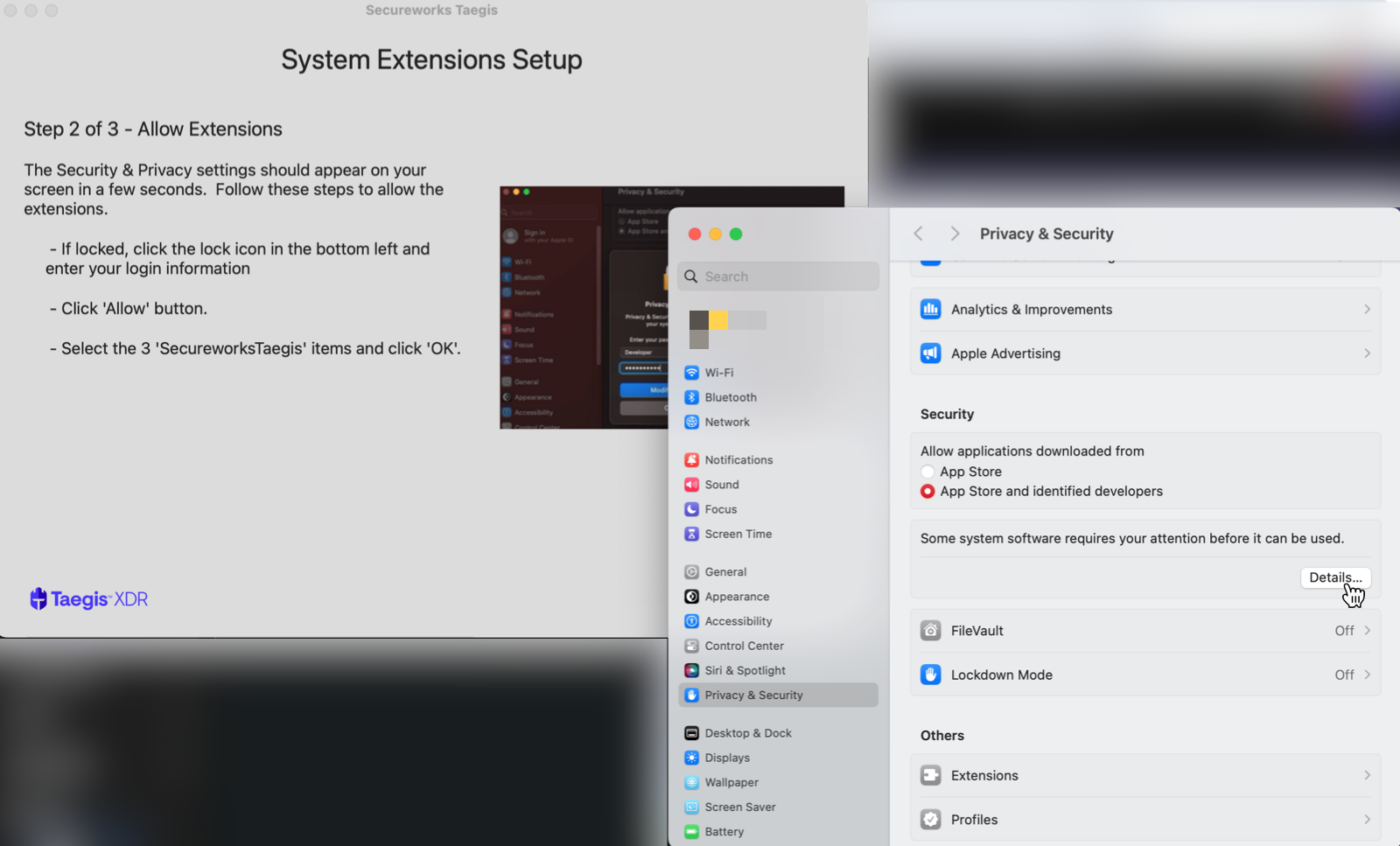
Select Details to Enable Extensions -
プロンプトが表示された場合はパスワードを入力し、3つのSecureworksTaegis.app項目のトグルを有効にして OK を選択します。
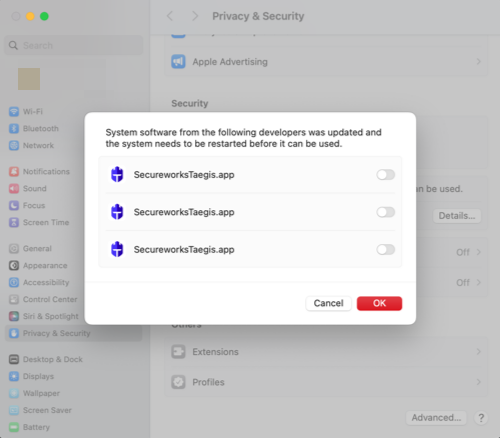
Enable Extensions 注意
システム拡張機能を有効にすると、画面共有が切断されます。インストール中に画面共有でMacにアクセスしている場合は、画面共有セッションに再接続する必要があります。
-
システム拡張機能セットアップ画面のステップ3が表示され、システム設定がフルディスクアクセスに開きます。SecureworksTaegis のトグルを有効にしてください。
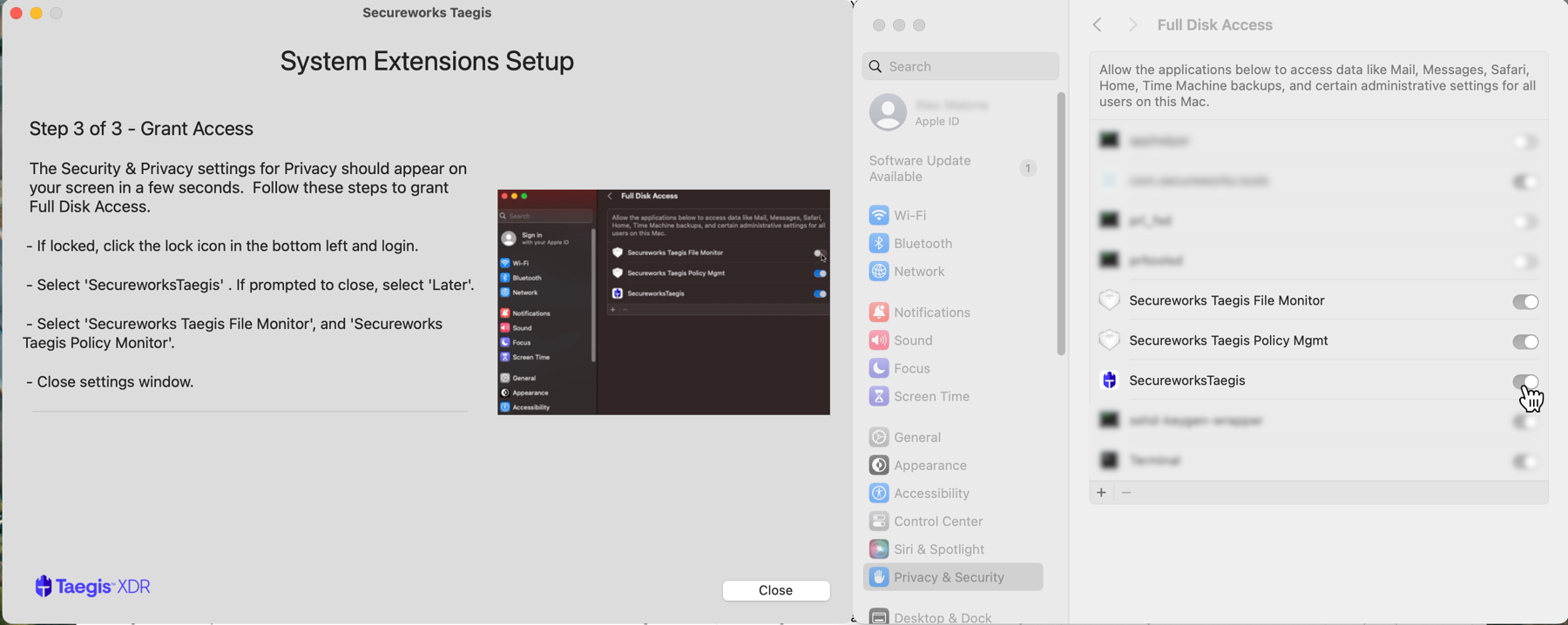
Enable Full Disk Access -
終了を促された場合は 後で を選択します。
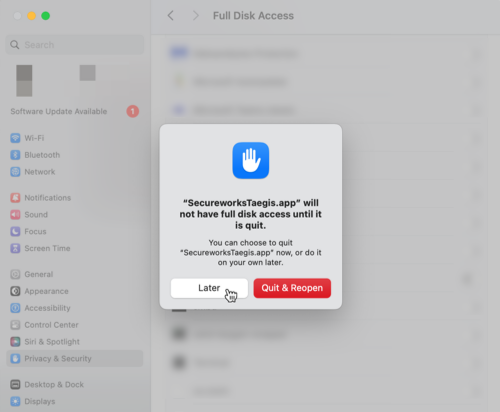
Choose Later -
Secureworks Taegis File Monitor および Secureworks Taegis Policy Mgmt のトグルを有効にしてください。
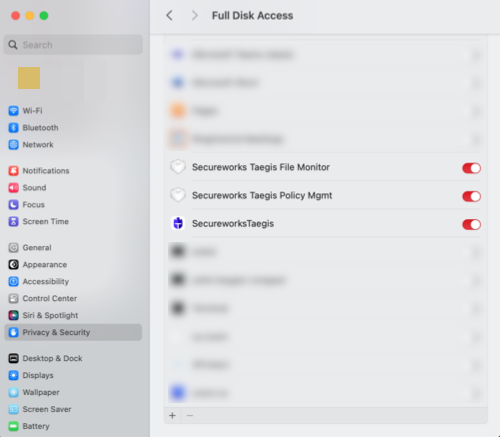
Complete Full Disk Access -
システム設定を閉じ、システム拡張機能セットアップ画面で 閉じる を選択します。
-
エージェントステータスが表示されます。接続ステータスが 未接続 の場合は、登録を選択し、前提手順でコピーした登録キーとサーバー名を再入力してください。
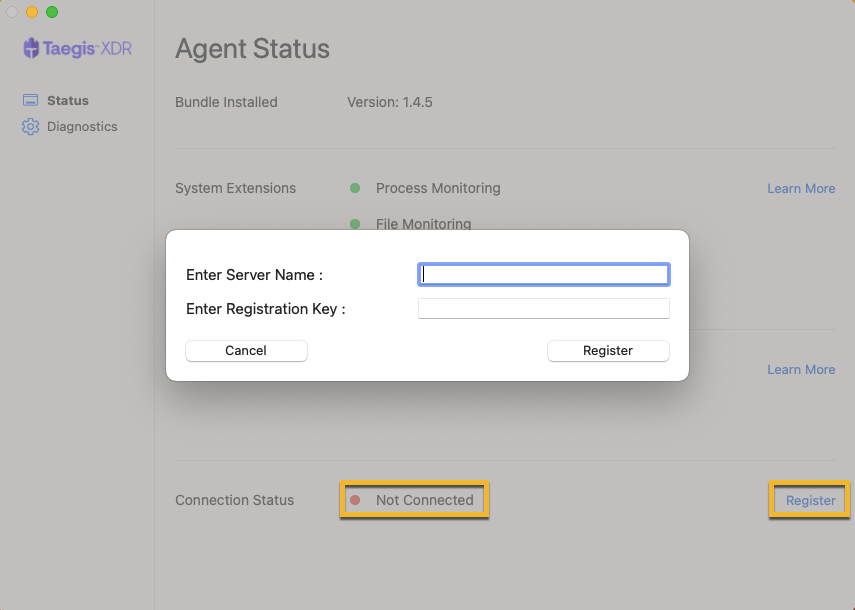
Re-register Agent -
インストーラーを閉じ、インストールの検証の手順を完了して、インストールが正常に完了したことを確認してください。
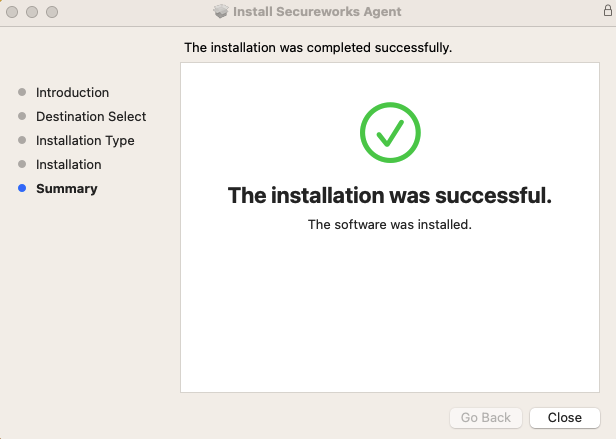
Close Installer
MDMによる展開🔗
- macOSワークステーションでWorkspace ONE UEM (WS1) を使用した展開については、次のナレッジベース記事を参照してください:Deploy Taegis Agent for Mac with Workspace ONE。
- macOSワークステーションでIntuneを使用した展開については、次のナレッジベース記事を参照してください:Deploy Taegis Agent for Mac with Intune。
- macOSワークステーションでJAMF Proを使用した展開については、次のナレッジベース記事を参照してください:Deploy Taegis Agent for Mac with JAMF。
インストールの検証🔗
-
Taegis アイコンを選択し、Open Secureworks Taegis を選択します。
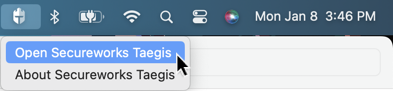
Open Secureworks Taegis -
以下のオプションが緑色(GREEN)であることを確認してください:
- プロセス監視
- ファイル監視
- ネットワーク監視
- フルディスクアクセス
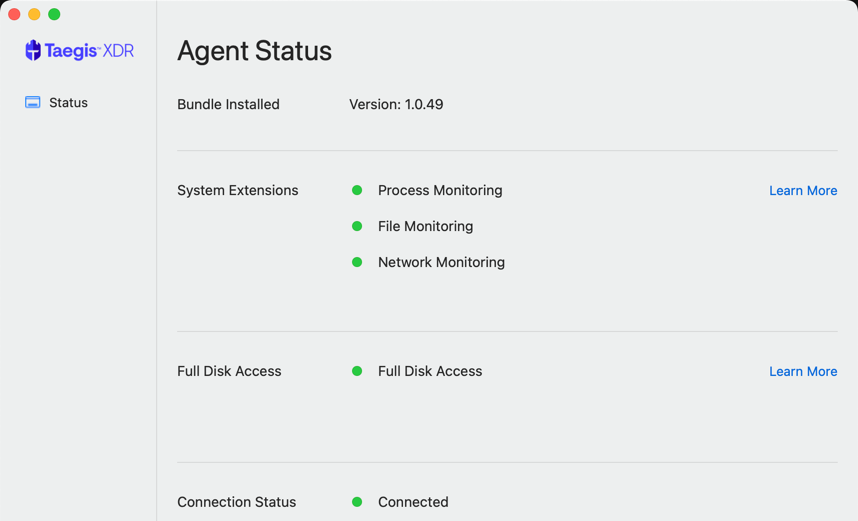
Confirm Agent Setup -
ターミナルを開き、次のコマンドを入力し、出力にデバイストークンファイル
.device.tokが存在することを確認します: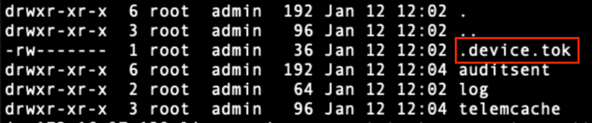
Verify Device Token File -
ターミナルを開き、次のコマンドを入力してlaunch controlを確認し、サービスが稼働していることを確認します:
出力に以下が含まれていることを確認してください:
Verify Services
エンドポイントエージェントの概要を確認する🔗
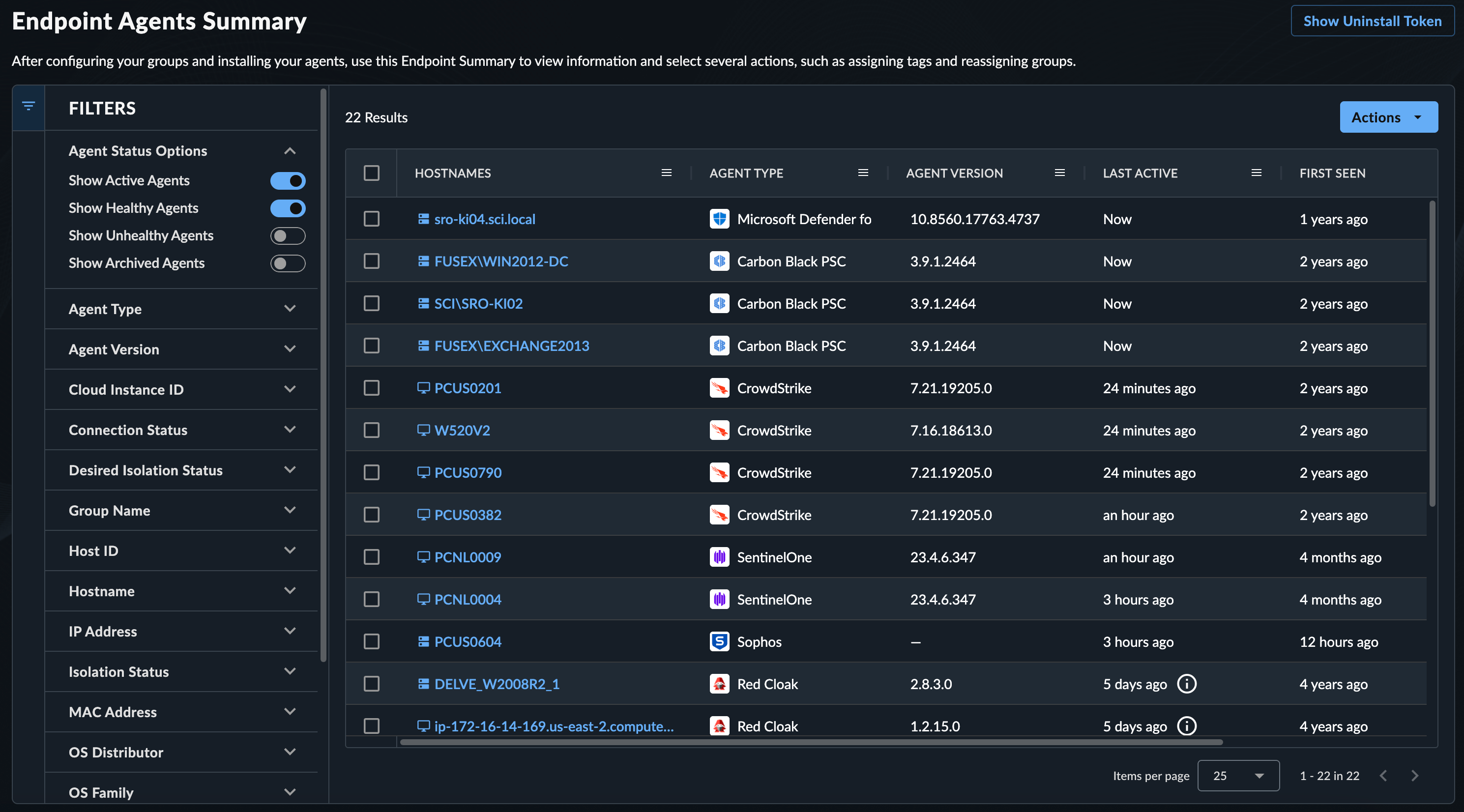
XDRがエンドポイントのテレメトリーを処理すると、エンドポイントの一覧が生成されます。これらを確認するには、Taegis XDRメニューからエンドポイントエージェント → 概要に移動してください。詳細については、エンドポイントエージェントの管理をご覧ください。