Sophos Endpoint Agent グループ🔗
Sophos Fusion を使用して、デバイスグループ および ピープルグループ を作成できます。Secureworks® Taegis™ XDR からのSSO接続により、Sophos Fusion にアクセスし、Sophos Endpoint Agent エンドポイントに対して追加の管理作業を実行できます。
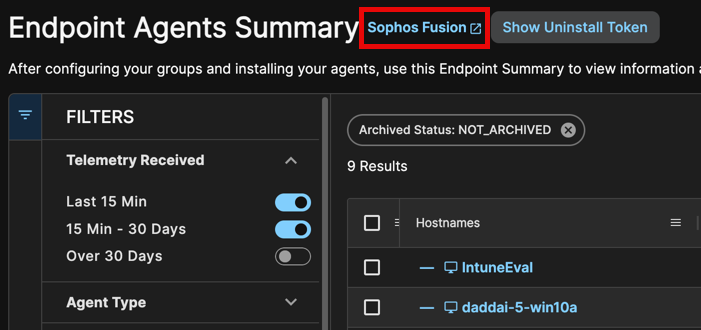
お客様のXDRテナント内のさまざまなリンクからSophos Fusionにアクセスできます。最も簡単な方法は、Taegisメニューからエンドポイントエージェント > サマリーに移動し、ページタイトルの横にあるSophos Fusionリンクを選択することです。この方法を利用するには、TaegisでアクティブなテナントがSophos Fusionのお客様テナントである必要があります。
注意
Secureworks® Taegis™ XDR テナントからSSO経由で Sophos Fusion にアクセスする場合、お客様のユーザーアカウントロールは Sophos Fusion 内の特定の権限にマッピングされます。詳細は ユーザーロールのマッピング ドキュメントをご参照ください。
デバイスグループ🔗
コンピュータグループ または サーバーグループ タブを使用して、コンピュータやサーバーのグループを追加または管理します。グループを利用することで、複数のデバイスに対してポリシーを一括で割り当てることができます。以下のセクションでは、グループ一覧の情報や、グループの追加・変更・削除方法について説明します。
注意
デバイスは、Sophos Fusion で コンピュータ および サーバー を指す広義の用語です。デバイスは コンピュータグループ または サーバーグループ で構成し、管理を容易にすることができます。
コンピュータグループの追加🔗
コンピュータグループ タブにアクセスするには:
- My Products → Endpoint → Computers に移動します。
- コンピュータグループ タブを選択します。
現在のグループが一覧表示され、それぞれのグループに含まれるコンピュータの数も表示されます。グループの詳細を確認するには、グループ名を選択してください。
ヒント
検索 ボックスに名前を入力して、表示されるエントリをフィルタリングできます。
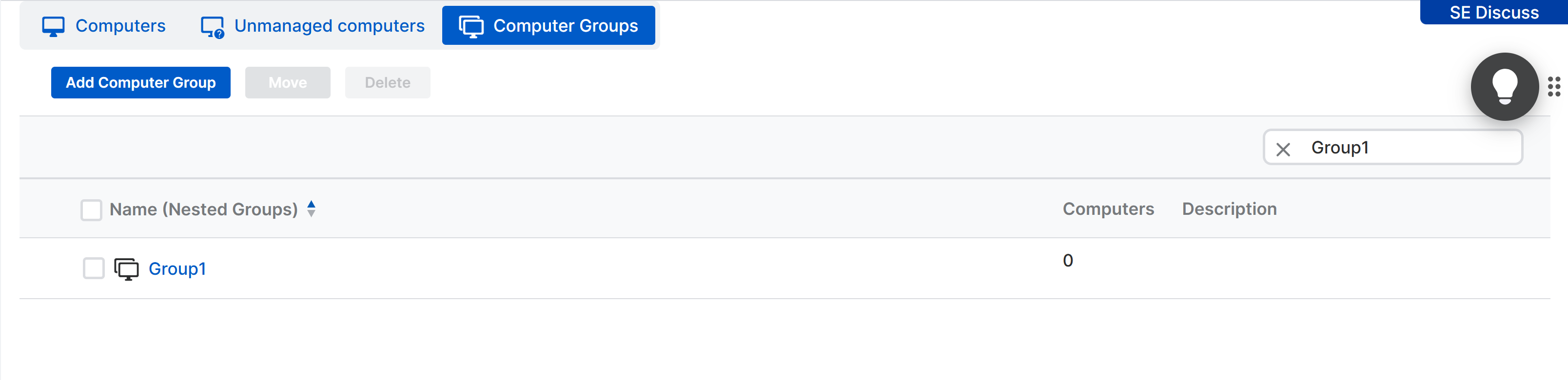
グループを追加するには:
- ページ左上の Add Computer Group を選択します。
- Create new top level group または Create group within an existing group のいずれかを選択します。
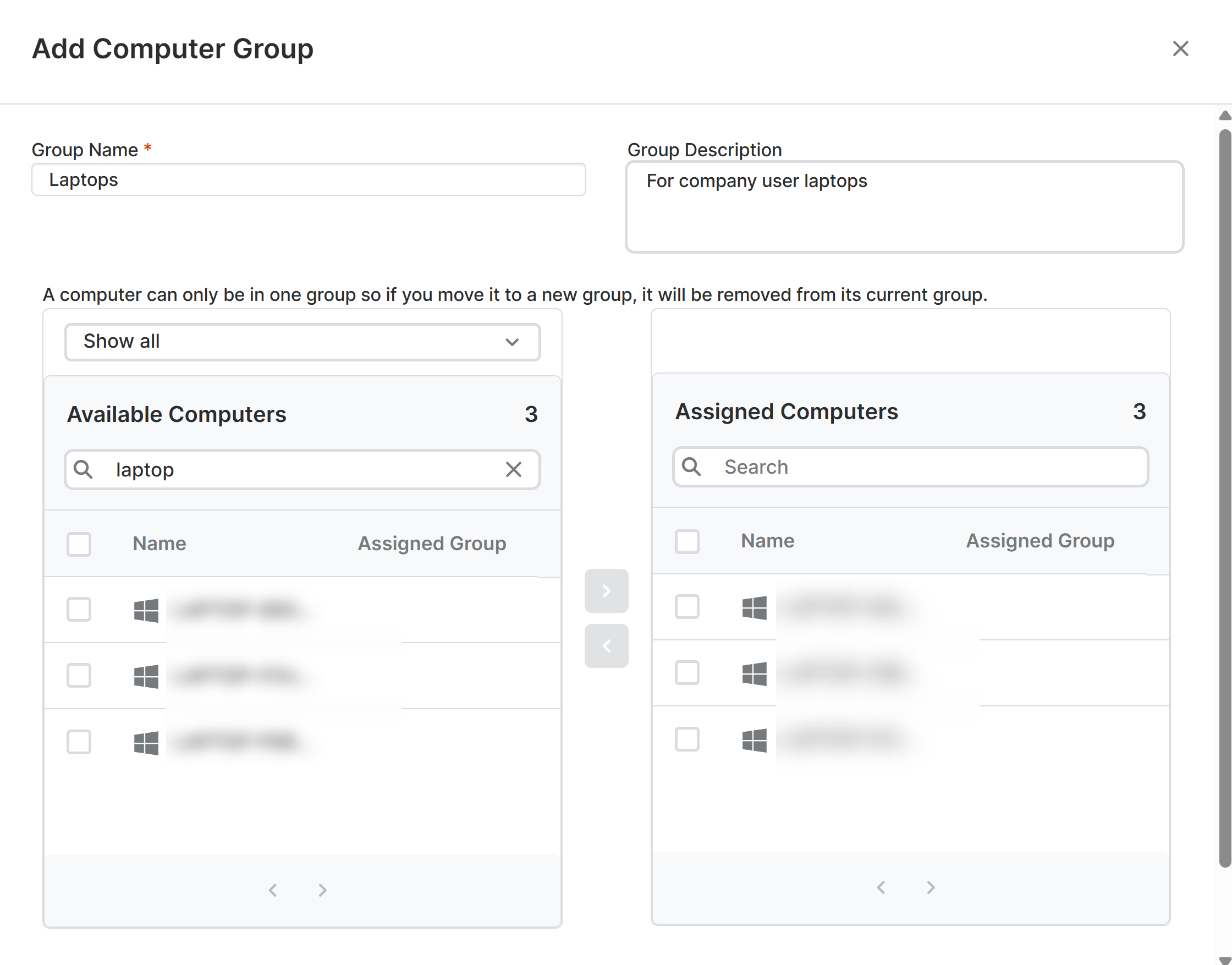
- グループの 名前 と 説明 を入力します。
- グループにコンピュータを割り当てます。
注意
1台のデバイスは1つのグループにしか所属できません。すでにグループに所属しているデバイスを選択した場合、現在のグループから削除されます。
- Save を押します。
コンピュータグループの削除🔗
グループを削除するには:
- グループを選択します。
-
ページ左上の Delete を選択します。
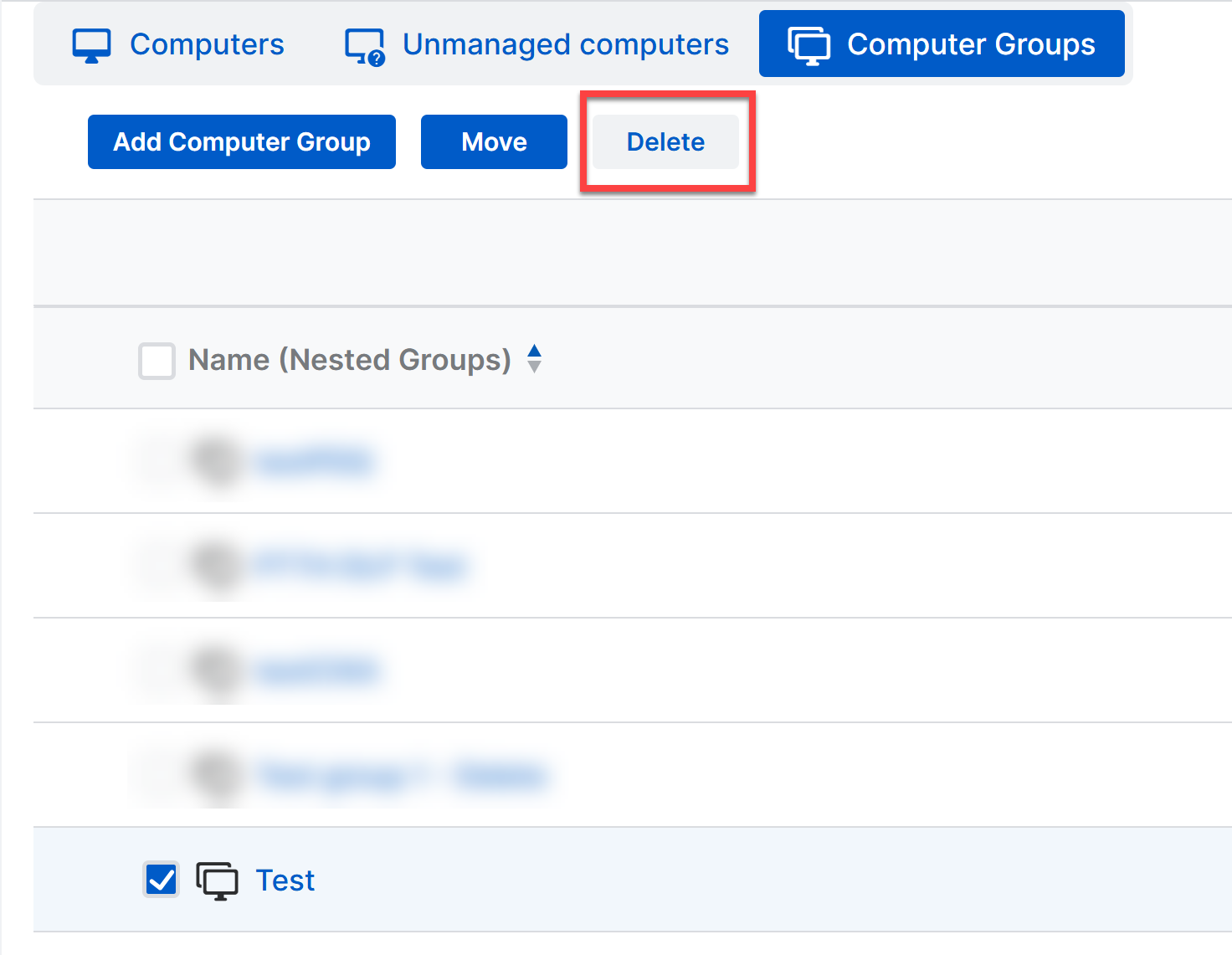
グループの削除 -
確認プロンプトで再度 Delete を選択します。
グループを削除しても、そのグループに含まれるコンピュータは削除されません。グループ名を選択して詳細ページを開き、そこからもグループを削除できます。
コンピュータグループの編集🔗
注意
この手順は、本ドキュメントで説明しているすべてのグループ構成に適用されます。
サマリー🔗
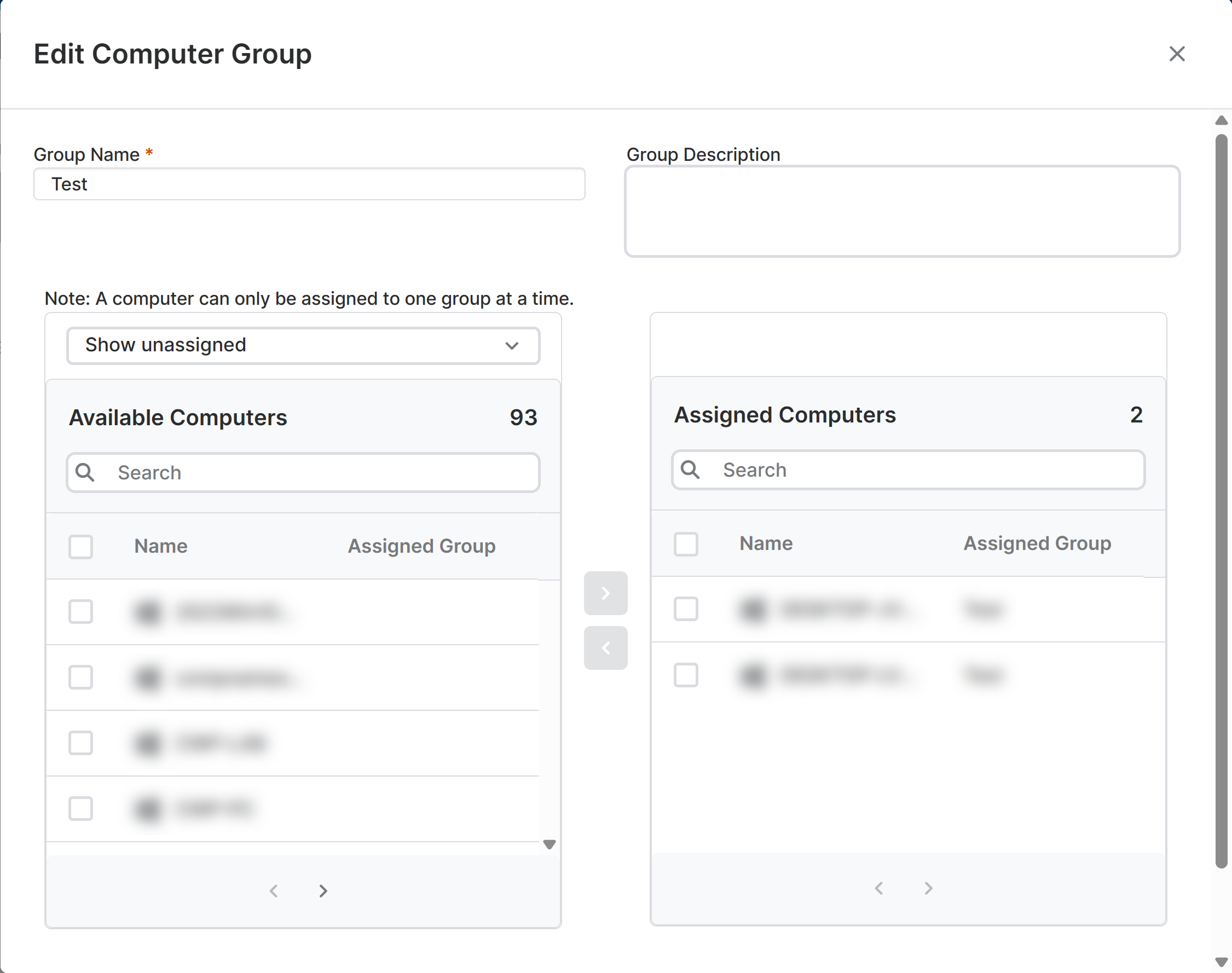
グループを編集するには、グループ名を選択してグループ詳細を開きます。グループ詳細の サマリー タブでは、グループへのコンピュータの追加・削除が可能です。また、グループの削除も行えます。
グループに デバイスまたはユーザーを追加・削除 するには:
-
左側のペインで Edit を選択します。
ヒント
この画面でグループ名や説明も編集できます。
グループの編集 -
グループの Assigned Computers を更新し、Save を選択します。
グループを 削除 するには、左側のペインで Delete を選択します。
注意
コンピュータグループを削除しても、そのグループに含まれるデバイスは削除されません。
ポリシー🔗
グループ詳細ページの Policies タブでは、そのグループに有効化・適用されているポリシーを確認できます。グループのポリシーを編集するには、ポリシー名を選択してポリシーの詳細を編集してください。
注意
ポリシーを編集すると、そのポリシーが適用されているすべてのグループに影響します。
サーバーグループの追加🔗
サーバーグループ タブにアクセスするには:
- My Products → Server → Servers に移動します。
- サーバーグループ タブを選択します。
現在のグループが一覧表示され、それぞれのグループに含まれるサーバーの数も表示されます。グループの詳細を確認するには、グループ名を選択してください。
ヒント
検索 ボックスに名前を入力して、表示されるエントリをフィルタリングできます。

グループを追加するには:
- ページ左上の Add Server Group を選択します。
- Create new top level group または Create group within an existing group のいずれかを選択します。
- グループの 名前 と 説明 を入力します。
-
グループにコンピュータを割り当てます。

グループへのサーバー割り当て -
Save を押します。
サーバーグループの削除🔗
グループを削除するには:
- グループを選択します。
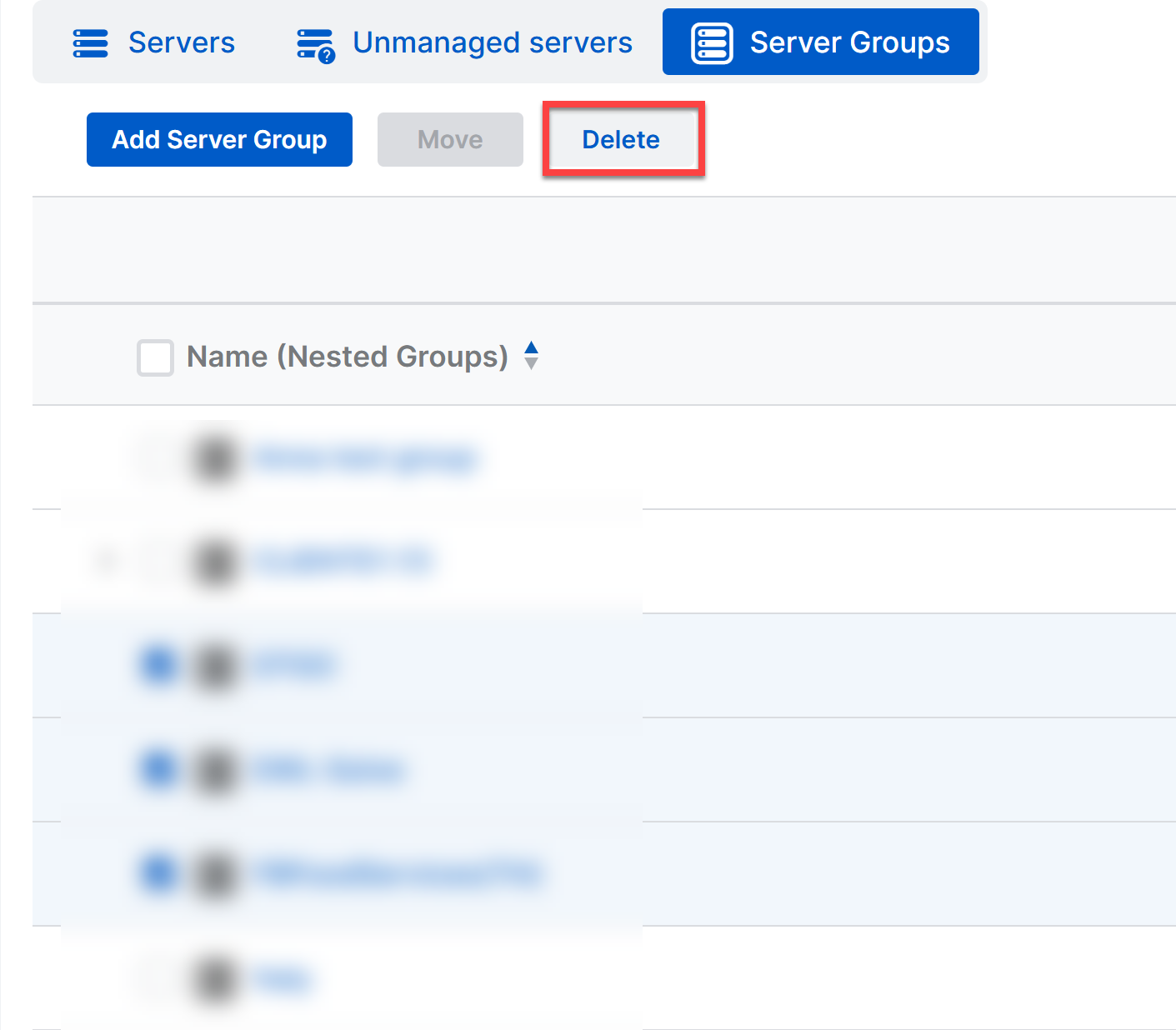
-
ページ左上の Delete を選択します。
グループの削除 -
確認プロンプトで再度 Delete を選択します。
グループを削除しても、そのグループに含まれるサーバーは削除されません。グループ名を選択して詳細ページを開き、そこからもグループを削除できます。
サーバーグループの編集🔗
注意
この手順は、本ドキュメントで説明しているすべてのグループ構成に適用されます。
サマリー🔗
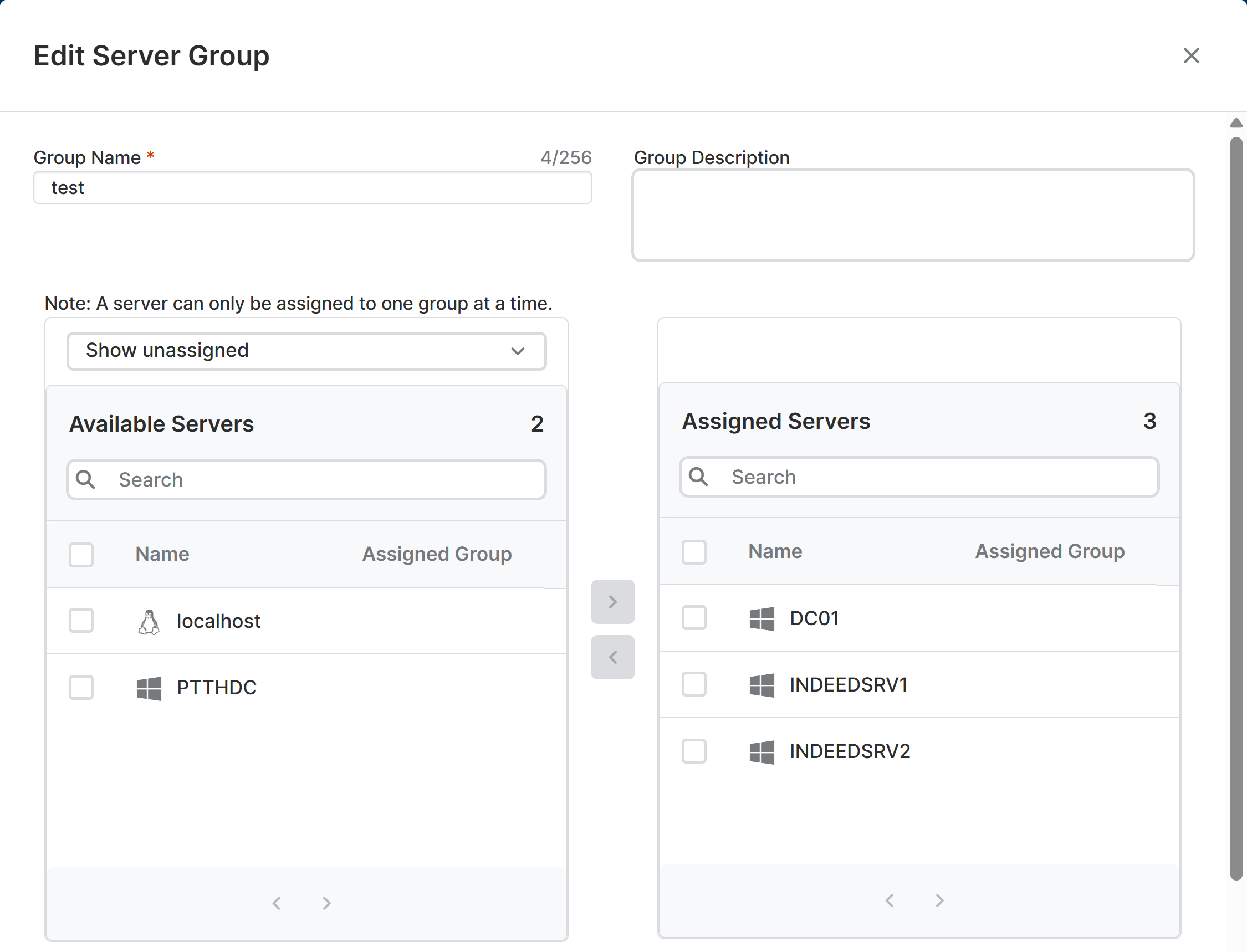
グループを編集するには、グループ名を選択してグループ詳細を開きます。グループ詳細の サマリー タブでは、グループへのサーバーの追加・削除が可能です。また、グループの削除も行えます。
グループに デバイスまたはユーザーを追加・削除 するには:
-
左側のペインで Edit を選択します。
ヒント
この画面でグループ名や説明も編集できます。
グループの編集 -
グループの Assigned Servers を更新し、Save を選択します。
グループを 削除 するには、左側のペインで Delete を選択します。
注意
サーバーグループを削除しても、そのグループに含まれるデバイスは削除されません。
ポリシー🔗
グループ詳細ページの Policies タブでは、そのグループに有効化・適用されているポリシーを確認できます。グループのポリシーを編集するには、ポリシー名を選択してポリシーの詳細を編集してください。
注意
ポリシーを編集すると、そのポリシーが適用されているすべてのグループに影響します。
ピープルおよびピープルグループ🔗
Sophos Fusion で手動でユーザーを追加し、ピープルグループに整理することで管理を容易にできます。ピープルグループを利用することで、ユーザーが複数のデバイスにアクセスする場合でも、ポリシーを自動的に適用できます。
ヒント
Sophos Fusion で People および People Groups を手動で定義できますが、Microsoft Active Directory (AD)、Microsoft Entra ID、Google Directory などのディレクトリサービスからユーザーやグループを同期するのが一般的です。ディレクトリ同期の設定方法については、Sophos Directory Service ドキュメントをご参照ください。
ユーザーの追加🔗
Users タブにアクセスするには、My Products → Endpoint → People に移動します。
Users タブを表示すると、すべてのユーザーがデフォルトで一覧表示され、正常性ステータスや関連メタデータも表示されます。ユーザーの詳細を確認するには、ユーザー名を選択してください。
ヒント
検索 ボックスに名前を入力して、表示されるエントリをフィルタリングできます。
新しいユーザーを追加するには:
- ページ左上の Add を選択します。
-
Add User を選択します。
ヒント
Import users from CSV を選択することもできます。CSVからユーザーを追加することで、CSVファイルを利用してディレクトリサービスを使わずに一括でユーザーを追加できます。詳細は Sophos ドキュメントの CSVファイルからのユーザーインポート をご参照ください。
-
Add User ダイアログで、以下のパラメータを入力します。
| オプション | 説明 |
|---|---|
| First & Last Name | ユーザーの名前を入力します。ドメイン名は含めないでください。 ディレクトリサービスを利用してユーザーを追加した場合、「First and Last Name」にはディレクトリサービスの「Display Name」が表示され、この形式に準拠しない場合があります。 |
| Role | ユーザーの管理者ロールを選択します。 管理者ロールが割り当てられたユーザーには、管理者アカウントのセットアップ手順が記載されたメールが送信されます。 UserロールはSelf Service Portalへのアクセスのみ許可されます。 |
| Manager | ユーザーのマネージャー名を入力します。 |
| Email Address | ユーザーのメールアドレスを入力します。 |
| Exchange Login | Exchange Serverへのサインインに使用するユーザー名またはメールアドレスを入力します。 |
| Add to groups (optional) | ユーザーグループを選択し、ピッカー矢印で割り当てます。 検索ボックスに入力してグループをフィルタリングできます。 |
| Email Setup Link | ユーザーにデバイス保護のセットアップリンクを含むメールを送信します。 複数の保護タイプがある場合は必要なものを選択してください。 ユーザーは管理者権限とインターネットアクセスが必要です。 |
Users タブでユーザーを選択すると、そのユーザーのすべての詳細を確認できます。ユーザー詳細については ユーザー詳細 Sophos ドキュメントをご参照ください。
ピープルグループの追加🔗
Groups タブにアクセスするには:
- My Products → Endpoint → People に移動します。
- Groups タブを選択します。
Groups タブを表示すると、すべてのグループがデフォルトで一覧表示されます。グループの詳細を確認するには、グループ名を選択してください。
ヒント
検索 ボックスに名前を入力して、表示されるエントリをフィルタリングできます。
新しいグループを追加するには:
- ページ左上の Add Group を選択します。
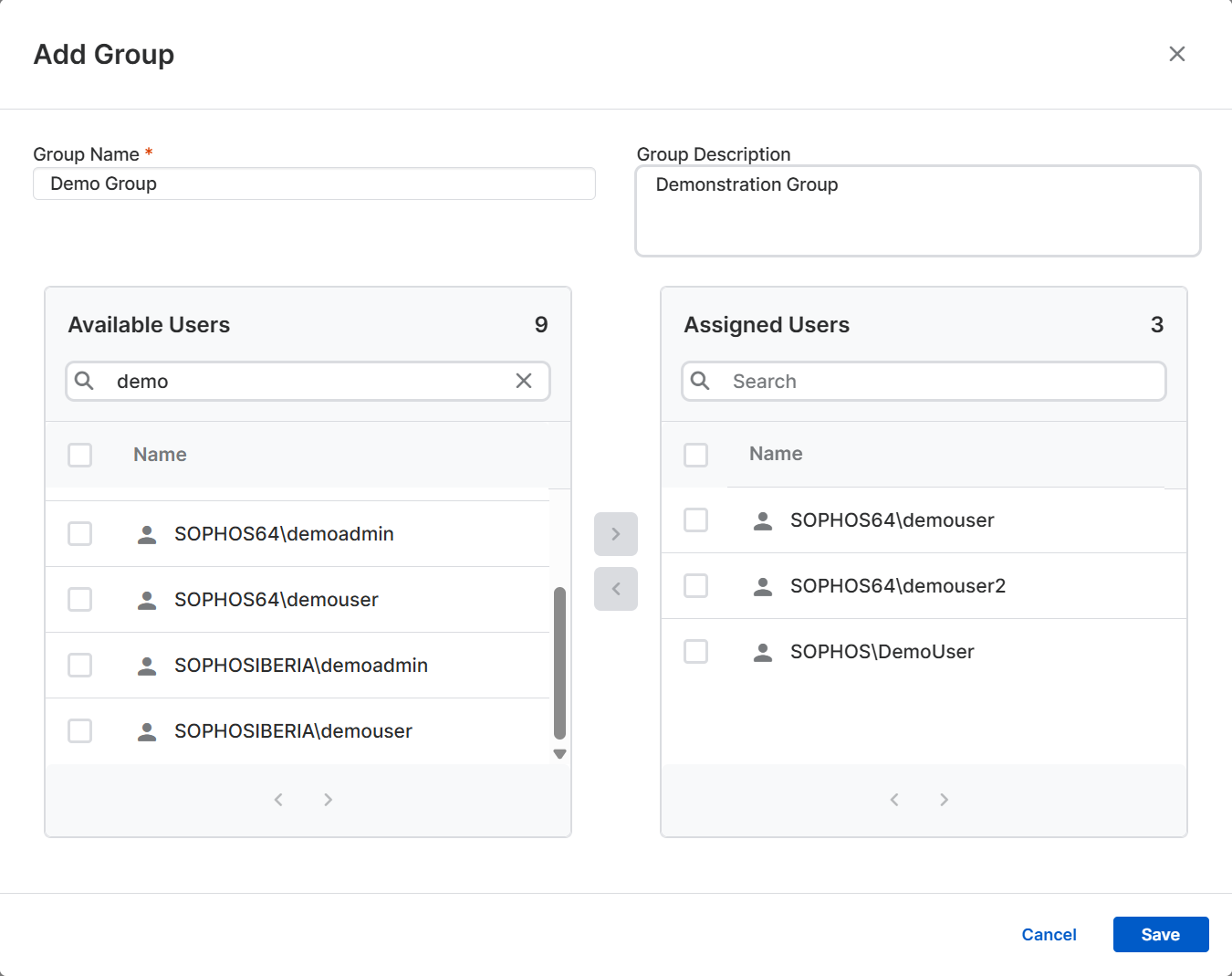
- グループの名前と説明を入力します。
-
グループにユーザーを割り当てます。
グループへのユーザー割り当て -
Save を押します。
ピープルグループの削除🔗
グループを削除するには:
- グループを選択します。
-
ページ左上の Delete を選択します。
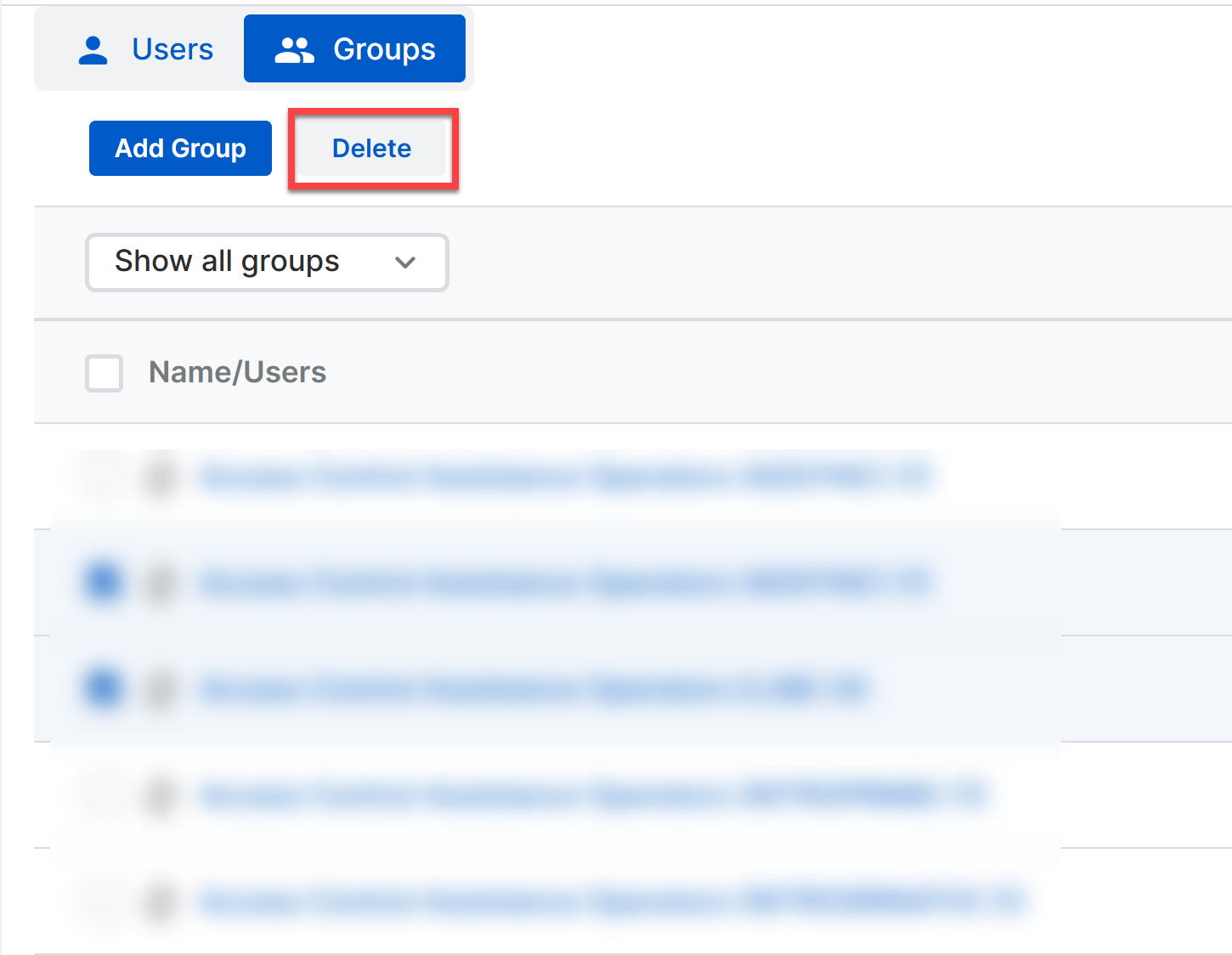
グループの削除 -
確認プロンプトで再度 Delete を選択します。
グループを削除しても、そのグループに含まれるデバイスやユーザーは削除されません。グループ名を選択して詳細ページを開き、そこからもグループを削除できます。
ピープルグループの編集🔗
サマリー🔗
グループを編集するには、グループ名を選択してグループ詳細を開きます。グループ詳細の サマリー タブでは、グループへのユーザーの追加・削除が可能です。また、グループの削除も行えます。
グループに ユーザーを追加・削除 するには:
-
左側のペインで Edit を選択します。
ヒント
この画面でグループ名や説明も編集できます。
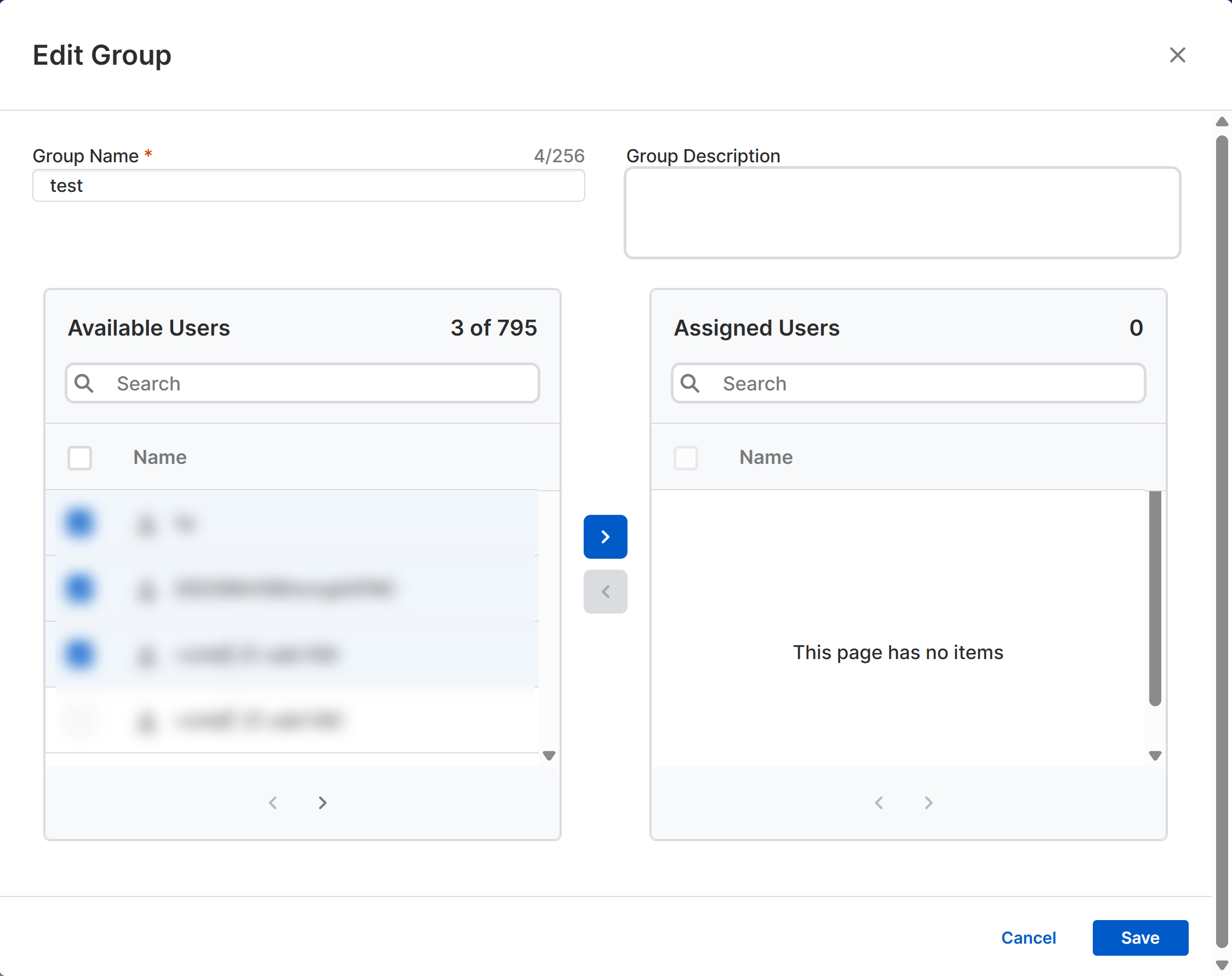
- グループの Assigned People を更新し、Save を選択します。
グループを 削除 するには、左側のペインで Delete を選択します。
注意
ピープルグループを削除しても、そのグループに含まれるユーザーは削除されません。
ポリシー🔗
デバイスまたはピープルグループの詳細ページの Policies タブでは、そのグループに有効化・適用されているポリシーを確認できます。グループのポリシーを編集するには、ポリシー名を選択してポリシーの詳細を編集してください。
注意
ポリシーを編集すると、そのポリシーが適用されているすべてのグループに影響します。