Boxインテグレーションガイド🔗
以下の手順は、Secureworks® Taegis™ XDR へのログ取り込みを容易にするために、Boxインテグレーションを設定するためのものです。
Taegis IPアドレス範囲🔗
このインテグレーション用に既存のファイアウォールまたはAPIゲートウェイのIP許可リストを設定している場合、または設定を予定している場合は、お客様のTaegisリージョンに対応する以下のXDR IPアドレス範囲を追加してください。
| Taegis Region | IP Address Range |
|---|---|
| Charlie | 216.9.204.0/24 |
| Delta | 216.9.204.0/24 |
| Echo | 216.9.205.0/24 |
| Foxtrot | 216.9.206.0/24 |
| Golf | 216.9.207.0/24 |
| Hotel | 208.89.40.0/24 |
| India | 208.89.42.0/24 |
| Juliet | 208.89.41.0/24 |
| Kilo | 208.89.43.0/24 |
| Quebec | 208.89.44.0/24 |
注意
これらは、XDRインテグレーションに必要な唯一のIP範囲です。以前に古いIPアドレスを設定していた場合は、30日後にそれらを削除することを推奨します。
インテグレーションから提供されるデータ🔗
重要
Box Shield アラートを受信するには、お客様の組織で有効なBox Shieldサブスクリプションがあり、この機能が有効になっている必要があります。
| 正規化されたデータ | 汎用的な検知 | ベンダー固有の検知 | |
|---|---|---|---|
| Box | Auth, CloudAudit, Thirdparty |
注意
XDR検知機は、データソースのログが特定の検知機に関連付けられたスキーマへ正規化されていても、必ずしもトリガーされるとは限りません。ただし、カスタム検出ルールを作成することで、データソースから正規化されたデータに基づいて検知を生成することができます。
前提条件🔗
- Boxエンタープライズでカスタムアプリを作成して認可する権限を持つBoxユーザーアカウント。必要な具体的なロール については、Boxのドキュメントを参照してください。
Boxの設定🔗
インテグレーションの完了に必要な情報🔗
- Enterprise ID — お客様の組織固有のBoxインスタンス識別子
- Client ID — カスタムアプリのID
- Client Secret — カスタムアプリのSecret
カスタムアプリの作成🔗
- Box Developer Console にログインします。
- My Platform Apps をクリックし、次に右上の Create Platform App をクリックします。
- Custom App カードをクリックします。
- カスタムアプリを作成するには、ベンダーのドキュメント を参照してください。次の値を入力します。
- App Name: 説明的な文字列。
- Purpose: 該当する値を選択します。
- 認証方法として Server Authentication (with Client Credentials Grant) を選択します。
- Create App ボタンをクリックします。
アプリの認可🔗
- Developer Console 内で、お客様のアプリケーションの Authorization タブに移動します。
- Review and Submit をクリックして、承認のためにお客様のBoxエンタープライズ管理者へメールを送信します。
基本設定🔗
- App access level セクションで、App + Enterprise Access を選択します。
- Application Scopes セクションで、Manage Enterprise Properties を選択します。詳細については、Manage enterprise properties を参照してください。
- General Settings タブに移動し、後の手順で使用するために Enterprise ID をコピーします。
- Configuration タブに移動し、後の手順で使用するために OAuth 2.0 credentials セクションから Client ID と Client Secret をコピーします。Fetch Client Secret をクリックしてClient Secretを表示します。
XDR でのインテグレーションの追加🔗
- Taegis Menu から、Integrations → Cloud APIs を選択します。
- ページ上部から Add an Integration を選択します。
-
Optimized タブから、Box を選択します。
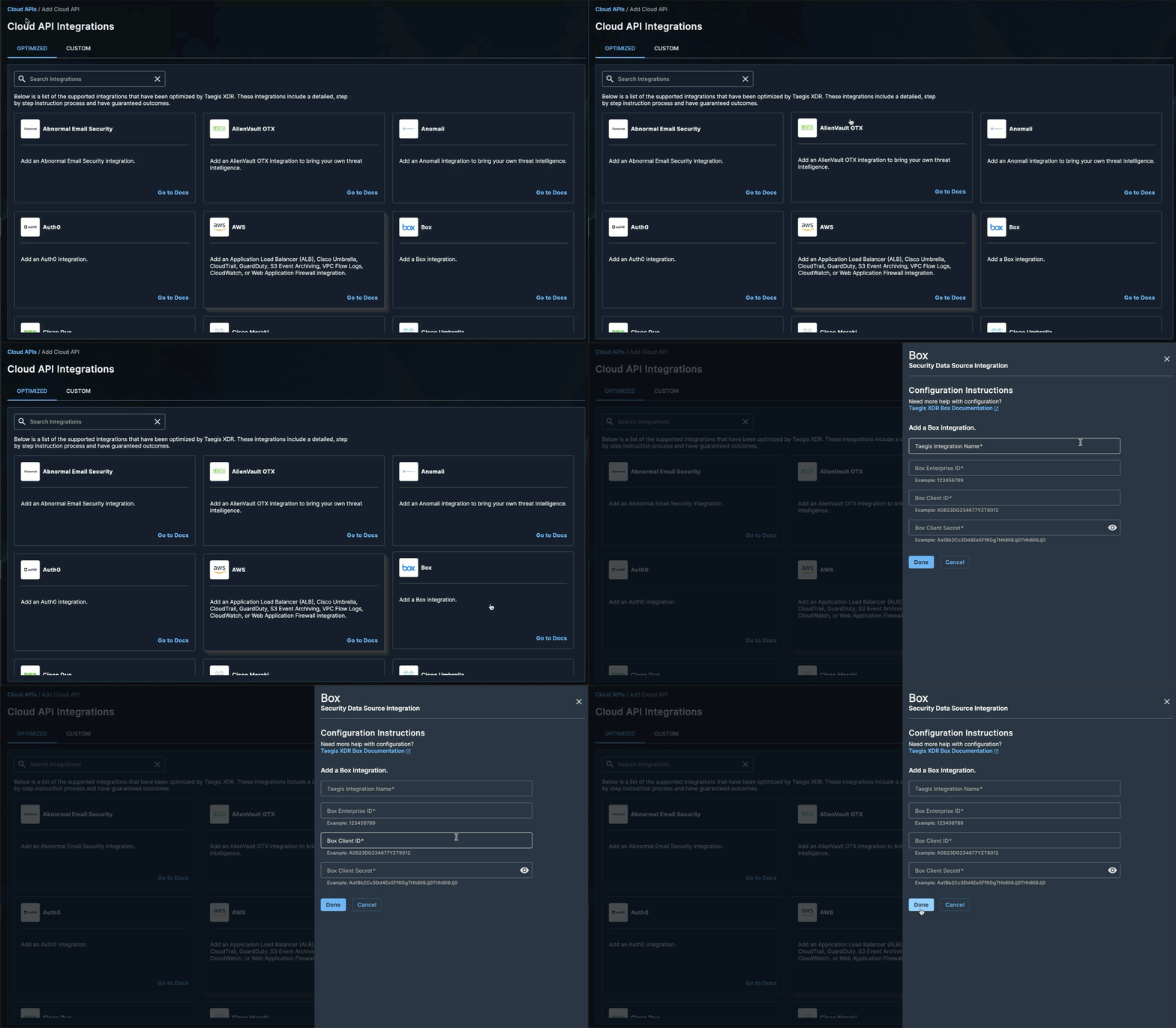
新しいBoxインテグレーションの作成 -
次の値を入力します。
- Taegis Integration Name — これはインテグレーションの一意の名前として機能し、100文字以内の任意の有効な値を含めることができます。
- Box Enterprise ID
- Box Client ID
- Box Client Secret
-
Done を選択します。クラウドAPIインテグレーションページに、正常に追加されたBoxインテグレーションが表示されます。