データソースの監視🔗
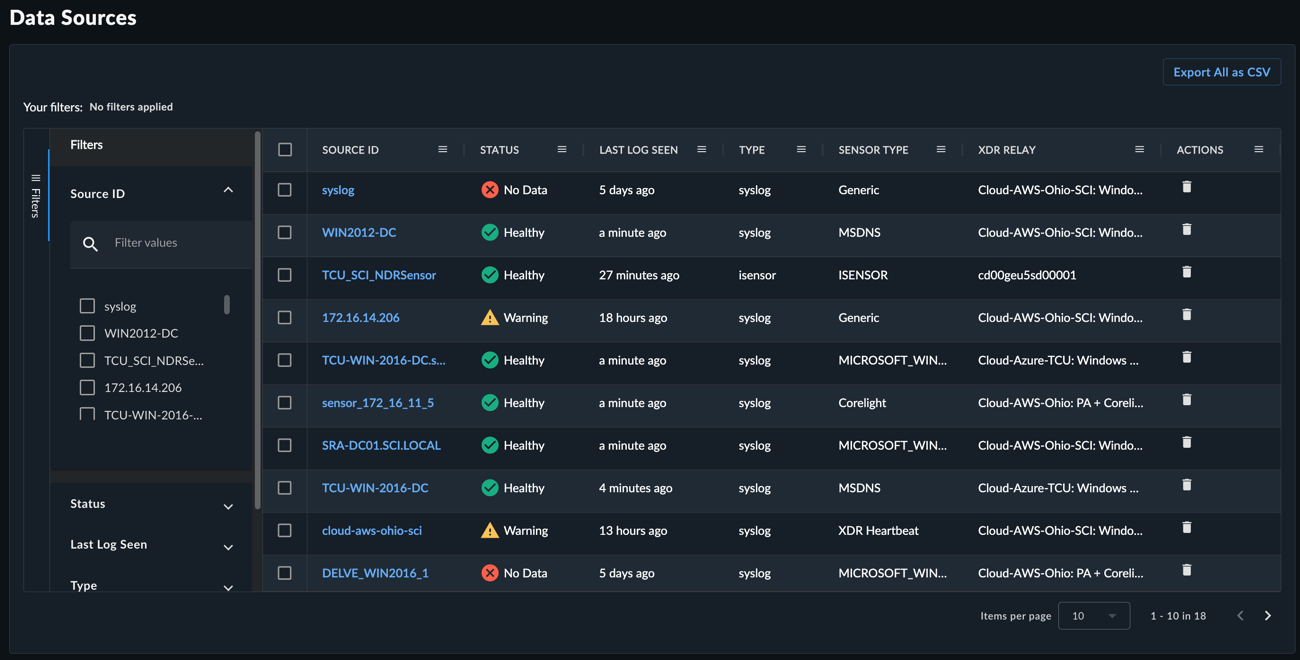
データソーステーブルは、Secureworks® Taegis™ XDR にテレメトリーを送信しているデータソースの概要と、そのログの正常性インジケーターを提供します。
データソースページにアクセスするには:
- Taegis Menu から インテグレーション を選択します。
- データソース を選択します。
テーブルには、XDR が認識している各データソースが、センサータイプや正常性ステータスとともに一覧表示されます。
関連するソースIDごとにグループ化された複数のセンサータイプ🔗
可視化を分かりやすくするため、複数のセンサータイプを持つデータソースは、データソーステーブル内でソースIDごとに1行にまとめて表示されます。ソースIDに複数のセンサータイプが紐づいている場合、テーブルの センサータイプ 列に一覧表示されます。
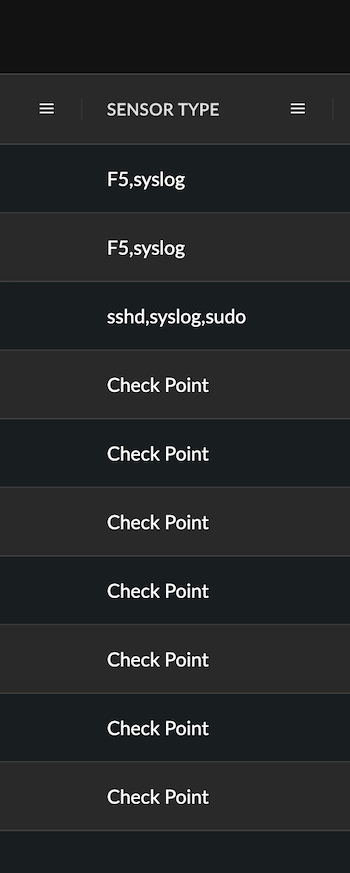
どのセンサータイプが含まれているかの詳細を確認するには、ソースIDリンクを選択して詳細ページを表示してください。
データソースのフィルタリング🔗
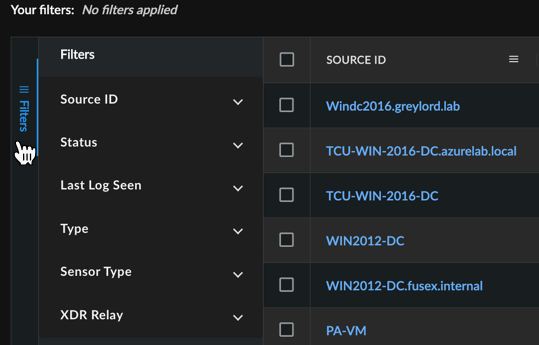
データソーステーブルをフィルタリングするには、折りたたみ可能なフィルターメニューを使用して、ソースID、最終ログ受信時刻、センサータイプなどのフィールドで一致するデータソースのリストを絞り込むことができます。
データソースをCSVでエクスポート🔗
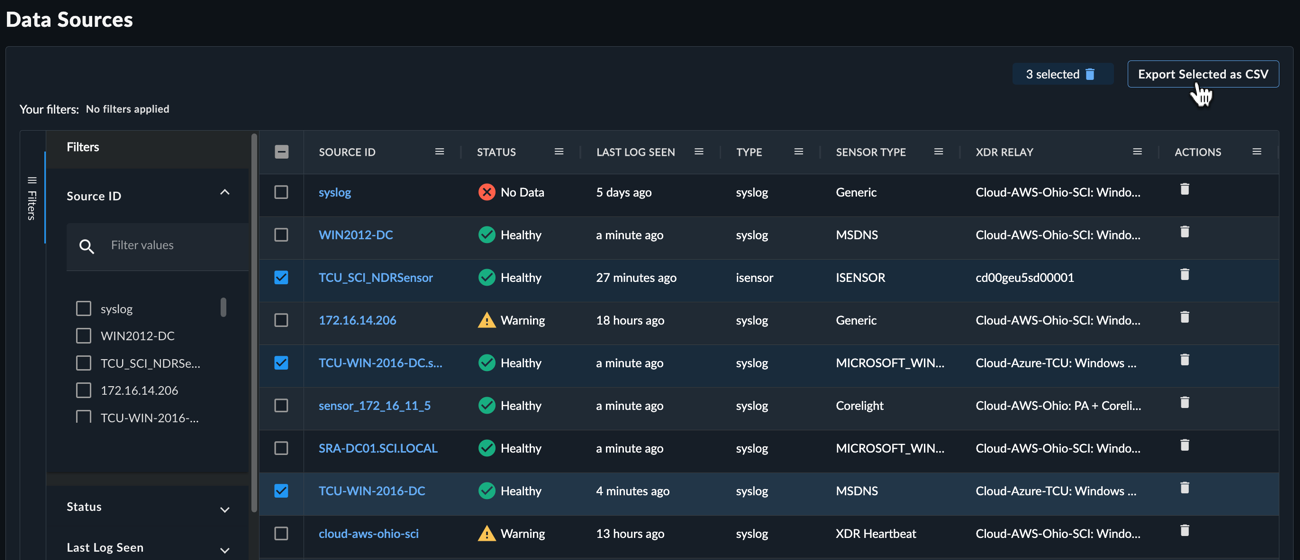
データソーステーブル全体または選択した行を、選択したフィルターに基づいてCSVファイルとしてエクスポートできます。
データソースの全データをCSVでエクスポートするには:
- 必要に応じてデータソーステーブルをフィルタリングします。
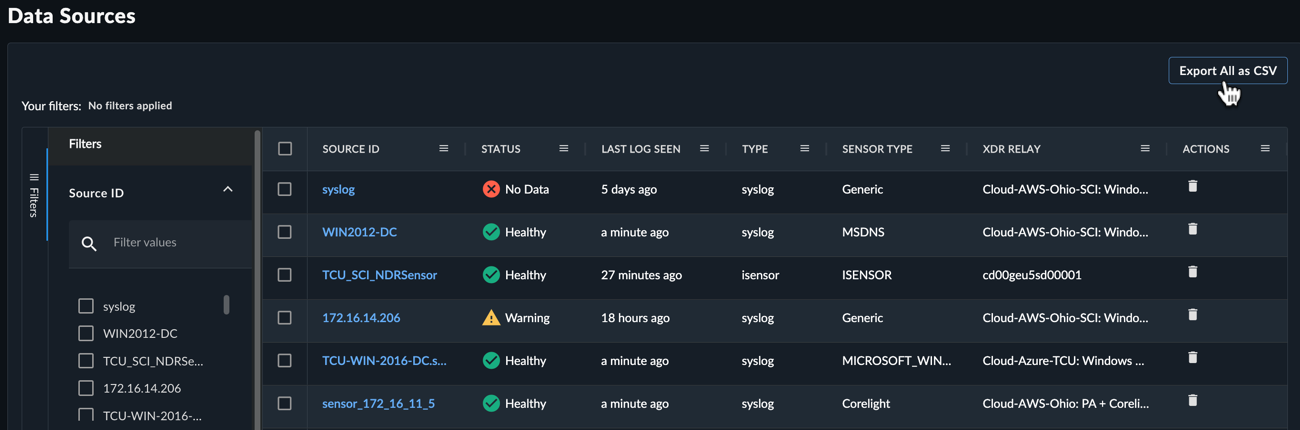
- データソーステーブルの右上隅で すべてをCSVでエクスポート を選択します。
- 完成したCSVファイルがダウンロード可能な データエクスポート に進みます。
ヒント
すべてのデータソースを含むファイルをエクスポートするには、テーブルからすべてのフィルターを削除してください。
選択したデータソースをエクスポートするには:
- 必要に応じてデータソーステーブルをフィルタリングします。
- ダウンロードしたいデータソースのチェックボックスを選択します。
- データソーステーブルの右上隅で 選択したものをCSVでエクスポート を選択します。
- 完成したCSVファイルがダウンロード可能な データエクスポート に進みます。
データソースの正常性の確認🔗
概要テーブルでは、ステータス 列を通じてデータソースのログの正常性インジケーターも提供します。割り当てられるステータスラベルは、デバイスから最後にログメッセージが受信されてからの経過時間に基づいています。24時間以上データ送信が停止しているデバイスは データなし と表示され、データソース通知メール設定に登録しているすべてのユーザーにメールサマリー通知が送信されます。
データソースの正常性通知は必ず調査してください。
データソースの正常性は以下のいずれかです:
- 正常 — デバイスからの最新のログメッセージが1時間未満前に受信されました。
- 警告 — デバイスからの最新のログメッセージが1時間以上24時間未満前に受信されました。
- データなし — デバイスからの最新のログメッセージが24時間以上前に受信されました。
注意
データなし ステータスが30日間連続した場合、そのデータソースはテーブルに表示されなくなり、メール通知も停止します。
データソースが正常状態でない場合は、デバイスがオンラインであり、Taegis™ XDR Collector に到達できることを確認し、該当デバイスタイプのインテグレーションガイドを参照して、XDR Collector へのログ送信設定が正しいか確認してください。
データソースの削除🔗
1つまたは複数のデータソースを削除すると、テーブルからデバイスレコードが削除され、プロファイル設定で有効にしているデバイスの正常性ステータスメール通知も停止します。この操作は元に戻せません。
重要
削除アクションはデバイスレコードのみを削除し、データソースから受信したテレメトリーには影響しません。削除したデータソースが引き続きXDRにテレメトリーを送信した場合、データソーステーブルに再表示されます。削除したデータソースが完全にテーブルから消えるまで最大5分かかる場合があります。
単一のデータソースを削除する🔗
-
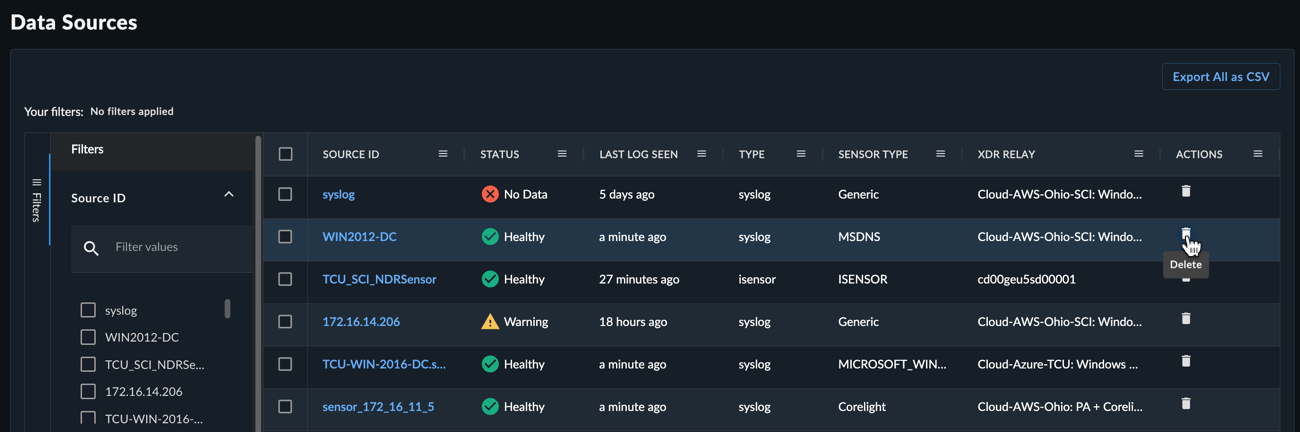
データソーステーブルから、削除したいデータソースのアクション列にある 削除 アイコンを選択します。確認モーダルが表示されます。
単一データソースの削除 -
完了 を選択して削除アクションを確定します。データソースが削除され、テーブルから消えます。
複数のデータソースを削除する🔗
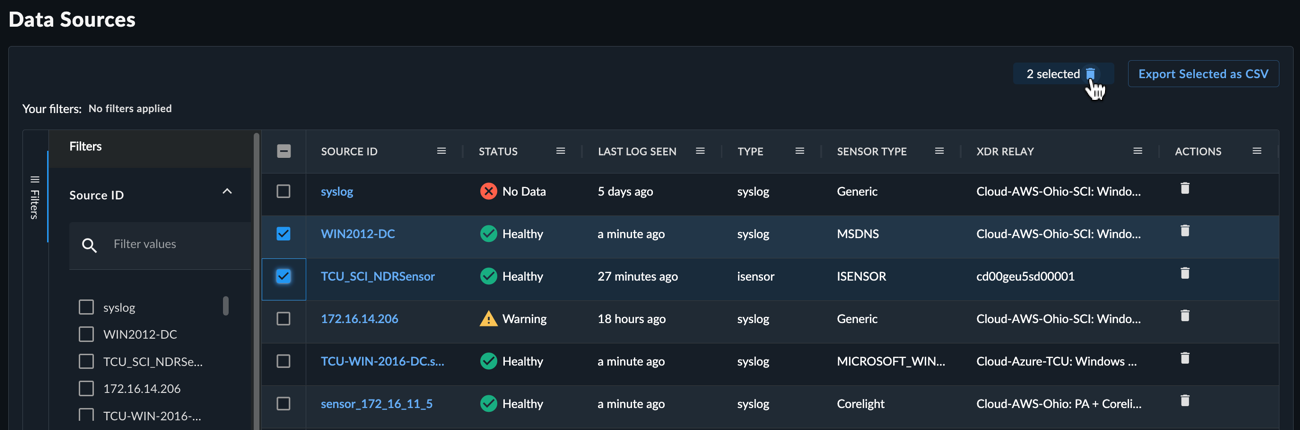
- データソーステーブルから、削除したいデータソースの左側のチェックボックスを選択します。選択したソース数がテーブル上部に表示されます。
- テーブル上部の選択数の横にある 削除 アイコンを選択します。確認モーダルが表示されます。
-
完了 を選択して削除アクションを確定します。データソースが削除され、テーブルから消えます。
複数データソースの削除
データソースの詳細表示🔗
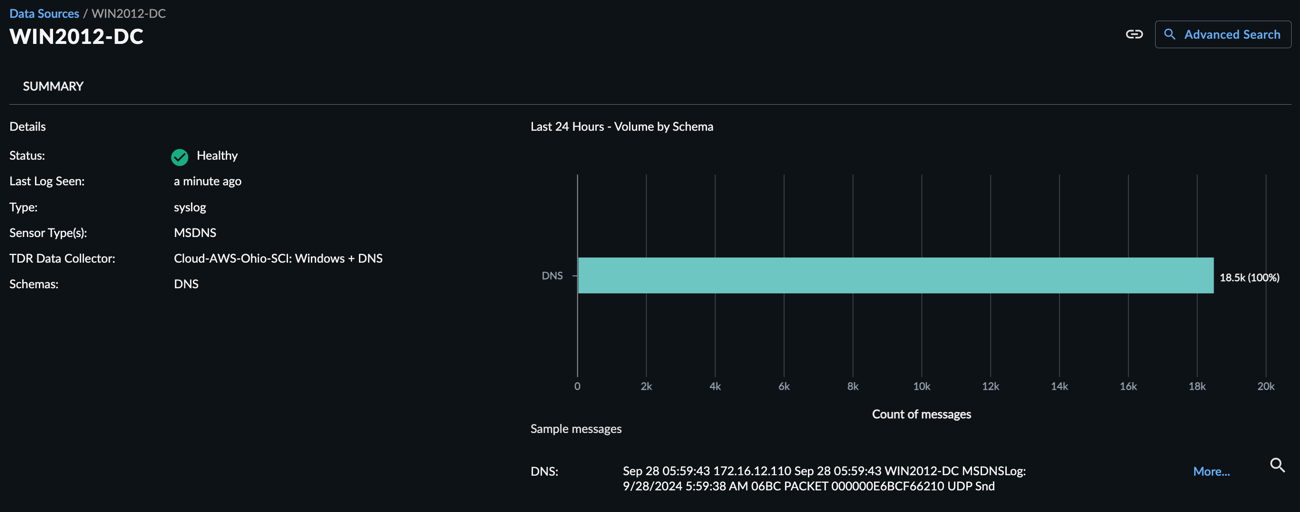
データソースの詳細ページには、データソースの現在のステータスやその他の基本情報のサマリーが含まれています。また、過去24時間のスキーマごとのメッセージボリュームのチャートや、データソースが生成したサンプルメッセージのリストも表示されます。
データソースの詳細を表示するには:
- データソーステーブルから、詳細を確認したいデータソースの ソースID を選択します。
-
データソースドロワーが表示されます。新しいタブアイコンをクリックすると、詳細ページ全体を新しいタブで表示できます。
データソース詳細
データソースからのピボットサーチ🔗
データソースからピボットサーチを実行する方法は2つあります:
-
データソース詳細ページで、詳細検索 を選択すると、そのセンサーIDの過去24時間分の検索を実行します。
sensor_id = 'firewall1234' EARLIEST =-24h -
サンプルメッセージ欄で、虫眼鏡
 アイコンを選択すると、そのスキーマおよびセンサーIDの過去24時間分の検索を実行します。
FROM nids WHERE sensor_id = 'firewall1234' EARLIEST =-24h