通知設定🔗
通知設定は、サービスプロバイダーが作成した通知ルールおよび、該当サービスを契約しているテナントがルールに割り当てるエスカレーションポリシーを使用して、お客様やお客様の組織にどのように連絡するかを決定します。
通知ルール🔗
通知ルールでは、通知が送信されるタイミングをカスタマイズできます。現在サポートされているのはサービス通知であり、Secureworks® Taegis™ MDRのようなサービスプロバイダーが通知シナリオを定義し、該当サービスを契約している各テナントが通知送信時に使用するエスカレーションポリシーを割り当てます。
重要
サービス通知ルールはサービスプロバイダーのみが作成できます。プロバイダーが作成したルールは、MDRまたはその他関連サービスを契約しているお客様のみがエスカレーションポリシーを割り当てることができます。XDRのみを契約しているお客様向けのテナント固有ルールは、今後提供予定です。
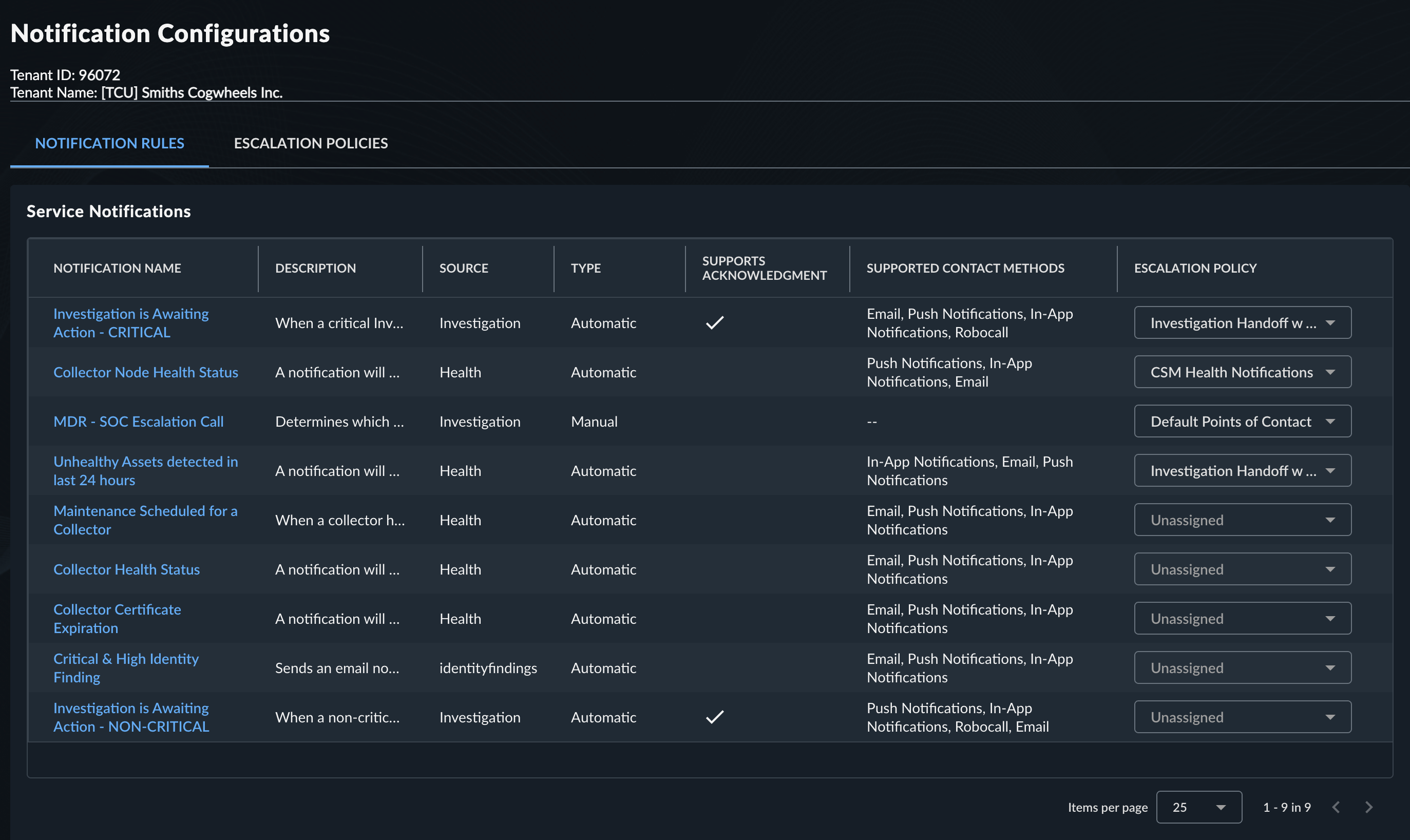
利用可能なルールは、お客様のテナントが契約しているサービスによって異なり、さまざまなユースケースに対応したルールが用意されています。利用可能なルールを確認し、必要に応じてエスカレーションポリシーを割り当ててください。すべてのルールを使用する必要はありません。
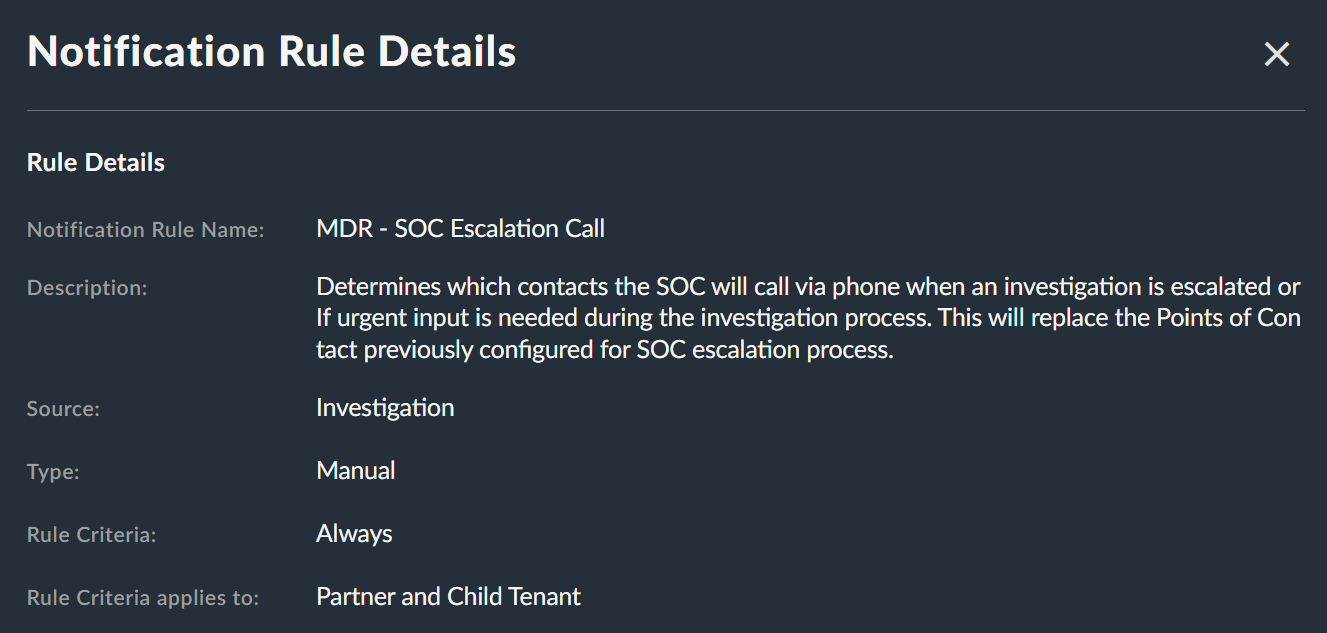
通知ルール名を選択すると、その設定内容やサポートされている連絡方法の詳細を確認できます。すべてのルールがすべての連絡方法をサポートしているわけではありません。
通知ルールには、手動と自動の2種類があります。
手動ルール🔗
手動通知ルールは、人がトリガーします。たとえば、Secureworks® Taegis™ MDRのようなサービスプロバイダーがセキュリティインシデントについてお客様の組織に通知する場合などです。
MDR – SOC Escalation Callルールは手動通知の一例であり、SOCアナリストに適切な連絡先を動的に提供するよう事前設定されています。手動電話エスカレーション用に、適切に設定されたエスカレーションポリシーをこのルールに割り当ててください。
自動ルール🔗
XDRテナント内の特定のイベントが自動通知ルールをトリガーします。例としては、アクション待ちのケースや、コレクターや資産の正常性に関する問題などがあります。
重要
自動ルールは、メール、ロボコール、プッシュ通知などの自動連絡方法のみを開始します。手動ルールは自動連絡方法をサポートしません。
エスカレーションポリシーの割り当て🔗
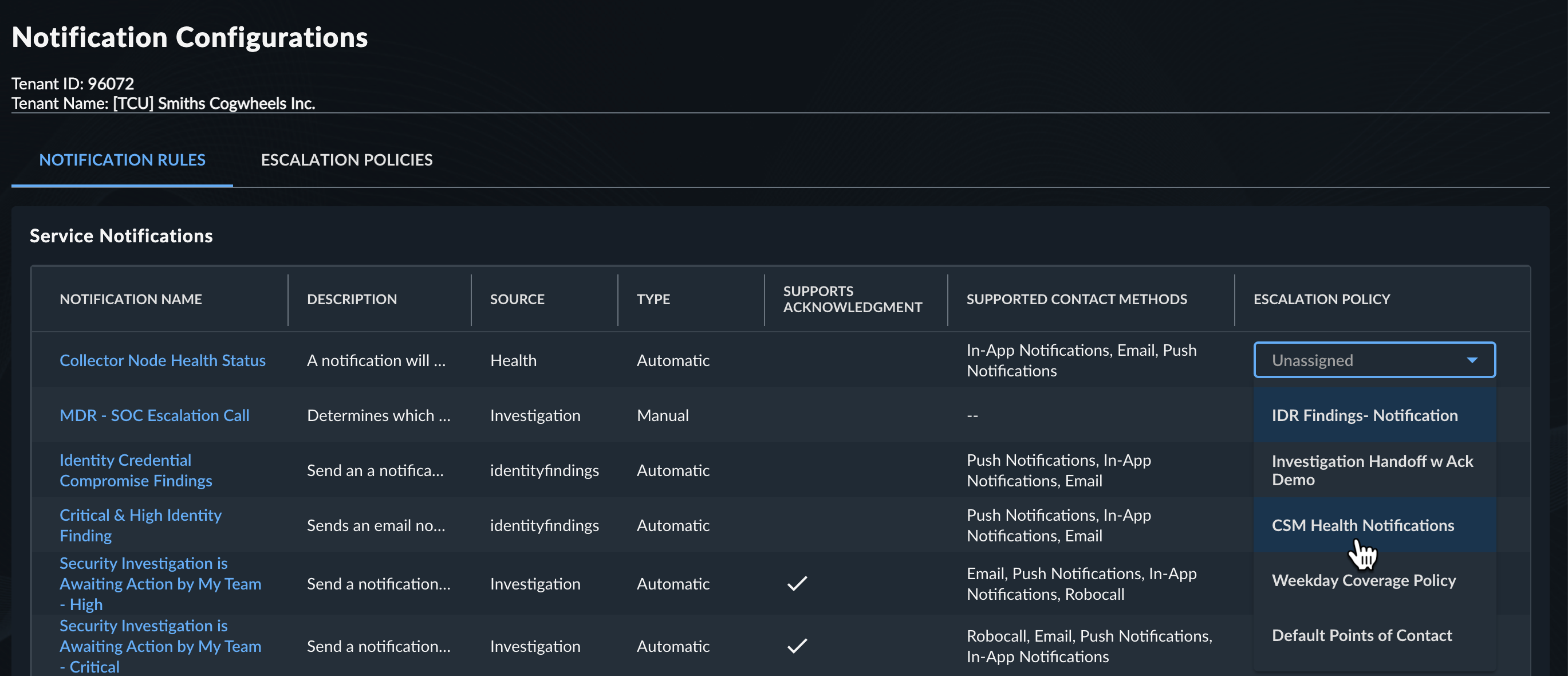
エスカレーションポリシー列のドロップダウンメニューから、設定済みのエスカレーションポリシーを通知ルールに割り当てます。ポリシーで設定された順序や条件が、ルールでカバーされるイベントの通知に使用されます。
エスカレーションポリシー🔗
エスカレーションポリシーは、連絡先ごとの連絡基準(曜日や時間帯、希望する連絡方法など)を含む連絡の順序を定義します。休日や運用・対応チームのニーズに応じて、複数のエスカレーションポリシーを作成できます。
注意
XDRテナントで以前に連絡先が定義されていた場合、それは事前作成されたDefault Points of Contactエスカレーションポリシーに移行されます。
エスカレーションの承認🔗
一部の自動通知ルールでサポートされている承認オプションにより、連絡先にエスカレーションの承認または次の連絡先へのエスカレーションを選択させることができます。設定した待機時間間隔は、1人の連絡先から応答がない場合に次の連絡先に進むまでの待機時間を決定します。
ポリシーでの承認は、電子的かつ自動化されたコミュニケーションで利用可能です。この機能はMDR - SOC Escalation Callのような手動通知ルールには適用されず、すべての自動ルールでサポートされているわけではありません。
注意
ケース通知ルールの場合、通知を承認したユーザー、または承認されなかった場合はポリシー内の最終ユーザーにケースの担当者が変更されます。
サポートされている連絡方法🔗
自動通知ルールでは、以下の自動連絡方法がサポートされる場合があります。
- Email - ユーザーのアカウントに紐づくメールアドレス宛にメールが送信されます。
- プッシュ通知 - XDRモバイルアプリまたはプロファイルの設定で登録されたブラウザにプッシュ通知が送信されます。通知ルール経由で送信される対象通知のみ、登録済みデバイスにプッシュ通知が届きます。
- ロボコール - ユーザープロファイルに登録された連絡先番号に自動音声メッセージが送信されます。
重要
ユーザープロファイルに記載されているメールアドレスと電話番号が正しいこと、またプッシュ通知を受信したいデバイスが登録済みであることを必ずご確認ください。
エスカレーションポリシーの作成🔗
新しいエスカレーションポリシーを作成するには、以下の手順に従ってください。
-
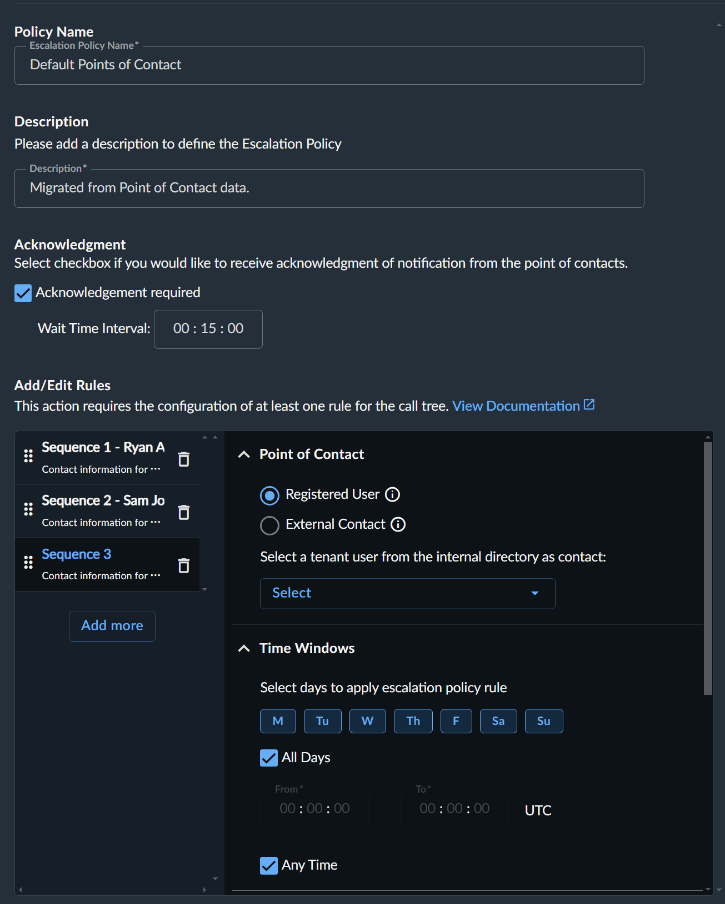
エスカレーションポリシータブからCreate Escalation Policyを選択し、新しいポリシーを定義します。
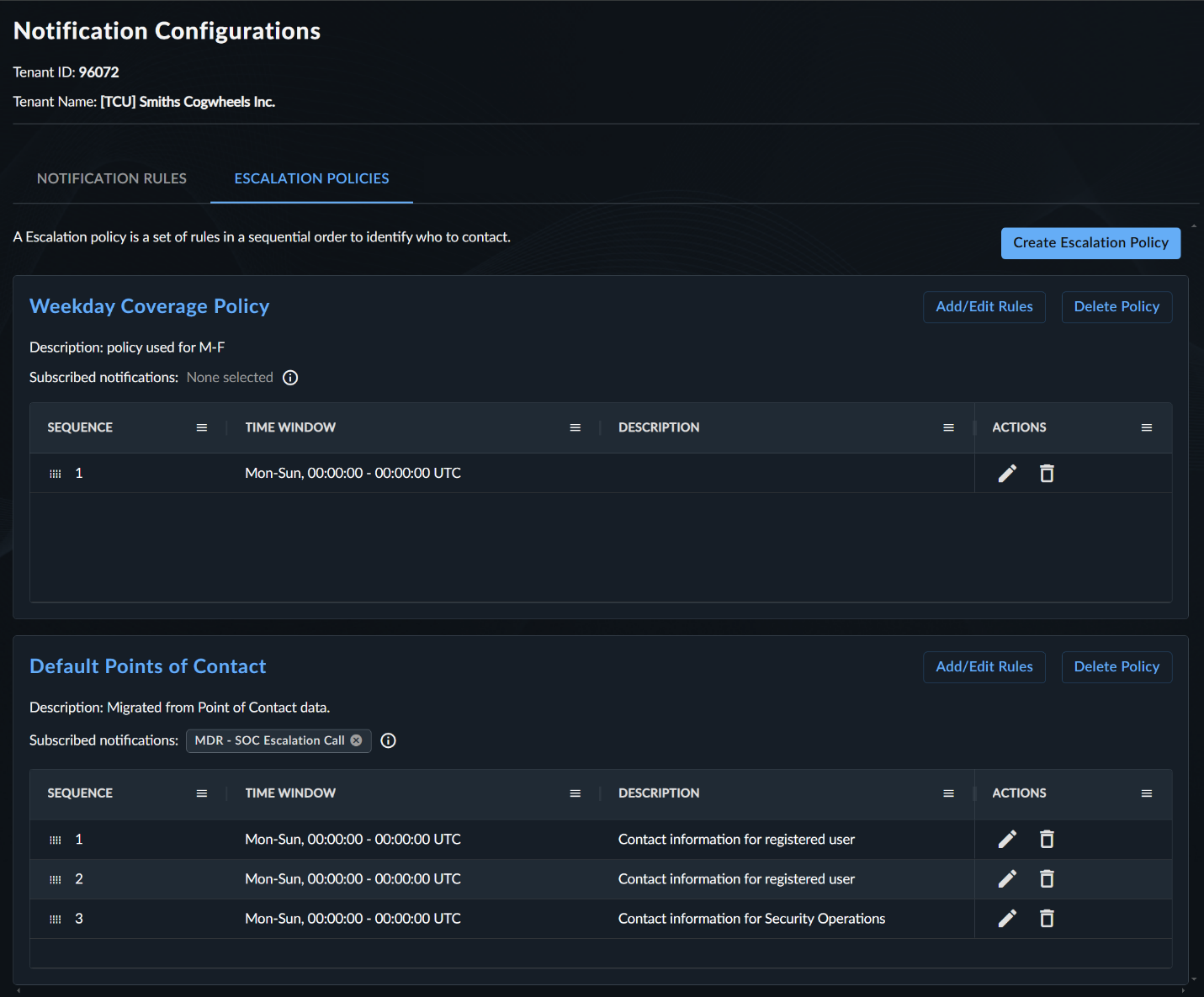
エスカレーションポリシー -
ポリシー名とポリシー説明を入力します。
-
エスカレーションの承認を求める場合は、Acknowledgmentチェックボックスを選択し、応答がない場合に次の連絡先に進むまでの待機時間間隔を
HH:mm:ss形式で設定します。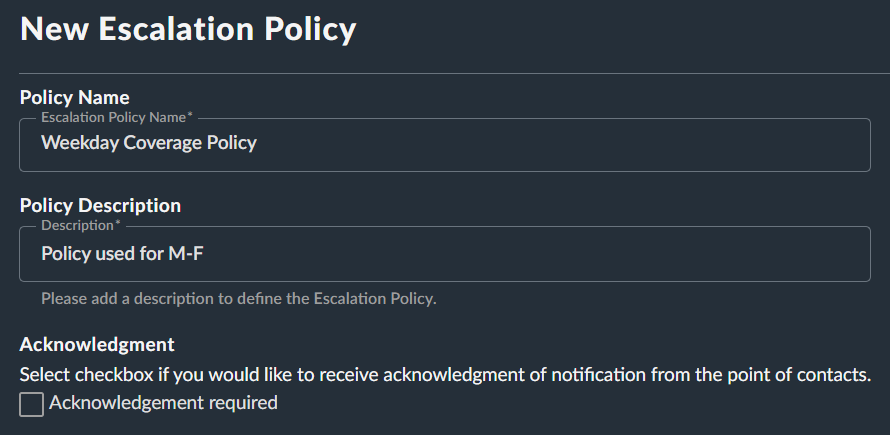
エスカレーションポリシーの詳細 -
Add/Edit Rulesセクションで、ポリシーに追加する各連絡先のシーケンスルールを設定します。
-
Point of Contactセクションで、ルールの連絡先タイプを選択します。
- Registered User: XDRテナントの登録ユーザーを選択します。選択すると、Name、Email、Phone情報がプロファイルの設定から自動入力されます。
- External Contact: XDRテナントに登録されていない連絡先の情報を入力します。このオプションでは、外部連絡先用のName、Email、Contact Numberの入力フォームが表示されます。
ヒント
外部連絡先を利用することで、エスカレーションポリシー内で共有電話番号を使用できます。
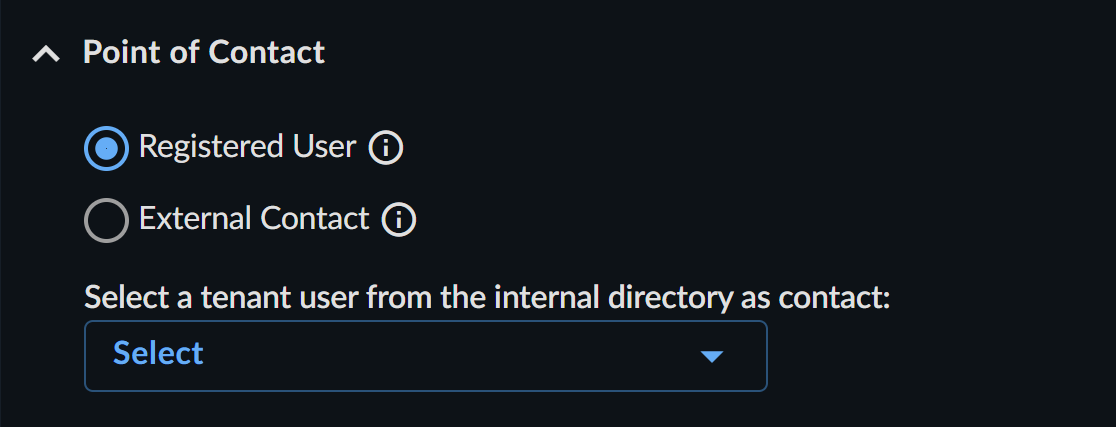
連絡先 -
Preferred Contact Methodsセクションで、連絡先に対して希望する連絡方法を1つ以上選択します。
- Email - ユーザーのXDRアカウントに紐づくメールアドレス宛に自動メールを送信
- プッシュ通知 - XDRモバイルアプリまたはユーザーのプロファイルの設定で登録されたブラウザへのプッシュ通知
- ロボコール - ユーザーのユーザープロファイルに登録された連絡先番号への自動音声メッセージ
-
Time Windowsセクションで、連絡可能な曜日や時間帯を指定するか、All DaysおよびAny Timeを選択して毎日24時間対応にします。手動通話時は、エスカレーションポリシーが順番に従い、連絡リクエスト時点で有効な連絡先のみアナリストに提示されます。
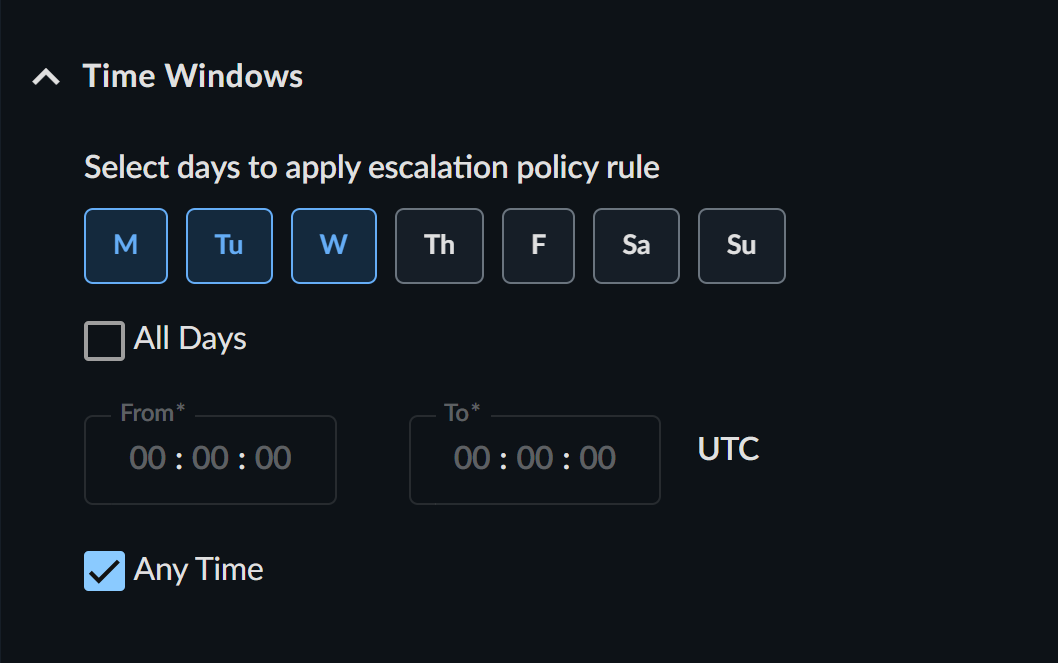
時間帯の選択 重要
週を通じてユーザーのカバレッジが途切れないようにしてください。常に少なくとも1人のユーザーが対応可能である必要があります。
-
-
必要に応じて、エスカレーションポリシー内の各ユーザーについてこの手順を繰り返します。
注意
1つのエスカレーションポリシーに最大10件まで連絡先を登録できます。
-
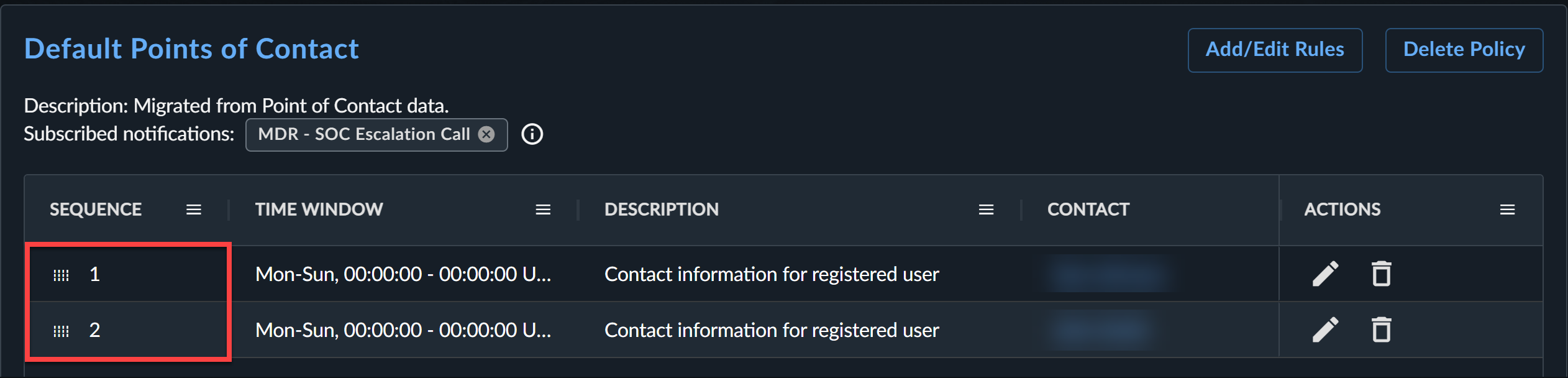
ドラッグ&ドロップアイコンを使って、必要に応じてルールの順序を並べ替えます。
-
完了したらSave Escalation Policyを選択します。
注意
ルールが重複していると、システムが重複した通知を送信する場合があります。
エスカレーションポリシーの編集🔗
エスカレーションポリシータブからエスカレーションポリシーを調整できます。
ポリシーの編集🔗
Add/Edit Rulesボタンを使用して、ポリシー名や詳細、各ルールの詳細設定を編集できます。この画面からルールの順序も変更可能です。
ルールの並べ替え🔗
エスカレーションポリシータブの概要ページで、ドラッグ&ドロップアイコンを使ってルールの順序を並べ替えます。
ルールの編集または削除🔗
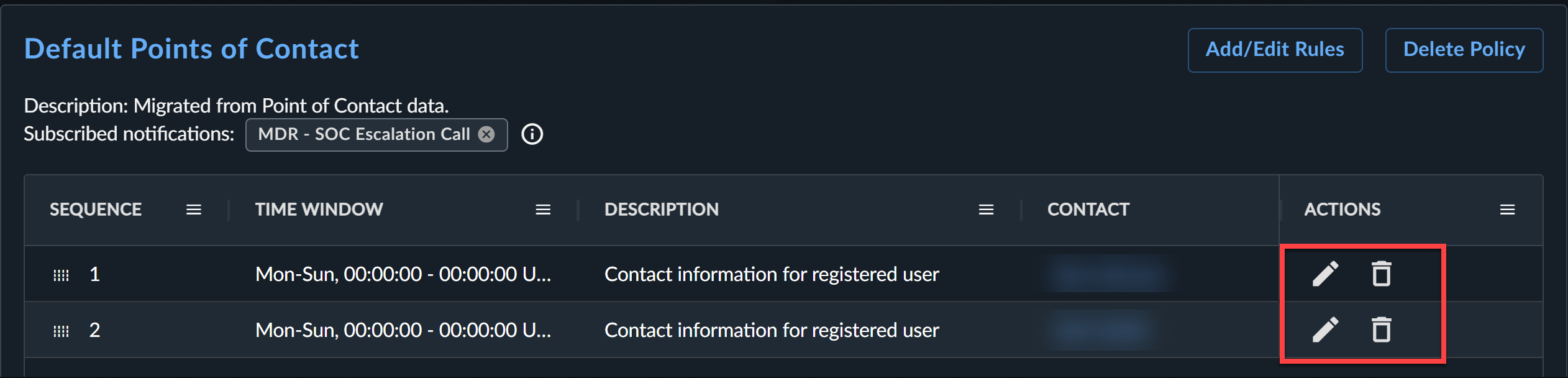
Actions列の各行にある鉛筆アイコンでポリシーやルールの編集、ゴミ箱アイコンでルールの削除ができます。
ポリシーの削除🔗
Delete Policyボタンを使用して、ポリシー全体を削除できます。削除時には確認ダイアログが表示されます。