S3 Ingest - Secureworks-Managed の設定🔗
以下の手順は、AWS S3 バケットにログを送信できるデータソースからの取り込みを容易にするために、S3 Ingest - Secureworks-Managed 転送を設定するためのものです。S3 Ingest - Secureworks-Managed では、XDR のお客様が、ログの送信先となる S3 バケットを所有または維持管理する必要はありません。
Taegis IPアドレス範囲🔗
このインテグレーション用に既存のファイアウォールまたはAPIゲートウェイのIP許可リストを設定している場合、または設定を予定している場合は、お使いのTaegisリージョンのXDR IPアドレス範囲を追加してください。
| Taegis Region | IP Address Range |
|---|---|
| Charlie | 216.9.204.0/24 |
| Delta | 216.9.204.0/24 |
| Echo | 216.9.205.0/24 |
| Foxtrot | 216.9.206.0/24 |
| Golf | 216.9.207.0/24 |
| Hotel | 208.89.40.0/24 |
| India | 208.89.42.0/24 |
| Juliet | 208.89.41.0/24 |
| Kilo | 208.89.43.0/24 |
| Quebec | 208.89.44.0/24 |
注意
以前に古いIPアドレスを設定していた場合は、30日後にそれらを削除することを推奨します。
必要な情報の収集🔗
重要
この情報はデータソースベンダーから提供される必要があります。
- データソースの AWS IAM ID(IAM User、Canonical User ID、または IAM Role)。
XDR でインテグレーションを完了する🔗
XDR は、2 種類の AWS S3 取り込みインテグレーションをサポートしています。
- データソースベンダーが、所有権確認トークンを S3 の送信先に送信する必要がある場合。
- データソースベンダーが、所有権確認トークンを S3 の送信先に送信する必要がない場合。
所有権確認トークンが必要な場合🔗
-
Taegis Menu から、Integrations → Cloud APIs を選択します。
-
ページ上部の Add an Integration を選択します。

インテグレーションの追加 -
Custom タブを選択し、S3 Ingest - Secureworks-Managed (with ownership token challenge) セクションから Setup を選択します。

S3 Ingest - Secureworks-Managed (Challenge Token) -
インテグレーションの名前を入力します。
-
データソースに適した ID タイプ(IAM User、Canonical User ID、または IAM Role)を選択し、対応する値を入力します(この情報はデータソースベンダーから提供される必要があります)。
-
Done を選択します。
所有権確認トークンが不要な場合🔗
-
Taegis Menu から、Integrations → Cloud APIs を選択します。
-
ページ上部の Add an Integration を選択します。
インテグレーションの追加 -
Custom タブを選択し、S3 Ingest - Secureworks-Managed (without ownership token challenge) セクションから Setup を選択します。

S3 Ingest - Secureworks-Managed (No Challenge Token) -
インテグレーションの名前を入力します。
-
データソースに適した ID タイプ(IAM User、Canonical User ID、または IAM Role)を選択し、対応する値を入力します(この情報はデータソースベンダーから提供される必要があります)。
-
Done を選択します。
インテグレーションのシナリオ🔗
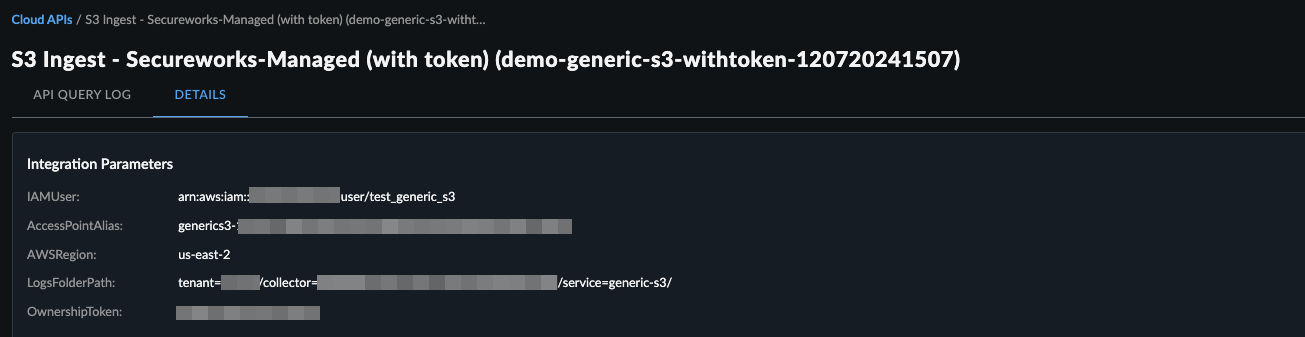
このセクションでは、インテグレーションのデータソース側で使用するために XDR によって提供されるインテグレーションパラメーターを示します。使用可能なインテグレーションパラメーターは、所有権確認トークンの要件と使用される ID タイプに応じて異なります。
これらのパラメーターは、Cloud APIs テーブルから前のセクションで作成したインテグレーションを開き、Details タブを選択すると確認できます。
シナリオ 1: S3 Ingest - Secureworks-Managed (without ownership token challenge) で IAM User または Canonical User ID を使用する場合🔗
| Integration Parameter | Value |
|---|---|
| IAMUser / CanonicalUserID | XDR インテグレーションの作成時に指定された ID の値 |
| AccessPointAlias | データソース側で、S3 Bucket 名としてこの値を入力します |
| AWSRegion | データソース側で、AWS Region が必要な場合は、この値を入力します |
| LogFolderPath | データソース側で、ログの送信先の場所(パス)としてこの値を入力します |
シナリオ 2: S3 Ingest - Secureworks-Managed (without ownership token challenge) で IAM Role を使用する場合🔗
| Integration Parameter | Value |
|---|---|
| IAMRole | XDR インテグレーションの作成時に指定された ID の値 |
| AccessPointAlias | データソース側で、S3 Bucket 名としてこの値を入力します |
| AWSRegion | データソース側で、AWS Region が必要な場合は、この値を入力します |
| LogFolderPath | データソース側で、ログの送信先の場所(パス)としてこの値を入力します |
| IAMAssumeRole | データソース側で、ベンダーが引き受ける必要がある Role ARN としてこの値を入力します |
シナリオ 3: S3 Ingest - Secureworks-Managed (with ownership token challenge) で IAM User または Canonical User ID を使用する場合🔗
| Integration Parameter | Value |
|---|---|
| IAMUser / CanonicalUserID | XDR インテグレーションの作成時に指定された ID の値 |
| AccessPointAlias | データソース側で、S3 Bucket 名としてこの値を入力します |
| AWSRegion | データソース側で、AWS Region が必要な場合は、この値を入力します |
| LogFolderPath | データソース側で、ログの送信先の場所(パス)としてこの値を入力します |
| OwnershipToken | データソース側で、S3 バケットの所有権を証明するトークンとしてこの値を使用します |
シナリオ 4: S3 Ingest - Secureworks-Managed (without ownership token challenge) で IAM Role を使用する場合🔗
| Integration Parameter | Value |
|---|---|
| IAMUser / CanonicalUserID | これは、テナントがインテグレーションを作成するために入力した値です |
| AccessPointAlias | データソース側で、S3 Bucket 名としてこの値を入力します |
| AWSRegion | データソース側で、AWS Region が必要な場合は、この値を入力します |
| LogFolderPath | データソース側で、ログの送信先の場所(パス)としてこの値を入力します |
| IAMAssumeRole | データソース側で、ベンダーが引き受ける必要がある Role ARN としてこの値を入力します |
| OwnershipToken | データソース側で、S3 バケットの所有権を証明するトークンとしてこの値を使用します |