AI Assistant の概要🔗
Sophos AI assistant は、自然言語のプロンプトを使用してセキュリティ上の問題を調査するのに役立つ生成AIツールです。Taegis のデータレイクのデータとAI主導の分析を組み合わせて、セキュリティ分析を効率化し、改善します。
assistant を使用して、次のようにケースを調査できます。
- 定義済みのプロンプトから選択して、ケースの概要の生成、デバイスのアクティビティの確認、推奨アクションの表示などを行います。
- 独自のカスタムプロンプトを入力します。
- AI assistant の応答をケースの 主な発見事項 に追加します。
AI Assistant を開始する🔗
-
Taegis Menu から AI Assistant をクリックします。新しいタブで Sophos AI ページが開きます。

AI Assistant ナビゲーション -
Sophos AI ページで、使用する assistant のタイプをクリックします。現在利用可能な assistant は Security Analyst と Threat Hunter です。
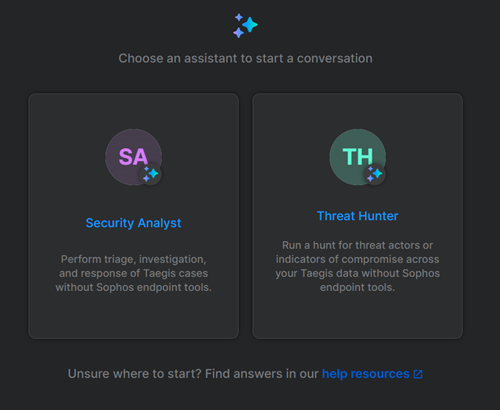
AI Assistant のタイプ
注意
ケース内から AI Security Analyst assistant を開始することもできます。ケース に移動し、ケースを開いて Ask Sophos AI をクリックします。
使用する assistant の手順については、次のセクションを参照してください。
AI Assistant とチャットする🔗
使用する assistant のタイプの手順については、以下のタブをクリックしてください。
Security Analyst のチャットは、特定のケースのトリアージを支援することに重点を置いています。
-
Security Analyst をクリックします。ケースの一覧が表示されます。Security Analyst は、Taegis MDR によって管理されるケースとセルフマネージドのケースの両方を支援できます。
ヒント
ケース内から AI assistant を開始した場合、そのケースをコンテキストとして使用するチャットに直接移動します。
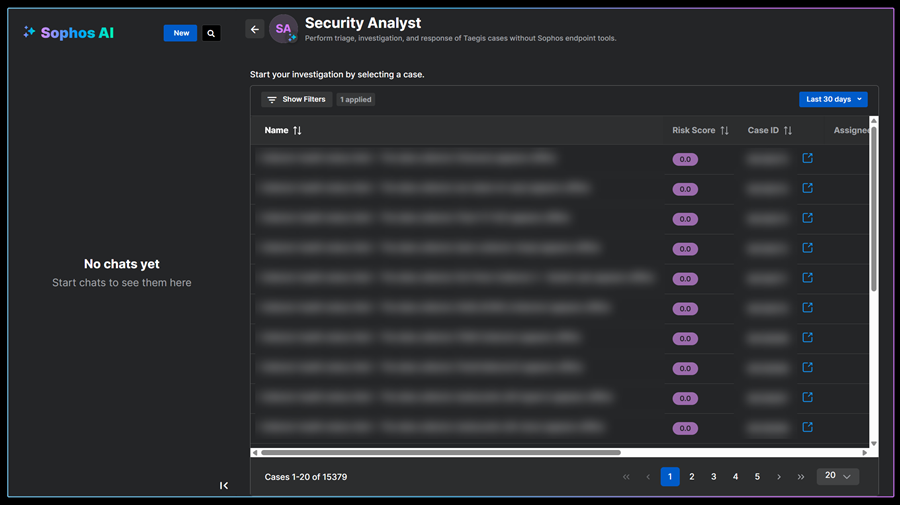
ケース一覧 -
必要に応じて、Show Filters をクリックし、利用可能な条件から選択してケース一覧を絞り込みます。
さらに一覧を絞り込むために、Select a date range をクリックして期間を選択することもできます。
ケースの詳細を確認する必要がある場合は、新しいタブのアイコン をクリックしてケースの詳細に移動します。
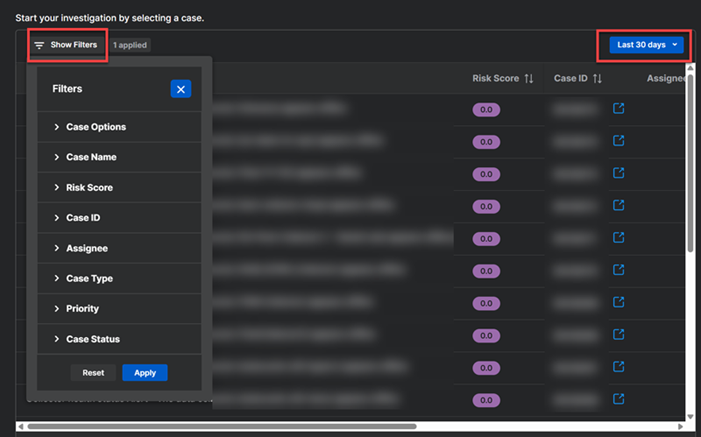
ケース一覧フィルター -
ケース行をクリックして、Security Analyst のチャットを開始します。AI assistant はケースと検出の詳細を自動的に収集し、チャットのコンテキストを把握します。
-
次のいずれかの方法でプロンプトを入力します。
-
定義済みのプロンプトをクリックして入力ボックスに追加します。たとえば、"What actions can I perform?" です。
ヒント
さらに多くの定義済みプロンプトを表示するには、入力ボックスにスラッシュ
/を入力します。必要に応じて、定義済みプロンプトを変更できます。 -
入力ボックスに独自のプロンプトを入力します。たとえば、"Check for processes communicating with IP address 10.0.1.108 on any endpoint in the past 24 hours." です。
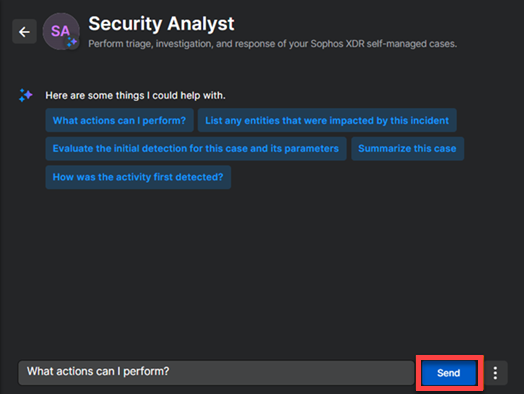
Security Analyst チャット
-
-
Send をクリックします。AI assistant は、応答の準備ができると表示します。チャットは左側のパネルの一覧に追加されます。
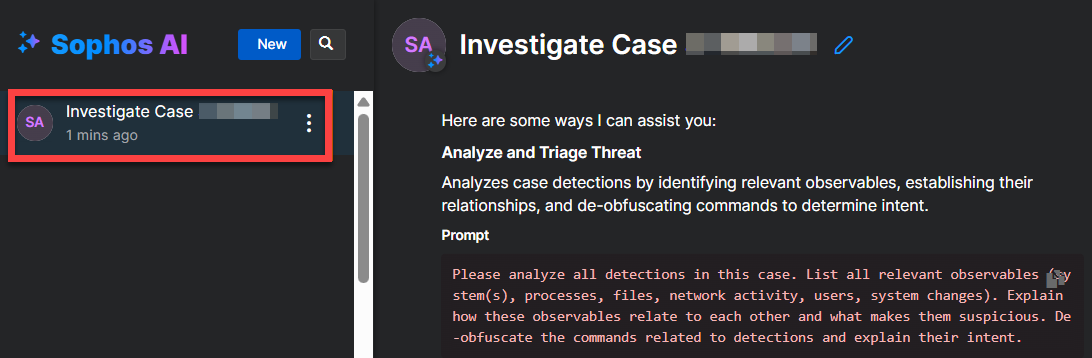
Security Analyst チャットの応答 -
(任意) 同じチャットでさらにプロンプトを実行して、調査を絞り込みます。AI assistant は現在のチャットで以前のプロンプトを記憶しているため、フォローアップのプロンプトを理解するために必要なコンテキストを保持しています。
-
チャットを終了するには、Sophos AI ページを閉じるか、New をクリックして別のチャットを開始します。
チャットはページからクリアされますが、左側のペインでは引き続き利用できます。
Threat Hunter のチャットでは、データレイク内の不正な攻撃者や侵害の指標をハンティングできます。
注意
Threat Hunter assistant は、セルフマネージドの脅威ケースのみを支援できます。
- Threat Hunter をクリックします。
-
次のいずれかの方法でプロンプトを入力します。
-
定義済みのプロンプトをクリックして入力ボックスに追加します。たとえば、"What actions can I perform?" です。
ヒント
さらに多くの定義済みプロンプトを表示するには、入力ボックスにスラッシュ
/を入力します。必要に応じて、定義済みプロンプトを変更できます。 -
入力ボックスに独自のプロンプトを入力します。たとえば、"Check for processes communicating with IP address 10.0.1.108 on any endpoint in the past 24 hours." です。
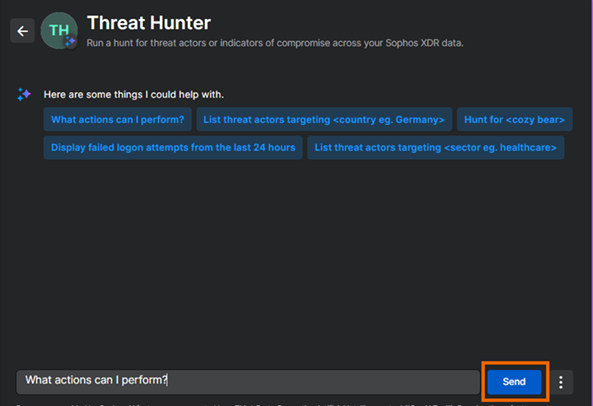
Threat Hunter チャット
-
-
Send をクリックします。AI assistant は、応答の準備ができると表示します。チャットは左側のパネルの一覧に追加されます。
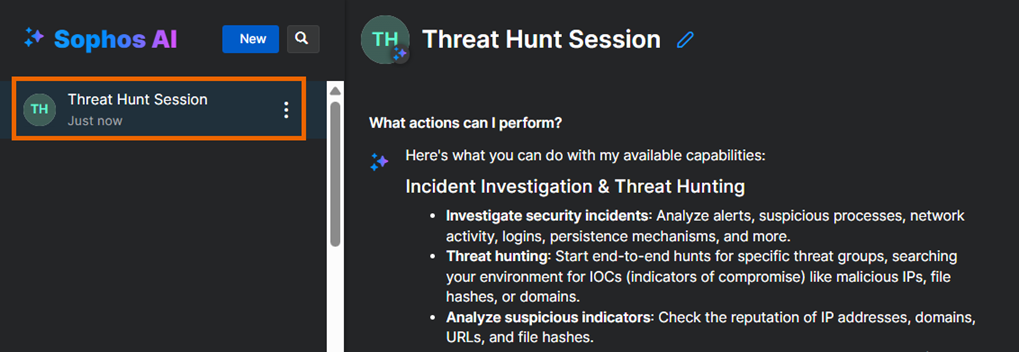
Threat Hunter チャットの応答 -
(任意) 同じチャットでさらにプロンプトを実行して、調査を絞り込みます。
AI assistant は現在のチャットで以前のプロンプトを記憶しているため、フォローアップのプロンプトを理解するために必要なコンテキストを保持しています。
-
チャットを終了するには Sophos AI ページを閉じるか、New をクリックして別のチャットを開始します。
チャットはページからクリアされますが、左側のペインでは引き続き利用できます。
AI の応答をケースに追加する🔗
AI assistant の応答をケースの 主な発見事項 セクションに保存できます。
単一の応答を追加する🔗
単一の応答を追加するには、次のようにします。
-
追加する応答の末尾に移動します。そこには、アクションを実行できる一連のアイコンがあります。
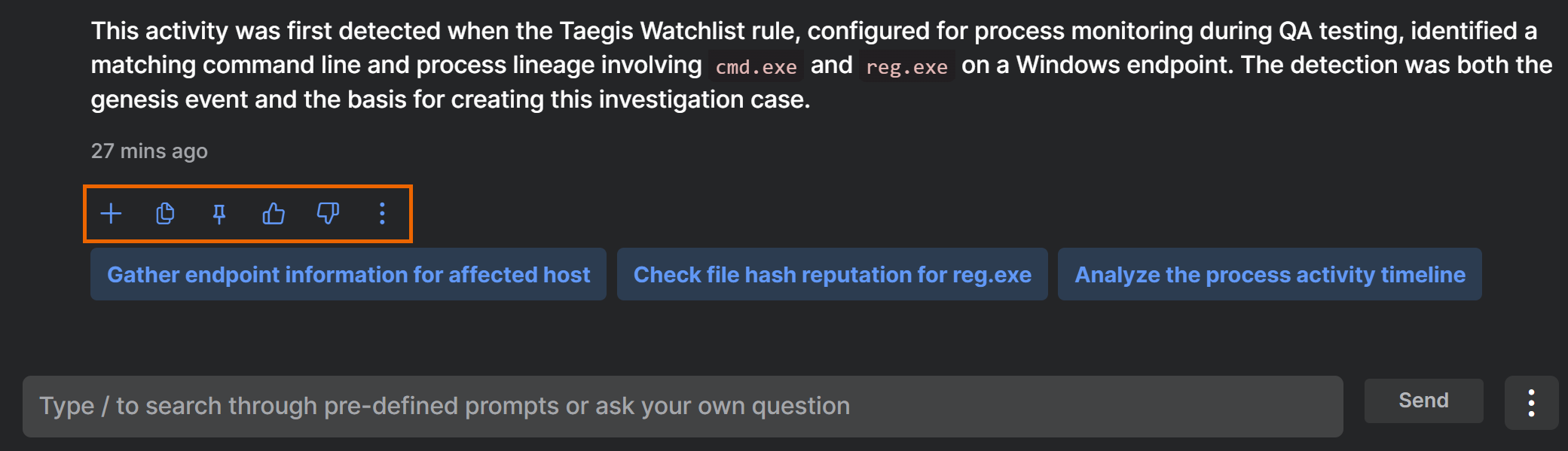
AI Assistant のアクションアイコン -
プラスアイコン をクリックします。
-
Threat Hunter のチャットから応答を保存する場合は、求められたら Cases 一覧からケースを選択します。
Security Analyst のチャットから応答を保存する場合、assistant は調査中のケースに自動的に保存します。
-
応答を追加することを確認します。
複数の応答を追加する🔗
複数の応答を追加するには、次のようにします。
-
チャットページの下部で、Send ボタンの横にある 3 点アイコン をクリックし、Select responses をクリックします。
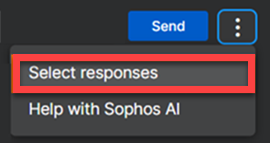
応答を選択 -
各応答の左側にチェックボックスが表示され、追加する応答を選択するようメッセージが表示されます。チェックボックスをクリックし、メッセージ内の Add to case をクリックします。

ケースに応答を追加 -
Threat Hunter のチャットから応答を保存する場合は、求められたら Cases 一覧からケースを選択します。
Security Analyst のチャットから応答を保存する場合、assistant は調査中のケースに自動的に保存します。
応答はケースの 主な発見事項 セクションに追加されます。
プロンプトを保存する🔗
新しいプロンプトは、プロンプト一覧、プロンプト入力ボックス、または現在のチャットで実行したプロンプトから保存できます。
プロンプト一覧からプロンプトを保存する🔗
プロンプト一覧は、提案されたプロンプトの一覧です。最近使用したプロンプトや保存済みのプロンプトに加えて、Sophos が提供する定義済みの ("canned") プロンプトも含まれます。
一覧を開いてプロンプトを保存するには、次のようにします。
- AI assistant の下部にあるテキストボックスに / を入力します。プロンプト一覧が開きます。
-
Save new prompt をクリックします。
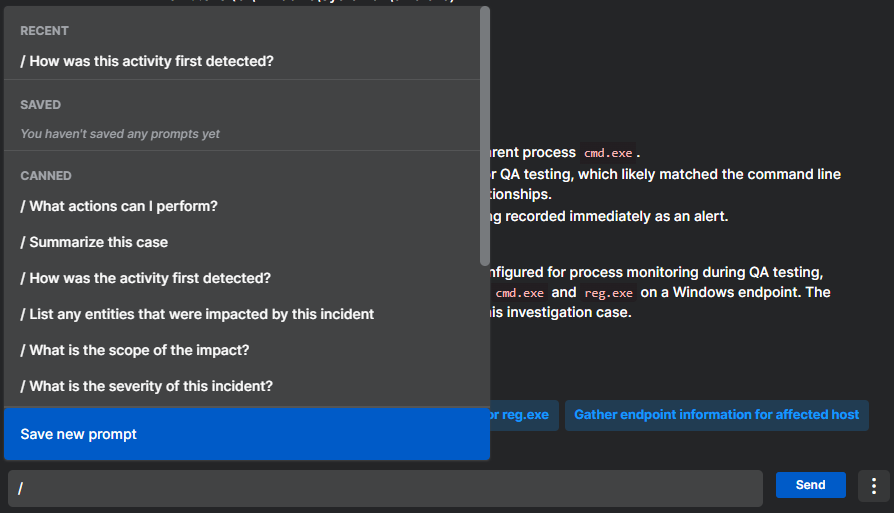
新しいプロンプトを保存 -
Save new prompt で、次のようにします。
- Alias に、プロンプト一覧に表示される短い名前を入力します。
- Prompt に、プロンプトの内容を入力します。
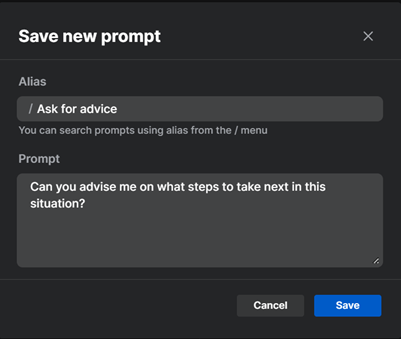
Alias と Prompt を入力 -
Save をクリックします。プロンプトは、入力ボックスに
/を入力したときに表示されるプロンプト一覧に追加されます。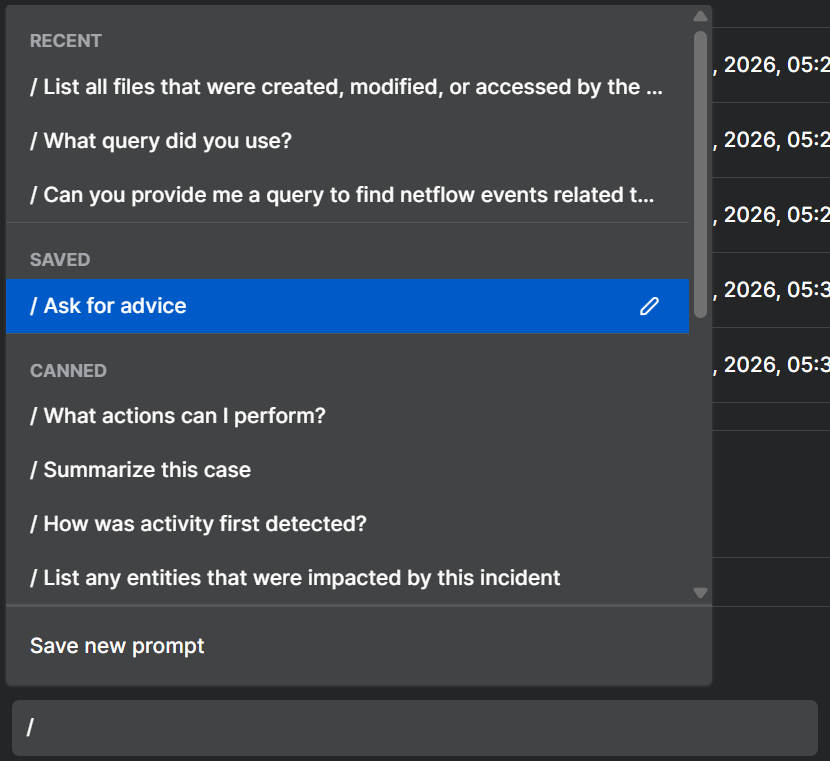
保存済みプロンプトを使用
入力ボックスからプロンプトを保存する🔗
入力ボックスに入力したプロンプトを保存するには、次のようにします。
-
クエリを入力し、入力ボックスの末尾にある Save をクリックします。

プロンプトを保存 -
Save new prompt の Alias に、プロンプト一覧に表示される短い名前を入力します。入力したクエリがプロンプトとして追加されます。
Alias を入力 -
Save をクリックします。プロンプトは、入力ボックスに
/を入力したときに表示されるプロンプト一覧に追加されます。
すでに実行したプロンプトを保存する🔗
AI assistant との現在のチャットで実行したプロンプトを保存できます。
- 現在のチャットで、すでに実行したプロンプトにカーソルを合わせます。
-
Save prompt をクリックします。
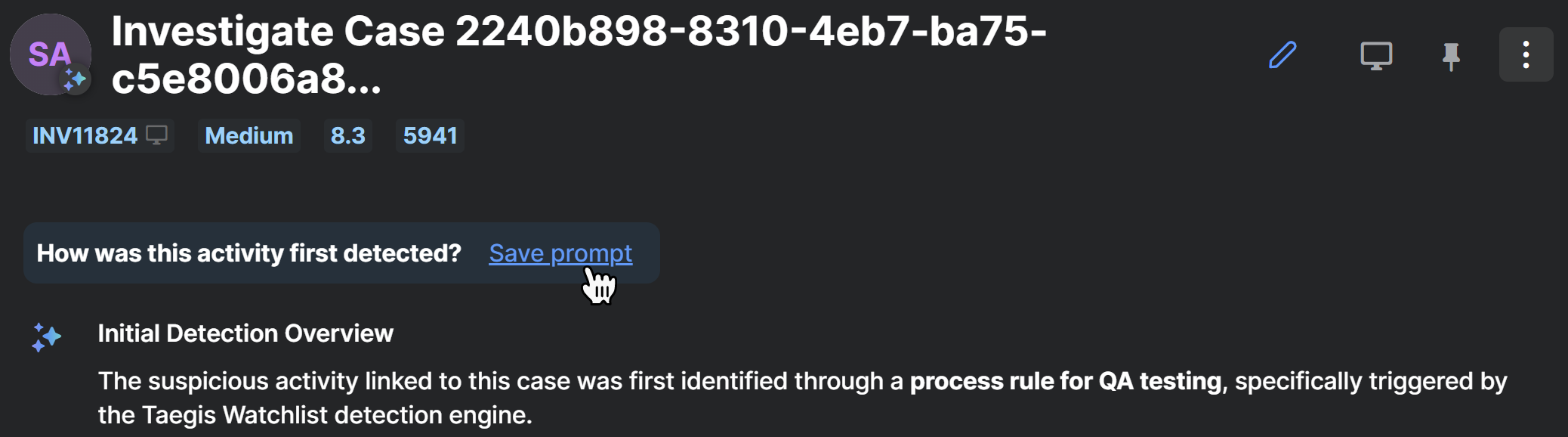
すでに実行したプロンプトを保存 -
Save new prompt の Alias に、プロンプト一覧に表示される短い名前を入力します。
プロンプトの全文は自動的に追加されます。
-
Save をクリックします。
プロンプトはプロンプト一覧の Saved セクションに追加されます。次回プロンプト一覧を開いたときに、再度表示して実行できます。
以前のチャットを再度開く🔗
以前のチャットを再度開いて再開できます。左側のパネルで目的のチャットを見つけてクリックします。以前のチャットがチャットページで開き、さらにプロンプトを入力できます。
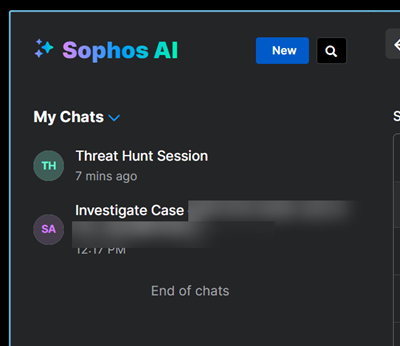
チャットを削除する🔗
現在のスレッドまたは過去の任意のスレッドにある AI assistant のすべての応答を、次のように削除できます。
-
左側のパネルで、チャットタイトルの横にある 3 点アイコンをクリックし、Delete を選択します。
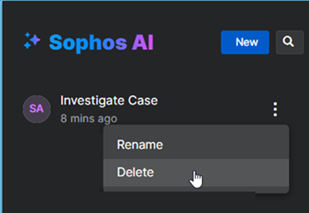
チャットを削除 -
すべての履歴を削除することを確認します。
応答を閲覧できるユーザー🔗
他の Secureworks® Taegis™ XDR ユーザーも AI assistant を使用して同じケースを調査できますが、開始したチャットを閲覧できるのはお客様だけです。
ただし、応答をケースの 主な発見事項 セクションに追加した場合は、そのケースにアクセスできる他のユーザーも閲覧できます。詳細については、AI Features FAQ を参照してください。
フィードバックを送信する🔗
AI assistant の精度と有用性の向上に役立てるため、フィードバックを送信できます。
お客様が気に入った機能や気に入らなかった機能を知らせるために使用できる、定義済みのフィードバックタグを提供しています。フィードバックを送信するには、次のようにします。
-
チャットの応答の下にあるアクションアイコンを見つけます。
AI Assistant のアクションアイコン -
肯定的なフィードバックの場合はサムズアップアイコン を、否定的なフィードバックの場合はサムズダウンアイコン をクリックします。
-
(任意) タグまたは複数のタグを選択して、フィードバックの理由を示します。たとえば、"Uses analyst-friendly language" です。
1 回のフィードバック送信で複数のタグを使用できます。
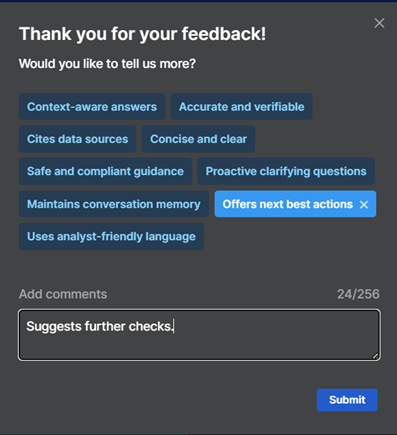
フィードバックの送信 -
(任意) Add comments に、AI assistant の使用体験についてさらに詳しく入力します。
- Submit をクリックします。