Taegis Endpoint Agent グループ🔗
重要
すべてのTaegis Endpoint Agentの設定は、現在 グループポリシー 機能で管理されています。
エージェントグループを使用して、エンドポイントをその特性に基づいて整理・分類するためのグループを作成できます。各グループには登録キーが割り当てられており、インストール時にTaegis™ XDR Endpoint Agentをそのグループおよび割り当てられたグループポリシーに関連付けるために使用されます。
注意
エージェントグループは、Taegis Endpoint Agentを利用しているテナントのみで利用可能です。
エージェントの展開前に、お客様の会社のグループ分け方法に合わせてグループを作成することを推奨します。一般的な選択肢は2つあります。
- (推奨) 会社のグループ分け方法に合わせてグループを作成し、それぞれのグループに最適なグループポリシーを割り当てる。
- デフォルトグループを使用して、すべてのエンドポイントに1つの設定でエージェントを登録する。
エージェントグループを表示するには:
-
Taegis Menu から エンドポイントエージェント → グループ を選択します。
-
エージェントグループのテーブルに、現在設定されているグループが表示されます。
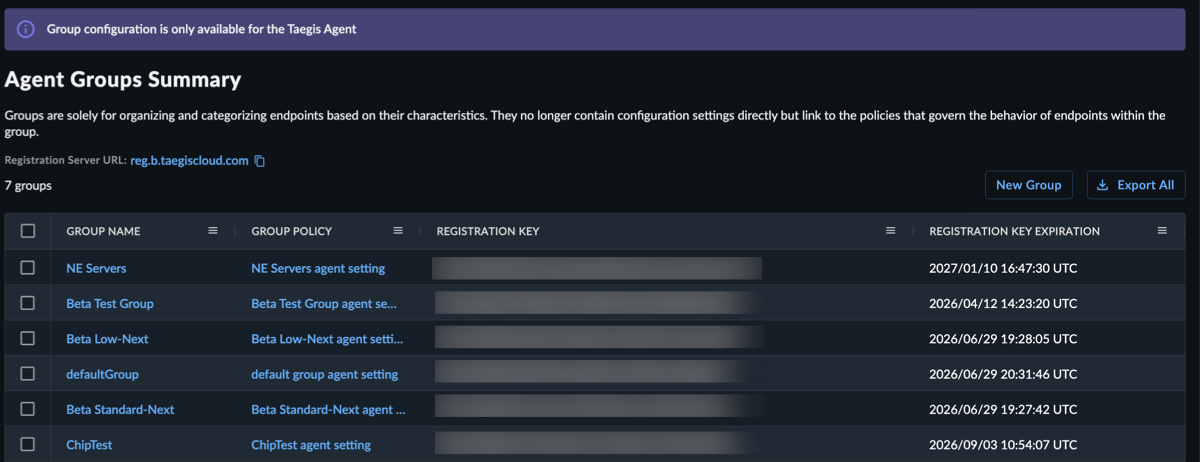
エージェントグループ
エージェントグループの設定🔗
重要
すべてのTaegis Endpoint Agentの設定は、現在 グループポリシー 機能で管理されています。
テーブルからグループ名を選択すると、そのグループの設定を表示できます。
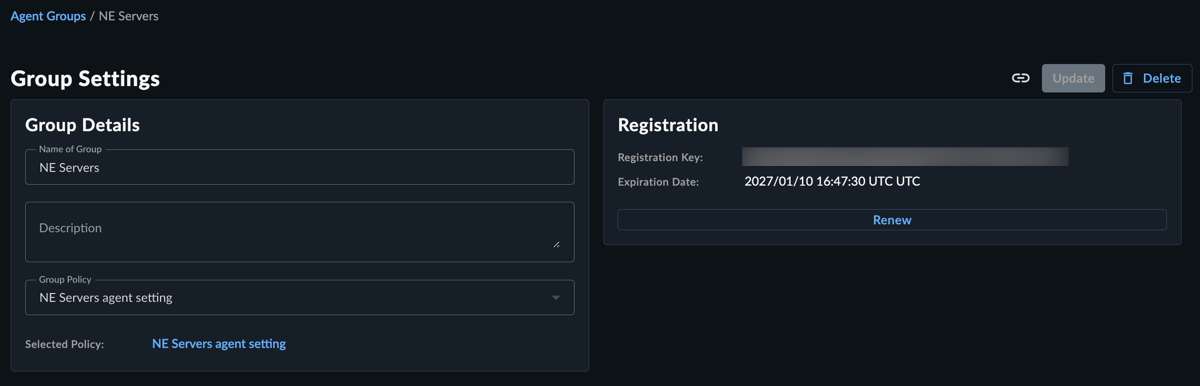
グループの詳細🔗
グループの詳細セクションには、グループ名、説明、および割り当てられたグループポリシーが含まれます。
登録🔗
登録キーは、Taegisエンドポイントエージェントへの安全かつ制御されたアクセスを提供するために設計されています。登録キーの有効期限は、エージェントのセキュリティを強化し、不正利用から保護するために使用されます。
登録キーの有効期限とローテーション🔗
登録キーの有効期限は、エージェントグループのテーブルおよびグループ設定で表示されます。
Taegis XDRは、登録キーの有効期限が切れる30日前にお客様へ通知し、キーのローテーションをお客様のタイミングで実施できるようにします。お客様ご自身でキーをローテーションしない場合、システムは有効期限の24時間前に自動的にローテーションを実施し、変更内容を通知します。
注意
Taegis XDRは、Taegisエージェントグループの登録キーが30日以内に有効期限切れとなる場合、テナント管理者にメールで通知します。
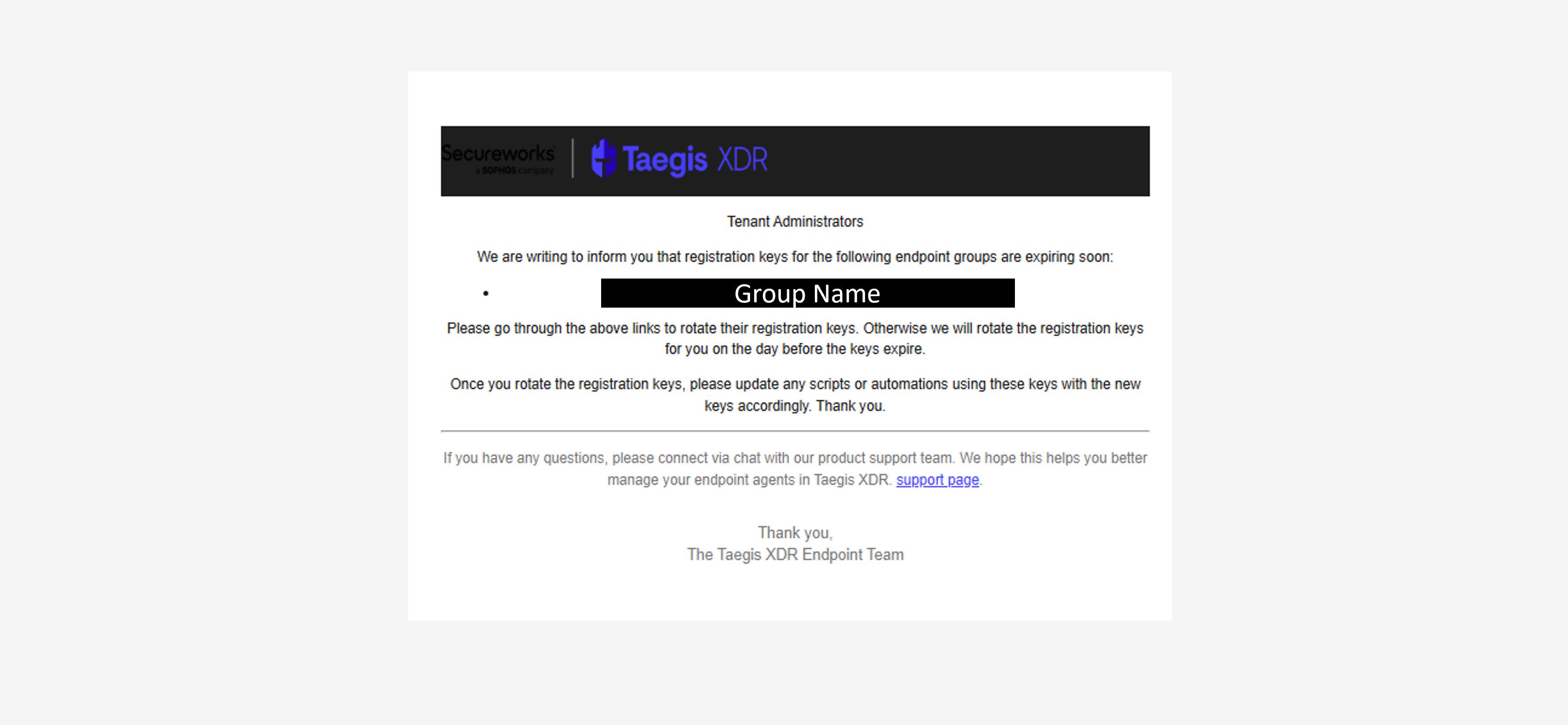
すべての初期登録キーは、最初に生成された日から5年後に有効期限が切れます。キーをローテーションするたびに、新たに生成されたキーも5年後に有効期限が切れます。すでに登録キーを使用して展開されているエージェントには影響はありません。
スクリプトおよびツールの更新🔗
登録キーに依存するスクリプトやツールがある場合は、今後の展開で正常に登録できるよう、新しい登録キーで必ず更新してください。
登録キーへのアクセスと更新🔗
登録キーにアクセスし、手動で更新するには:
-
Taegis Menu から エンドポイントエージェント → グループ を選択します。
-
テーブルからグループ名のエントリを選択します。
-
登録セクションに現在の登録キーと有効期限が表示されます。更新 を選択してキーを手動で更新します。
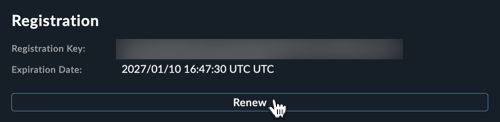
登録キーの更新
グループの作成🔗
重要
すべてのTaegis Endpoint Agentの設定は、現在 グループポリシー 機能で管理されています。
-
Taegis Menu から エンドポイントエージェント → グループ を選択します。
-
テーブル上部の 新規グループ を選択します。
-
グループ名と、必要に応じて説明を入力します。
-
グループポリシー メニューからグループに割り当てるポリシーを選択します。
-
作成 を選択します。
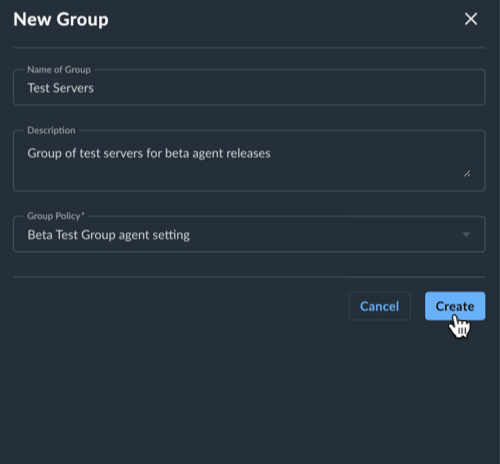
新規グループの作成
グループの更新🔗
重要
すべてのTaegis Endpoint Agentの設定は、現在 グループポリシー 機能で管理されています。
-
Taegis Menu から エンドポイントエージェント → グループ を選択します。
-
テーブルからグループ名のエントリを選択します。
-
グループ設定から、名前、説明、または割り当てられたグループポリシーを修正します。
-
右上の 更新 を選択します。
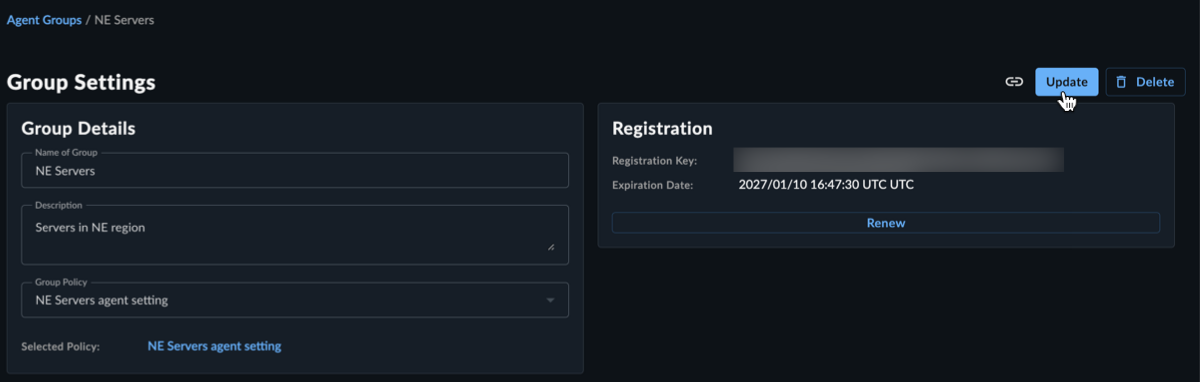
グループの更新
グループの削除🔗
-
Taegis Menu から エンドポイントエージェント → グループ を選択します。
-
テーブルからグループ名のエントリを選択します。
-
グループ設定から右上の 削除 を選択し、操作を確認します。
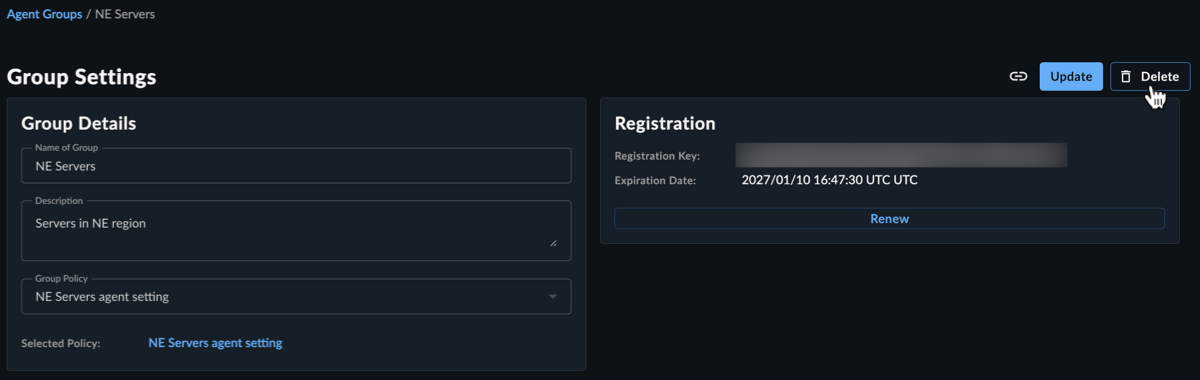
グループの削除 重要
割り当てられているエンドポイントがある場合は、グループを削除できません。まずそれらのエンドポイントを新しいグループに再割り当てし、その後グループを削除してください。詳細は グループの再割り当て を参照してください。
グループ詳細の共有🔗
テナント内の他のユーザーとグループ詳細を共有するには、以下の手順に従ってください。
-
Taegis Menu から Taegis Endpoint Agent グループ を選択します。
-
テーブルからグループ名のエントリを選択します。
-
グループ設定から、共有リンクをコピー アイコンを選択して直接URLを取得します。

グループの共有