Taegis Endpoint Agent のアンインストール🔗
XDR に組み込まれている機能を使用して Taegis™ XDR Endpoint Agent をアンインストールするか、以下のOSごとの手順に従ってください。
XDR からのアンインストール🔗
XDR のエンドポイントエージェントページから1つ以上のエージェントをアンインストールするには、Taegisエージェントのアンインストールを参照してください。
注意
アンインストールエージェントのアクションは、アクティブかつ接続されているサポート対象のTaegisエンドポイントエージェントでのみ利用可能です。アンインストールエージェントは、すべてのWindowsおよびLinuxバージョン、ならびにmacOSバージョン2.0.9以降でサポートされています。
注意
XDR 内のアンインストールアクションを使用すると、エンドポイントは自動的にアーカイブされます。アーカイブ済みエンドポイントの表示については、選択したエンドポイントのアーカイブとアーカイブ解除を参照してください。
Windowsでのアンインストール🔗
コマンドラインまたはコントロールパネルからエージェントをアンインストールします。アンインストールを実行すると、すべてのTaegis Endpoint Agentバイナリおよびレジストリエントリが削除されます。
コマンドラインからのアンインストール🔗
環境に応じて、PowerShellまたはコマンドプロンプトの2つの方法でコマンドラインからアンインストールできます。以下に示すすべてのコマンドバリエーションには、アンインストールアクションを記録する出力ログが含まれています。
PowerShellによるアンインストール🔗
管理者権限のPowerShellプロンプトで、次のコマンドを使用してください。
$TA_ID_num = Get-WmiObject -Class Win32_Product | Where-Object Name -eq "Taegis Agent" | Select -ExpandProperty IdentifyingNumber
cmd.exe /c msiexec /x$TA_ID_num /quiet /norestart /l*vx C:\ProgramData\SecureWorks\TaegisAgentUninstall.txt
コマンドプロンプトによるアンインストール🔗
管理者権限のコマンドプロンプトで、次のコマンドを使用してください。
for /f "tokens=2 delims==" %A in ('wmic product where "name='Taegis Agent'" get IdentifyingNumber /format:value') do set ProductID=%A
msiexec /x %ProductID% /quiet /norestart /l*vx C:\ProgramData\SecureWorks\TaegisAgentUninstall.txt
ヒント
インターフェースの操作なしでアンインストールを行う場合は /quiet フラグを、エンドポイントの再起動を防ぐ場合は /norestart フラグを追加することを推奨します。
改ざん防止有効時のコマンドラインからのアンインストール🔗
エージェントグループポリシーで改ざん防止が有効になっている場合、エージェントを正常にアンインストールするには、XDR インターフェースで生成された改ざん防止トークンを入力する必要があります。
PowerShellの場合:
$TA_ID_num = Get-WmiObject -Class Win32_Product | Where-Object Name -eq "Taegis Agent" | Select -ExpandProperty IdentifyingNumber
cmd.exe /c msiexec /x$TA_ID_num /quiet /norestart TOKEN=<uninstall_token_value> /l*vx C:\ProgramData\SecureWorks\TaegisAgentUninstall.txt
コマンドプロンプトの場合:
for /f "tokens=2 delims==" %A in ('wmic product where "name='Taegis Agent'" get IdentifyingNumber /format:value') do set ProductID=%A
msiexec /x %ProductID% /quiet /norestart TOKEN=<uninstall_token_value> /l*vx C:\ProgramData\SecureWorks\TaegisAgentUninstall.txt
注意
必要に応じて /quiet フラグを省略し、ローカルワークステーションのインターフェースから手動でトークンを入力することもできます。
コントロールパネルからのアンインストール🔗
- Windowsのコントロールパネルからプログラムと機能に移動し、Taegis Agentを選択してアンインストールを選択します。
-
アクションを確認し、ユーザーアカウント制御ダイアログではいを選択し、必要に応じて管理者資格情報を入力します。
注意
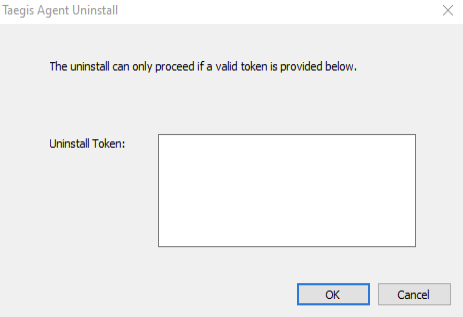
エージェントグループポリシーで改ざん防止が有効になっている場合、エージェントを正常にアンインストールするには、XDR UIで生成された改ざん防止トークンを入力する必要があります。
改ざん防止トークンの入力 -
エージェントはアンインストールされ、すべてのエージェントバイナリおよびレジストリ値がエンドポイントから削除され、アンインストールログは作成されません。
macOSでのアンインストール🔗
注意
エージェントグループポリシーで改ざん防止が有効になっている場合、エージェントを正常にアンインストールするには、XDR UIで生成された改ざん防止トークンを入力する必要があります。
- メニューバーからSecureworks® Taegis™アイコンを選択し、Secureworks® Taegis™を開くを選択します
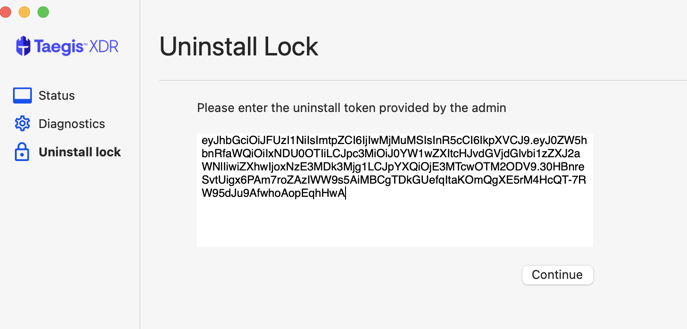
- 左側からアンインストールロックを選択し、XDRのエージェント設定からコピーしたトークンを入力して続行を選択します。
-
システム上でTaegis Endpoint Agentが実行されていないことを確認します。DockからTaegisアイコンを右クリックし、終了を選択します。
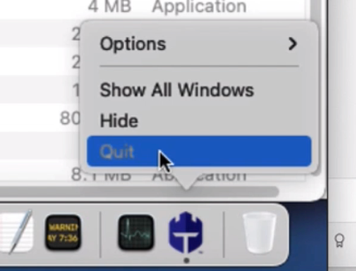
アプリの終了 -
アプリケーションフォルダからSecureworksTaegisを探し、右クリックしてゴミ箱に入れるを選択し、アンインストールします。
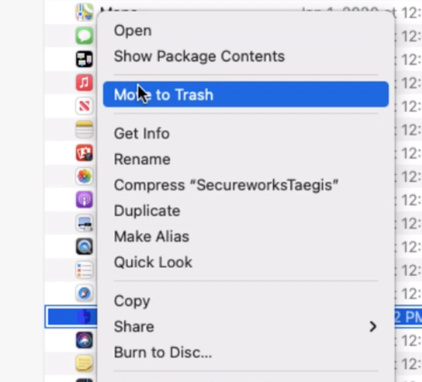
ゴミ箱に移動 -
ダイアログが表示され、システム拡張機能も削除される旨のメッセージが表示されます。続行を選択してください。
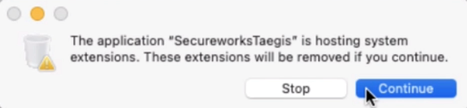
拡張機能の削除を続行 -
Taegis Endpoint Agentのアンインストールが正常に完了しました。
Linuxでのアンインストール🔗
以下のコマンドを実行してください。
- CentOSなどFedora系ディストリビューションの場合
yum remove taegis-agent.x86_64 -y
- UbuntuなどDebian系ディストリビューションの場合
apt remove taegis-agent -y