Taegis MDR ダッシュボード🔗
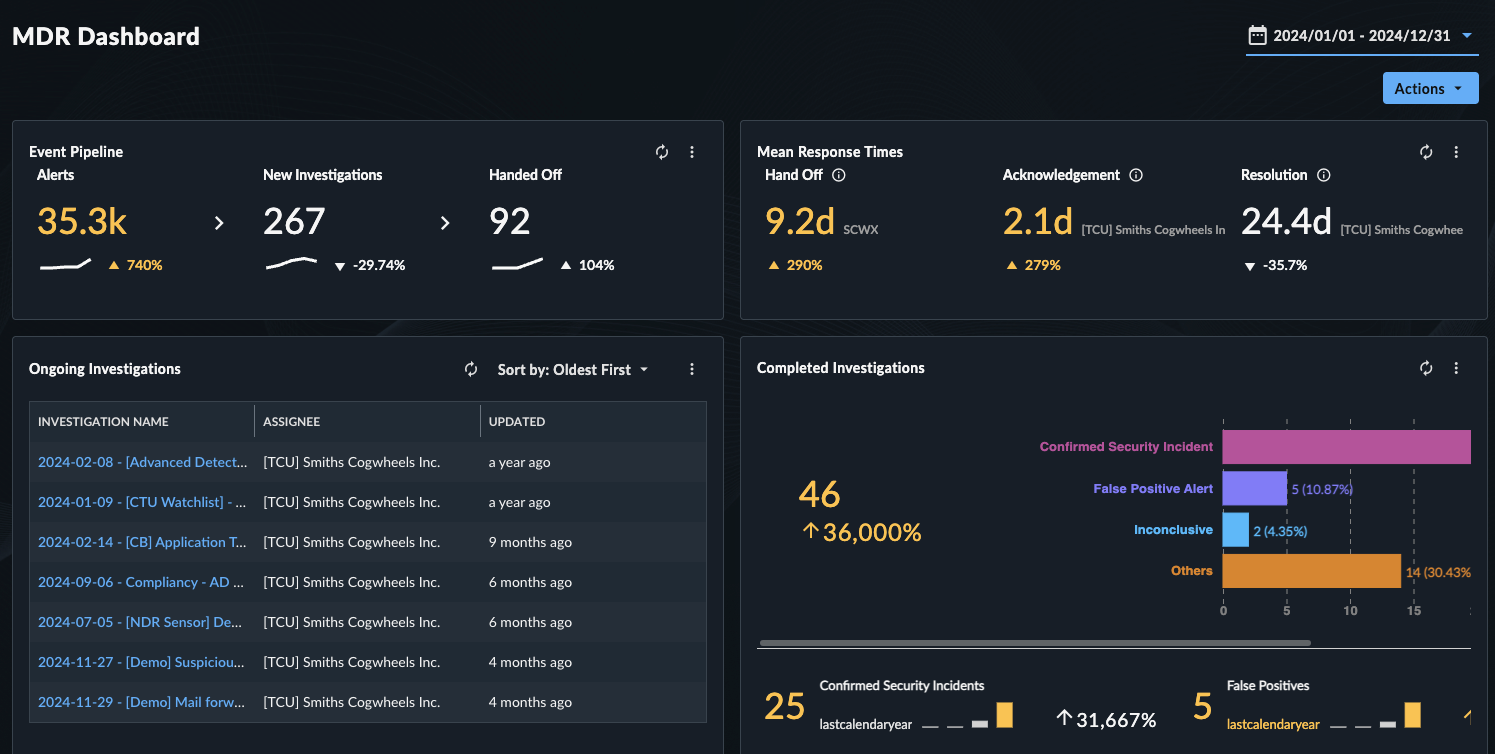
Secureworks® Taegis™ MDR ダッシュボードには、セキュリティ管理者が次のことを行えるようにする複数の ウィジェット があります。
- Secureworks がお客様に代わって実施している作業を監視する
- Secureworks が提供する価値を理解する
- その価値を要約して CISO に報告する
ダッシュボードへのアクセス🔗
Taegis MDR ダッシュボードにアクセスするには、Taegis Menu から Dashboards を開き、Taegis MDR を選択します。
Taegis MDR のサブスクリプションがあるテナントを使用しているユーザーのみが、Taegis MDR ダッシュボードを表示できます。
以下のヒントを使用して Taegis MDR ダッシュボードを編集します。
ダッシュボード設定の編集🔗
日付/時刻🔗
Taegis MDR ダッシュボードはマスター日付/時刻設定を使用します。これにより、すべてのウィジェットの期間が同時に変更されます。
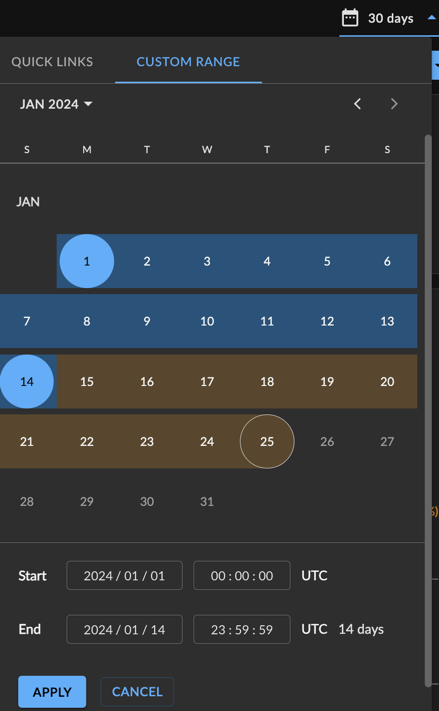
ダッシュボード右上にあるドロップダウンの日付/時刻ピッカーを使用して期間を変更します。デフォルトの期間は 72 Hours ですが、カスタム期間を選択するとこれが上書きされます。直近で選択した期間が新しいデフォルトになります。
注意
検出は任意の期間で検索できます。
ただし、イベント データは異なる扱いとなり、31日以内の任意の期間で検索できます。イベントデータは、詳細検索で検出以外のTypeを選択するか、クイックサーチから検索できます。これらの方法でイベントデータを検索する場合、カスタム日付ピッカーで検索期間を指定できます。このカスタム日付ピッカーでは、アカウントがデータを保持している任意の開始日を選択できます。ただし、検索期間の終了日を選択する際は、開始日と終了日の差(日数)が31日以内である必要があることにご注意ください。
傾向線とパーセンテージの比較🔗
複数のウィジェットには、パーセンテージと傾向線が表示されます。パーセンテージ は、選択した期間を前の期間と比較します。傾向線 は、選択した期間に加えてその前の 3 期間を示すことで、追加のコンテキストを提供します。
たとえば、Event Pipeline ウィジェットの時間範囲が Last 72 Hours の場合、その数値はその前の 3 日間と比較され、傾向線は直近 12 日間を示します。
| 負の異常 | 異常なし | 正の異常 |
|---|---|---|
 |
 |
 |
| 現在の値は、この期間と前の期間の間で設定されたしきい値(+/- 2 標準偏差)を超えており、その変化は負の異常です。 | 現在の値は、この期間と前の期間の間で設定されたしきい値(+/- 2 標準偏差)の範囲内にあり、異常はありません。 | 現在の値は、この期間と前の期間の間で設定されたしきい値(+/- 2 標準偏差)を超えており、その変化は正の異常です。 |
ウィジェット🔗
Event Pipeline🔗
Event Pipeline ウィジェットは、Taegis MDR によるイベントフィルタリングの内訳を、次の指標を通じて示します。
- Detections — 選択した期間中に生の イベント によってトリガーされた 検出 の数
- New Cases — 選択した期間中にそれらの検出から作成された新しい ケース の数
- Handed Off — 選択した期間中に、Secureworks がお客様のセキュリティチームに対して、さらなる調査または修復のために送付したそれらのケースの数(脅威ハンティングタイプのケースを除く)

各指標の下には、現在表示している期間を以前の期間と比較するパーセンテージと傾向線があります。(それぞれが何を表すかについては、傾向線とパーセンテージの比較 を参照してください。)いずれかの指標を選択すると、検出またはケースに関するより詳細な情報を含むサイドドロワーが開きます。
データのエクスポート🔗
ウィジェットデータのエクスポートの詳細については、エクスポートオプション を参照してください。
ヒント
Taegis MDR ダッシュボードの指標をドリルダウンした際に、サイドドロワーのデータテーブルの CSV をダウンロード することもできます。
Ongoing Cases🔗
Ongoing Cases ウィジェットには、現在オープン、アクティブ、またはアクション待ちの ケース が表示されます。

- 任意のケースを選択すると、そのケースの詳細に移動します。
- デフォルトでは、このウィジェットは古いケースから新しいケースの順に並べ替えられています。
- 必要に応じて並べ替え順を編集します。
- フィルターに一致する上位 5 件のオープンケースが Taegis MDR ダッシュボードに表示されます。View All を選択すると、サイドドロワーで一致するリスト全体を表示できます。
- Refresh アイコンを選択すると、リストを再読み込みします。
ヒント
進行中のケースを誰かに割り当てたいですか? ケースの引き渡し を参照してください。
データのエクスポート🔗
ウィジェットデータのエクスポートの詳細については、エクスポートオプション を参照してください。
ヒント
Taegis MDR ダッシュボードの指標をドリルダウンした際に、サイドドロワーのデータテーブルの CSV をダウンロード することもできます。
Mean Response Times🔗
Mean Response Times ウィジェットは、次の 3 つの指標を通じて、イベント 処理の適時性に対する Taegis MDR の影響を示します。
- Hand Off — Secureworks のアナリストがケースの担当になった時点から、お客様の組織への最初の引き渡しまでに経過した平均時間
- Acknowledge — Secureworks が最初にケースを引き渡した時点から、お客様の組織の誰かが最初にそれを閲覧するまでに経過した平均時間
- Resolution — Secureworks が最初にケースを引き渡した時点から、ケースが解決されるまでに経過した平均時間。ケースが再オープンされた場合、時間は最初の引き渡しからそのケースの最新の解決までで計算されます。

各指標の下には、現在表示している期間を以前の期間と比較するパーセンテージがあります。(それぞれが何を表すかについては、傾向線とパーセンテージの比較 を参照してください。)いずれかの指標を選択すると、イベント、検出、またはケースに関するより詳細な情報を含むサイドドロワーが開きます。
散布図🔗
いずれかの指標を選択すると、追加情報を含むサイドドロワーが開きます。これには、個々の応答時間と平均応答時間が Service Level Agreement(SLA)にどのように対応しているかを示す散布図が含まれます。グラフの下には、一致するすべてのケースまたは検出の一覧があります。
この散布図を読むためのヒントをいくつか示します。
- X 軸には完了日が表示されます。
- Y 軸には応答時間が分単位で表示されます。
- 紫色の点 は、SLA を満たした検出またはケースを示します。
- 赤色の点 は、SLA を超過した検出またはケースを示します。
- 点にカーソルを合わせると、そのケースがいつ引き渡されたか、担当者が誰かなど、その特定のケースの詳細を表示できます。
- 赤い線 は SLA を示します。
- 黒の実線は、現在表示されている期間の平均応答時間を示します。
- 黄色の線 は、現在表示されている期間の平均応答時間を示し、異常(前の期間に対する大幅な増加)があったことを示します。
- グラフの下にあるスクロールバーのハンドルをつかんでドラッグすると、期間内の任意の部分を拡大できます。任意の領域を拡大した後は、ハイライトされた領域をクリックしてドラッグすることで、時間をスクロールできます。
- 一致するケースまたは検出の一覧は、期間スクロールバーを調整すると更新されます。
データのエクスポート🔗
ウィジェットデータのエクスポートの詳細については、エクスポートオプション を参照してください。
ヒント
Taegis MDR ダッシュボードの指標をドリルダウンした際に、サイドドロワーのデータテーブルの CSV をダウンロード することもできます。
Completed Cases🔗
Completed Cases ウィジェットには、選択した期間に完了した ケース の総数と、選択した期間を前の期間と比較したパーセンテージが表示されます。また、ケースを次のカテゴリに分類した棒グラフも表示されます。
- False Positive — アクティビティが誤検知であり、セキュリティインシデントを構成しないと判断されたケースの数。
- Confirmed Security Incidents — Confirmed Security Incident のステータスでクローズされたケースの数。脅威に対処するために追加のアクションが必要だったケースの数を示します。
- Inconclusive — アクティビティの根本原因が特定されず、追加のアクティビティも検知されなかったケースの数。
- Unknown — 上記のいずれのカテゴリにも該当しなかったケースの数。これらは、現在のクローズコードが Secureworks® Taegis™ XDR で利用可能になる前の古いケースである可能性があります。
いずれかの棒を選択すると、そのカテゴリに一致するケースの一覧を含むサイドドロワーが開きます。これにはそれらのステータス も含まれます。

データのエクスポート🔗
ウィジェットデータのエクスポートの詳細については、エクスポートオプション を参照してください。
ヒント
Taegis MDR ダッシュボードの指標をドリルダウンした際に、サイドドロワーのデータテーブルの CSV をダウンロード することもできます。
注意
Completed Cases には、Confirmed Security Incidents と False Positives の 2 つのサブウィジェットもあります。
Confirmed Security Incidents🔗
Confirmed Security Incidents は Completed Cases のサブウィジェットであり、お客様の組織にとって最も重大だった解決済みセキュリティインシデントの概要を提供します。選択した期間にクローズコード ’Confirmed Security Incidents’ を持つ ケース がいくつあったか、および利用可能な場合はそれらがどの MITRE ATT&CK™ Initial Access Vector に対応するかを表示します。また、全体および Initial Access Vector カテゴリごとに、確認済みセキュリティインシデント数を前の 4 期間と比較する傾向棒グラフとパーセンテージも表示します。
重要
大きく表示される数値は、クローズコード ’Confirmed Security Incidents.’ を持つケース数を表示します。Initial Access Vector は常にケースに関連付けられているとは限らず、複数関連付けられている場合もあります。その結果、これらの Initial Access Vector の合計は、’Confirmed Security Incidents’ ケースの総数を上回る場合も下回る場合もあります。
Initial Access Vector 情報🔗
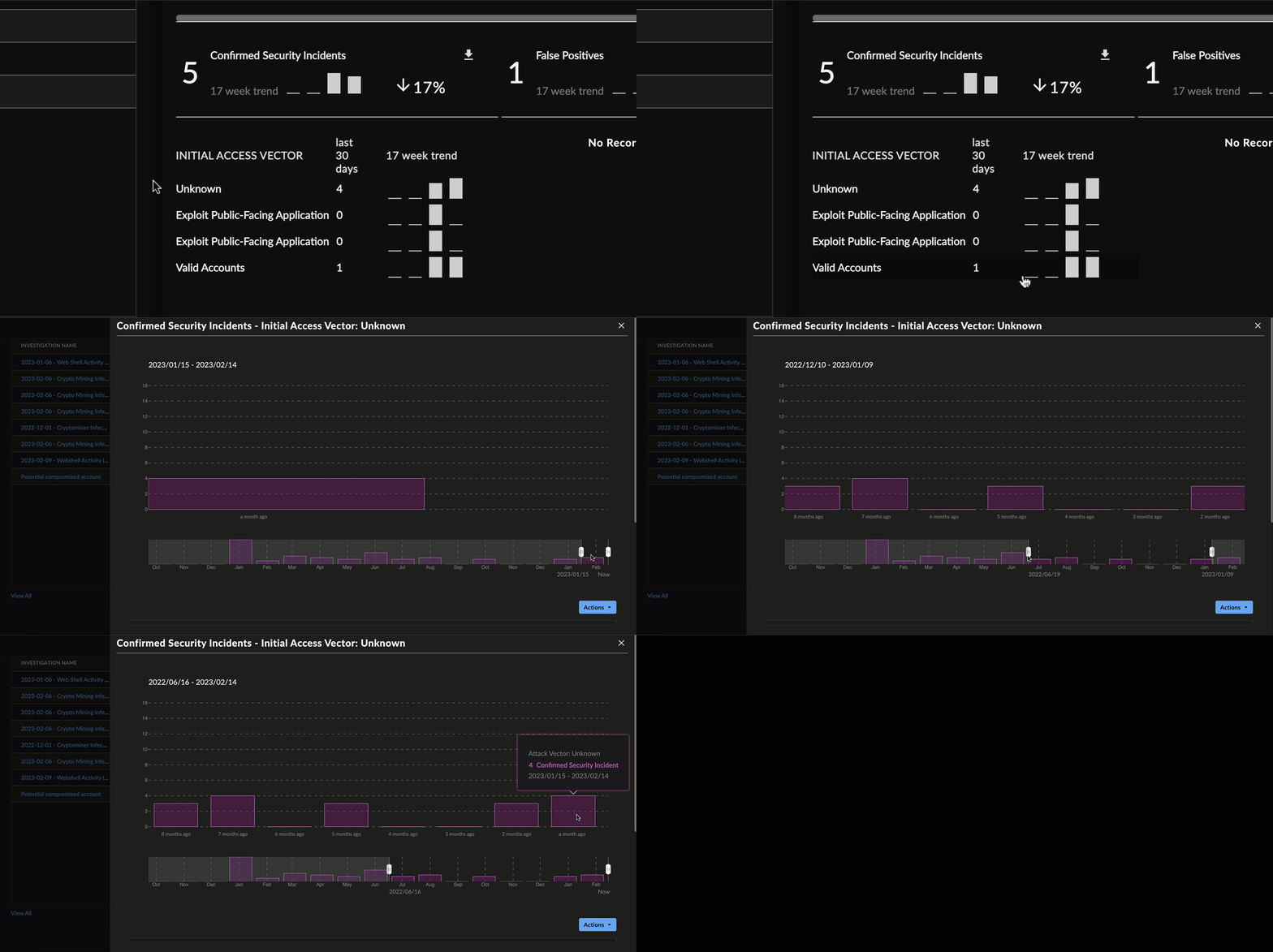
いずれかの Initial Access Vector 指標を選択すると、そのカテゴリの確認済みセキュリティインシデントに関するより詳細な情報を含むサイドドロワーが開きます。これには、選択した期間における確認済みセキュリティインシデントの棒グラフが含まれます。
このグラフを読むためのヒントをいくつか示します。
- X 軸にはセキュリティインシデントの日付が表示されます。
- Y 軸にはセキュリティインシデントの数が表示されます。
- 棒にカーソルを合わせると、その期間の確認済みセキュリティインシデント数を表示できます。
- 黄色 または 緑色 の棒は、確認済みセキュリティインシデント数が前の期間と比較して異常だったことを示します。棒にカーソルを合わせると、変化率を確認できます。
- グラフの下にあるスクロールバーのハンドルをつかんでドラッグすると、期間内の任意の部分を拡大できます。
- 任意の領域を拡大した後は、ハイライトされた領域をクリックしてドラッグすることで、時間をスクロールできます。
- 棒グラフの下にある一致するケースの一覧は、期間スクロールバーを調整すると更新されます。タイトルを選択すると、そのケースの詳細ページが開きます。
データのエクスポート🔗
ウィジェットデータのエクスポートの詳細については、エクスポートオプション を参照してください。
ヒント
Taegis MDR ダッシュボードの指標をドリルダウンした際に、サイドドロワーのデータテーブルの CSV をダウンロード することもできます。
False Positives🔗
False Positives は Completed Cases のサブウィジェットであり、選択した期間の誤検知数を表示します。内訳は、genesis 検出を生成した検知機ごとに提供されます。また、誤検知数を前の 3 期間と比較する傾向棒グラフとパーセンテージも表示します。さらに、このウィジェットには、現在の期間における検知機タイプ別の genesis 検出の割合を示す円グラフも表示されます。
重要
大きく表示される数値は、クローズコード ’False Positive.’ を持つケース数を表示します。円グラフに表示される検知機の数は、ケースに関連付けられた genesis 検出のうち、’False Positive.’ と分類されたものに基づいて計算されます。1 つのケースには 1 から n 個の genesis 検出を持つことができるため、これらの検知機の合計は、’False Positive’ ケースの総数を上回る場合も下回る場合もあります。
ヒント
傾向データとパーセンテージの違いについては、傾向線とパーセンテージの比較 を参照してください。
Total Hunting Leads Investigated (Elite Threat Hunting のみ)🔗
注意
このウィジェットは Elite Threat Hunting のお客様のみが利用できます。
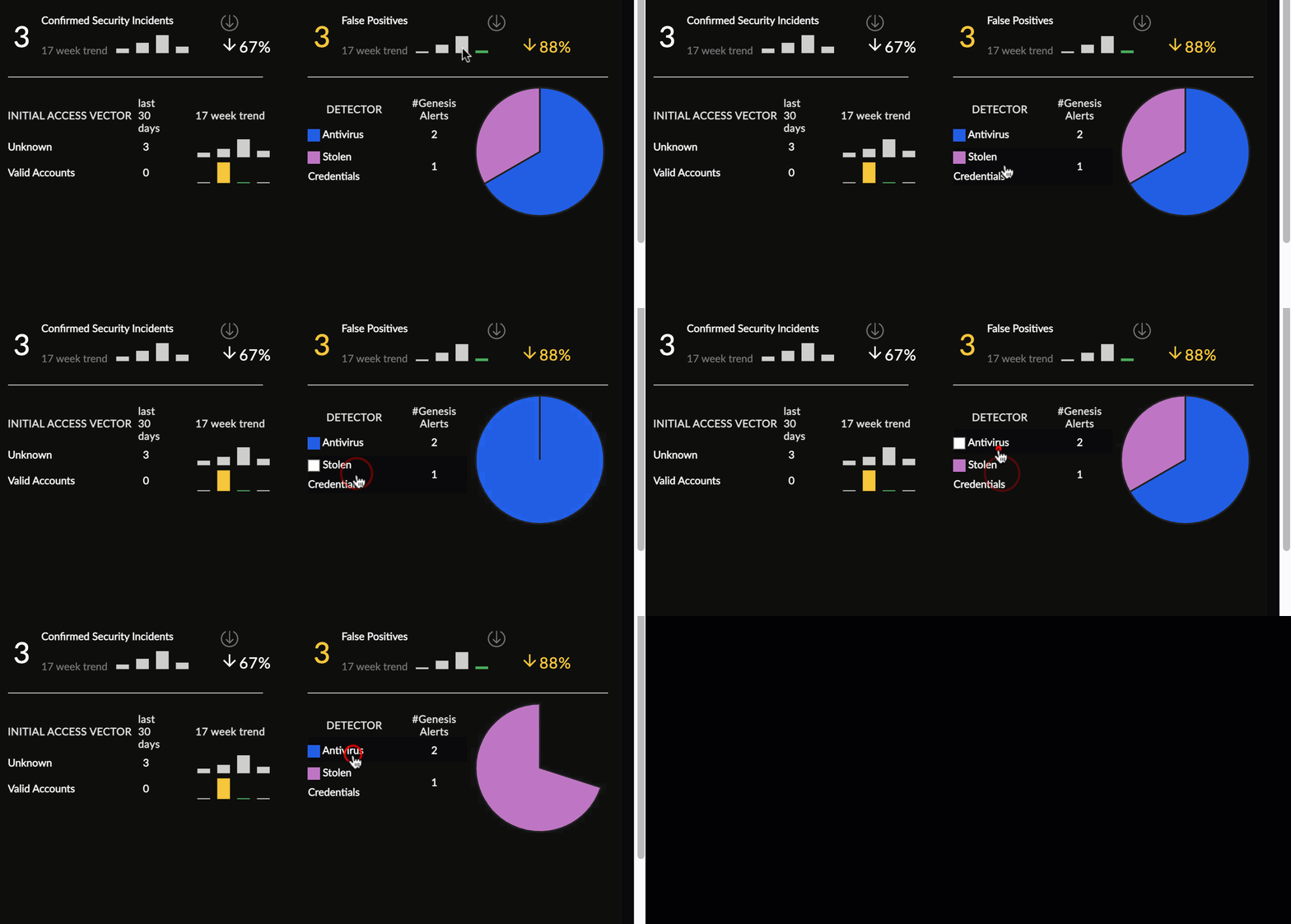
Total Hunting Leads Investigated ウィジェットには、選択した期間中にトリアージされたすべてのオープン検出の円グラフが、そのステータスごとに分類されて表示されます。
- True Positive: Malicious — 確認済みのセキュリティインシデント。アクティビティは、お客様の組織のシステムまたはデータが侵害されたこと、またはそれらを保護するために講じられた対策が失敗したことを示します。
- True Positive: Benign — アクティビティは正しく識別されましたが、対象のシステムまたはデータを侵害しないか、またはすでに軽減されています。
- False Positive — 誤って識別された不正でないアクティビティ
- Not Actionable — アクティビティは有効である可能性がありますが、修復アクションを実行できない場合があります
各ステータスの合計数を確認するには、円グラフのセグメントにカーソルを合わせます。
Hunting Summary (Elite Threat Hunting のみ)🔗
注意
このウィジェットは Elite Threat Hunting のお客様のみが利用できます。
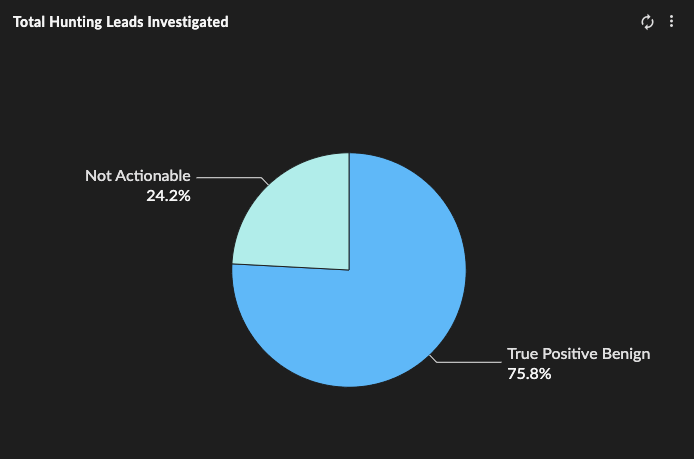
Hunting Summary ウィジェットには、次の脅威ハンティング指標の数が表示されます。
- Leads — さらなる調査が必要な潜在的な不正アクティビティを示す、低信頼度のイベント、またはイベントの組み合わせの総数
- Cases — Threat Hunt、Taegis MDR Threat Hunt、Elite Threat Hunting Threat Hunt、または CTU Threat Hunt に分類されたケースの総数
- Searches Conducted — Secureworks のアナリストが実施した検索の総数
- Detections Suppressed — 検出抑止ルールによって抑止された検出の総数
各指標の下には、現在表示している期間を以前の期間と比較するパーセンテージと傾向線があります。(それぞれが何を表すかについては、傾向線とパーセンテージの比較 を参照してください。)
エクスポートオプション🔗
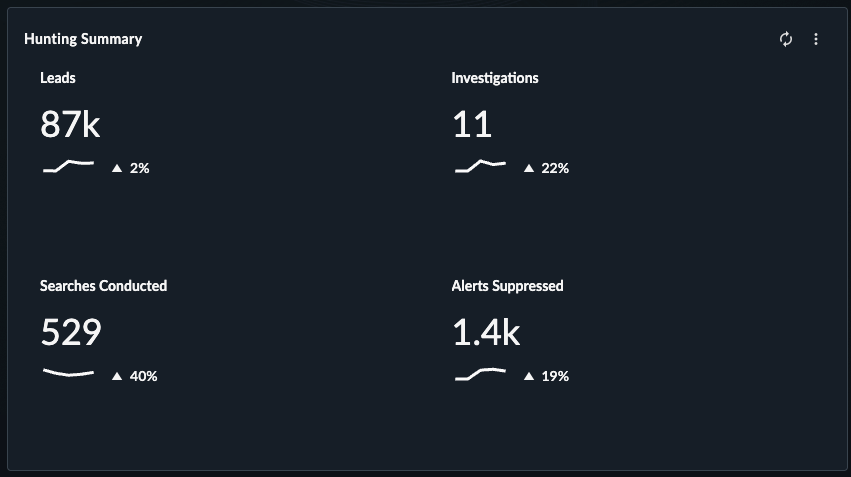
ダッシュボードをPNGでエクスポート🔗
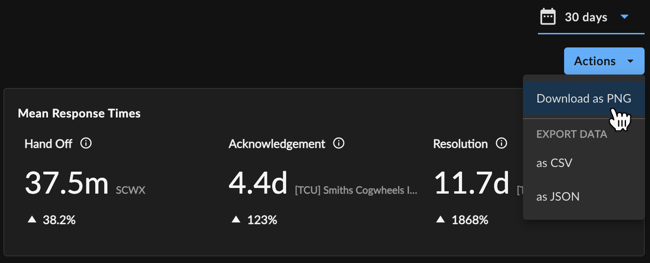
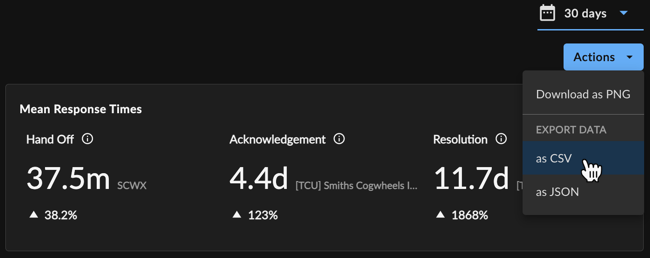
ダッシュボード全体をPNG画像ファイルとしてエクスポートするには、ダッシュボード右上のアクションを選択し、PNGとしてダウンロードを選びます。ファイルは自動的にダウンロードされます。
ダッシュボードデータのエクスポート🔗
ダッシュボードのすべてのデータをCSVまたはJSONファイルとしてエクスポートするには、ダッシュボード右上のアクションを選択し、エクスポートデータのCSVまたはJSONオプションを選択してください。
ウィジェットをPNGでエクスポートする🔗
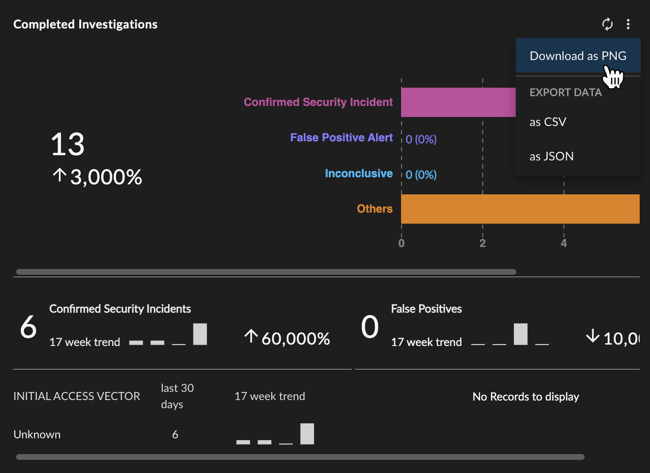
個別のウィジェットをPNG画像ファイルとしてエクスポートするには、対象のウィジェット右上にある縦の三点リーダーを選択し、PNGとしてダウンロード を選びます。ファイルは自動的にダウンロードされます。
ヒント
特定のウィジェットをドリルダウンして得られたビジュアルを PNG にエクスポートすることもできます。
ウィジェットデータのエクスポート🔗
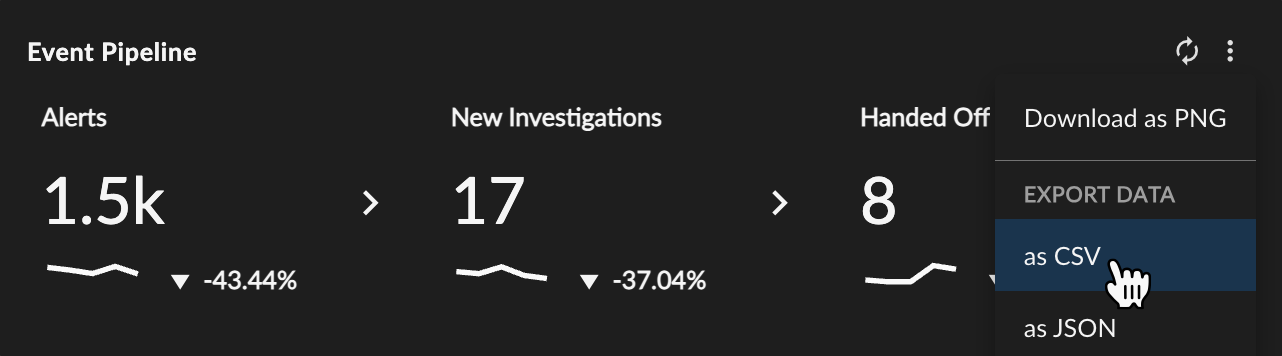
ウィジェットデータをCSVまたはJSONファイルとしてエクスポートするには、対象のウィジェット右上にある縦の三点リーダーを選択し、エクスポートデータのCSVまたはJSONオプションを選択してください。
テーブルデータのエクスポート🔗
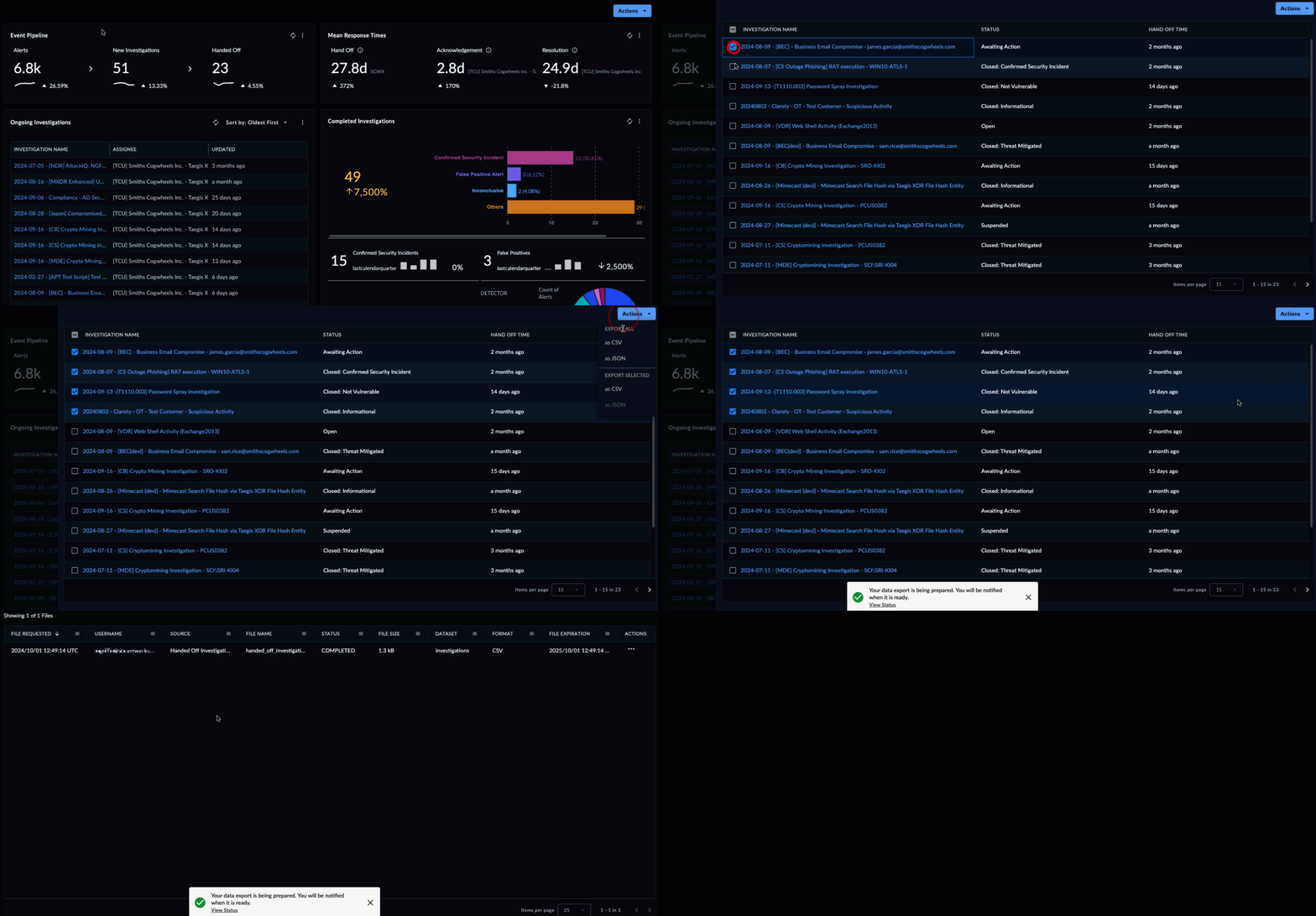
Taegis MDR の指標をドリルダウンした際に、サイドドロワーのデータテーブルの CSV をダウンロードします。
- ウィジェットからいずれかの指標を選択して、より詳細な情報を含むサイドドロワーを開きます。
- Actions メニューを開き、Export All as CSV または as JSON を選択して、テーブルのすべてのデータをダウンロードします。
- または、チェックマークを使用して個々の行を選択します。次に Actions メニューを開き、Export Selected as CSV または as JSON を選択します。