設定済み接続🔗
自動化において、コネクター とは、XDRが外部ITツールと通信する方法を定義するものであり、プレイブックやTaegisアクションがベンダーによって公開されたAPIコールを実行できるようにします。
接続 とは、お客様が設定するコネクターのインスタンスです。接続は、XDRがお客様の環境内のITツールに認証する方法や、認証先となるURLを提供します。
設定済み接続の表示🔗
接続を表示および管理するには、Taegis Menuから自動化を選択し、コネクターを選択します。接続タブには、すでに設定されている接続の一覧がテーブルで表示されます。検索フィールドを使用して、接続名でテーブルを素早くフィルタリングできます。
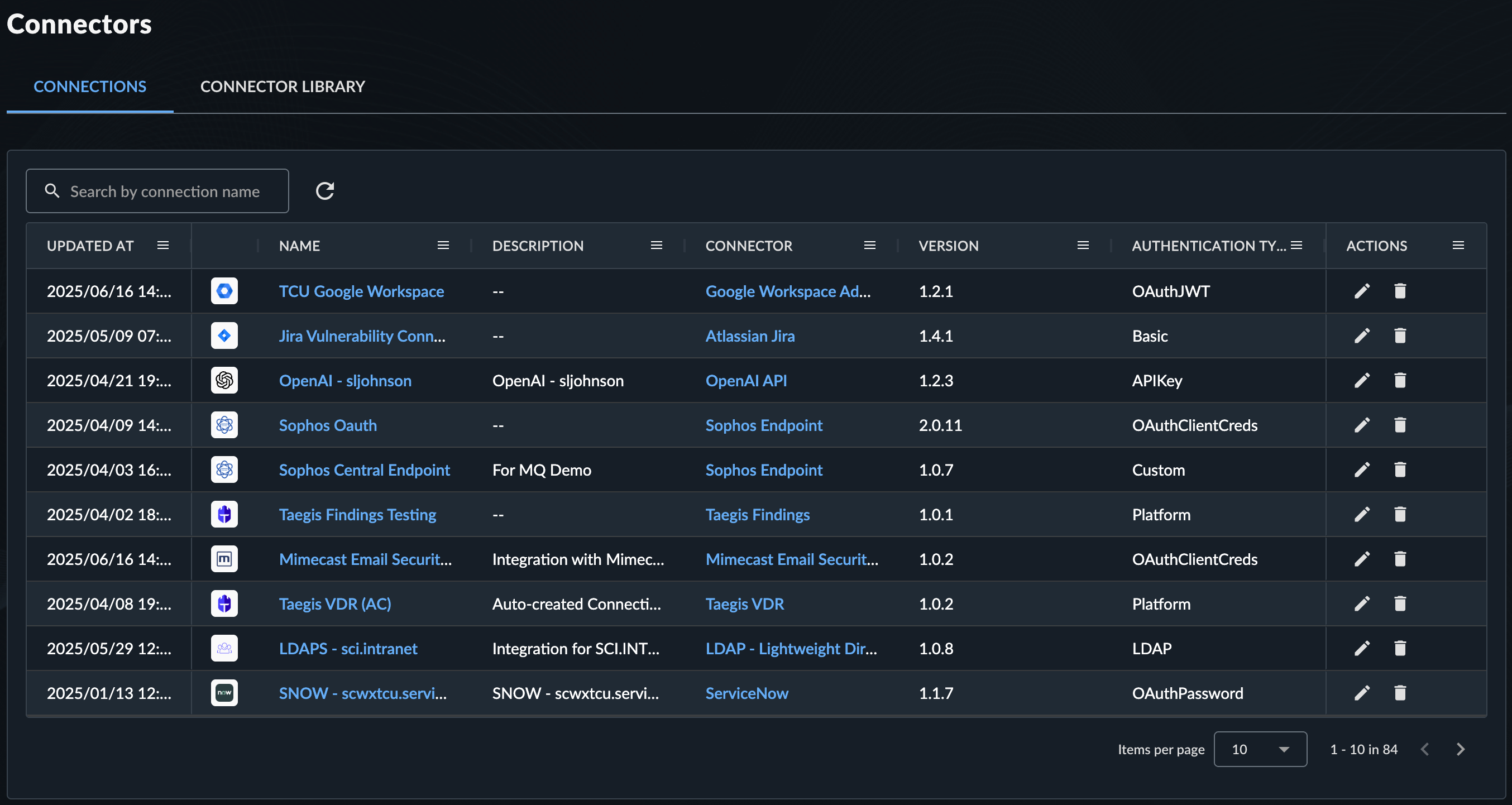
設定済み接続の列を編集🔗

任意の列見出しにカーソルを合わせ、メニューアイコンを選択すると、列の調整、特定の列のフィルタリング、表示する列の追加や削除ができます。列をドラッグして幅を調整することも可能です。
ヒント
Secureworksでは、設定済み接続リストにバージョン列を追加することを推奨しています。
設定済み接続の詳細を表示🔗
設定済み接続の詳細を表示するには、接続テーブルからその名前を選択します。
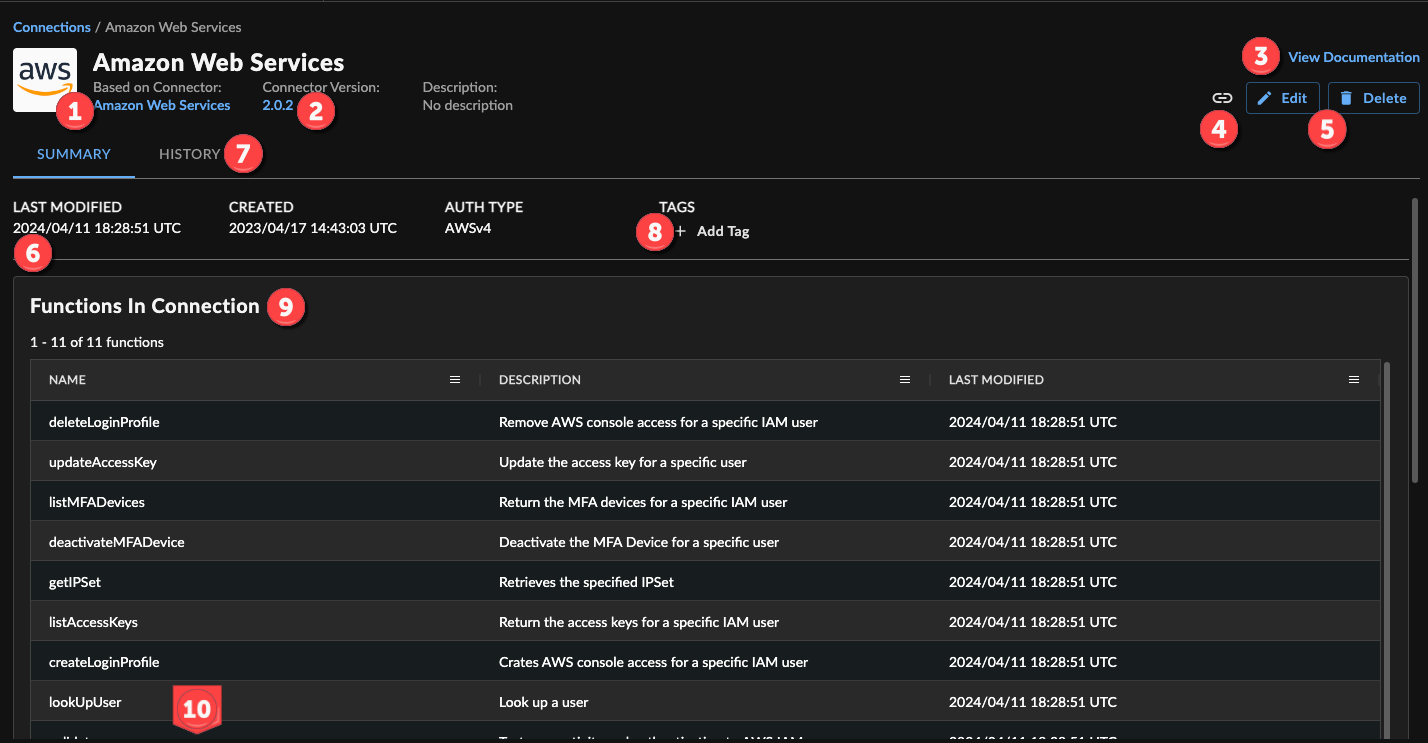
接続の詳細には以下が含まれます:
- コネクターに基づく — この設定済み接続が使用しているコネクター。
- コネクターバージョン — この設定済み接続が使用しているコネクターのバージョンと、バージョン管理へのリンク。詳細はコネクターバージョンを参照してください。
- ドキュメント — コネクター要件へのリンク。詳細は設定済み接続の編集を参照してください。
- 共有リンクのコピー — この接続への直接リンクをコピーします。
- アクション — 接続に対して実行できるアクション:
- 編集 — 接続を編集します。詳細は設定済み接続の編集を参照してください。
- 削除 — この接続を削除します。
- 概要情報 — 最終更新日、作成日、認証タイプ。
- 履歴 — この接続に関連する監査ログのテーブル。接続の監査ログの表示を参照してください。
- タグ — 接続をグループ化するための内部タグ。設定済み接続へのタグ付けを参照してください。
- 接続内の関数 — 接続がサポートするすべてのアクションのテーブル。
- 関連プレイブック — 現在この接続を利用して実行しているプレイブックへのリンク。
設定済み接続の編集🔗
注意
各コネクターには、そのコネクタータイプの要件をまとめた組み込みのドキュメントがあります。XDR内のコネクターまたは設定済みの接続からドキュメントを選択すると、新しいタブでこれを開くことができます。
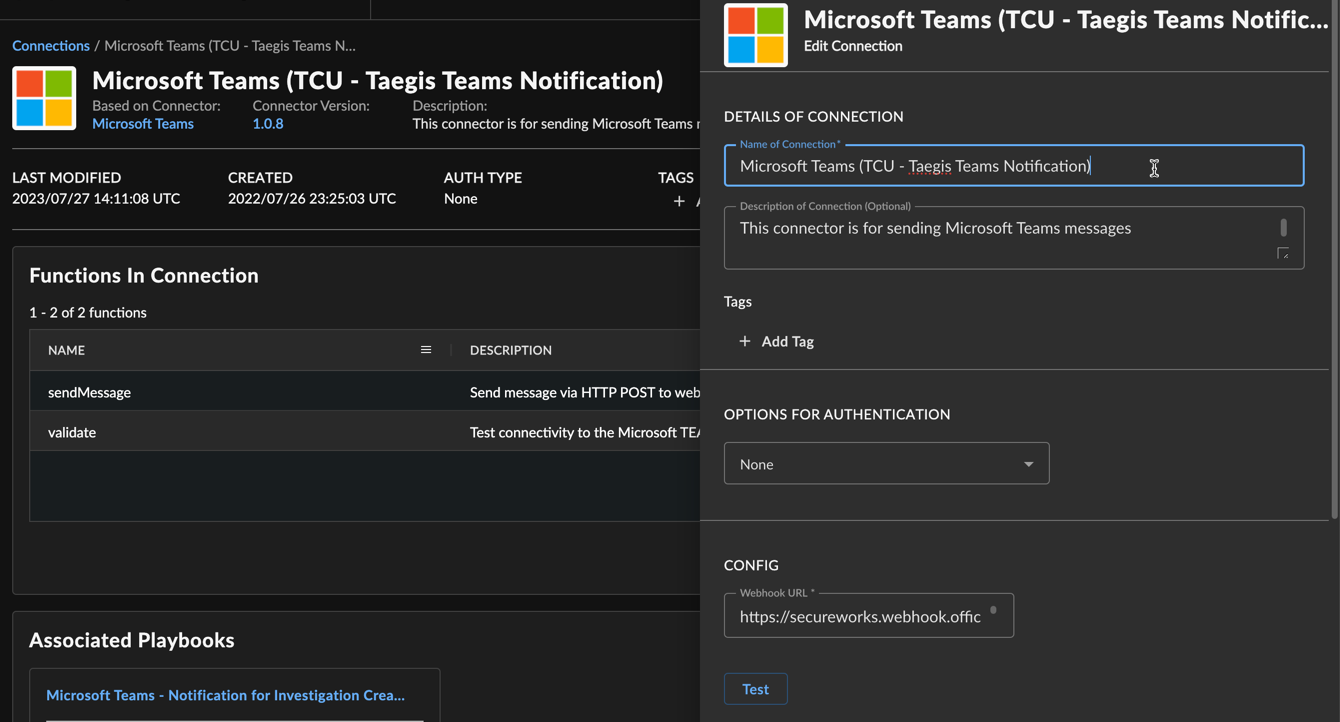
接続テーブルから編集アイコンを選択するか、詳細ページから編集できます:
- 接続の詳細ページを開きます。
- 編集を選択します。編集用のサイドパネルが表示されます。
- 接続の詳細や認証オプションを編集します。
- オンプレミスコネクターを設定する場合は、オンプレミスでの自動化コネクターの設定を参照してください。
- 保存を選択して接続設定を完了します。
設定済み接続へのタグ付け🔗
タグを使用して、類似した接続をグループ化できます。接続にタグを付けるには:
- 接続の詳細ページを開きます。
- タグの下で+ 追加を選択します。
- 適用する既存のタグを検索します。存在しない場合は、希望するタグを入力します。
- 適用するタグを選択します。必要なだけ多くのタグを追加できます。
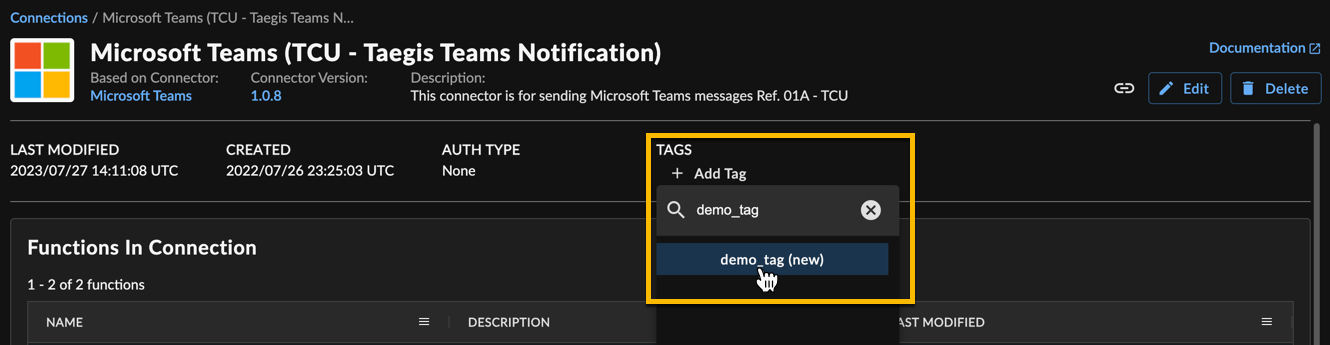
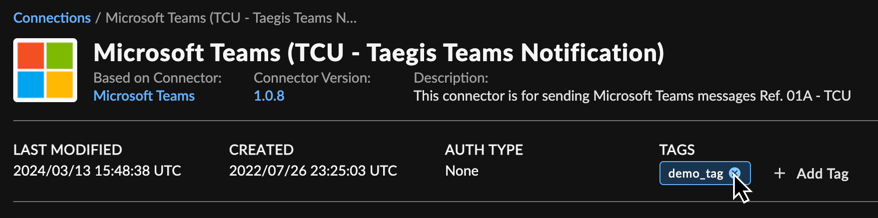
タグを削除するには、タグにカーソルを合わせてXを選択します。
接続の監査ログの表示🔗
設定済み接続に関連する監査ログを表示するには:
- コネクターの概要の接続タブから、目的の接続名を選択します。
- 接続の詳細ページで履歴タブを選択します。
- 接続に関連する監査ログのテーブルが表示されます。
ヒント
更新イベントのみ表示を選択すると、接続の変更に絞ってログをフィルタリングできます。