検索履歴🔗
検索履歴 をクリックすると、お客様またはお客様のテナント内の他のユーザーが過去30日以内に実行した検索の一覧表を表示できます。検索は実行時に自動的に検索履歴テーブルに追加されます。フィルターアイコン をクリックして、さまざまな条件でテーブルをフィルタリングできます。
注意
テーブル内でグレー表示されているエントリは、検索が進行中であることを示します。リフレッシュアイコン をクリックすると、内容が更新され、保留中の検索が完了した際に結果を確認できます。
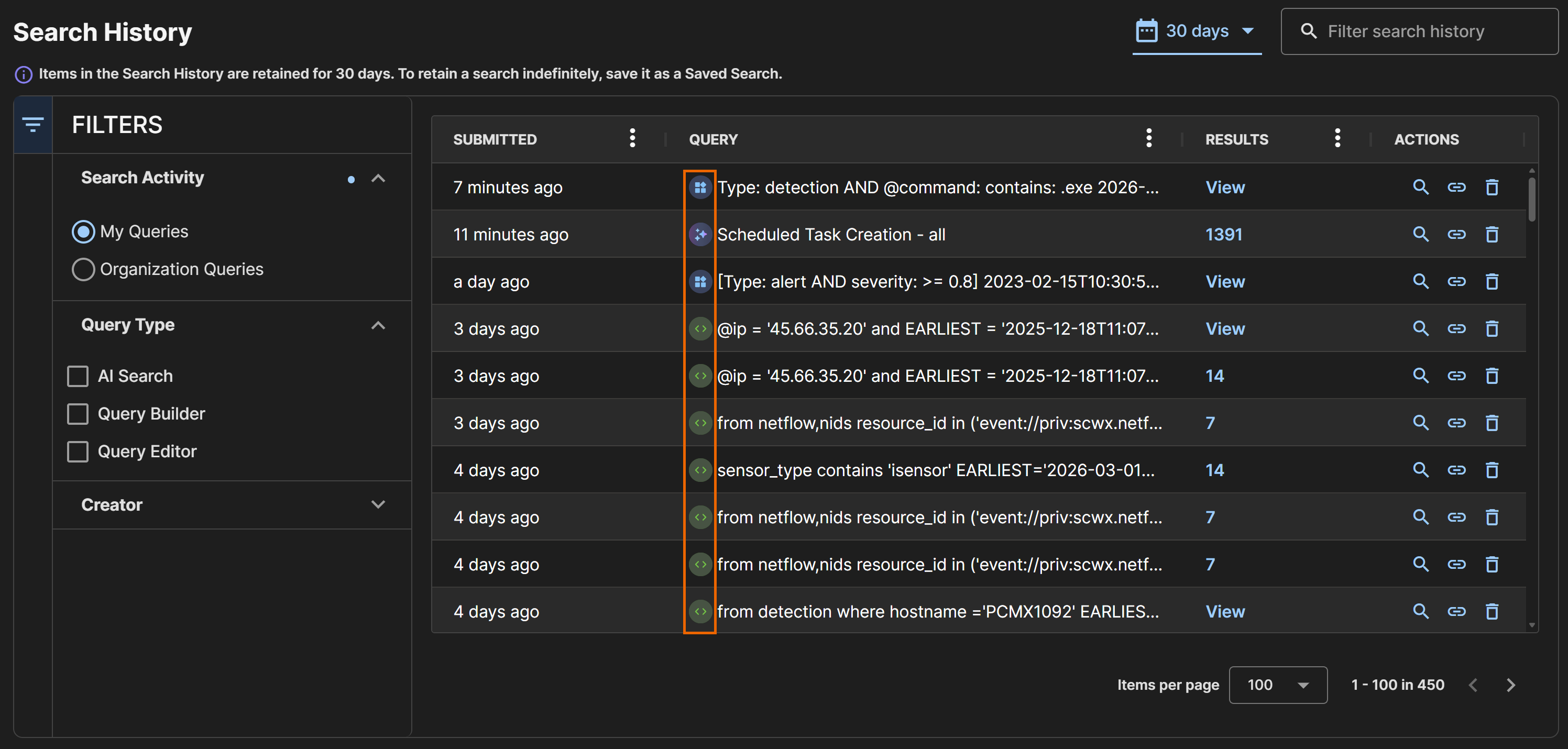
クエリ 列のアイコンで各検索の方法を識別できます。以下の表は、それぞれのアイコンと対応する検索方法を示しています。
| アイコン | 方法 |
|---|---|
 |
AI検索 |
 |
詳細検索ビルダー |
 |
クエリエディター |
検索履歴のアクション🔗
アクション 列には各クエリに対する操作が用意されており、さまざまな方法で管理や操作が可能です。
| アイコン | 意味 |
|---|---|
| 虫眼鏡アイコン | クエリを読み込んで編集または実行します。 |
| 共有リンクアイコン | クエリを共有するためのリンクをコピーします。 |
| ゴミ箱アイコン | 検索履歴からクエリを削除します。 |
クエリ結果の取得🔗
結果 列には、イベント検索の場合は結果数が表示されます(これらの結果は固定です)。検出検索の場合、結果 列には 表示 リンクが表示されます。これは、検索実行後に検出が解決された場合、結果が変化する可能性があるためです。詳細は 検出の解決 を参照してください。
列のフィルタリングと並べ替え🔗
列ヘッダーの三点リーダー をクリックすると、以下の操作が可能です。
- ピン留め 列を左または右にピン留めします。
- 自動サイズ調整: 選択した列、またはすべての列のサイズを自動調整します。
- リセット: デフォルトの列サイズと順序に戻します。
- 表示/非表示 : 表示する列を選択します。
列ヘッダーをドラッグして、列の順序を並べ替えることができます。