NDRデバイスの管理🔗
注意
Taegis NDRはiSensorの進化版であり、新しい名称とまもなく拡張される機能を備えています。この移行期間中、一部でiSensorのブランド名が参照されている場合があります。
Taegis™ NDR の詳細については、Taegis™ NDR の概要を参照してください。
組織で現在連携されている Taegis™ NDR Device を表示し、その正常性を監視し、ルールと登録を管理するには、Taegis Menu から Network を選択します。
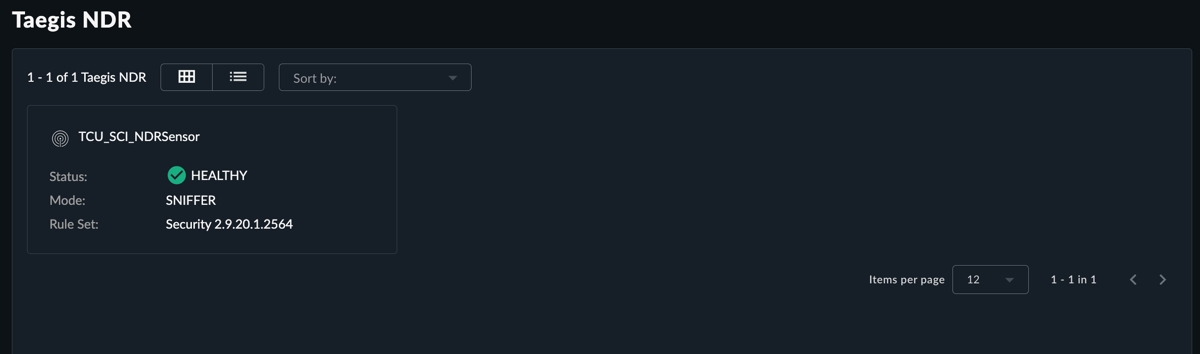
このページには、組織で設定された NDR Device が、概要カードまたはテーブルビューで表示されます。
ページビューの調整🔗
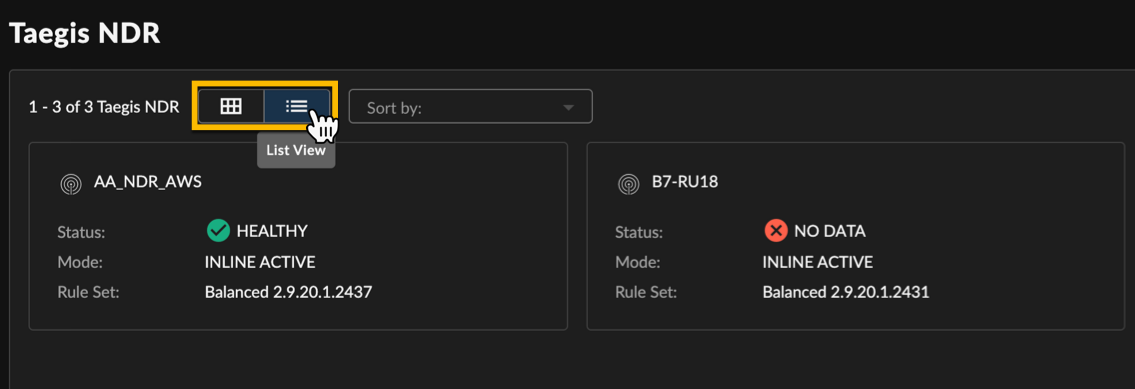
ページ上部のボタンを使用して、NDR の概要カードビューとリストビューを切り替えます。
NDR Device のステータスと正常性の表示🔗
NDR ページには、各 NDR Device の現在のステータスと最近のアクティビティに関するクイックビュー情報が表示されます。
- Health Status — NDR Device の現在の正常性ステータス:
| Health Status | 説明 |
|---|---|
| HEALTHY | すべての NDR Device の正常性メトリクスが正常として報告されています。 |
| WARNING | すべての NDR Device の正常性メトリクスが報告されていますが、少なくとも1つに問題があります。 |
| NO DATA | NDR Device の正常性メトリクスの受信が停止しています。 |
| NOT REGISTERED | NDR Device はまだ展開されていません。 |
- Mode — 現在の NDR Device のトラフィック処理モード。詳細については、Traffic Processing Modeを参照してください。
| Mode | 説明 |
|---|---|
| INLINE ACTIVE | NDR Device はトラフィックを通過させ、アラートにより指示された場合はトラフィックをブロックします。 |
| INLINE PASSIVE | NDR Device はトラフィックを通過させますが、アラートにより指示されてもトラフィックをブロックしません。 |
| SNIFFER | NDR Device はトラフィックを検査しますが、トラフィックは NDR Device を通過しません。 |
- Rule Set — バージョン付きで NDR Device に設定されている現在のルールセット。詳細については、Signature Setsを参照してください。
| Rule Set | 説明 |
|---|---|
| Connectivity | このルールセットは、セキュリティ制御よりもデバイスのパフォーマンスを優先するように設計されています。 |
| Security | このルールセットは、デバイスのパフォーマンスよりもセキュリティ制御を優先するように設計されています。 |
| Balanced | このルールセットは、セキュリティ要件とパフォーマンス特性のバランスを取るように設計されています。 |
ヒント
テナント内の各 NDR Device に対して行われたシグネチャおよびルールセットの更新に関する詳細情報を確認するには、NDR Change Management Report を実行します。詳細については、Taegis™ NDR Change Management Reportを参照してください。
詳細な NDR Device 情報の表示🔗
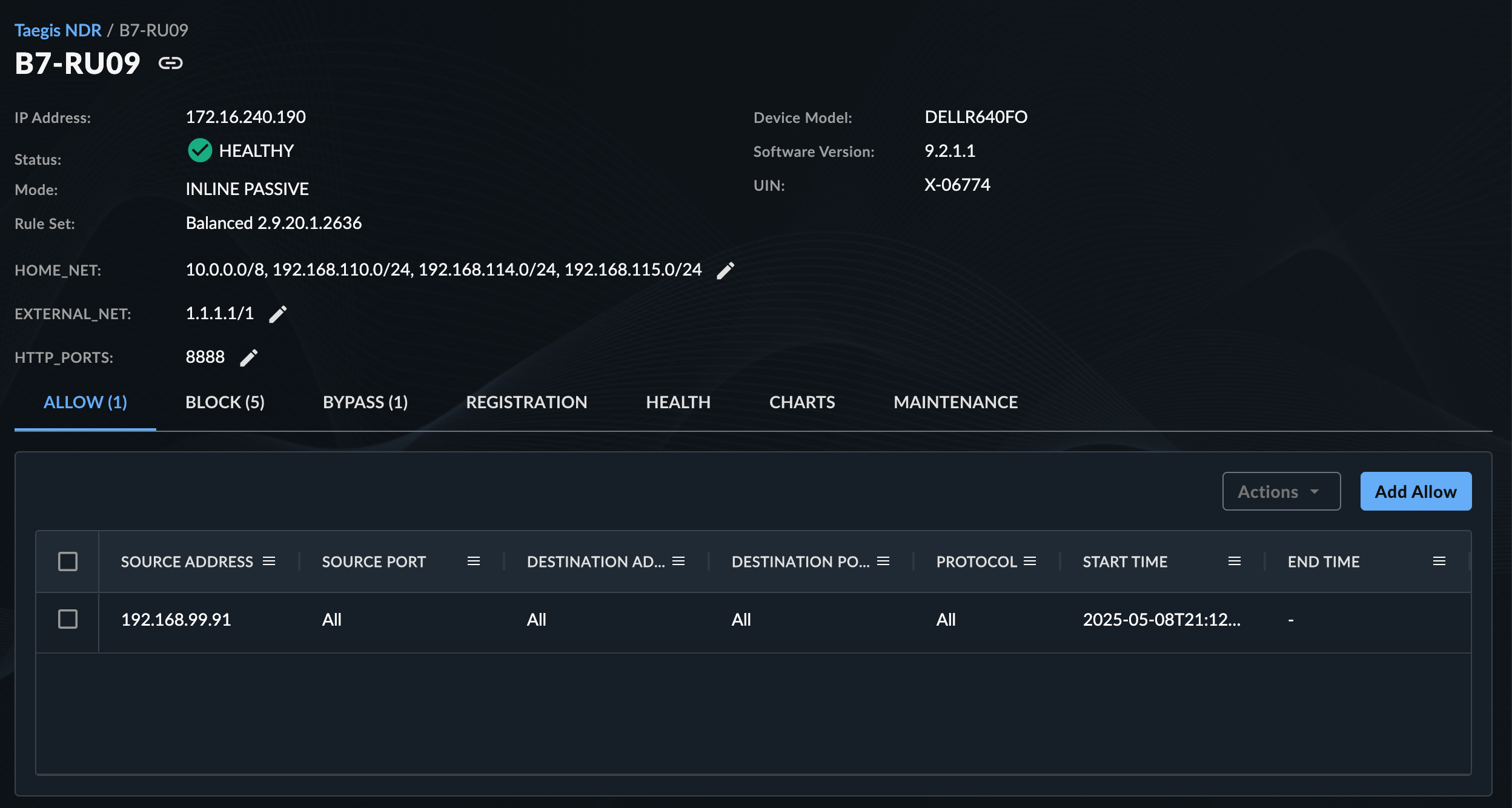
概要カードビューからカードを選択するか、リストビューから NDR Device 名を選択して、NDR Device の追加の詳細を開きます。
注意
NDR Device に変更を加えるには、テナント管理者である必要があります。
重要
稼働中の NDR Device の NDR Device 設定を変更すると、NDR Device が動作不能になったり、ネットワーク上の特定のトラフィックを許可またはブロックしたりするリスクがあります。 設定変更が失敗した場合、NDR Device は可能な限り以前の設定にロールバックしようとします。NDR Device の設定変更は、お客様のリスク管理および変更管理のガイドラインに従って、環境内の他の種類の変更と同じレベルの注意を払って扱う必要があります。常にデバイスへの再展開を行えるよう準備しておく必要があります。
詳細🔗
上部のセクションには、NDR Device に関する次の詳細が表示されます。リンクを選択すると、各項目の詳細情報を表示できます。
- 名前
- IPアドレス
- Health Status
- Mode
- Rule Set
- デバイスで定義された HOME_NET。編集の詳細については、Edit HOME_NETを参照してください
- デバイスで定義された EXTERNAL_NET。編集の詳細については、Edit EXTERNAL_NETを参照してください
- デバイスで定義された HTTP_PORTS。編集の詳細については、Edit HTTP_PORTSを参照してください
注意
HOME_NET、EXTERNAL_NET、および HTTP_PORTS の値を更新するには、次のセクションを参照してください。名前や IP アドレスなど、その他の NDR Device 設定を変更する場合は、supportにお問い合わせください。
HOME_NET の編集🔗
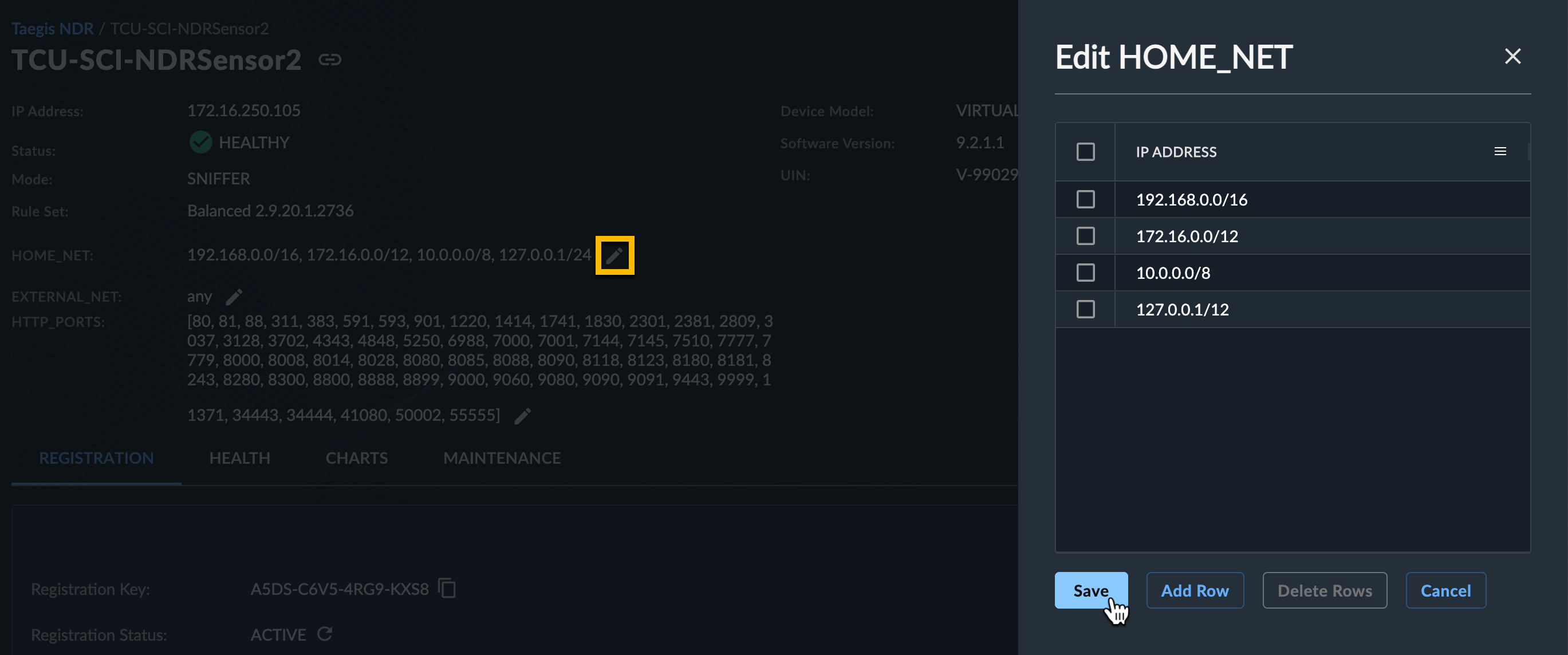
NDR Device で定義された HOME_NET を編集するには、次の手順に従います。
- Edit HOME_NET の鉛筆アイコンを選択します。Edit HOME_NET のサイドドロワーが表示されます。
- Add Row を選択し、新しい IP アドレスまたは範囲を入力します。形式が正しくない場合、エントリは赤色で表示されます。
- チェックボックスで1つ以上の行を選択し、Delete Rows を選択してそれらのエントリを削除します。
- 完了したら、Save を選択して NDR Device の詳細に戻ります。
- 更新が完了すると、ルール展開のステータスを示すメッセージが表示されます。More Information を選択すると、完全な結果を表示できます。
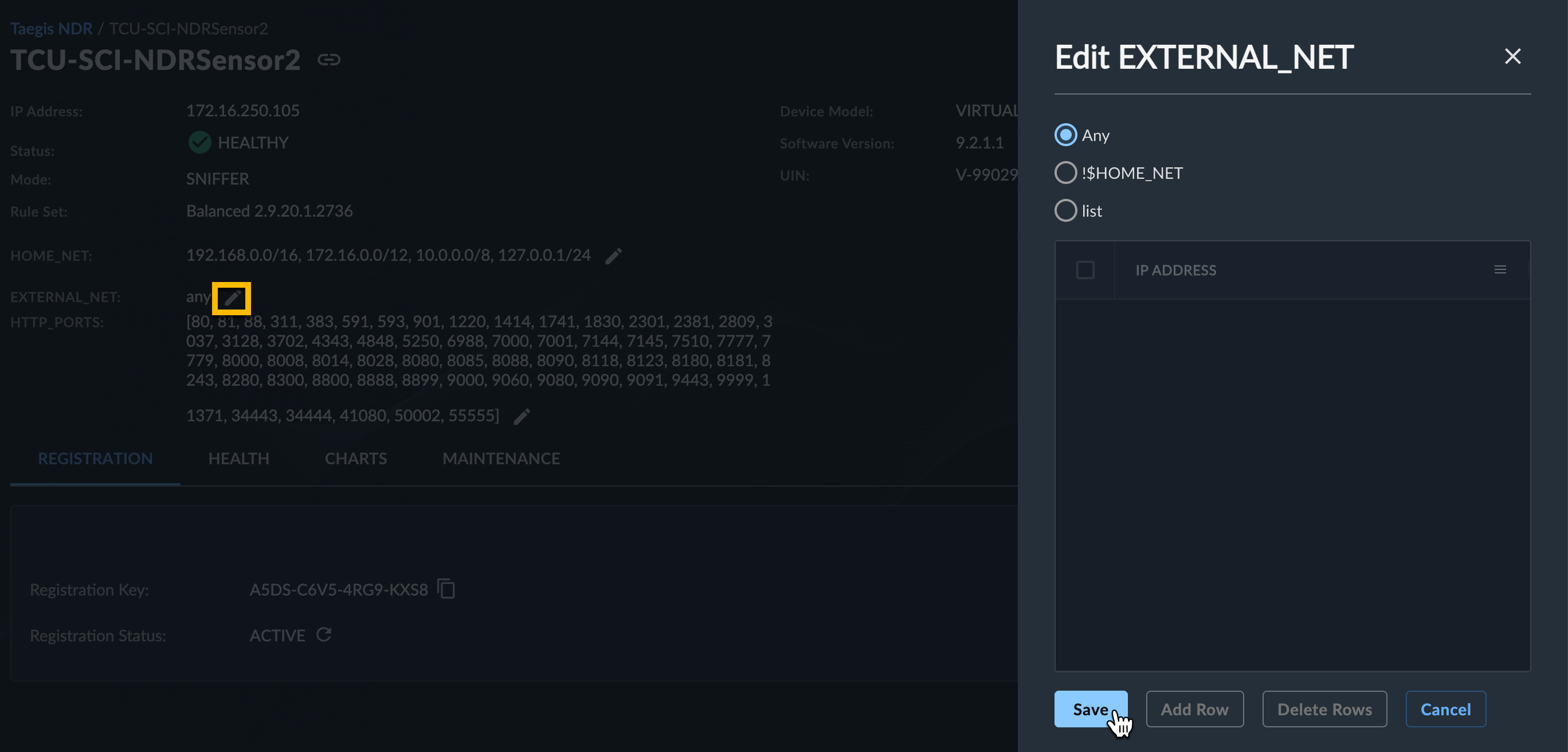
EXTERNAL_NET の編集🔗
NDR Device で定義された EXTERNAL_NET を編集するには、次の手順に従います。
- Edit EXTERNAL_NET の鉛筆アイコンを選択します。Edit EXTERNAL_NET のサイドドロワーが表示されます。
-
次のいずれかのオプションを選択します。
- Any — 任意のソースからのトラフィック
- !$HOME_NET — HOME_NET で定義されていないすべてのソースからのトラフィック。これは従来の設定です
- List — カスタマイズされたソース一覧からのトラフィック
-
List オプションを選択する場合:
- Add Row を選択して、新しい IP アドレスまたは範囲を入力します。形式が正しくない場合、エントリは赤色で表示されます。
- チェックボックスで1つ以上の行を選択し、Delete Rows を選択してそれらのエントリを削除します。
-
完了したら、Save を選択して NDR Device の詳細に戻ります。
- 更新が完了すると、ルール展開のステータスを示すメッセージが表示されます。More Information を選択すると、完全な結果を表示できます。
HTTP_PORTS の編集🔗
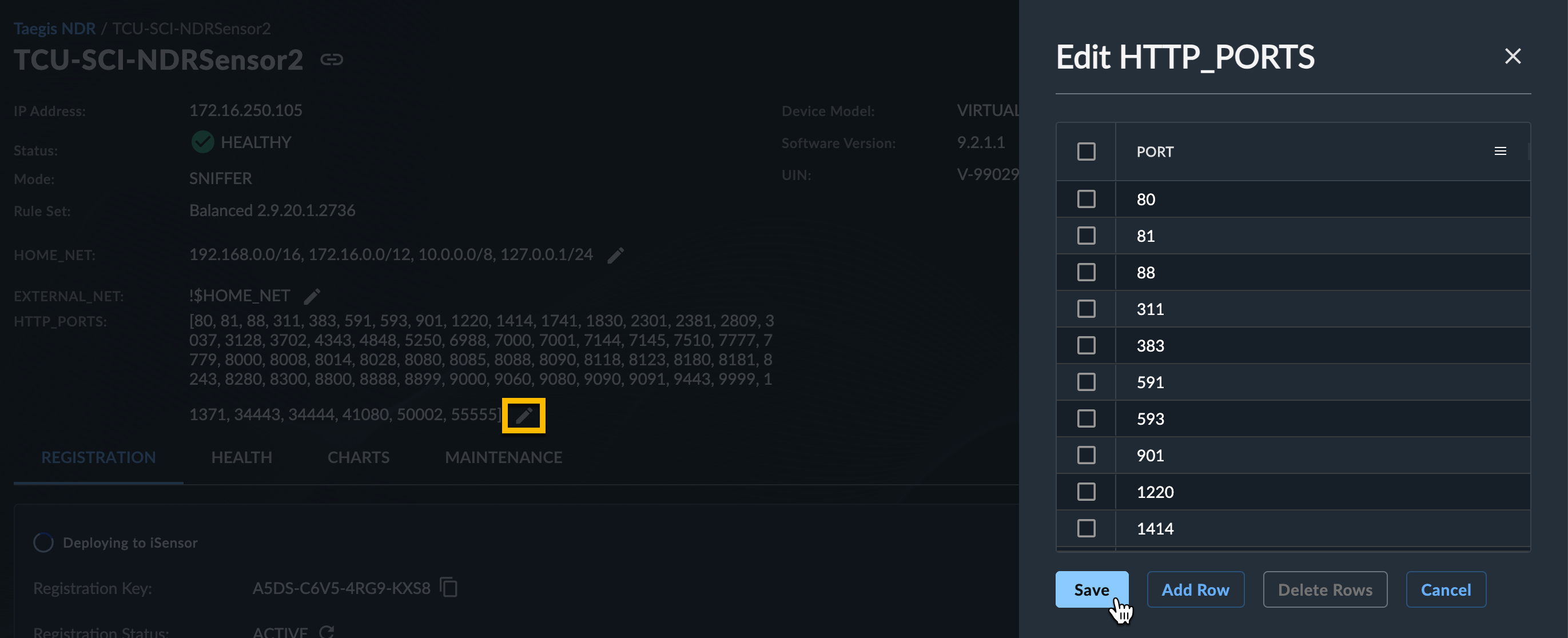
NDR Device で定義された HTTP_PORTS を編集するには、次の手順に従います。
- Edit HTTP_PORTS の鉛筆アイコンを選択します。Edit HTTP_PORTS のサイドドロワーが表示されます。
- Add Row を選択し、新しいポート番号を入力します。形式が正しくない場合、エントリは赤色で表示されます。
- チェックボックスで1つ以上の行を選択し、Delete Rows を選択してそれらのエントリを削除します。
- 完了したら、Save を選択して NDR Device の詳細に戻ります。
- 更新が完了すると、ルール展開のステータスを示すメッセージが表示されます。More Information を選択すると、完全な結果を表示できます。
Allow タブと Block タブ🔗
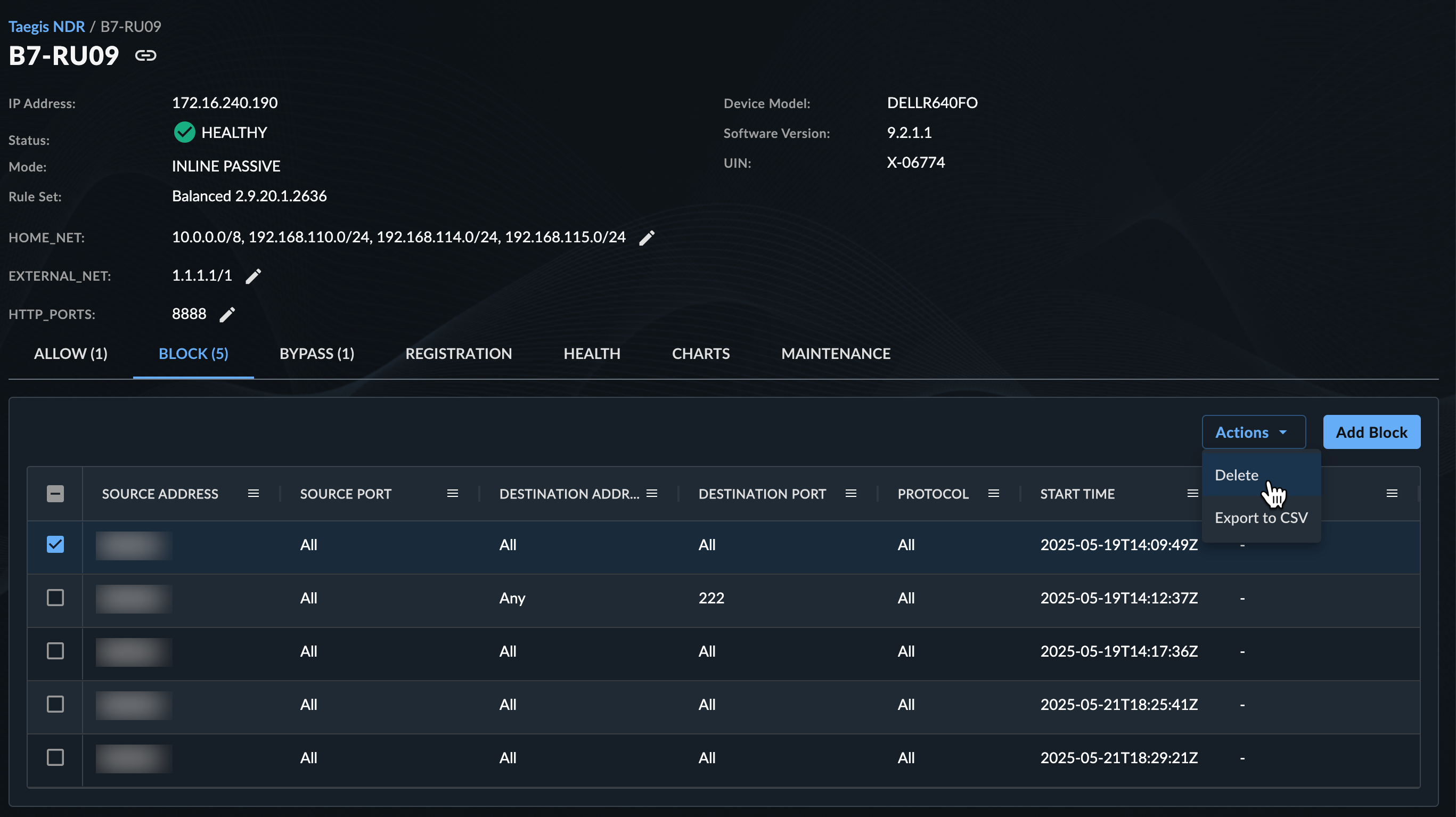
Allow タブと Block タブには、NDR Device に設定されたファイアウォールルールの一覧が表示されます。Allow ルールはトラフィックの通過を許可し、Block ルールはトラフィックをブロックします。
アクション🔗
一覧から1つ以上のルールを選択し、Actions メニューから選択したルールを Delete または Export to CSV します。
Allow または Block の追加🔗
NDR Device に新しい Allow ルールまたは Block ルールを追加するには、次の手順に従います。
-
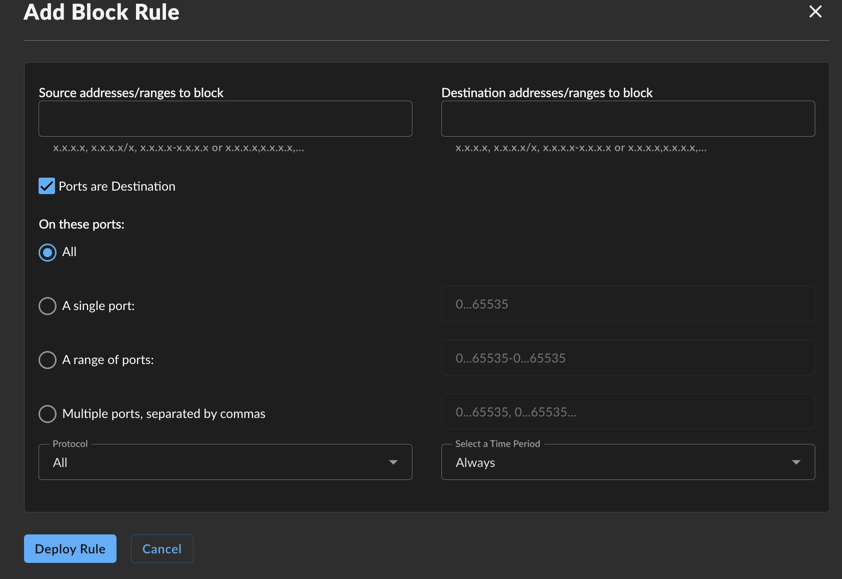
Add Allow または Add Block を選択します。Add Allow/Block Rule フォームが表示されます。
NDR Device Block ルールの追加 -
少なくとも1つの送信元または宛先のアドレスまたは範囲を入力します。
- Ports are Destination チェックボックスはデフォルトでオンになっています。ルールのポート定義が送信元ポートである場合は、このオプションをオフにします。
- ルールのポートを指定します。All(デフォルト)、単一ポート、ポート範囲、またはカンマ区切りの複数ポートを指定できます。
- 希望するプロトコルを選択するか、デフォルトのすべてのプロトコルのままにします。
- ルールを有効にする希望する期間を選択するか、デフォルトの常時有効のままにします。
- Deploy Rule を選択してルールを保存し、そのルールを NDR Device に展開できるよう試行します。
Bypass タブ🔗
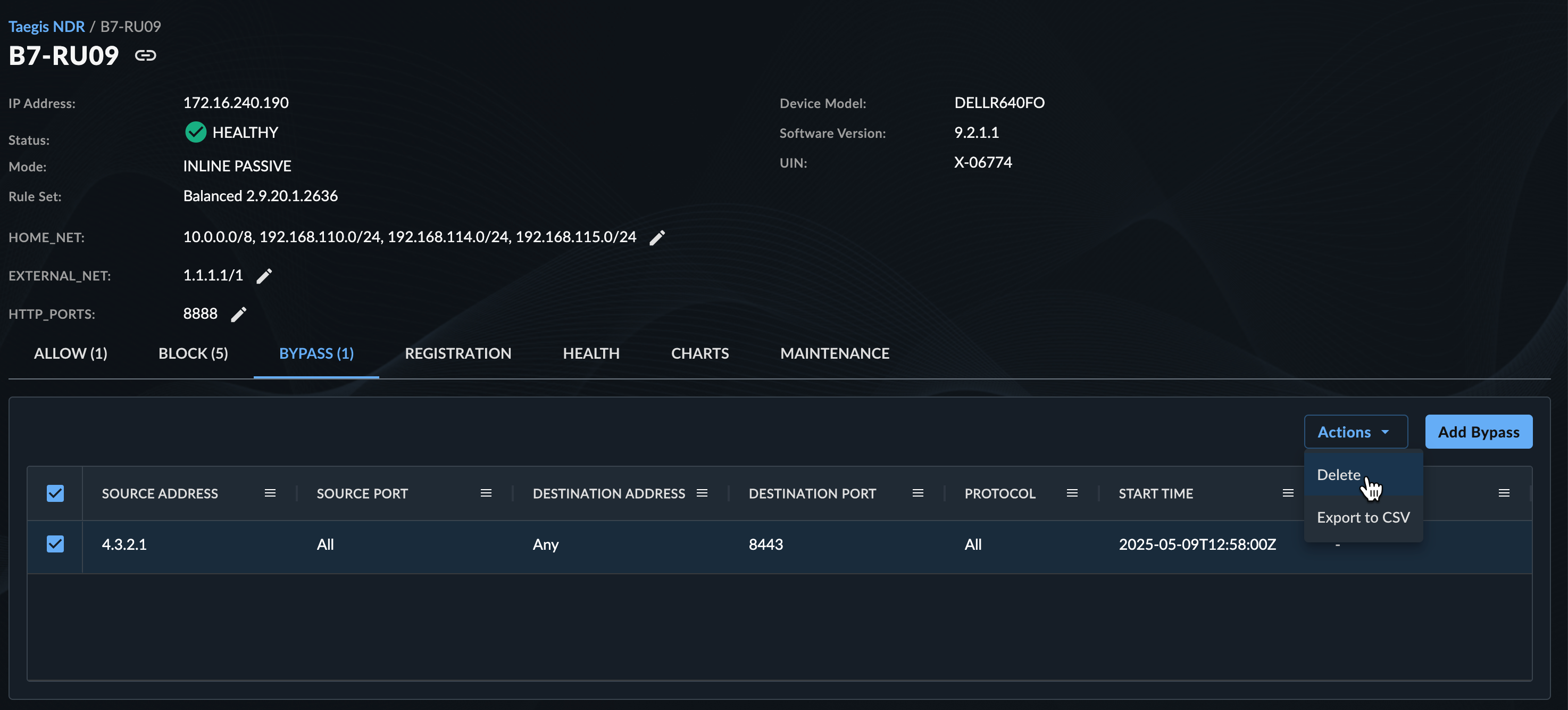
Bypass タブを使用して、指定したネットワークトラフィックに対して NDR Device が検査エンジンをバイパスするよう指示するファイアウォールルールを設定します。バイパスルールが一致すると、デバイスはセキュリティエンジンで検査またはブロックすることなくトラフィックを転送します。
バックアップや監視システムなど、信頼できるトラフィックや大量のトラフィックを検査対象から除外するためにバイパスルールを作成します。これにより、パフォーマンスが向上し、不要な検知を減らすことができます。
アクション🔗
一覧から1つ以上のルールを選択し、Actions メニューを開いて、選択したバイパスルールを Delete または Export to CSV します。
Bypass ルールの追加🔗
NDR Device に新しいバイパスルールを追加するには、次の手順に従います。
-
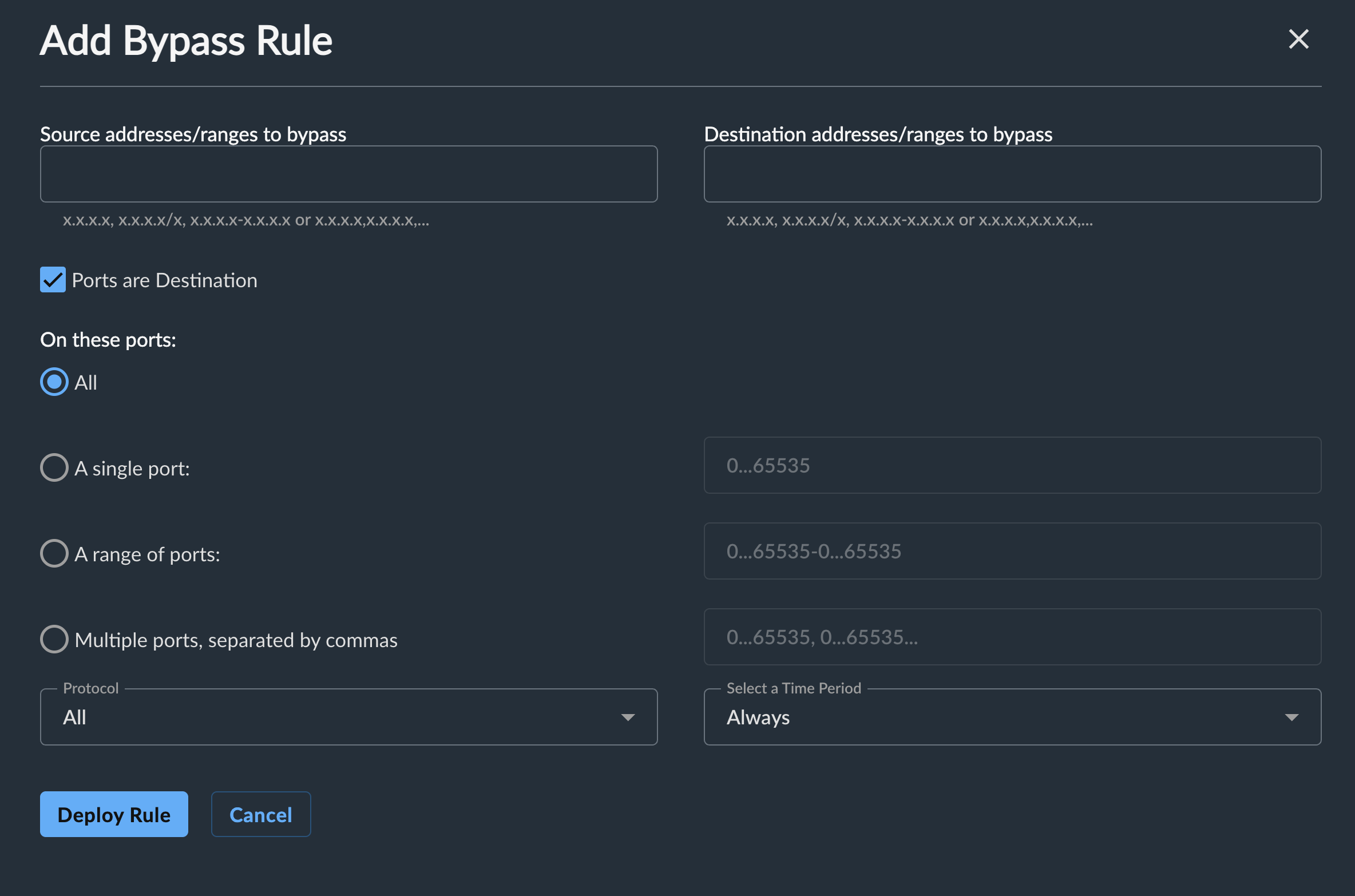
Add Bypass をクリックします。Add Bypass Rule フォームが表示されます。
NDR Device Bypass ルールの追加 -
少なくとも1つの送信元または宛先のアドレスまたは範囲を入力します。
- 宛先ポートを指定する場合は、Ports are Destination チェックボックスを選択したままにします。送信元ポートを指定する場合は、このオプションをオフにします。
- ルールのポートを指定します。All(デフォルト)、単一ポート、ポート範囲、またはカンマ区切りの複数ポートを選択します。
- 希望するプロトコルを選択するか、デフォルト(すべてのプロトコル)のままにします。
- ルールを有効にする期間を選択するか、デフォルトの常時有効のままにします。
- Deploy Rule を選択して、バイパスルールを保存し、NDR Device に展開します。
注意
Bypass ルールは Allow ルールおよび Block ルールより優先されます。トラフィックがバイパスルールに一致すると、デバイスは、そのデバイスに設定されている他のファイアウォールルールに関係なく、そのトラフィックを検査またはブロックしません。
Registration タブ🔗
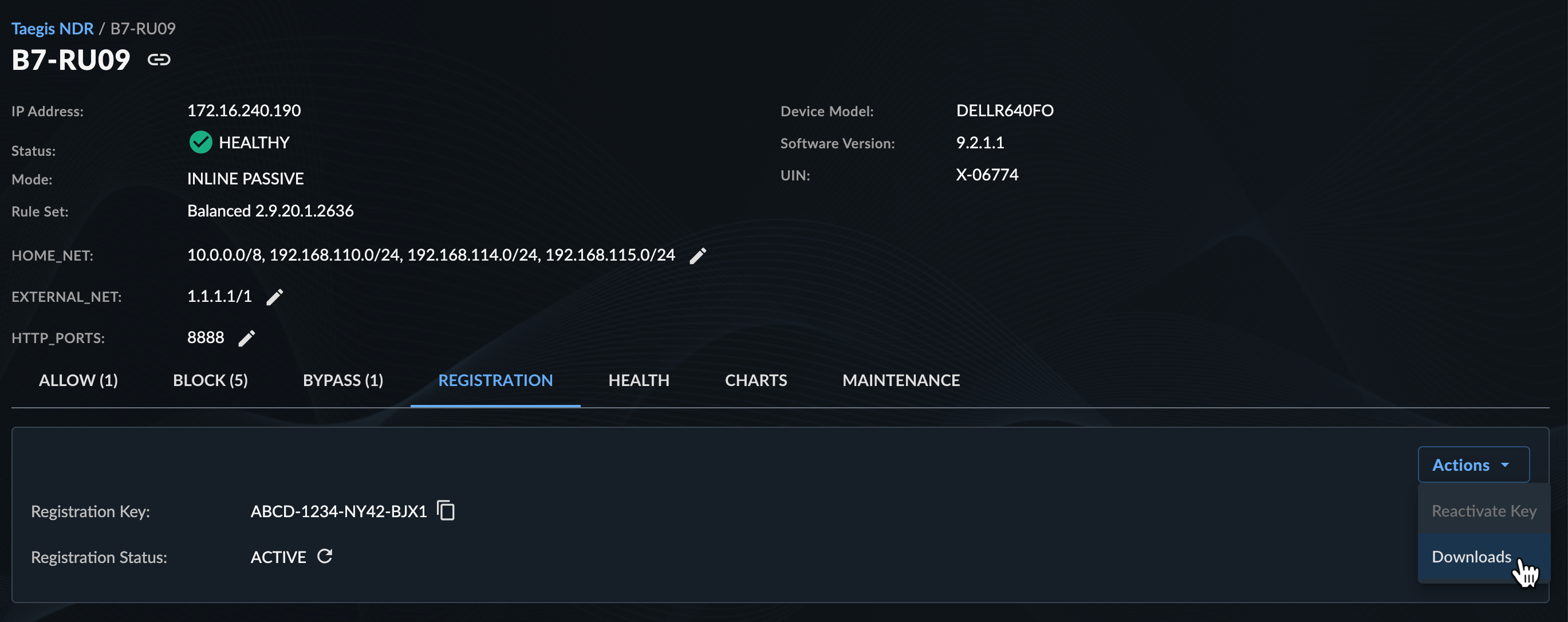
Registration タブには、現在の Registration Key とそのキーの Status が表示されます。
アクション🔗
- キーの有効期限が切れている場合は、Actions メニューを選択し、Reactivate Key を選択して、この NDR Device で使用できるようキーを再有効化します。
- Actions メニューを選択し、Downloads を選択して、NDR Device で使用されるオープンソースファイルをダウンロードします。また、デバイスが仮想デバイスの場合は、セットアップ用の仮想デバイスもダウンロードします。
Health タブ🔗
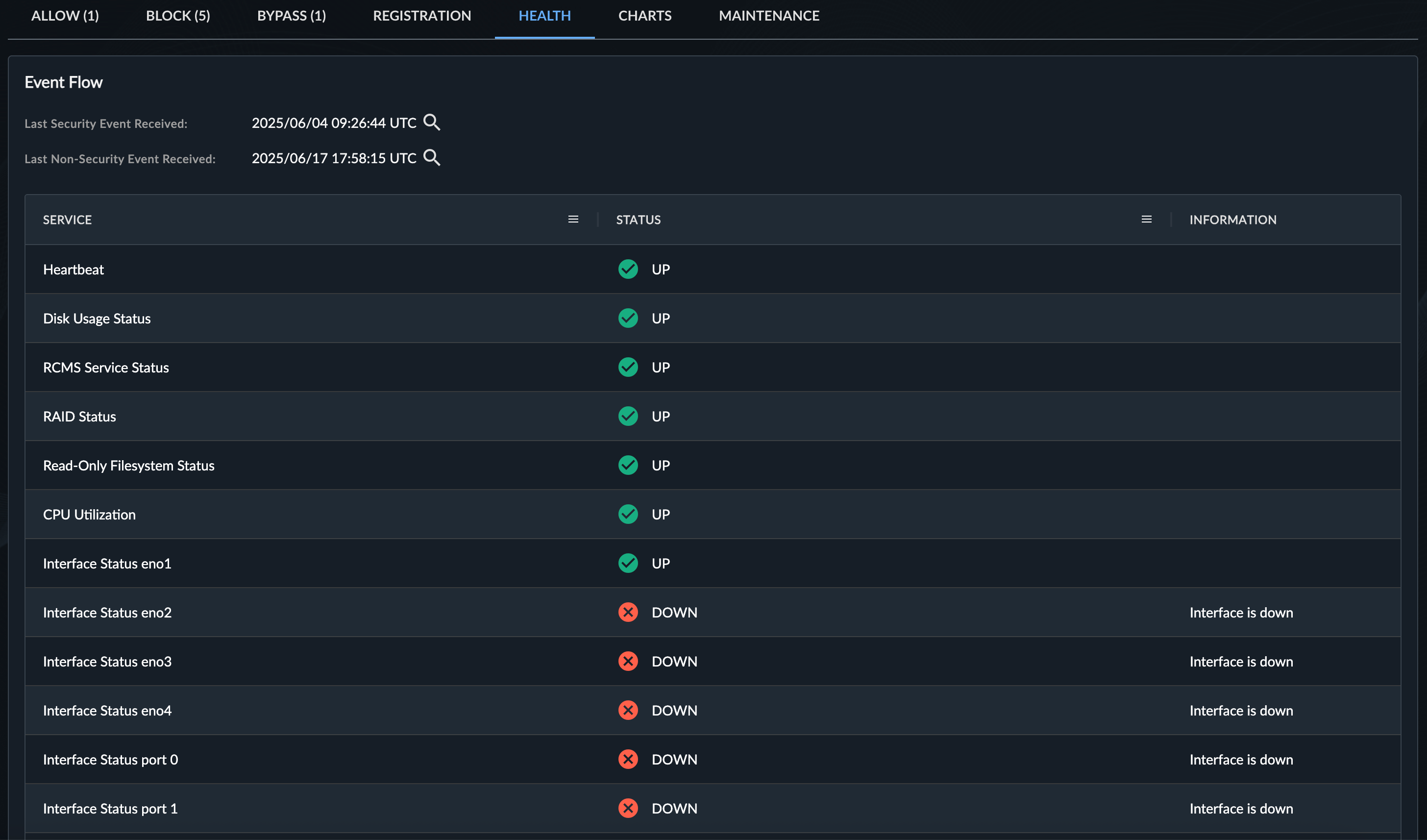
NDR Device の Health タブには、デバイスの正常性に関する情報が表示されます。この情報は、NDR Device から時間の経過とともに収集された統計として、UP または DOWN のステータス付きで表示されます。ステータスが DOWN の場合、Information 列に説明テキストが表示されます。
タブ上部の Event Flow セクションには、デバイスから最後に Security Event を受信した時刻と、最後に Non-Security Event を受信した時刻が一覧表示されます。
| Health Check | 説明 |
|---|---|
| Heartbeat Status | これは、NDR Device から当社のバックエンドへの接続性を確認します。Telegraf の正常性メトリクススクリプトは True シグナルのみを送信します。 |
| AttackerDB Feed status | この正常性チェックは、watchlist 更新プロセスの正常性を監視します。スクリプトは /etc/cron.d/wl.cron ファイルを確認して、watchlist の cron が存在し、形式が正しいかどうかを検証します。/secureworks/log/sw-wl.log の更新タイムスタンプを確認して、watchlist 更新が最後にトリガーされた時刻を特定します。watchlist の cron が有効な形式でない場合、または最後の更新が72時間より前の場合、スクリプトは DOWN ステータスを送信します。 |
| Disk Usage | この正常性チェックは、NDR Device のディスク使用量を監視します。いずれかのパーティションのディスク使用量が特定のしきい値を超えていることが検知されると、DOWN ステータスを送信します。スクリプトは、awk '$1~/^\\/dev\\//&& !c[$1]++||$1!~/^\\/dev\\//' /proc/mounts の出力を解析して、デバイスからディスクパーティションの一覧を収集します。ディスク使用量は df -kP および df -iP を実行して収集されます。最初のコマンドは、各パーティションのサイズを POSIX 形式 (P) の 1K ブロック (k) で出力します。2番目のコマンドは、各パーティションの inode 使用量を確認するために使用されます。POSIX がサポートされていない場合は、それぞれ df -k および stat -c 'FS,%d,%c' -f を使用します。ディスク使用率または inode 使用率のいずれかが95%を超える場合、スクリプトから DOWN ステータスが送信されます。 |
| RCMS Service Status | RCMS は、一連の事前定義された bash または perl スクリプトを通じてデバイスをリモート管理するために使用されます。RCMS は、PCSMS と組み合わせて snort ルールセットおよびカスタマイズをデバイスに展開するためにも使用されます。この正常性チェックは、netstat -ptan | grep iRCMSMQRcvd | grep ESTABLISHED | wc -l コマンドを使用して、NDR Device から RCMS MQ Servers への確立済み接続数を収集します。接続がない場合、またはアクティブな接続が複数ある場合、スクリプトは DOWN ステータスを送信します。 |
| RAID Status | この正常性チェックは、Physical Disks と Logical Disks の両方について RAID 情報を収集し、NDR Device の RAID 設定が最適な状態でない場合にアラートをトリガーします。仮想ディスクの詳細を取得するために omreport storage vdisk | command egrep -i '^ID|^status|^State|^Layout' コマンドを使用します。物理ディスクの詳細を取得するために omreport storage pdisk controller=0 | command egrep -i '^ID|^Status|^State' コマンドを使用します。このアラートは R6XX ハードウェアモデル専用です。次の場合、スクリプトは DOWN ステータスを送信します。仮想ドライブが存在しない、仮想ドライブが RAID-1 タイプではない、または仮想ドライブが 'Ready' 状態ではない。ドライブが欠落している(R6xx デバイスモデルでは2台のドライブ/ディスクが必要です)、またはいずれかのドライブが 'Online' 状態かつ 'Ok' ステータスではない |
| NDR Policy Status | このチェックは、サポート対象の NDR Device に snort-rules に sw.rules が含まれていない場合、または sw.rules ファイルが更新されていない場合にアラートを発生させます。スクリプトは /secureworks/cm/ipsrules7/snort/snort-rules を確認して、コメントアウトされていない sw.rules を含むエントリを探します。これにより、Secureworks ルールが /secureworks/cm/ipsrules7/snort/rules/sw.rules に存在することを検証します。最後の更新タイムスタンプは stat -c "%Y" /secureworks/cm/ipsrules7/snort/rules/sw.rules を使用して取得されます。Secureworks ルールが snort に含まれていない場合、または sw.rules ファイルの最終更新タイムスタンプが28日より前の場合、スクリプトは DOWN ステータスを送信します。 |
| Read-Only Filesystem Status | この正常性チェックは、NDR Device のいずれかのディスクパーティションが読み取り専用としてマウントされているかどうかを監視します。少なくとも1つのディスクパーティションが読み取り専用としてマウントされている場合、DOWN ステータスを送信します。スクリプトは、awk '$1~/^\\/dev\\//&& !c[$1]++||$1!~/^\\/dev\\//' /proc/mounts の出力を解析して、デバイスからディスクパーティションとマウントオプションの一覧を収集します。/etc/fstab で ro としてマークされているパーティションはスキップします。 |
| CPU Utilization | この正常性チェックは、NDR Device の平均 CPU 使用率を監視します。平均 CPU 使用率が特定のしきい値を超えていることが検知されると、DOWN ステータスを送信します。スクリプトは、短い間隔で /proc/stat の出力を解析してデバイスから CPU メトリクスを収集します。システムが user mode、低優先度の user mode (nice)、system mode、idle task、I/O wait、IRQ (hardirq)、および softirq にあった jiffies 数(x86 システムでは1秒の1/100)をそれぞれ測定します。直近の使用率を求めるために、2秒間隔で取得した合計 CPU 使用量の差分を使用します。awk '/cpu /' /proc/stat; sleep 2; awk '/cpu /' /proc/stat cpu 408944292 30628 131584823 2299538736 312920 135090540 496720 0 0 0 cpu 408944506 30628 131584898 2299539950 312920 135090606 496720 0 0 0出力の4番目の値はアイドル時間であり、残りの値の割合を合計したものが CPU 使用率になります。CPU 使用率が80%を超える場合、スクリプトから DOWN ステータスが送信されます。 |
| Dell OpenManage Status | この正常性チェックは、Dell の omreport コマンドを使用してハードウェアの正常性を監視します。これは Dell ハードウェアで、omreport ソフトウェアがインストールされている場合にのみ機能します。コマンド /opt/dell/srvadmin/bin/omreport chassis -fmt ssv は、さまざまなハードウェアコンポーネントの正常性重大度を返します。このチェックでは、次のコンポーネントを確認します。Fans、Intrusion、Memory、Power Supplies、Power Management、Processors、Temperatures、Voltages、Hardware Log、Batteries。結果内にその他のコンポーネントが見つかった場合、スクリプトは DOWN ステータスを送信します。上記のコンポーネントのうち、Memory コンポーネントの重大度が OK または UNKNOWN 以外である場合、スクリプトは DOWN ステータスを送信します。 |
| NDR Management Redundancy | NDR Device には、Secureworks VPN インフラストラクチャへの冗長接続として tun0 と tun1 があります。これは一般に Dual Data Center (DDC) と呼ばれます。これらの接続のいずれかがダウンしても、デバイスは問題なく当社のバックエンドと通信できますが、冗長性は失われます。この正常性チェックは、ip -s link コマンドを使用して、ステータス付きのインターフェイス一覧を収集します。tun0 または tun1 のいずれかがダウンしている場合、スクリプトは DOWN ステータスを送信します。 |
| NDR Snort Status | これは、NDR Device のパケット検査機能を確認します。これが実行されていない場合、monitor mode の NDR Device はサービス停止状態となり、inline の NDR Device は全面停止状態となります。この正常性アラートは、IPS プロセス (snort) のステータスを確認します。svstat /service/ips コマンドを使用して、サービスが実行中かどうかと、起動してからの秒数を確認します。実行時間が300秒未満の場合、サービスは最近再起動されたものと見なされます (is_flapping)。サービスが実行されていない場合、または is_flapping の場合、スクリプトから DOWN ステータスが送信されます。 |
| Certificate Status | この正常性アラートは、NDR Device 証明書 (/secureworks/certs/Certificate.pem) の有効期限を確認します。有効期限が次の72時間以内である場合、スクリプトから DOWN ステータスが送信されます。 |
| NDR Syslog Health | この正常性アラートは、syslog プロセスのステータスを確認します。pidof コマンドを使用して、サービスが実行中かどうかを確認します。スクリプトはまず syslogd プロセスが実行中かどうかを確認します。実行中でない場合は、rsyslogd が実行中かどうかを確認します。ps -C rsyslogd -o lstart= のプロセス開始時刻を使用して、サービスの稼働時間を秒単位で計算します。実行時間が300秒未満の場合、サービスは最近再起動されたものと見なされます (is_flapping)。サービスが実行されていない場合、または is_flapping の場合、スクリプトから DOWN ステータスが送信されます。 |
| Time Offset Status | この正常性アラートチェックは、NTP サーバーとデバイス間の時刻同期を監視するためのものです。時刻差がしきい値を超えるとアラートをトリガーします。v9 NDR Device では、現在 chronyd と呼ばれるバージョンの NTP を実行しています。chronyd サービスが実行中かどうか、またはシステム時刻のオフセットが15秒未満かどうかを確認し、いずれかの条件が成功した場合、スクリプトから DOWN ステータスが送信されます。 |
| Telegraf Config Status | この正常性アラートは、Telegraf 設定更新の定期プロセスが正常に実行されているか、および適用された設定バージョンが最新かどうかを確認します。Telegraf 設定更新の定期プロセスが正常に実行されているかを確認するために、/secureworks/log/sw-health-conf-check.log ファイルの更新タイムスタンプを確認します。ファイルが過去6時間以内に更新されていない場合、更新の定期プロセスは実行されていません。S3 で利用可能な最新の設定バージョンは /var/telegraf/configs/latest_version_on_s3 に保存されます。このバージョンが /var/telegraf/etc のシンボリックリンク内のバージョンと同じでない場合、適用された設定バージョンは最新ではありません。これらのいずれかが当てはまる場合、スクリプトから DOWN ステータスが送信されます。 |
| Duplicate Host Status | NDR Device と同じ IP アドレスを持つホストがネットワーク上で見つかった場合、このステータスに表示されます。 |
| NDR Acme Agent Status | Acme は NDR Device へのアクセスを提供します。このアラートは、NDR Device 上の Acme エージェントのステータスを示します。 |
| NDR Log Upload Status | Log Upload サービスは、NDR Device からのログを当社のデータレイクに送信します。このアラートは、NDR Device 上の Log Upload のステータスを示します。 |
Charts タブ🔗
NDR Device の Charts タブには、次の主要なデバイスパフォーマンスメトリクスの可視化が表示されます。
- メモリ使用量
- CPU 使用率
- ディスク使用量
- ネットワークインターフェイスエラー
- ネットワークインターフェイスパケット
- ネットワークインターフェイススループット
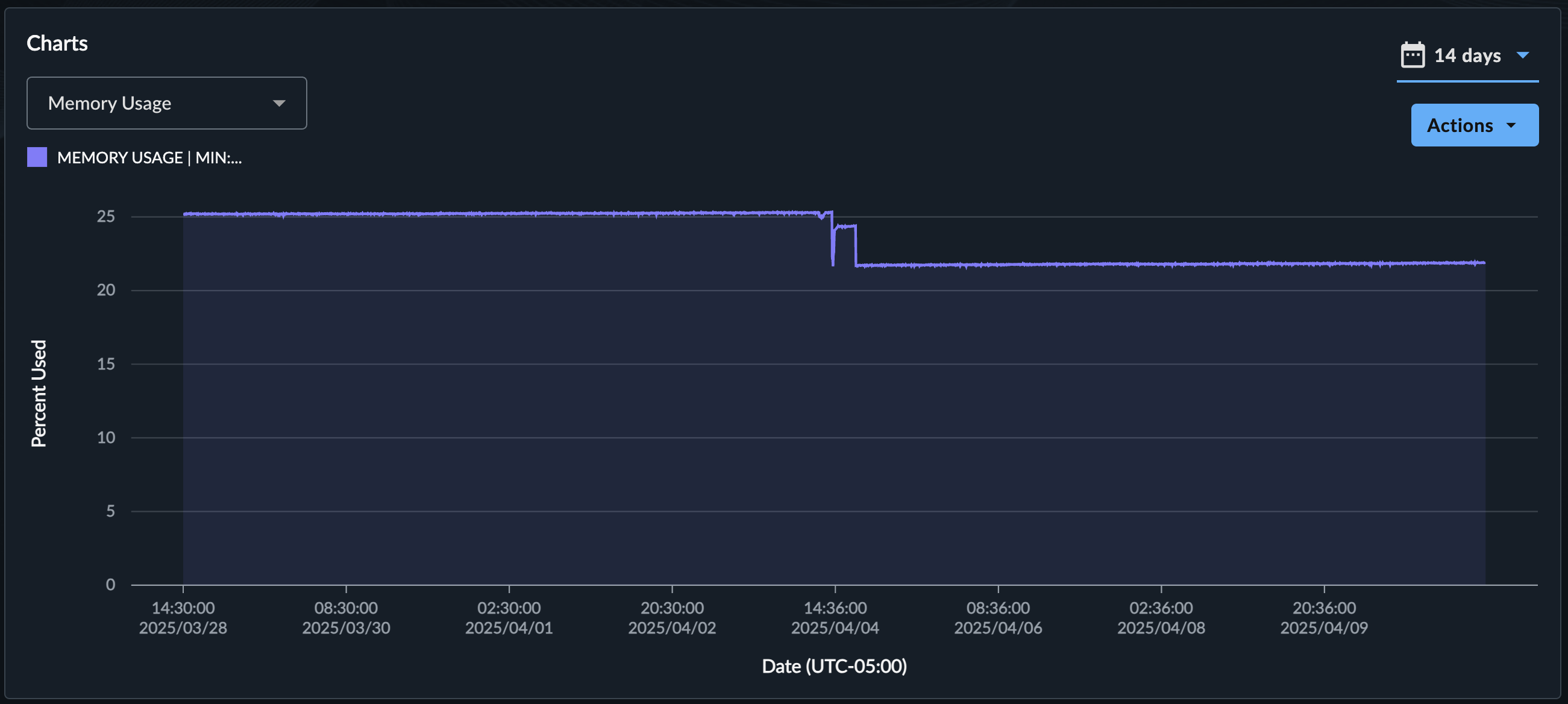
次のオプションを利用できます。
- タブ左側のドロップダウンメニューから、表示するグラフの種類を選択します。
- タブ右側の日付範囲ピッカーを選択して、グラフで使用する範囲を調整します。
- グラフおよび凡例のデータポイントにカーソルを合わせると、詳細を表示できます。
- 凡例から項目を選択または選択解除して、グラフを調整します。
- Actions メニューを選択して、グラフを .png ファイルとしてダウンロードします。
Maintenance タブ🔗
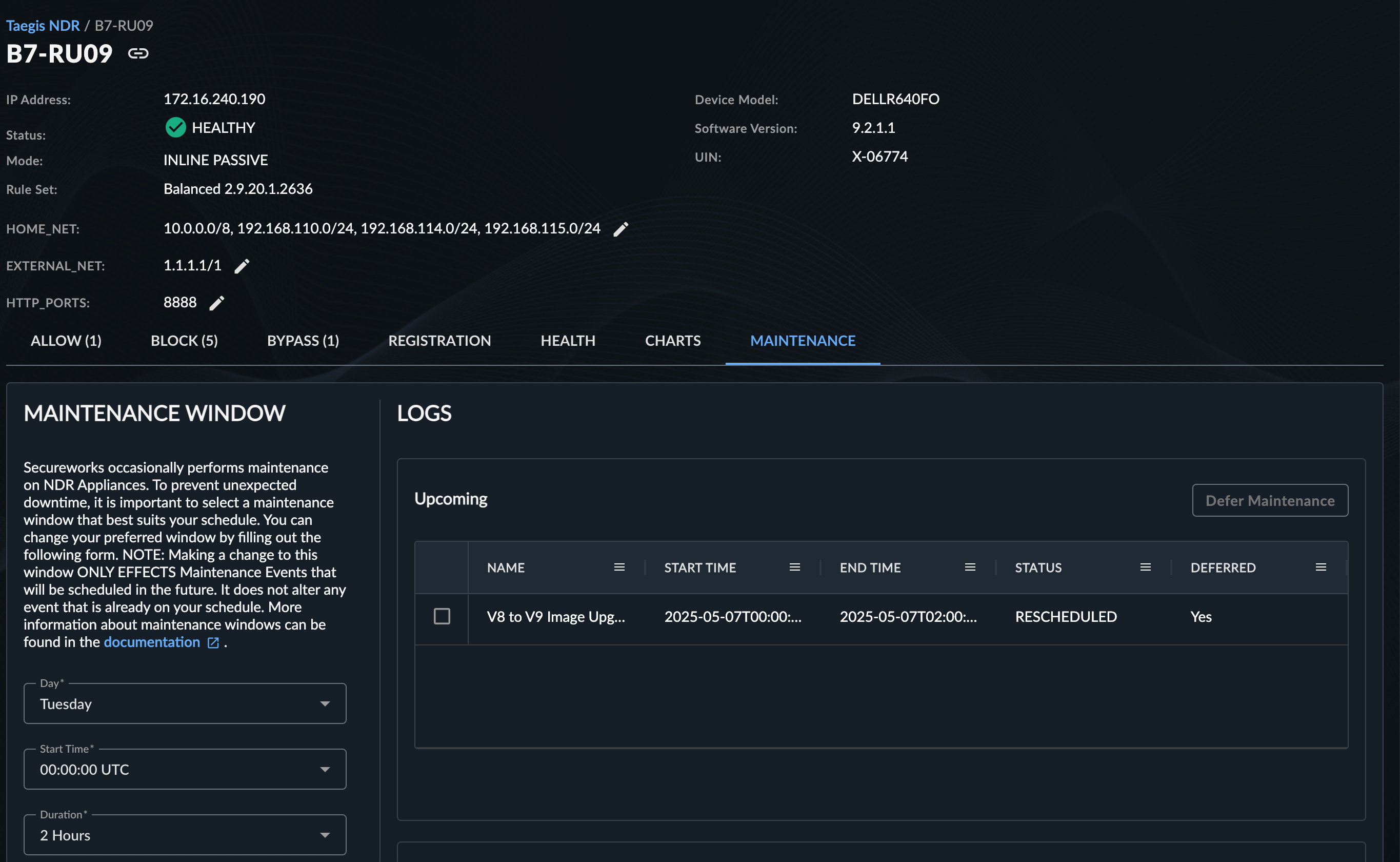
NDR Device の Maintenance タブには、今後予定されているサービスメンテナンスおよび完了したサービスメンテナンスに関する情報が表示され、今後のメンテナンスについてお客様のスケジュールに合ったメンテナンスウィンドウを設定できます。
サービスメンテナンスには、NDR Device に対するソフトウェア更新が含まれ、これによりネットワーク上のトラフィックフローがごく短時間中断される場合があります。すべてのソフトウェア更新 — 軽微なサービスメンテナンスと、NDR Device の再起動を必要とするまれな大規模システムアップグレードの両方 — は、その内容の詳細な説明とともにここに表示されます。
重要
影響が最小限となる時間帯で、かつ潜在的な問題に対応できる時間にメンテナンスウィンドウを選択することをお勧めします。
メンテナンスウィンドウの設定🔗
Maintenance タブの左側にある Maintenance Window ペインでは、サービスメンテナンスの希望ウィンドウを指定できます。このペインでは、個別にカスタマイズしていない NDR Device に適用されるデフォルト値も設定できます。メンテナンスウィンドウを送信するには、次の手順に従います。
- ドロップダウンメニューから、サービスメンテナンスの希望曜日を選択します。
- UTC で希望する開始時刻を選択します。
- 希望する期間を選択します。
-
この特定のウィンドウ定義を Default Maintenance Window にするかどうかを決定します。Default Maintenance Window は、個別にカスタマイズしていないすべてのデバイスに使用されるウィンドウです。この設定を適用するには、Make this your default for all NDR Appliances. ボックスを選択します。
Note
以前にデバイスをカスタマイズしている場合、このデフォルト値はそれらのデバイスに設定した内容を上書きしません。
-
Submit Update を選択します。
これらの設定はいつでも変更できます。ただし、これはまだスケジュールされていない変更にのみ適用される点に注意してください。メンテナンスがスケジュールされた後にメンテナンスウィンドウを更新しても、そのメンテナンスには影響しません。スケジュールされたメンテナンス期間中にデバイスが異常状態またはアクセス不能である場合、メンテナンス操作は実行されません。
メンテナンスイベント🔗
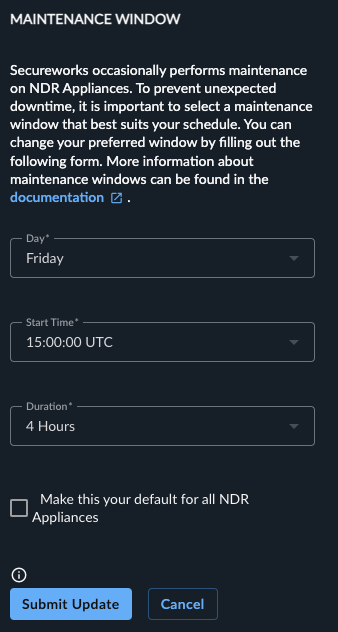
Upcoming テーブルには、今後予定されているサービスメンテナンスの Name、Start Time、Health Status、および Deferred 状態などの詳細が表示されます。
今後予定されているメンテナンスのステータスは、次のいずれかです。
- New — メンテナンスがスケジュールされています。
- Rescheduled — これは、お客様の操作によって延期されたか、または当初の予定時刻に実施できなかったメンテナンスイベントです。再スケジュールされているため、再度延期することはできません。
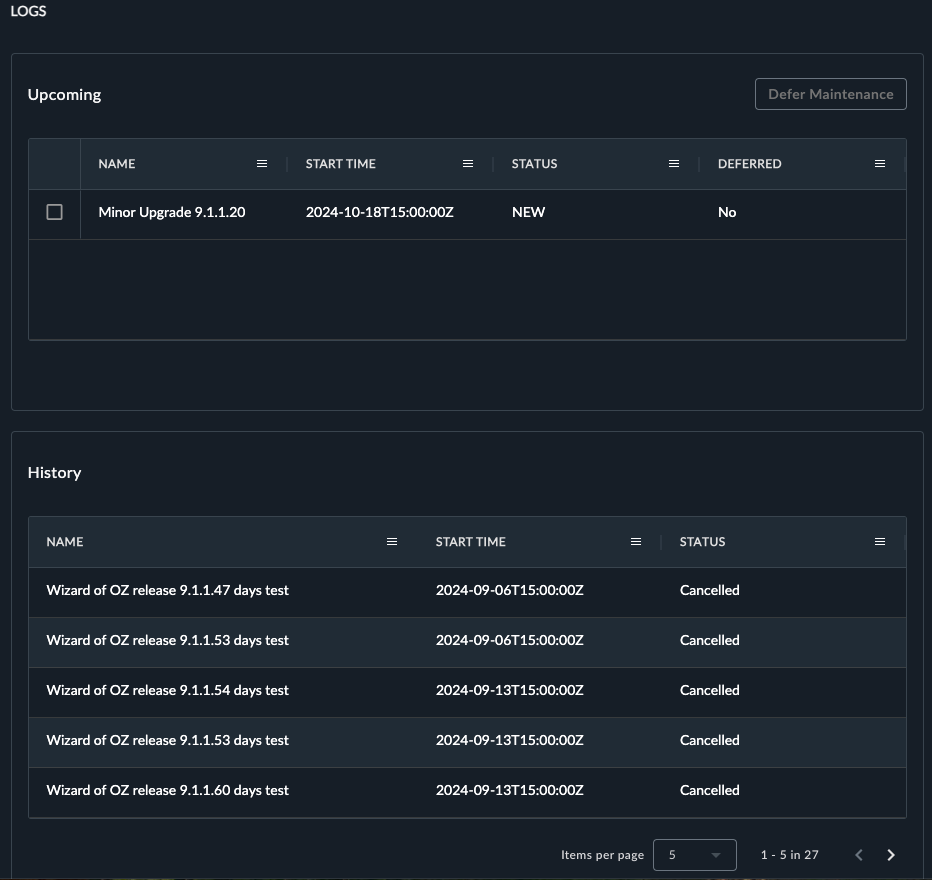
今後予定されているメンテナンスイベントは、最初にスケジュールされてから最大45日後までの別の日付と時刻に延期できます。次のように操作します。
- 延期するメンテナンスイベントのチェックボックスを選択します。
- Defer Maintenance をクリックして日付ピッカーを開きます。
- Quick Links タブで候補の日付と時刻を選択するか、イベントの45日制限内でカスタム範囲を設定します。
- Apply をクリックします。
Logs の History テーブルには、以前のデバイスサービスメンテナンスの記録が表示され、メンテナンスの Name、Start Time、End Time、および Status に関する情報が含まれます。メンテナンス履歴で使用される可能性のあるステータスは次のとおりです。
- Complete — メンテナンスは正常に完了しました。
- Failed — メンテナンスは成功せず、デバイスは以前の状態にリストアされています。失敗したメンテナンスは Secureworks によって監視され、正常なメンテナンスを妨げる要因は再スケジュール前に解消されます。
- Cancelled — Defer ボタンを使用してこのメンテナンスを延期したか、またはイベントが Secureworks によってキャンセルされました。
メンテナンス通知🔗
XDR は、今後予定されているメンテナンスをユーザーに通知するために、さまざまな方法を使用します。
- Email and In-App Notifications — Notification Preferences の Health Status セクションにある Upcoming NDR appliance maintenance オプションは、今後予定されているメンテナンスについて、すべてのユーザーにメールおよび XDR アプリ内通知で通知します。
- NDR Details Maintenance Banner — メンテナンスがスケジュールされているデバイスでは、スケジュールされたメンテナンスまでの残り時間や個々の通知設定に関係なく、NDR Details ページに情報バナーが表示されます。

サービスメンテナンス FAQ🔗
サービスメンテナンスに該当するものは何ですか?🔗
サービスメンテナンスには、NDR Device 上のソフトウェアに対するあらゆるアップグレードが含まれます。通常、これらはデバイス上で実行されているソフトウェアのマイナーバージョンアップグレードです。まれに、OS レベルの更新が含まれ、再起動が必要になる場合があります。再起動を必要とするメンテナンスについては明示的に示されますが、そのようなケースはまれです。
サービスメンテナンスはどのくらいの頻度で発生し、なぜメンテナンスウィンドウは毎週ベースで設定されているのですか?🔗
サービスメンテナンスは毎週発生するものではありません。毎週のメンテナンスウィンドウは、メンテナンスが必要な場合に中断を最小限に抑える一貫した時間枠を提供するために設定されています。これは毎週メンテナンスが実施されることを意味するものではなく、必要なときに利用できる指定の時間枠があることを意味します。
サービスメンテナンス中にネットワーク中断のリスクはありますか?🔗
一部のメンテナンス更新には、回線から送られてくるネットワークトラフィックを読み取り分析するために使用されるソフトウェアの更新が含まれます。これらのコンポーネントは、新しいソフトウェアを有効にするために再起動が必要になる場合があります。これらの再起動中に検知可能な停止が発生しないよう、お客様のネットワークトラフィックを迂回させるためにあらゆる努力が払われますが、短い「瞬断」が発生する場合があります。
今後予定されているサービスメンテナンスイベントについて、どのように通知されますか?🔗
Notification Preferences の Health Status セクションで Upcoming NDR appliance maintenance を受信するよう契約している場合、今後予定されているサービスメンテナンスについて通知を受け取ります。この設定を有効にすると、予定されたメンテナンスの1週間前からメール通知を受け取り、イベントに備えるための十分な時間を確保できます。
スケジュールされたサービスメンテナンス中に問題が発生した場合、どのような保護措置がありますか?🔗
当社のシステムは、スケジュールされたサービスメンテナンス中のリスクを軽減するために、複数の安全対策を備えて設計されています。各デバイスでは、正常な状態であることを確認するための事前チェックが行われます。システムがメンテナンスを進めて重大な問題に遭遇した場合、自動ロールバックを実行するよう設計されています。まれにデバイスが応答しなくなった場合は、デバイスで問題が発生した他の状況と同様の方法で、デバイスのステータスが通知されます。