プレイブックテンプレートのバージョン🔗
プレイブックテンプレートに変更が加えられるたびに、そのテンプレートの新しいバージョンが作成されます。最新バージョンは自動的に、そのテンプレートから新規に構成されるプレイブックで使用されるデフォルトバージョンとなります。構成済みプレイブックのテンプレートバージョンは、必要に応じて過去のバージョンに設定することもできます。
ヒント
最新のプレイブックテンプレート、アクション、コネクターの公開履歴や、既存のテンプレートおよびコネクターの更新情報については、自動化の概要をご覧ください。
バージョン番号の意味🔗
各バージョンは3つの数字で構成されています:Major.Minor.Patch
- メジャーアップデートは互換性を壊す変更です。これらの変更は自動的に更新できません。
- マイナーアップデートは互換性を壊さない変更です。
- パッチアップデートは、ドキュメントの更新など、その他の些細な互換性を壊さない変更です。
テンプレートの特定バージョンからプレイブックを構成する🔗
プレイブックテンプレートにはデフォルトバージョンが割り当てられており、そのテンプレートから新規に構成されるプレイブックに適用されます。

デフォルト以外のバージョンを使用するには:
- プレイブック概要のテンプレートタブから、目的のテンプレート名を選択します。
- テンプレート名の下にあるバージョンリンクを選択します。バージョン履歴パネルが表示されます。
-
テンプレートで使用したいバージョンを選択してハイライトします。
ヒント
検索バーに入力を始めると、必要なバージョンを見つけやすくなります。
-
このテンプレートを使用を選択します。プレイブックの構成画面が表示されます。
- 必要に応じて構成変更を行い、保存して完了を選択します。選択したバージョンが適用されます。
重要
プレイブックでは、プレイブックテンプレートでサポートされているオプションのみ設定できます。サポートされていないオプションはグレー表示され、設定できません。
プレイブックのバージョンを変更する🔗
個々のプレイブックごとに異なるバージョンを選択できます。

プレイブックのバージョンを変更するには:
- プレイブック概要の構成済みタブから、目的のプレイブック名を選択します。
- プレイブック名の下にあるバージョンリンクを選択します。バージョン履歴パネルが表示されます。
-
プレイブックで使用したいバージョンを選択してハイライトします。
ヒント
検索バーに入力を始めると、必要なバージョンを見つけやすくなります。
-
使用を選択します。プレイブックの構成画面が表示されます。
注意
選択したバージョンが異なるメジャーバージョン(例:
2.x.xと1.x.x)の場合、このボタンは使用して構成と表示されます。この場合、プレイブックで必要なコネクターや入力項目を再構成する必要があります。 -
必要に応じて構成変更を行い、保存して完了を選択します。選択したバージョンが適用されます。
プレイブックの自動更新設定を編集する🔗
プレイブックで自動的に適用される更新を制御するには:
- プレイブック概要の構成済みタブから、目的のプレイブック名を選択します。
- プレイブック名の下にあるバージョンリンクを選択します。バージョン履歴パネルが表示されます。
-
このプレイブックを自動更新の下で、次のいずれかのオプションを選択します:
- パッチおよびマイナーバージョンの変更時
- パッチ変更時のみ
- 自動更新しない

プレイブックの自動更新オプション
プレイブックテンプレートバージョンの共有🔗
特定のプレイブックテンプレートバージョンへのリンクを共有するには:
- プレイブック概要のテンプレートタブから、目的のテンプレート名を選択します。
- テンプレート名の下にあるバージョンリンクを選択します。バージョン履歴パネルが表示されます。
- 共有したいバージョンのメニューを開き、リンクをコピーを選択します。

プレイブックテンプレートバージョンの非推奨化🔗
既存のプレイブックテンプレートバージョンを非推奨化するには:
- プレイブック概要のテンプレートタブから、目的のテンプレート名を選択します。
- テンプレート名の下にあるバージョンリンクを選択します。バージョン履歴パネルが表示されます。
- 非推奨化したいバージョンを見つけ、アクションメニュー
 を開き、非推奨化を選択します。
 - 非推奨化の理由を入力します。
- 非推奨化を選択して確定します。
非推奨化されたテンプレートバージョンや、それに基づくプレイブックには警告バナーが表示されます。
重要
プレイブックテンプレートバージョンを非推奨化することは、より良い代替案が存在することを示します。非推奨化されたテンプレートバージョンも引き続き使用できますが、推奨されません。代替案の利用を強く推奨します。

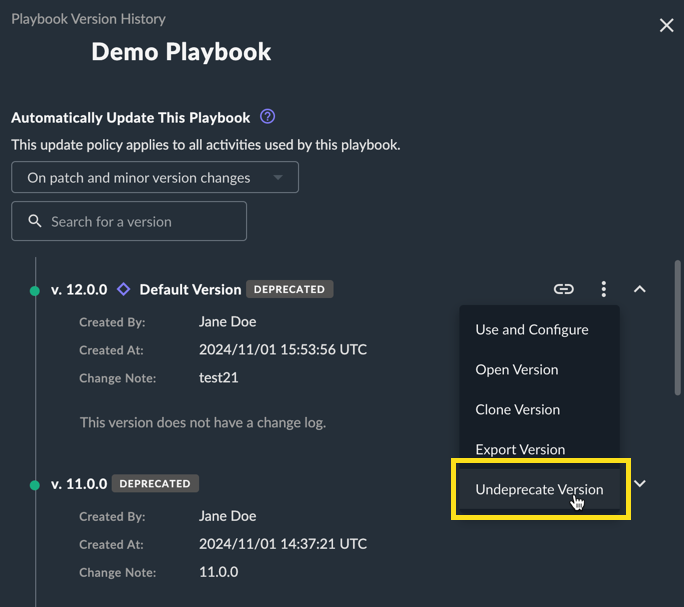
プレイブックテンプレートの非推奨化を元に戻す🔗
プレイブックテンプレートの非推奨化を元に戻すには:
- プレイブック概要のテンプレートタブから、目的のテンプレート名を選択します。
- テンプレート詳細ページで、その他の操作 > 非推奨化を解除を選択します。
- 非推奨化を解除を選択して確定します。
利用可能なプレイブックアップグレードの確認🔗
Automations Overviewで利用できる利用可能なプレイブックアップグレードウィジェットは、お客様のテナントで使用中のプレイブックのうち、メジャーまたはその他のバージョンアップグレードが利用可能でまだ適用されていないものを一覧表示します。