Taegis Endpoint Agent グループポリシー🔗
概要🔗
ポリシーとは、Taegis Endpoint Agentがエンドポイントをセキュリティ脅威から保護する方法を制御するために設計された設定のセットです。ポリシーは、デバイスが組織のエンドポイントおよびセキュリティ基準を遵守することを保証します。ポリシー設定は、ポリシーがどのように適用されるかを定義する具体的な構成です。ポリシーは1つ以上のグループに適用できます。
エージェントグループポリシーを表示するには:
-
Taegis Menuから、Endpoint Agents → Group Policies を選択します。
-
エージェントグループポリシーページに、現在構成されているポリシーが表示されます。
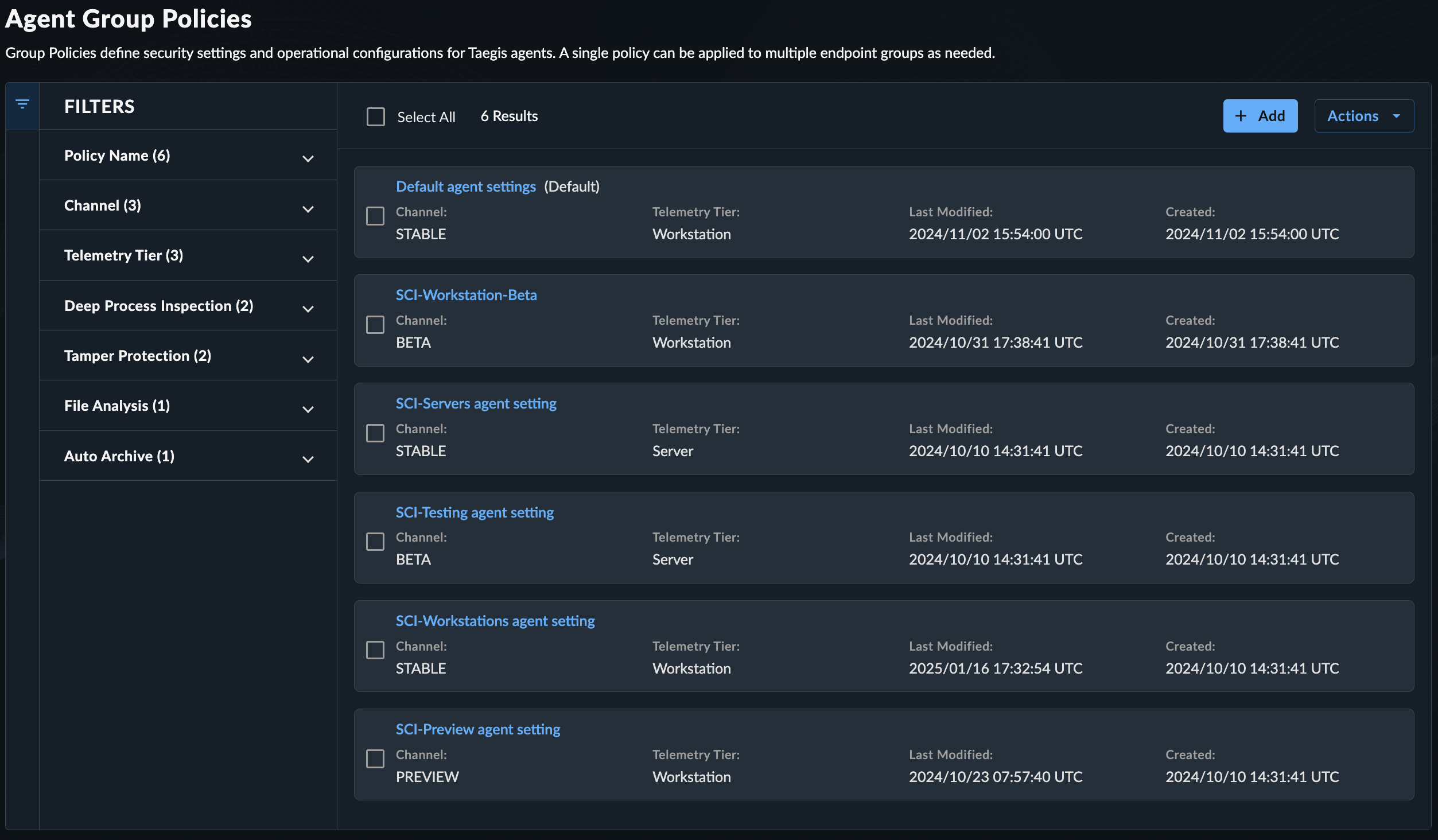
エージェントグループポリシー
グループポリシーのフィルター🔗
リストの左側にある折りたたみ可能なフィルターメニューを使用して、該当するポリシーを絞り込むことができます。
フィルターを選択すると、リストが動的に更新され、結果数も更新されたフィルターリストを反映します。
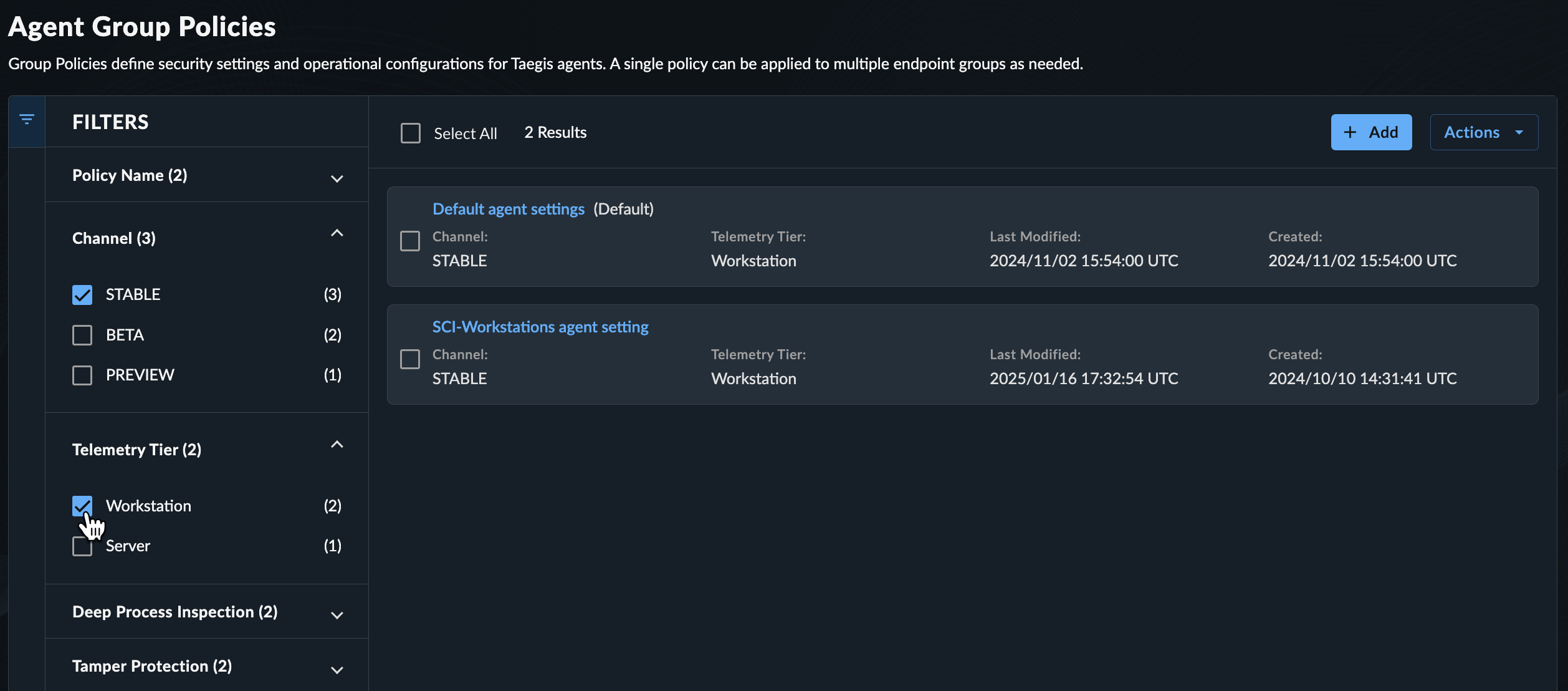
グループポリシーのエクスポート🔗
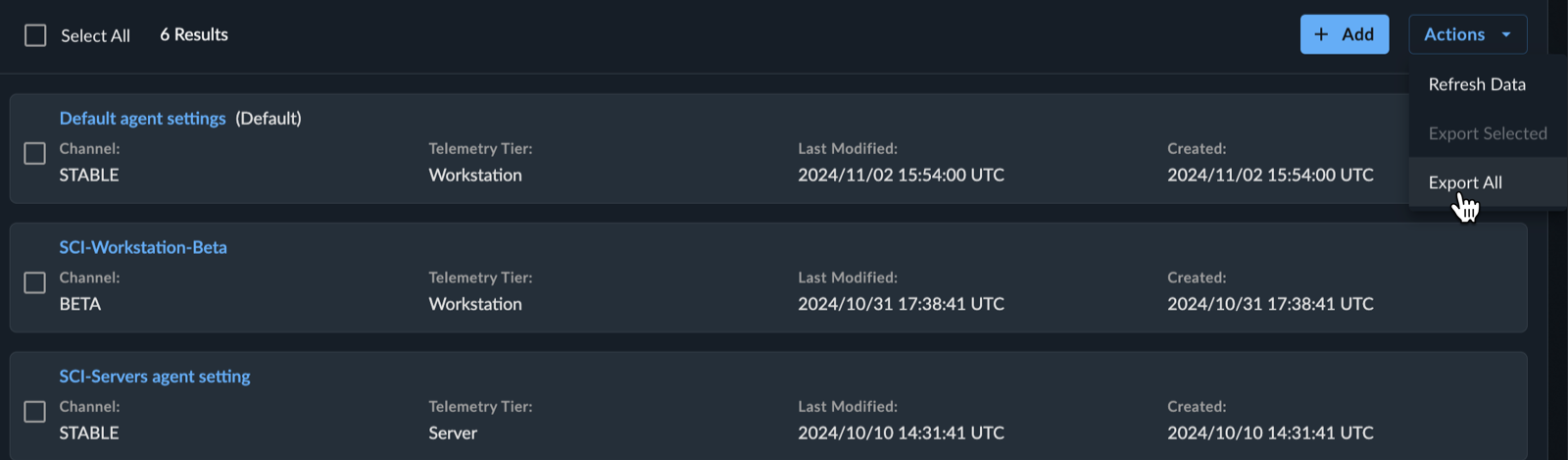
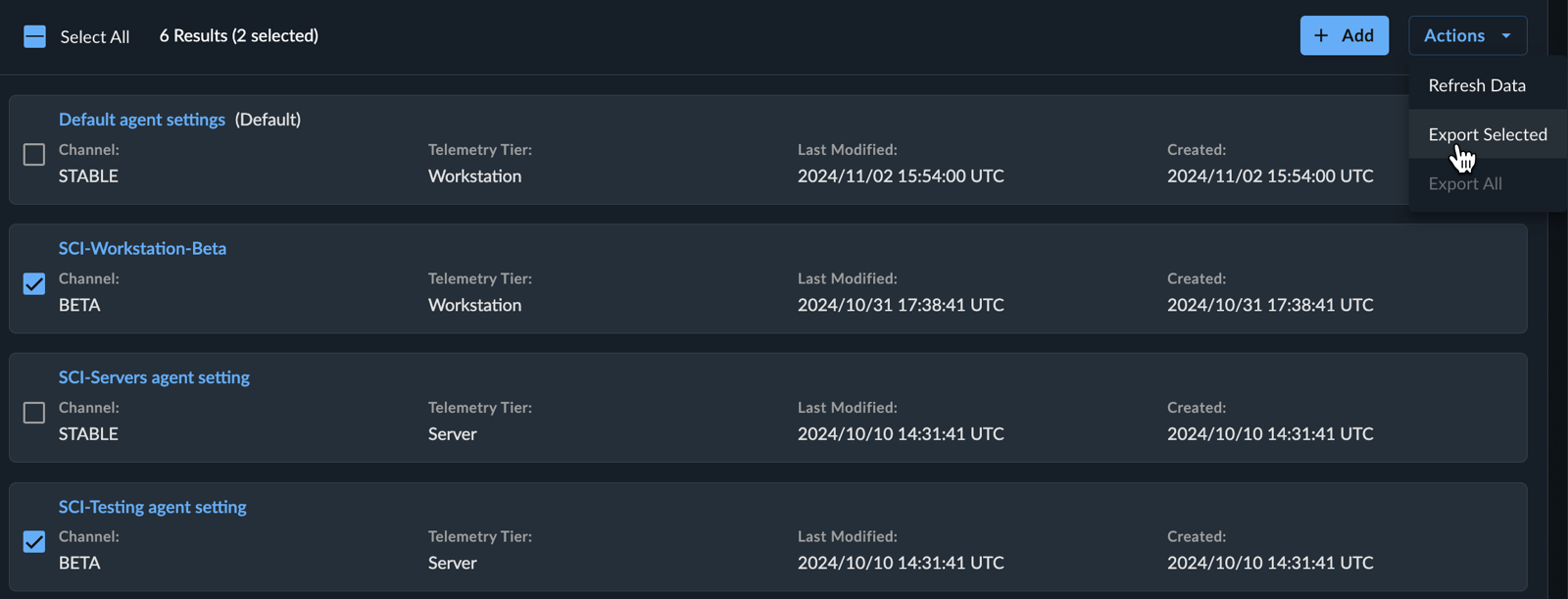
右上の Actions メニューから、すべてのポリシーまたは一部のポリシーをエクスポートできます。
- Export All — Actions メニューを選択し、Export All を選択すると、選択したフィルターに関係なく、すべてのポリシーの詳細を含むCSVファイルが生成されます。
- Export Selected — エクスポートしたいポリシーをチェックボックスで選択し、Actions メニューから Export Selected を選択すると、選択したポリシーの詳細を含むCSVファイルが生成されます。
ポリシー設定🔗
グループポリシーページからポリシー名を選択すると、そのポリシーの設定を表示できます。
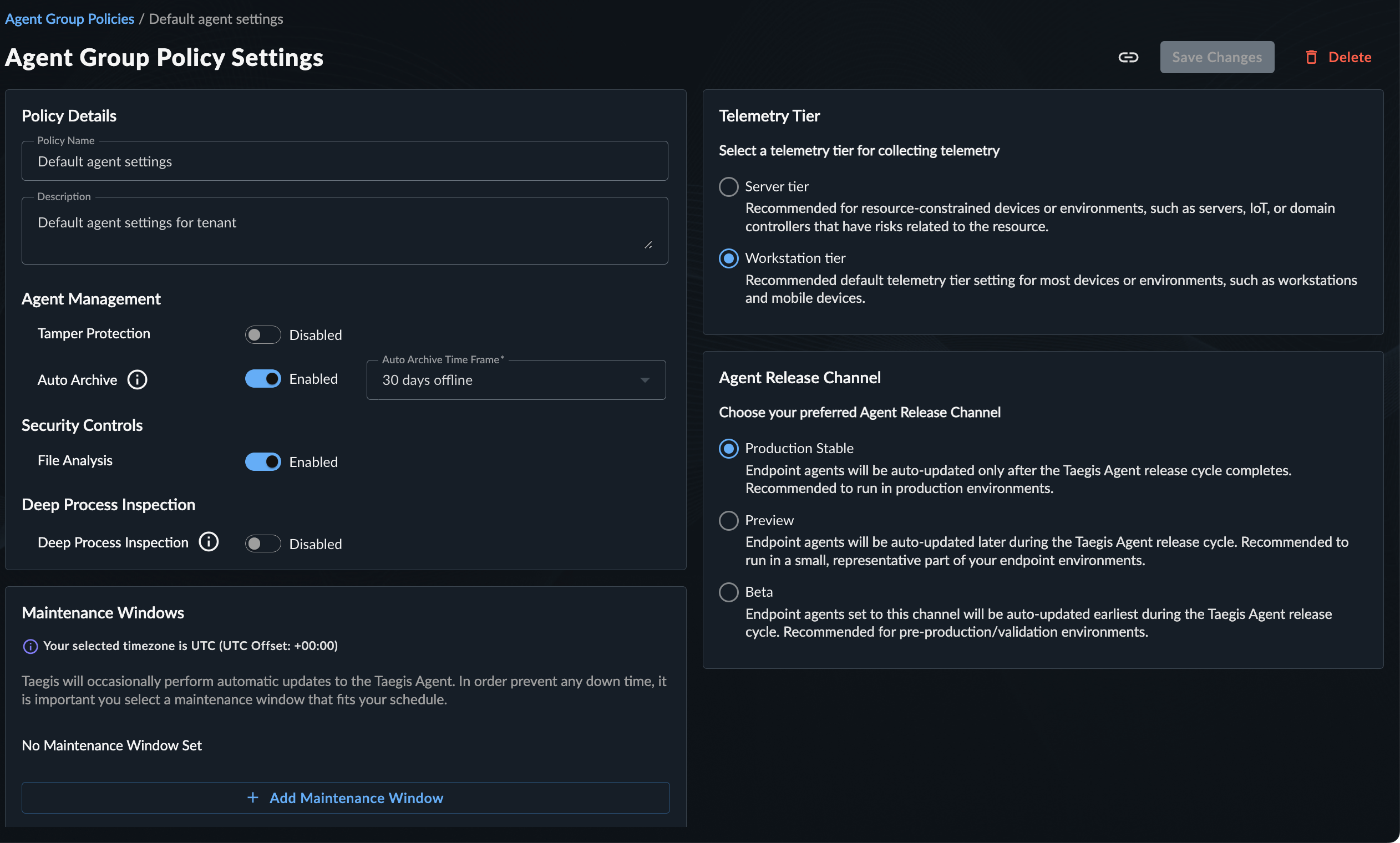
エージェント管理🔗
改ざん防止🔗
重要
改ざん防止は、Windowsエージェントバージョン2.1.2以降およびmacOSエージェントバージョン2.0.9以降でサポートされています。詳細は Taegis Endpoint Agent Changelog を参照してください。
macOSでは、改ざん防止はエージェントのプロセス終了を防止しません。代わりに、アンインストール時にアンインストールトークンが必要となる手動アンインストールの保護のみを提供します。root権限を持つユーザーは、エージェントのデーモンやシステム拡張を停止またはアンロードできるため、エージェントが無効化、アンインストール、または隔離解除される可能性があります。
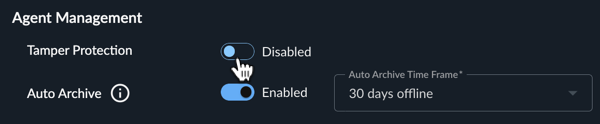
改ざん防止は、エンドポイントからTaegisエージェントをアンインストールする際のセキュリティを強化します。この設定はデフォルトでOFFです。有効にすると:
- ユーザーがシステムからエージェントを手動で削除したい場合、Taegis XDR UIから生成できる改ざん防止アンインストールトークンの入力が必要となります。
- Taegis Agentサービスの手動による停止や再起動は禁止されます。
改ざん防止アンインストールトークンは、Endpoint Agents Summary からテナント内のすべてのエージェントに適用するもの、または Endpoint Agent Details から特定ホストに適用するものを生成できます。
重要
トークンは生成から1時間で有効期限が切れます。
注意
改ざん防止が有効な場合でも、XDR UIから開始されたアンインストールにはトークンは不要です。改ざん防止が無効な場合、すべてのアンインストール方法でトークンは不要です。
自動アーカイブ🔗
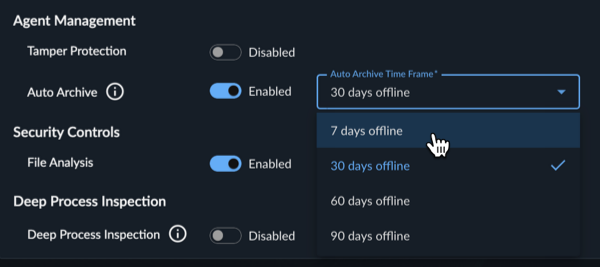
自動アーカイブを使用すると、一定期間XDRにテレメトリーを送信していないTaegis Endpoint Agentを Endpoint Agents Summary テーブルからアーカイブできます。このオプションはデフォルトで無効です。アーカイブ処理は毎日午前0時(ET)に実行され、指定した期間オフラインのTaegis Endpoint Agentがアーカイブされます。
注意
アーカイブ済みのエージェントが引き続きXDRにテレメトリーを送信すると、自動的にアーカイブ解除されます。エージェントが最初にアーカイブされた際、もし引き続きテレメトリーを送信し続けている場合は、アーカイブ解除が行われる前に短い猶予期間が設けられます。
Deep Process Inspection🔗
注意
この設定は以前「Advanced Kernel Telemetry」と呼ばれていました。

Deep Process Inspection設定を有効にすると、RPCおよびAPIコールのテレメトリーが取得されます。これにより、Active Directoryの不正な同期攻撃(DCSync)やSecretsdump認証情報窃取ツールの検知が可能となります。
重要
この設定を無効にすると、Windows用Taegis Endpoint Agentで取得されるテレメトリータイプが異なるため、テレメトリーの品質が低下する場合があります。
この設定は、Windowsエンドポイント上でTaegis Endpoint Agentと他のプログラム間の互換性問題を回避するため、デフォルトで無効になっています。サードパーティ製セキュリティ製品との互換性がない場合、BSODやシステムが操作不能になるなどの問題が発生する可能性があります。最新の製品互換性情報は Compatibility Issues を参照してください。
この設定を無効にすることで、こうした問題のトラブルシューティングが可能ですが、Taegis Endpoint Agentの機能が制限されます。無効時は、エージェントによるDeep Process Inspectionが無効となり、Code InjectionやAPI Hookedのテレメトリーが取得されません。
Deep Process Inspection 互換性テスト🔗
重要
テスト前に Known Issues で互換性の問題がないか確認してください。
この設定を有効にして少数のエンドポイントでテストするには、新しいエージェントグループを作成し、そのグループに設定を有効にしたポリシーを割り当ててテスト用エンドポイントを追加します。既存のテストグループやベータグループがある場合は、そのグループに割り当てられているポリシーを変更することもできます。
-
グループポリシー設定から Deep Process Inspection のトグルを選択して機能を有効にします。
-
右上の Save Changes を選択します。
-
エージェントサービスを再起動して新しい設定を反映させるか、該当するテストシステムを再起動します。
注意
この設定はWindows用Taegis Endpoint Agentにのみ適用されます。
メンテナンスウィンドウ🔗
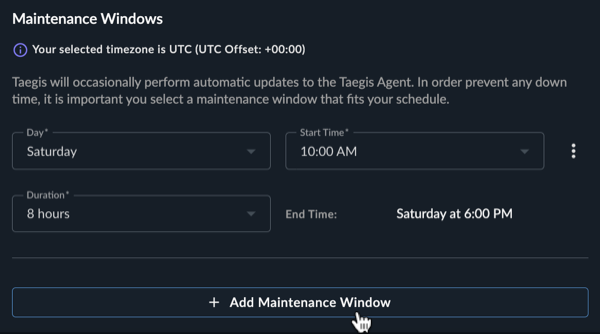
メンテナンスウィンドウを設定することで、エージェントの自動アップデートが発生する時間帯を制限できます。メンテナンスウィンドウが設定されていない場合、ロールアウトプロセス中はいつでもエージェントのアップデートが発生する可能性があります。
1日につき1つ、6~12時間のメンテナンスウィンドウを設定できます。
メンテナンスウィンドウの追加🔗
グループポリシー作成または更新時にメンテナンスウィンドウを追加するには、以下の手順に従ってください。
- + Add Maintenance Window を選択します。
- メンテナンスウィンドウを開始する曜日を選択します。
- メンテナンスウィンドウを開始する時刻を選択します。
- メンテナンスウィンドウの継続時間を選択します。
注意
メンテナンスウィンドウのタイムゾーンは プロファイルの設定 で設定されており、メンテナンスウィンドウセクションの上部に表示されます。
メンテナンスウィンドウの無効化・有効化🔗
設定済みのメンテナンスウィンドウを無効化または有効化するには、以下の手順に従ってください。
- 設定済みメンテナンスウィンドウの横にある縦の三点リーダーを選択します。
- 現在のステータスに応じて Disable または Enable を選択します。
メンテナンスウィンドウの削除🔗
設定済みのメンテナンスウィンドウを削除するには、以下の手順に従ってください。
- 設定済みメンテナンスウィンドウの横にある縦の三点リーダーを選択します。
- Delete を選択します。
テレメトリーレベル🔗
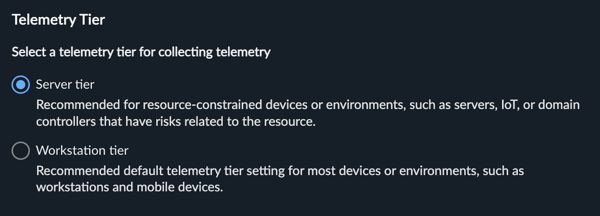
現在、2つのテレメトリティアが利用可能です。選択したテレメトリティアによって、エージェントの動作、収集されるテレメトリの量、エンドポイントへのパフォーマンス影響のレベルが決まります。
-
ワークステーションティア — ほとんどのデバイスや環境で推奨されるデフォルト設定です。このティアでシステムパフォーマンスに大きな影響が出る場合は、サーバーティアへの再割り当てをお試しください。
-
サーバーティア — サーバー、IoT、ドメインコントローラーなど、リソースに制約のあるデバイスや環境に推奨されます。このティアではエンドポイントから収集されるテレメトリが下記の表の通り減少するため、検知やケースも減少する可能性がある点にご注意ください。
以下の表は、各テレメトリティアで収集されるテレメトリの違いをまとめたものです。
| Taegis Agent テレメトリデータ | サーバーティアで収集されるテレメトリ | ワークステーションティアで収集されるテレメトリ |
|---|---|---|
| Process | プロセスの作成のみ | プロセスの作成および終了 |
| Thread Injection | 有効 | 有効 |
| ETW (Auth, Scriptblock, DNS) | 有効 | 有効 |
| Netflow | 接続のみ * | 接続、切断 |
| Registry | 無効 | 変更 |
| File | 変更、削除、リネームのためのオープンのみ * | 変更、削除、リネームのためのオープン |
* サーバーティアのWindowsエージェントでは、Netflowおよびファイル変更は無効です。
注意
macOSおよびLinuxエージェントでは、Process、Netflow、Auth、FileModのみ利用可能です。詳細はテレメトリの概要をご参照ください。
エージェントリリースチャネル🔗

Taegis Endpoint Agentリリースチャネルは、エージェントのアップデートプロセスを制御します。標準構成では、エージェントは自動的にアップデートされ、おおよそ四半期ごとのリリースサイクルで更新されます。グループポリシーでStable、Preview、またはBetaチャネルを設定することで、選択したチャネルにプロモートされたエージェントバージョンがリリースされた際に、エンドポイントが自動的にアップデートされます。
重要
特に指定がない限り、デフォルトのチャネルはStableです。すべてのインストールはエージェントダウンロードから入手可能な最新のStableバージョンで開始されます。その後、エンドポイントは、エンドポイントが所属するグループに割り当てられたポリシーで指定されたリリースチャネルにプロモートされたエージェントバージョンへ自動的にアップデートされます。選択したリリースチャネルによって自動アップデートの頻度が変わることはありません。
Taegis Endpoint Agentリリースサイクル🔗
Taegis Endpoint Agentのアップデートには、以下のリリースサイクルモデルが適用されます。
- Beta — 最新リリースがBetaにプロモートされ、Betaチャネルの契約しているお客様に配信されます。
- Preview — 追加のテスト、検証、フィードバック、修正の後、リリースがPreviewにプロモートされ、Previewチャネルの契約しているお客様に配信されます。
- Production Stable — 最終的にリリースがStableにプロモートされ、Stableチャネルの契約しているお客様に配信されます。
利用可能なリリースチャネル🔗
以下は、現在サポートされている各チャネルとその想定される用途の概要です。
-
Beta — このチャネルに登録されたエージェントは、プレリリースビルドの新しいアップデートや機能を最初に受け取ります。このチャネルに登録することで、Secureworksへの問題報告やテスト・評価目的で利用できます。このチャネルは、全体のエステートの1%未満、非本番環境のみ、OSや構成ごとに分散して利用することを推奨します。詳細はBetaリリースチャネルをご参照ください。
-
Preview — このチャネルに登録されたエージェントは、リリースプロセスの早い段階でアップデートを受け取ります。新機能やアップデートを早期に利用したい場合に登録してください。このチャネルは、全体のエステートの1-10%、本番前/検証環境のみでの利用を推奨します。
-
Production Stable — このチャネルに登録されたエージェントは、リリースが一般のお客様に広く配信されるタイミングでアップデートを受け取ります。このチャネルは、全体のエステートの100%、本番環境での利用を推奨します。
例えば、グループポリシーでStableチャネルを選択した場合、そのポリシーが適用されたグループのエージェントは新しいStableビルドがリリースされるまでアップデートされません。一方、Betaチャネルを選択した場合、そのポリシーが適用されたグループのエージェントで新しいビルドを次のチャネルにプロモートされる前にテストすることができます。
ポリシーの作成🔗
-
Taegis Menuから、Endpoint Agents → Group Policies を選択します。
-
ページ上部の + Add を選択します。
-
ポリシー名と任意の説明を入力します。
-
希望するポリシー設定を構成します。
-
Create を選択します。
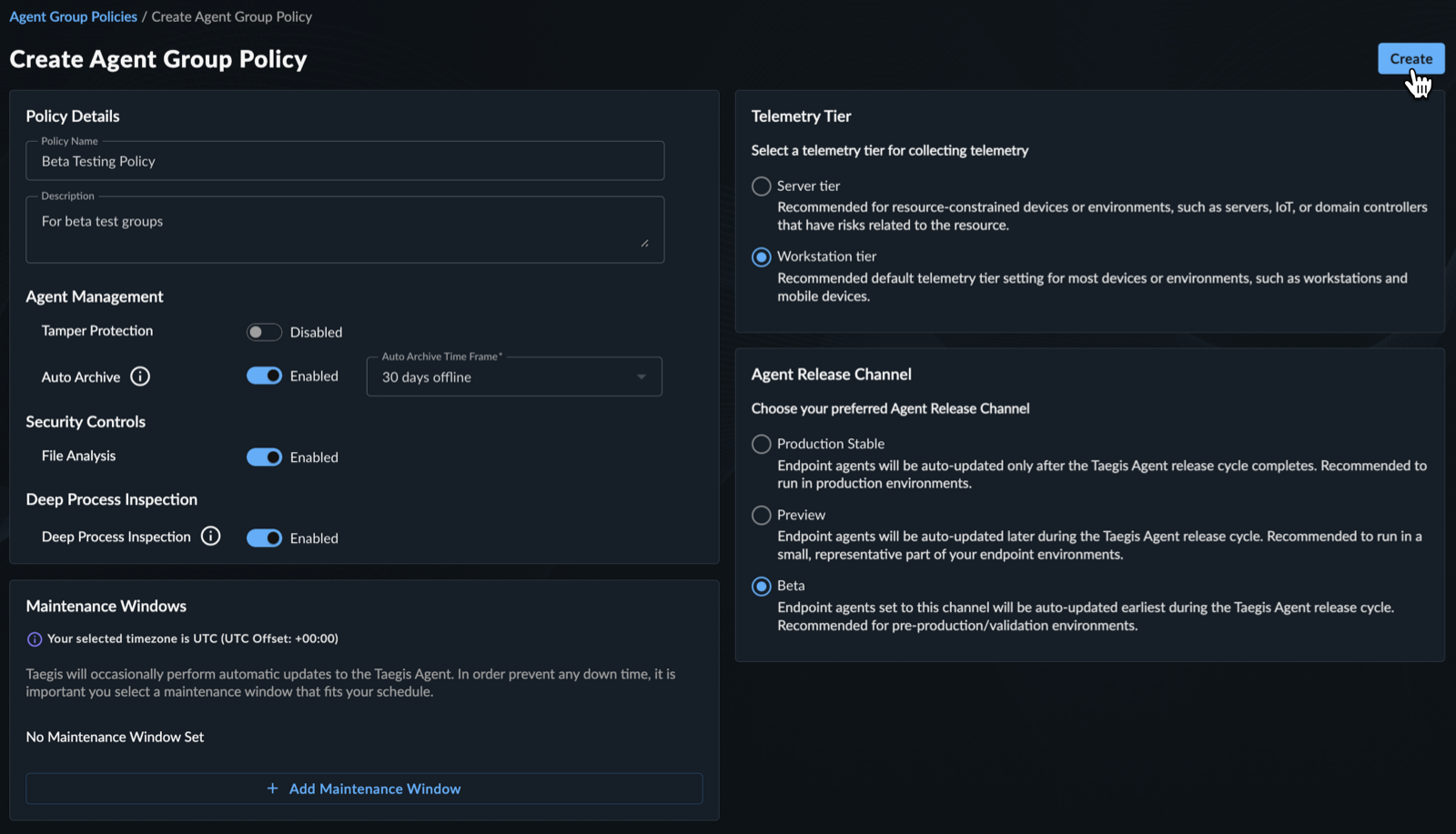
グループポリシーの作成
ポリシーの更新🔗
-
Taegis Menuから、Endpoint Agents → Group Policies を選択します。
-
編集したいポリシー名を選択します。
-
希望するポリシー設定を変更します。
-
Save Changes を選択します。
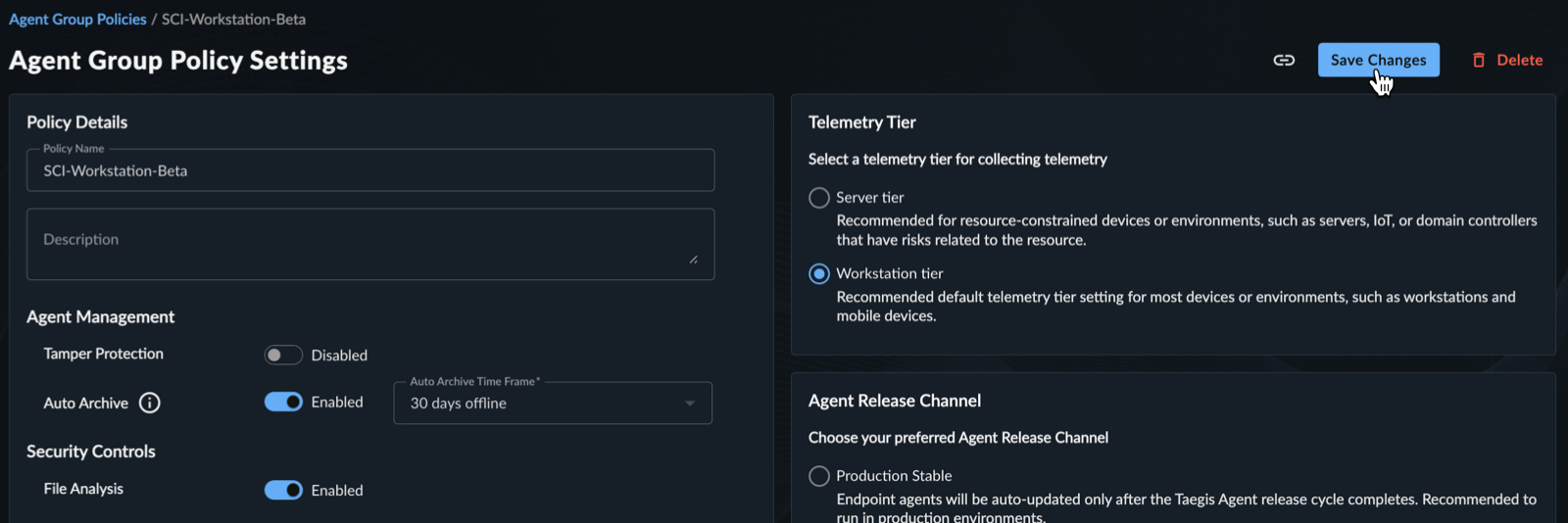
グループポリシーの更新
ポリシーの削除🔗
重要
ポリシーがグループに割り当てられている場合は削除できません。まず、グループに別のポリシーを割り当ててから、目的のポリシーを削除してください。詳細は グループの更新 を参照してください。
-
Taegis Menuから、Endpoint Agents → Group Policies を選択します。
-
削除したいポリシー名を選択します。
-
エージェントグループポリシー設定から、右上の Delete を選択し、操作を確認します。
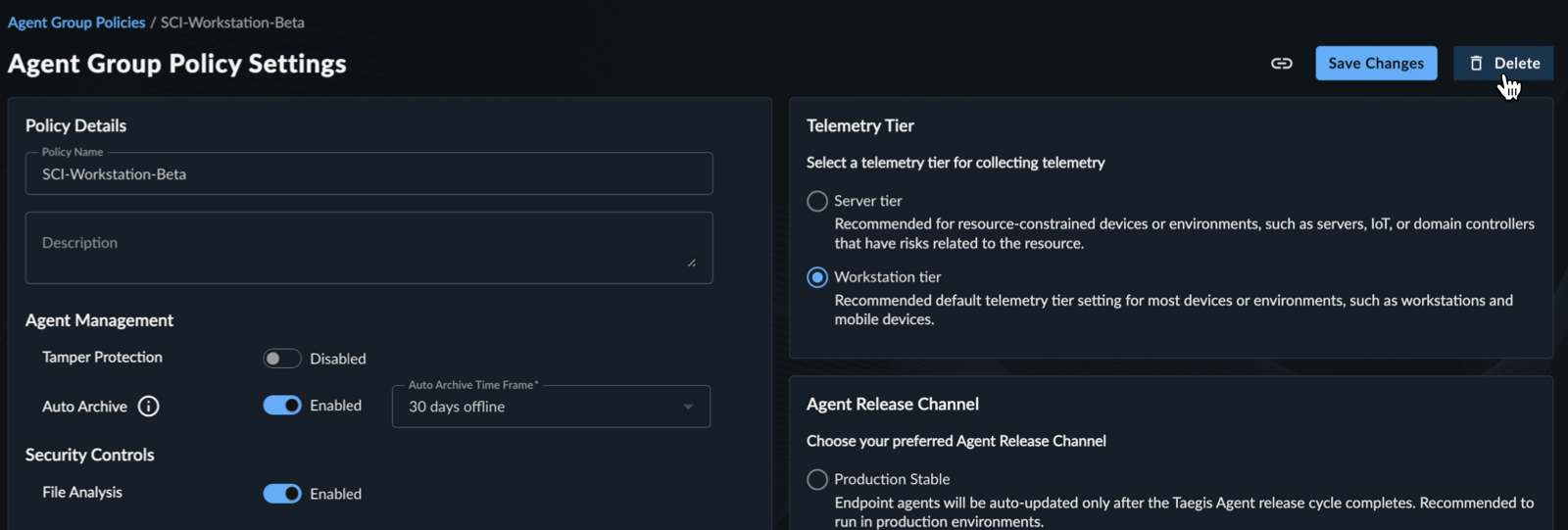
グループポリシーの削除
ポリシー詳細の共有🔗
テナント内の他のユーザーとポリシー詳細を共有するには、以下の手順に従ってください。
-
Taegis Menuから、Endpoint Agents → Group Policies を選択します。
-
共有したいポリシー名を選択します。
-
エージェントグループポリシー設定から、Copy share link アイコンを選択して直接URLを取得します。
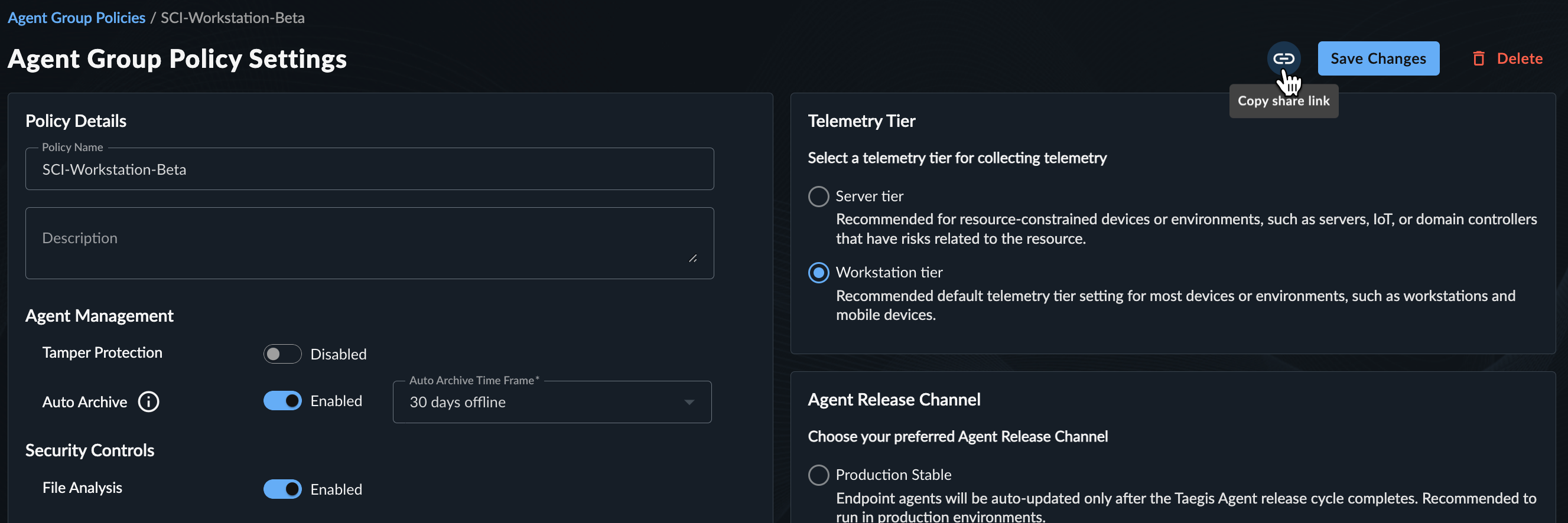
グループポリシーの共有