テナントプロファイル🔗
テナントプロファイルを使用して、お客様のローカルインフラストラクチャに関する情報を管理し、SecureworksがXDR内でセキュリティ検出をトリアージおよびレビューする際の参考情報として提供します。
テナントプロファイルの情報はテナントごとに記録され、Taegis Menuからテナント設定を選択し、テナントプロファイルを選ぶことでアクセスできます。
注意
テナントプロファイルはSecureworksマネージドサービスのお客様のみご利用いただけます。テナントプロファイルの編集はテナント管理者のみ可能です。詳細はユーザーロールをご参照ください。
テナントプロファイルは3つのセクションで構成されています。各セクションタイトルを選択すると、そのセクションに表示される情報や利用方法の詳細をご覧いただけます。
- ネットワーク範囲には、お客様の内部ネットワークインフラストラクチャが含まれます。
- ネットワーク情報では、XDRに報告しているエンドポイントエージェントや、Secureworksが可視化できないが把握しておくべきその他のツールの概要を提供します。
- ファイルは、Secureworksがテナント向けにファイルをアップロードし、お客様がダウンロードできるようにした場合に表示されます。
ヒント
テナントプロファイル全体のテーブルをカスタマイズするには、テーブルのフィルターと並べ替えをご覧ください。
注意
連絡先情報は通知設定に移動しました。
ネットワーク範囲🔗
Secureworksは、お客様が提供したネットワーク情報を使用して、特定のアクティビティの発生元が自社ネットワーク内かどうかを識別します。これはnetflowベースの検知をトリアージする際に有用であり、より多くの情報を提供いただくことで、トリアージプロセスの精度が向上します。
ネットワーク範囲にアクセスするには、Taegis Menuからテナント設定を選択し、テナントプロファイルを選び、ネットワーク範囲タブを選択します。
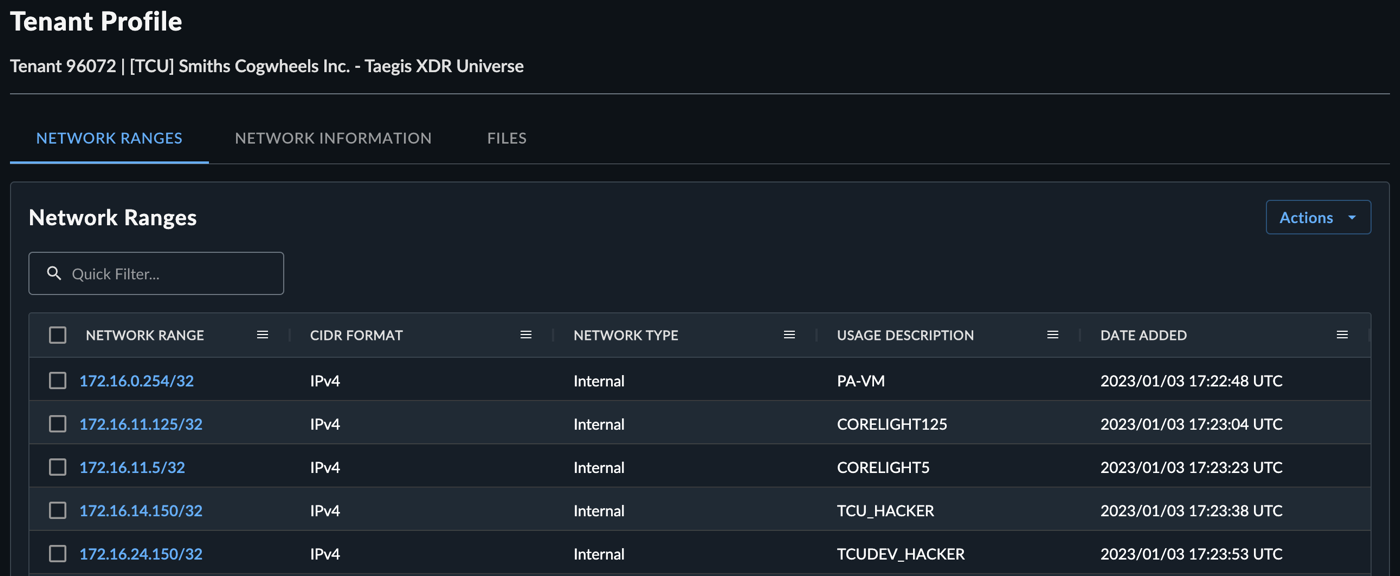
ネットワーク範囲テーブルには、範囲、フォーマット、タイプ、説明が表示されます。監査フィールドには、誰がいつ範囲を追加したかが記録され、追跡に利用されます。
ネットワーク範囲の追加🔗
ネットワーク範囲を追加するには、以下の手順に従ってください。
- Taegis Menuからテナント設定を選択し、テナントプロファイルを選び、ネットワーク範囲タブを選択します。ネットワーク範囲テーブルが表示されます。
- アクションを選択し、新しい範囲を追加を選びます。ネットワーク範囲フォームが表示されます。
-
ドロップダウンからネットワークタイプを選択し、IPv4またはIPv6形式で範囲値を入力します。
注意
サブネットが定義されていない単一のIPアドレスを入力した場合、/32サブネットが自動的に適用され、単一IPを示します。
-
使用説明欄に詳細を入力します。これは範囲の場所や用途、またはネットワークタイプでその他を選択した場合はその詳細などを記載できます。
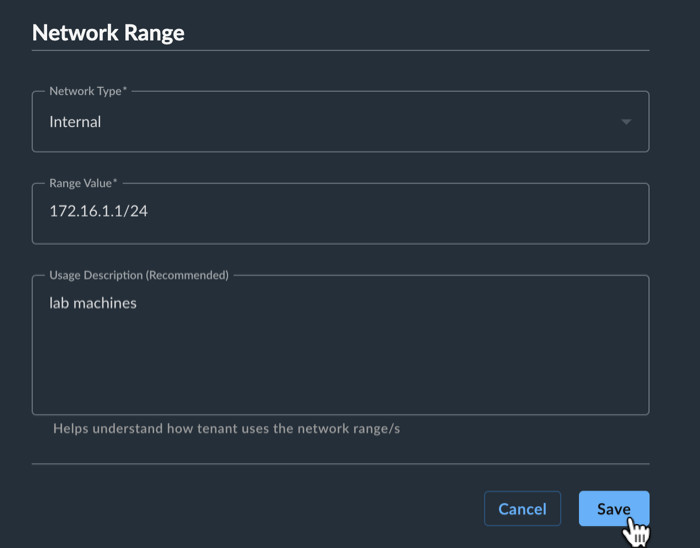
ネットワーク範囲の追加 -
保存を選択すると、ネットワーク範囲テーブルに新しく追加した範囲がリストの下部に表示されます。
ネットワーク範囲の編集🔗
ネットワーク範囲の詳細やIP情報を編集するには、以下の手順に従ってください。
- Taegis Menuからテナント設定を選択し、テナントプロファイルを選び、ネットワーク範囲タブを選択します。ネットワーク範囲テーブルが表示されます。
- ネットワーク範囲列のエントリを選択するか、行の左側のチェックボックスを使用し、アクションを選択して編集を選びます。ネットワーク範囲フォームが表示されます。
- 必要に応じてネットワーク範囲を編集し、完了したら保存を選択します。
注意
一度に編集できるネットワーク範囲は1件のみです。
ネットワーク範囲の削除🔗
1つまたは複数のネットワーク範囲を削除するには、以下の手順に従ってください。
- Taegis Menuからテナント設定を選択し、テナントプロファイルを選び、ネットワーク範囲タブを選択します。ネットワーク範囲テーブルが表示されます。
- 削除したいネットワーク範囲を、行の左側のチェックボックスで1つ以上選択します。
- アクションを選択し、削除を選びます。
- 削除を選択して操作を確定します。
ネットワーク範囲リストのエクスポート🔗
ネットワーク範囲リストをCSVファイルとしてエクスポートするには、以下の手順に従ってください。
- Taegis Menuからテナント設定を選択し、テナントプロファイルを選び、ネットワーク範囲タブを選択します。ネットワーク範囲テーブルが表示されます。
-
以下のいずれかの方法を選択します。
- 全リストをエクスポートする場合は、アクションを選択し、すべてをCSVとしてエクスポートを選びます。
- 一部のみエクスポートする場合は、行の左側のチェックボックスで範囲を選択し、アクションを選択して選択したものをCSVとしてエクスポートを選びます。
クイックフィルター🔗
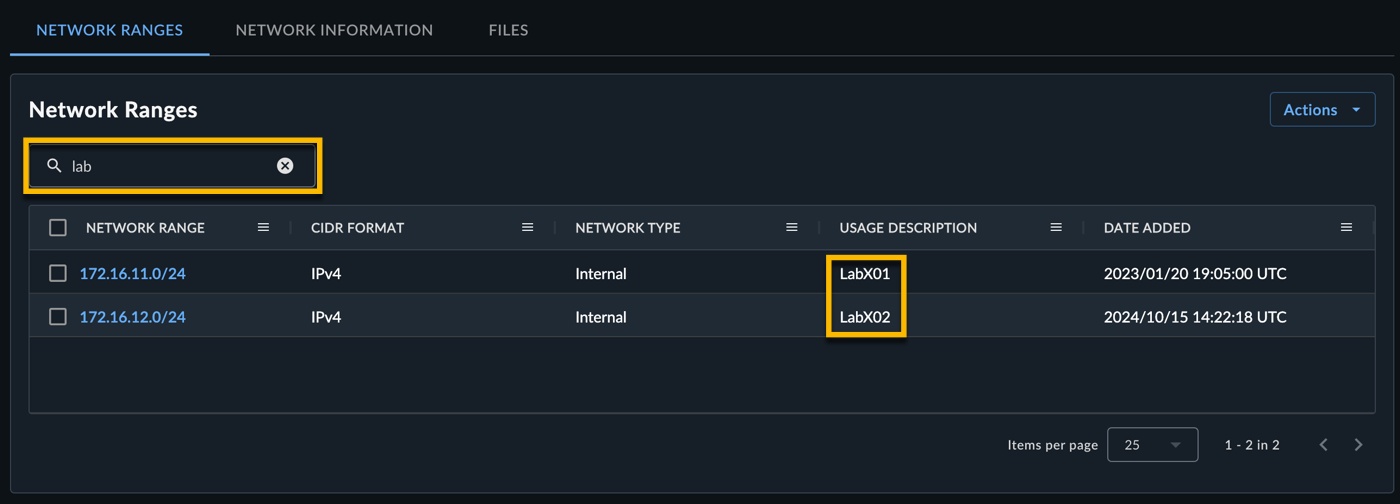
テーブル上部のクイックフィルター検索機能を使用して、編集やレビューしたい特定のネットワーク範囲のサブセットに絞り込むことができます。検索文字列を入力すると、現在表示されているものだけでなく、すべてのネットワーク範囲の全フィールドを対象に検索されます。
以下の例では、テーブルがフィルターされ、ラボネットワーク範囲のみが表示されています。
ネットワーク情報🔗
ネットワーク情報は、お客様のネットワーク内の主要な資産や構成の詳細を提供し、Secureworksがイベントや検出をレビューする際の参考となります。
ネットワーク情報にアクセスするには、テナント設定をTaegis Menuから選択し、テナントプロファイルを選び、ネットワーク情報タブを選択します。
ネットワーク情報には、エンドポイントエージェント、セキュリティコントロール、管理・アクセス・MFAの3つのデータテーブルがあります。
エンドポイントエージェント🔗
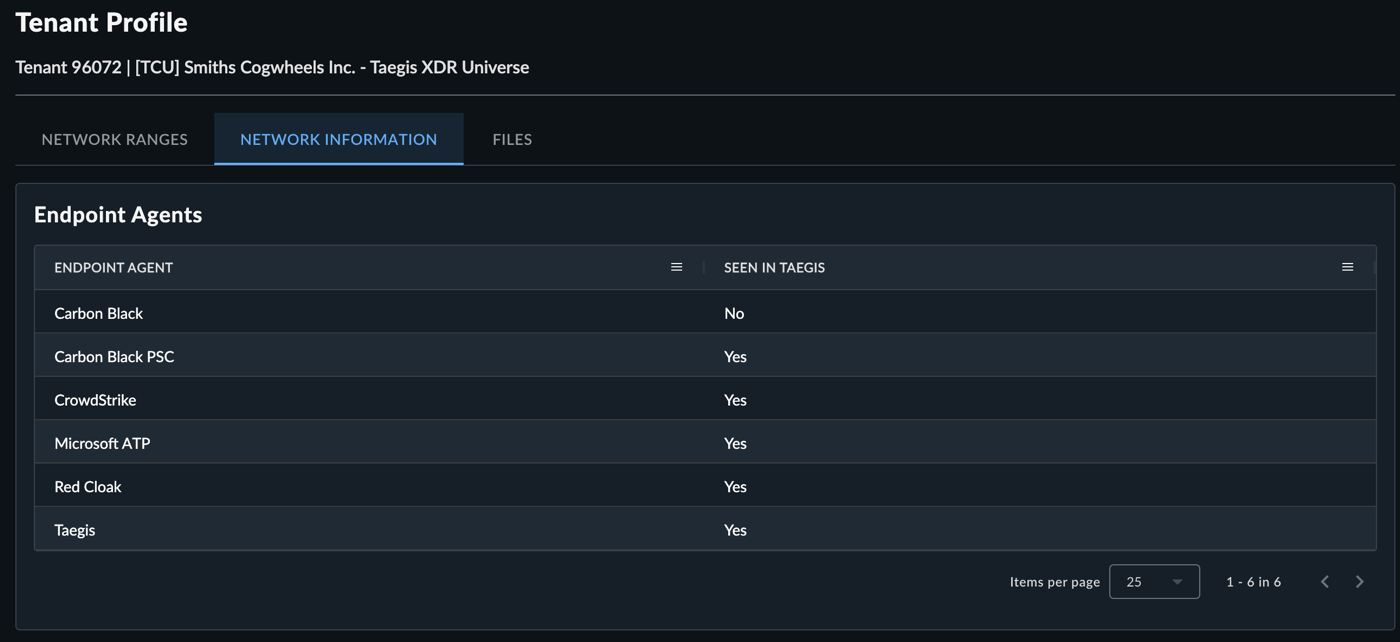
エンドポイントエージェントテーブルには、XDRに報告するように展開・設定されたエージェントが一覧表示され、お客様の環境や監視対象エンドポイントのソフトウェア範囲の概要を提供します。
一部のエージェントは異なるデータやフォーマットで情報を提供するため、Secureworksが調査を行う際に、どのエージェントが利用されているかを把握することは有用です。また、脅威ハンティングを設計・実施する際にも、利用エージェントによってハンティングの形式が異なるため、この情報は非常に重要です。
また、お客様にとっても、さまざまなエージェントを通じてXDRでカバーされているデバイスの範囲を把握することは有益です。
セキュリティコントロール🔗
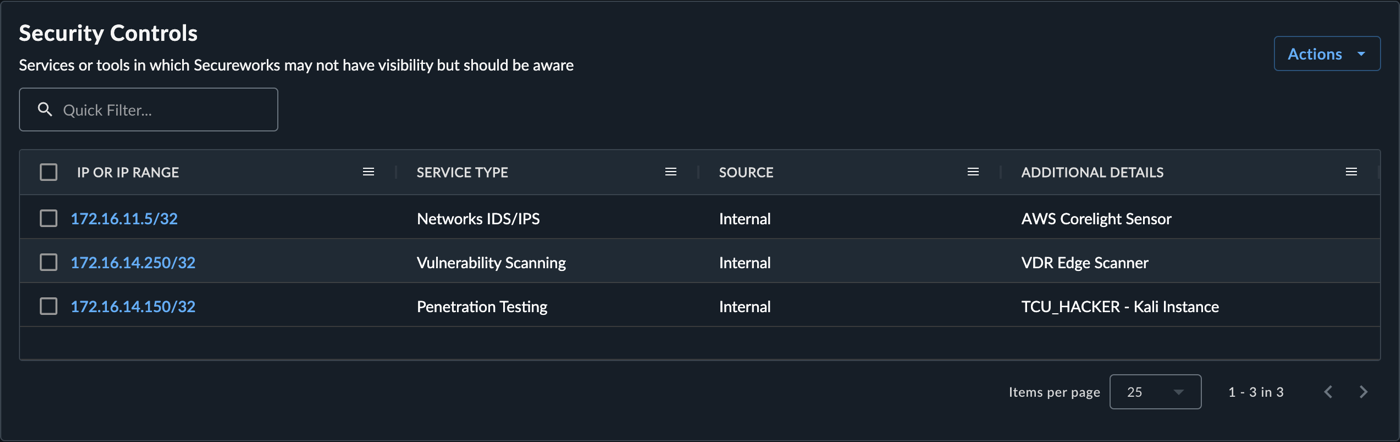
セキュリティコントロールテーブルには、お客様の環境内に存在する可能性があるが、Secureworksが可視化できないサービスやツールが一覧表示され、セキュリティレビュー時に把握しておくべきものを記載します。
この情報は、環境内の認可されたスキャナーなど、対策が発動する可能性のある項目の特定に役立ちます。
セキュリティコントロールの追加🔗
XDRに関連しないが、Secureworksが把握しておくべきネットワーク上のセキュリティコントロールデバイスやアプライアンスを追加するには、以下の手順に従ってください。
- Taegis Menuからテナント設定を選択し、テナントプロファイルを選び、ネットワーク情報タブを選択します。
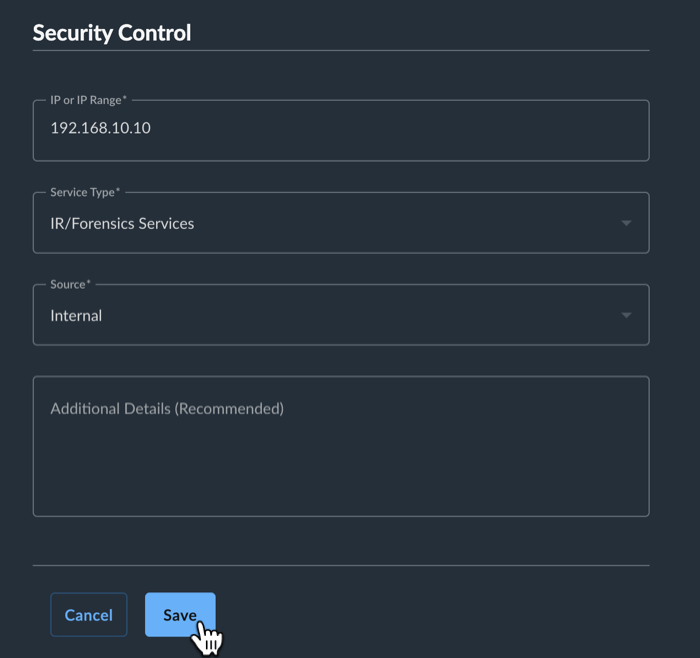
- セキュリティコントロールセクションで、テーブル上部のアクションを選択し、新しいセキュリティコントロールを追加を選びます。セキュリティコントロールフォームが表示されます。
- IPアドレスまたは範囲を入力し、サービス種別を選択し、ソースを選択します。
-
追加情報欄に詳細を入力します。これはセキュリティコントロールのより詳細な情報や、その他を選択した場合の詳細などを記載できます。
セキュリティコントロールの追加 -
保存を選択してリストに追加し、ネットワーク情報画面に戻ります。
セキュリティコントロールの編集🔗
セキュリティコントロールを編集するには、以下の手順に従ってください。
- Taegis Menuからテナント設定を選択し、テナントプロファイルを選び、ネットワーク情報タブを選択します。
- セキュリティコントロールセクションで、編集したいセキュリティコントロールのIP列のエントリを選択するか、行の左側のチェックボックスを使用し、テーブル上部のアクションを選択して選択したコントロールを編集を選びます。セキュリティコントロールフォームが表示されます。
- 必要に応じてセキュリティコントロールを編集し、完了したら保存を選択します。
注意
一度に編集できるセキュリティコントロールは1件のみです。
セキュリティコントロールの削除🔗
1つまたは複数のセキュリティコントロールを削除するには、以下の手順に従ってください。
- Taegis Menuからテナント設定を選択し、テナントプロファイルを選び、ネットワーク情報タブを選択します。
- セキュリティコントロールセクションで、削除したいセキュリティコントロールを行の左側のチェックボックスで1つ以上選択します。
- アクションを選択し、削除を選びます。
- 削除を選択して操作を確定します。
セキュリティコントロールリストのエクスポート🔗
セキュリティコントロールリストをCSVファイルとしてエクスポートするには、以下の手順に従ってください。
- Taegis Menuからテナント設定を選択し、テナントプロファイルを選び、ネットワーク情報タブを選択します。
-
セキュリティコントロールセクションで、以下のいずれかの方法を選択します。
- 全リストをエクスポートする場合は、アクションを選択し、すべてをCSVとしてエクスポートを選びます。
- 一部のみエクスポートする場合は、テーブル左側のチェックボックスでエクスポートしたいセキュリティコントロールを選択し、アクションを選択して選択したものをCSVとしてエクスポートを選びます。
クイックフィルター🔗
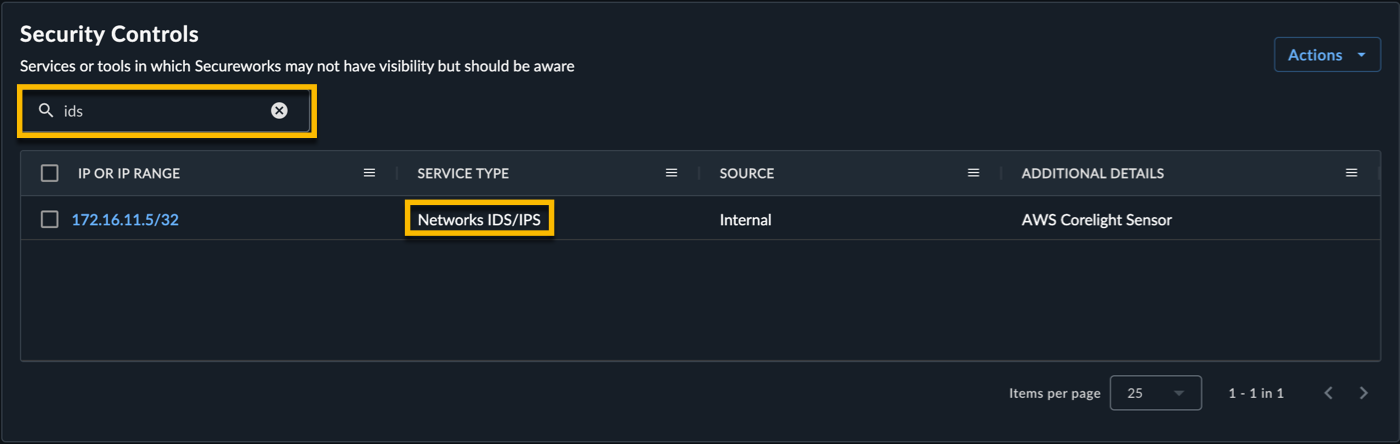
テーブル上部のクイックフィルター検索機能を使用して、編集やレビューしたい特定のセキュリティコントロールのサブセットに絞り込むことができます。検索文字列を入力すると、現在表示されているものだけでなく、すべてのセキュリティコントロールの全フィールドを対象に検索されます。
以下の例では、テーブルがフィルターされ、すべてのIDS/IPSタイプのコントロールが表示されています。
管理・アクセス・MFA🔗
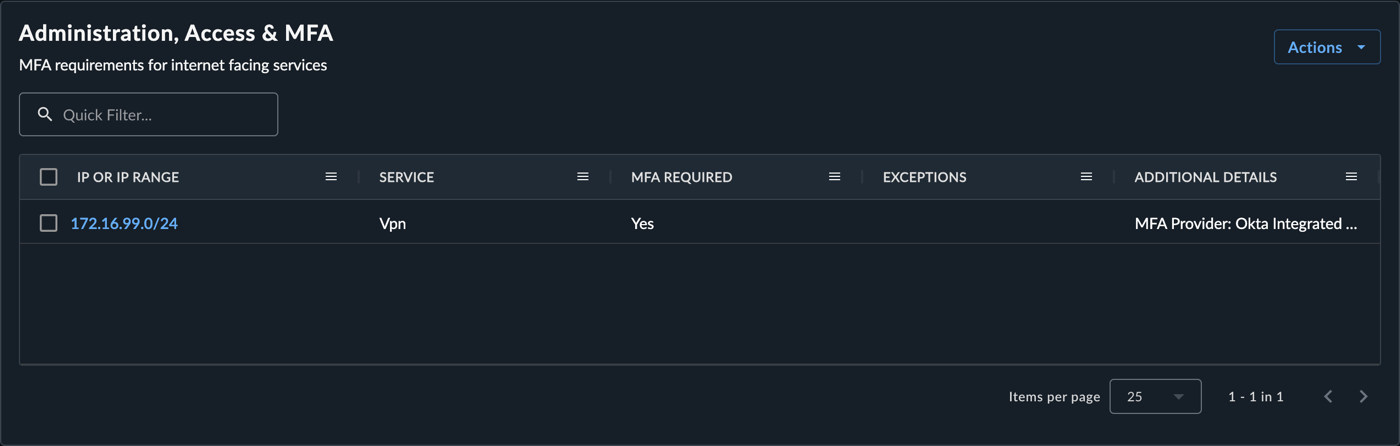
Secureworksが認証やユーザーベースの検知をトリアージする際、管理・アクセス・MFAテーブルの情報は、インターネットに公開されたサービスに関連するアクティビティの特定に重要です。
このセクションを利用して、組織内のインターネット公開サービスに関連する認証情報やMFAサービスの詳細を追加してください。
管理・アクセス・MFAサービスの追加🔗
MFAサービスを追加するには、以下の手順に従ってください。
- Taegis Menuからテナント設定を選択し、テナントプロファイルを選び、ネットワーク情報タブを選択します。
- 管理・アクセス・MFAセクションで、テーブル上部のアクションを選択し、新しいMFAを追加を選びます。新しいMFAフォームが表示されます。
- IPアドレスまたは範囲を入力し、サービス種別を選択し、MFAが必須かどうかを選択し、MFA例外の詳細を入力します。
-
追加情報欄に詳細を入力します。これはサービスのより詳細な情報や、その他を選択した場合の詳細などを記載できます。
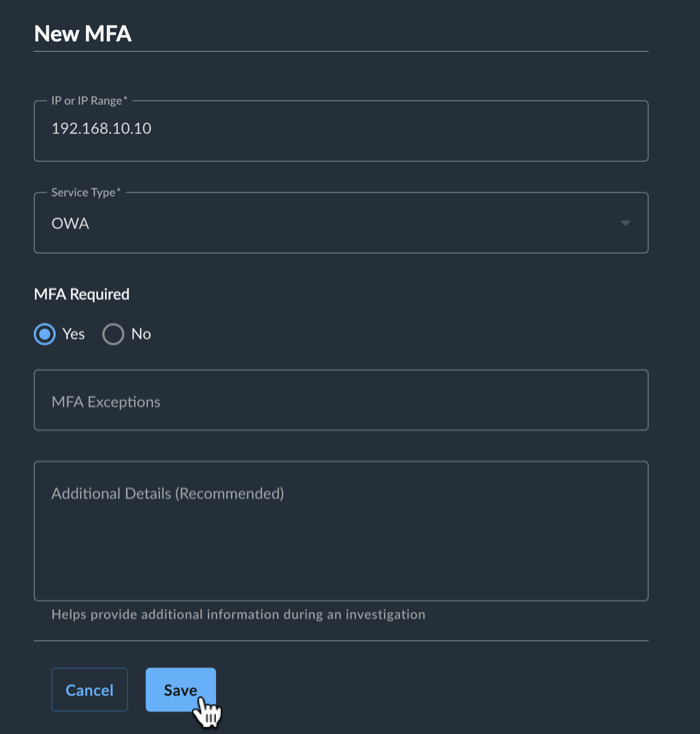
MFAサービスの追加 -
保存を選択してリストに追加し、ネットワーク情報画面に戻ります。
管理・アクセス・MFAサービスの編集🔗
MFAサービスを編集するには、以下の手順に従ってください。
- Taegis Menuからテナント設定を選択し、テナントプロファイルを選び、ネットワーク情報タブを選択します。
- 管理・アクセス・MFAセクションで、編集したいサービスのIP列のエントリを選択するか、行の左側のチェックボックスを使用し、テーブル上部のアクションを選択して選択したMFAを編集を選びます。MFA編集フォームが表示されます。
- 必要に応じてサービスを編集し、完了したら保存を選択します。
注意
一度に編集できるセキュリティコントロールは1件のみです。
管理・アクセス・MFAサービスの削除🔗
1つまたは複数のMFAサービスを削除するには、以下の手順に従ってください。
- Taegis Menuからテナント設定を選択し、テナントプロファイルを選び、ネットワーク情報タブを選択します。
- 管理・アクセス・MFAセクションで、削除したいサービスを行の左側のチェックボックスで1つ以上選択します。
- アクションを選択し、削除を選びます。
- 削除を選択して操作を確定します。
管理・アクセス・MFAリストのエクスポート🔗
MFAリストをエクスポートするには、以下の手順に従ってください。
- Taegis Menuからテナント設定を選択し、テナントプロファイルを選び、ネットワーク情報タブを選択します。
-
管理・アクセス・MFAセクションで、以下のいずれかの方法を選択します。
- 全リストをエクスポートする場合は、アクションを選択し、すべてをCSVとしてエクスポートを選びます。
- 一部のみエクスポートする場合は、テーブル左側のチェックボックスでエクスポートしたいサービスを選択し、アクションを選択して選択したものをCSVとしてエクスポートを選びます。
クイックフィルター🔗
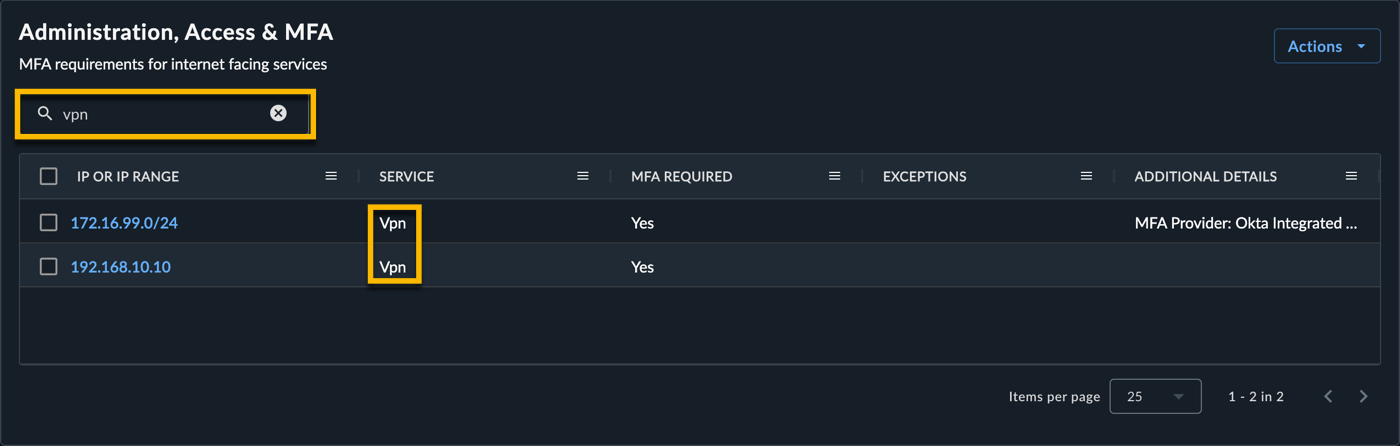
テーブル上部のクイックフィルター検索機能を使用して、編集やレビューしたい特定のMFAサービスのサブセットに絞り込むことができます。検索文字列を入力すると、現在表示されているものだけでなく、すべてのサービスの全フィールドを対象に検索されます。
以下の例では、テーブルがフィルターされ、すべてのVPNサービス種別が表示されています。
ファイル🔗
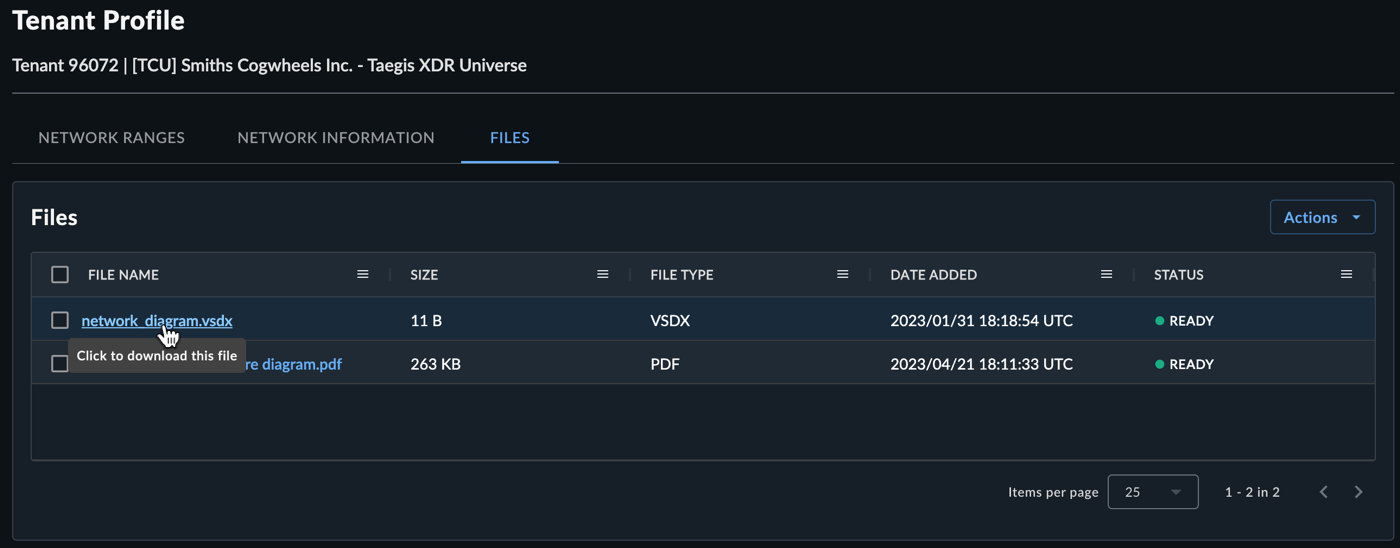
ファイルタブには、Secureworksがテナント向けにアップロードし、お客様がダウンロードできるようにしたファイル(例:ネットワーク図など)が表示されます。現在、テナントユーザーによるファイルのアップロードや編集はできません。
ファイルをダウンロードするには、以下の手順に従ってください。
- Taegis Menuからテナント設定を選択し、テナントプロファイルを選び、ファイルタブを選択します。
- ダウンロードしたいファイルのファイル名を選択するか、ファイル左側のチェックボックスを使用し、アクションメニューからダウンロードを選択します。ファイルは自動的にダウンロードされます。
テーブルのフィルターと並べ替え🔗
テナントプロファイル全体のテーブルには、データをフィルターおよび並べ替えるための以下のコントロールが含まれています。
列メニュー🔗
列名の右側にあるメニューアイコンを選択すると、テーブルで利用可能な列のメニューが開きます。

カラムフィルター🔗
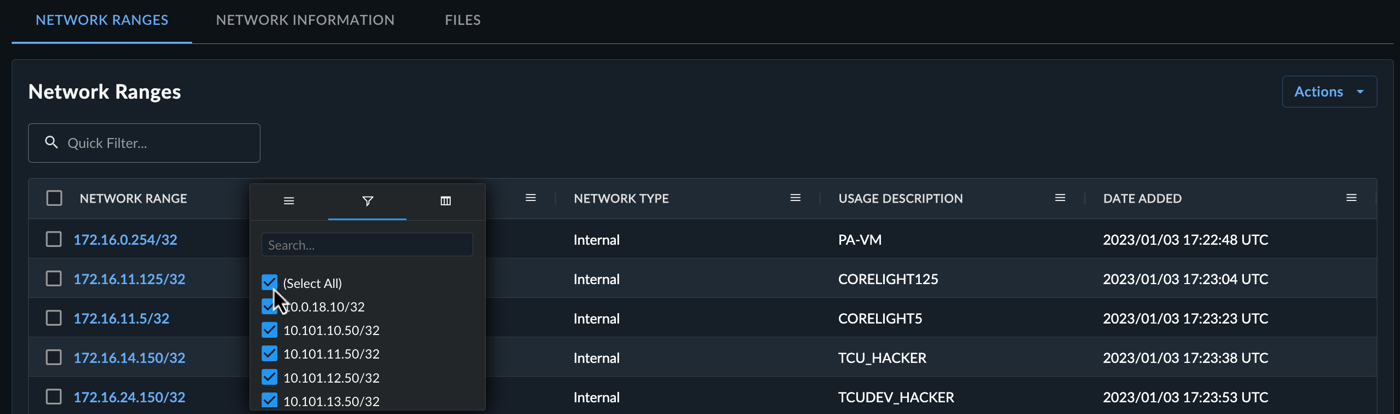
カラムメニューを開き、フィルターアイコンを選択します。カラムフィルターにテキストを入力すると、テーブルの結果が更新されます。また、利用可能な場合はチェックマークを使用して、グループ化されたフィールド値でフィルタリングすることもできます。
列を固定する🔗
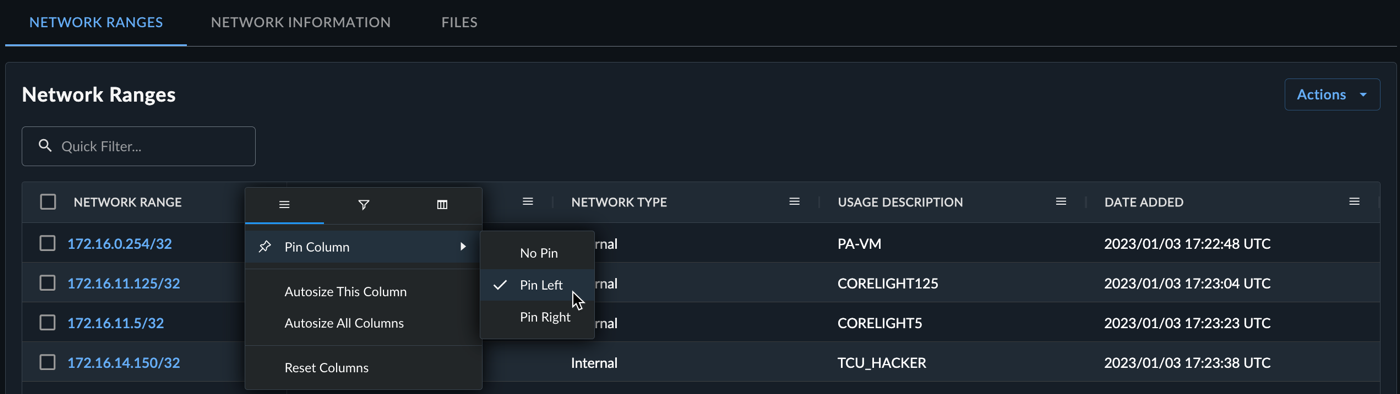
テーブルの左側または右側に列を固定できます。固定したい列のハンバーガーアイコンを選択してメニューを開き、列を固定 を選択し、どちら側に列を固定するかを選択してください。
列の自動サイズ調整🔗
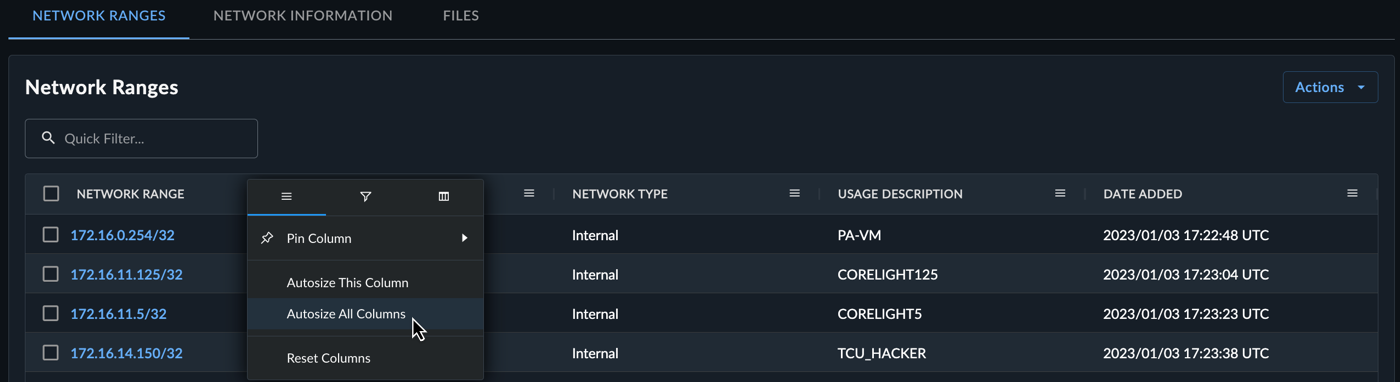
自動サイズ調整機能を使用して、テーブルの表示を整えます。列が狭すぎて情報が隠れてしまう場合に役立ちます。
-
この列を自動サイズ調整 を選択すると、選択した列のみサイズが調整されます。
-
すべての列を自動サイズ調整 を選択すると、表示されているすべての列のサイズが調整されます。
表示する列を選択🔗
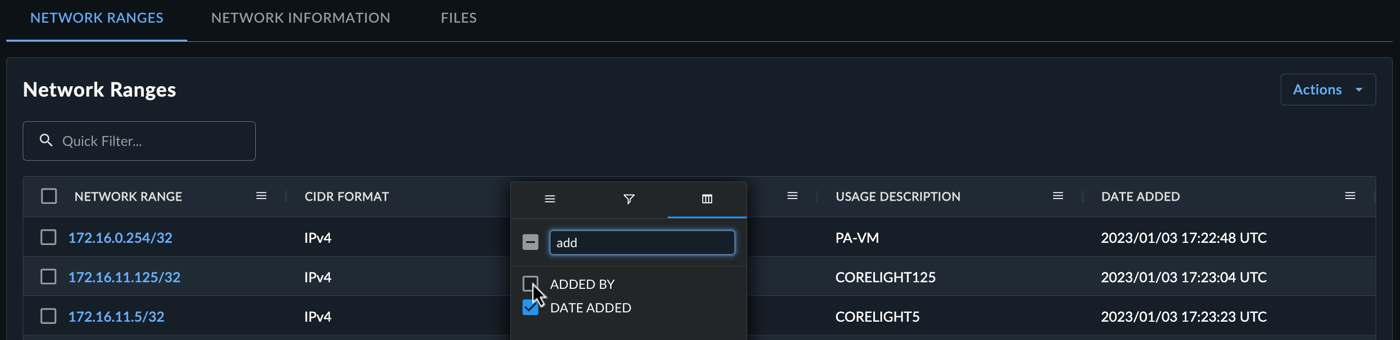
列メニューを開き、列アイコンを選択し、表示したい列にチェックを入れるか外すことで、テーブルに表示する列を選択できます。
テキストボックスを使用して、列名を素早くフィルターできます。
列の並べ替え🔗
ヘッダーをドラッグ&ドロップして列の順序を変更できます。

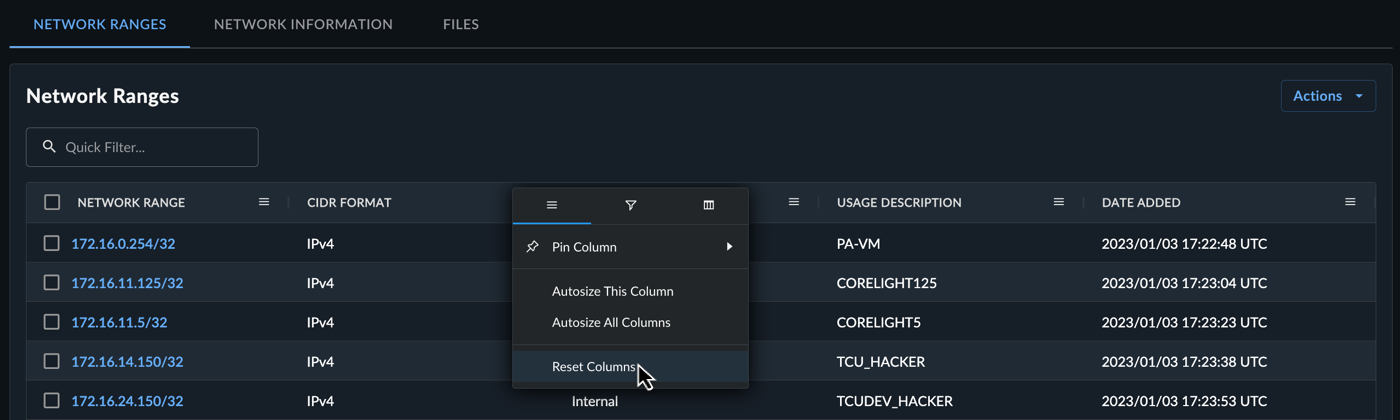
列のリセット🔗
テーブルの列をデフォルトのサイズと順序にリセットするには、列メニューから列のリセットを選択してください。