テンプレートからレポートを作成する🔗
テンプレートは、組織のセキュリティ体制、セキュリティ担当者の有効性、Secureworks® Taegis™ XDR の価値を理解するのに役立つ、汎用的なレポートを提供します。Secureworksのセキュリティ分析と製品サポートの専門知識を活用し、これらのレポートは一般的なレポートニーズに対応するよう設計されており、詳細検索クエリ言語の知識がなくても利用できます。
ヒント
独自のレポートを作成したい場合は、カスタムレポートの設定をご覧ください。
テンプレートからPDFレポートを作成するには、以下の手順に従ってください。
- Taegis Menu から レポート を選択します。
- レポートの作成 を選択します。
- 事前定義されたレポートテンプレート のいずれかを選択し、次へ をクリックします。
利用可能なレポートテンプレート🔗
現在、XDR で利用可能な事前定義済みのレポートテンプレートは以下の通りです。
エージェントの傾向レポート🔗
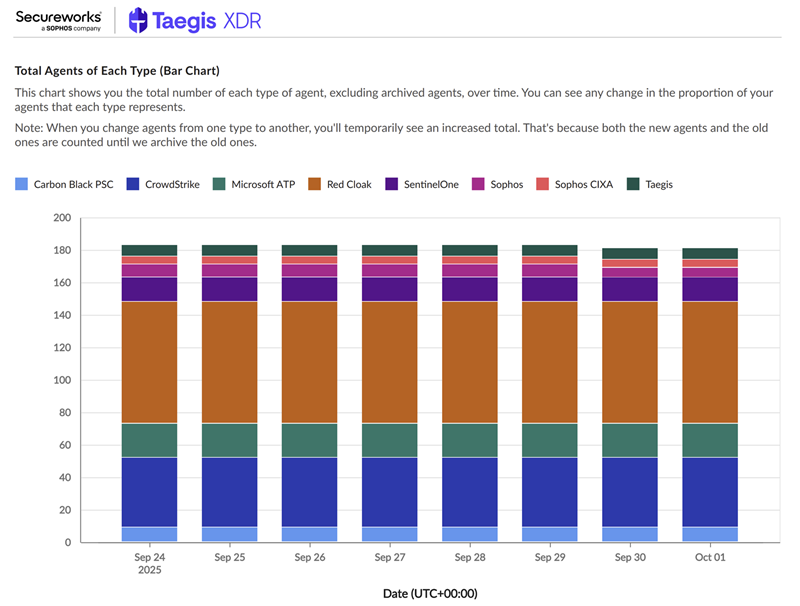
エージェントの傾向レポートは、アーカイブ済みエージェントを除いたエンドポイントエージェントの値の変化を時系列で概観します。レポートに含めるエージェントタイプやプラットフォーム、レポート期間を選択できます。
注意
エージェントの傾向データは2025年4月14日以降のみ利用可能です。
このレポートには、アーカイブ済みエージェントを除いた以下のサマリーチャートおよび統計データが含まれます。
- エージェント総数の傾向 — エージェント総数の変化を時系列で可視化
- エージェントタイプ別総数 — 各エージェントタイプの総数を積み上げ棒グラフで表示し、タイプ分布の変化を可視化
- 個別エージェントタイプ — 各エージェントタイプごとの総数を個別の傾向線で時系列表示
ケースの概要レポート🔗
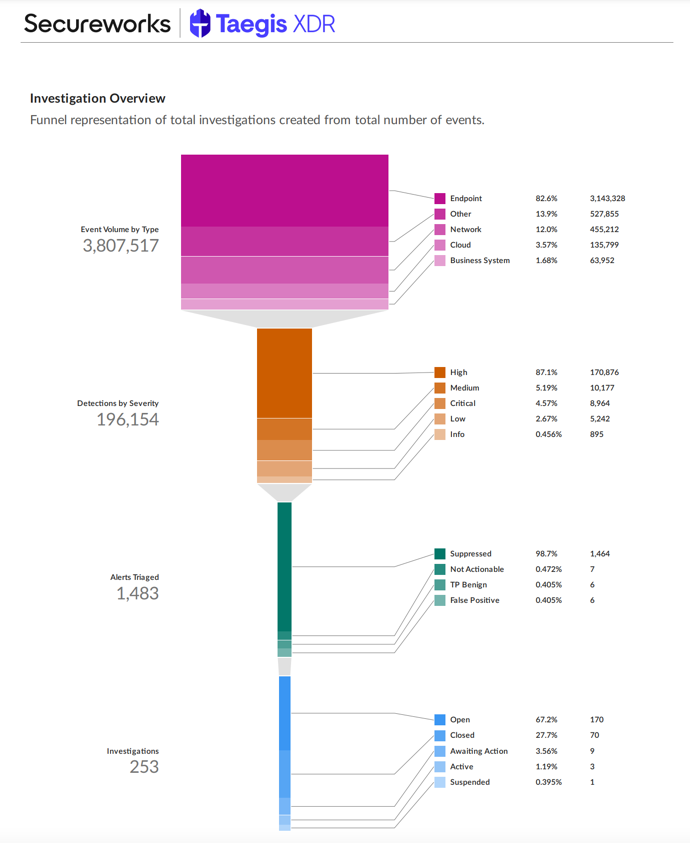
ケースの概要レポートは、お客様の環境で発生したケースアクティビティの概要を提供します。以下のサマリーチャートおよび統計データが含まれます。
-
ケースの概要 — 総イベント数から検出、ケースに含まれるものまで、XDR でフィルタリングされたイベントの流れをファネルで表示
注意
ケースの概要に含まれる「タイプ別イベントボリューム」指標は、レポート実行時のリアルタイムではなく、UTC午前8時に1日1回計算されます。
-
ステータス別ケースの傾向 — すべてのステータスまたはステータスカテゴリごとにグループ化されたケース数の傾向を表示。お客様作成、サービスプロバイダー作成、両者合計のビューあり
- タイプ別ケースの傾向 — ケースタイプごとにグループ化されたケース数の傾向を表示。お客様作成、サービスプロバイダー作成、両者合計のビューあり
- ケース作成者と担当者 — 期間中のトップケース作成者およびオープンケース担当者を表示
検出の概要レポート🔗
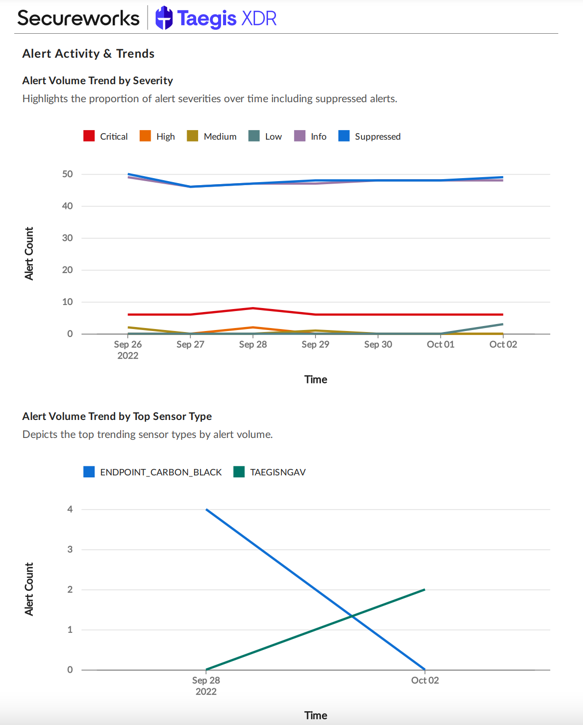
検出の概要レポートは、お客様の環境における検出アクティビティ、ボリューム、傾向の概要を提供します。以下のサマリーチャートおよび統計データが含まれます。
- 重大度別検出ボリュームの傾向 — 重大度ごとの検出ボリュームの推移を強調表示(抑止済み検出も含む)
- ステータス別検出傾向 — 重大および高重大度の検出を検出ステータスごとにグループ化し、増減傾向を表示
- ボリューム別トップ検出傾向 — 検出ボリュームに基づくトップ10の検出名、ユーザー、ホスト名、ソースIP、ターゲットIPアドレスを示す一連のチャート
エグゼクティブサマリーレポート🔗
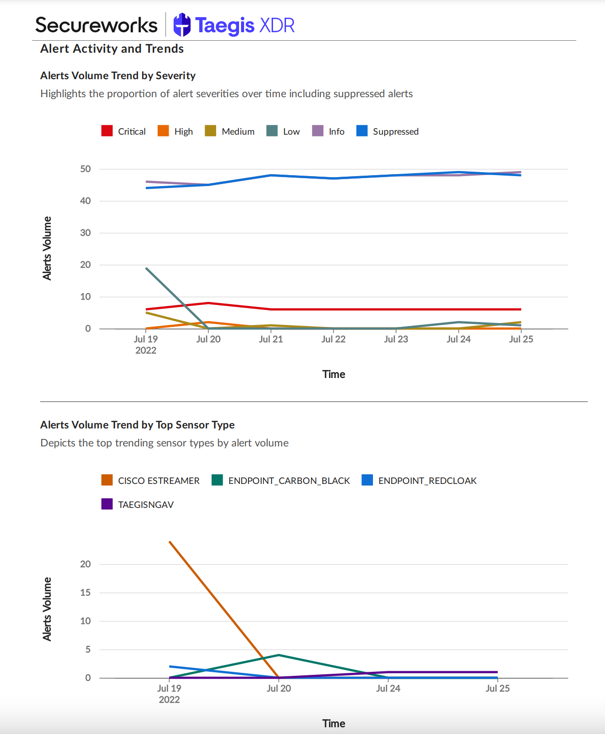
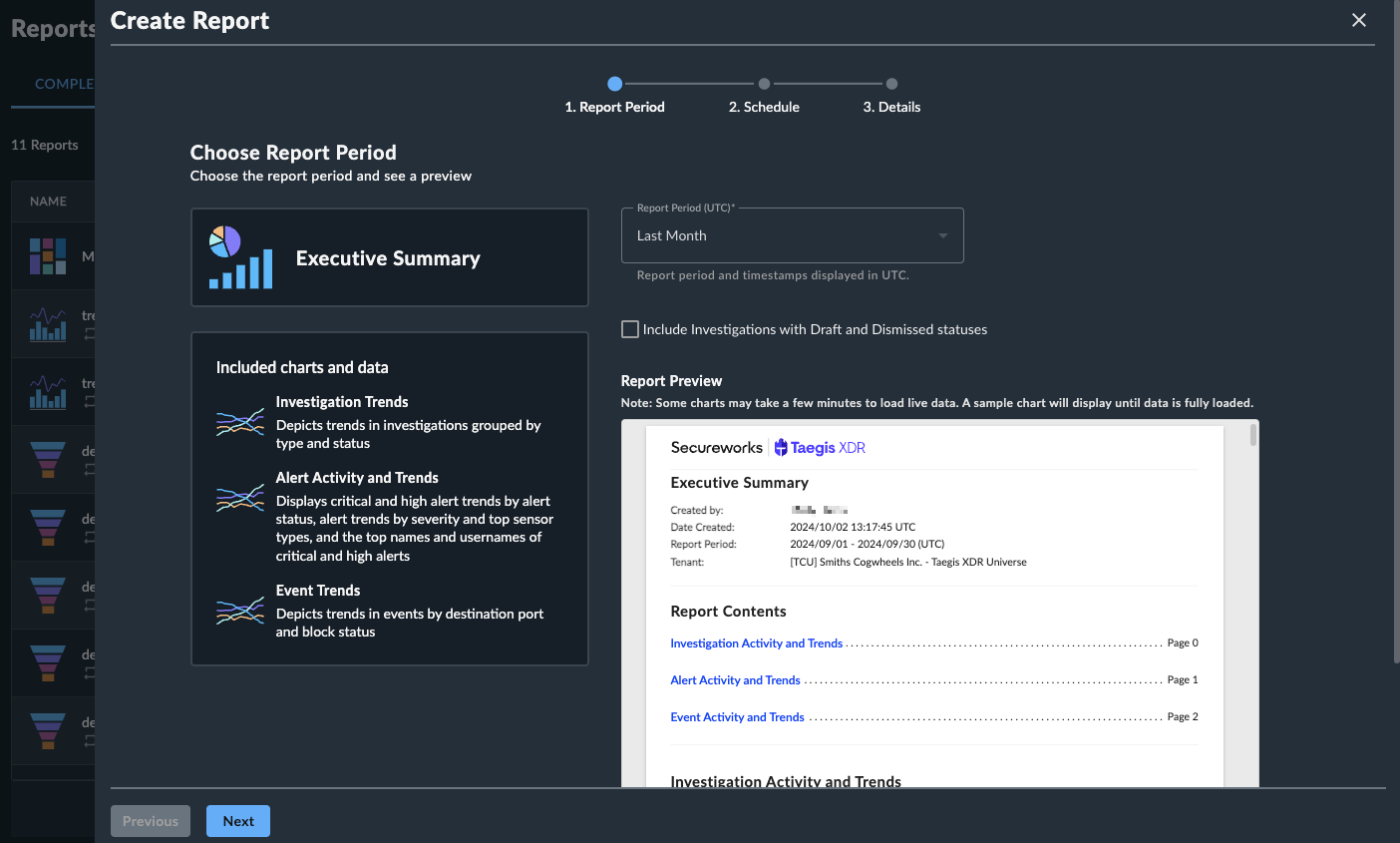
エグゼクティブサマリーレポートは、お客様の環境で発生しているアクティビティの概要を高い視点で提供します。以下のサマリーチャートおよび統計データが含まれます。
- ケースの傾向 — タイプおよびステータスごとにグループ化されたケースの傾向を表示
- 検出アクティビティと傾向 — 重大および高重大度の検出ステータス別傾向、重大度別検出傾向とトップセンサータイプ、重大および高重大度検出のトップ名・ユーザー名を表示
- イベントの傾向 — 宛先ポートおよびブロックステータスごとのイベント傾向を表示
イベントスキーマのグループ化🔗
ケースの概要ファネルチャートでは、イベントスキーマは以下のようにグループ化されます。
- ネットワーク —
dnsquery,generic,netflow,auth,http,nids,dhcp - エンドポイント —
dnsquery,generic,netflow,process,auth,persistence,injection.thread,managementevent,registry,filemod,process_module,apicall,script_block - クラウド —
generic,auth,cloudaudit,apicall - ビジネスシステム —
email,antivirus - その他 — 上記4グループに含まれないその他のスキーマ
注意
ファネル右側に表示される各グループの数値は、ファネル左側の総イベントボリュームと一致しない場合があります。これは、複数のスキーマグループに該当するイベントが各グループのカウントに含まれるためです。
Taegis NDR 変更管理レポート🔗
注意
Taegis NDRはiSensorの進化版であり、新しい名称とまもなく拡張される機能を備えています。この移行期間中、一部でiSensorのブランド名が参照されている場合があります。
Taegis™ NDR の詳細については、Taegis™ NDR の概要 をご覧ください。
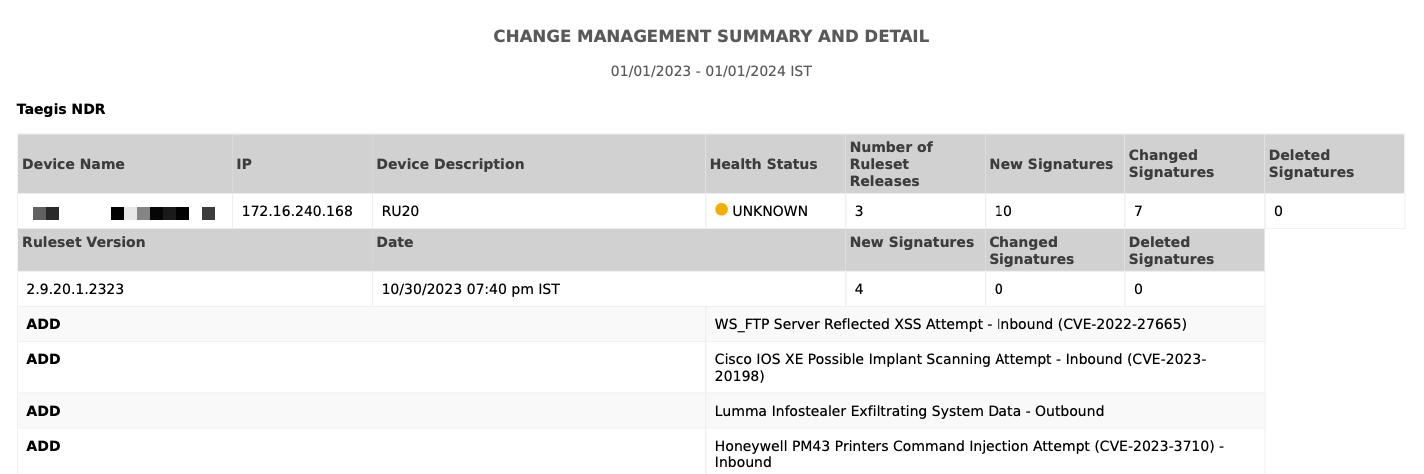
Taegis™ NDR 変更管理レポートは、テナント内の各 NDR Device に対して行われたシグネチャおよびルールセットの更新内容(ルールに紐づくCVEを含む)を詳細に表示します。以下のデータが含まれます。
- ルールセットバージョン — Secureworksがルールセットに割り当てたバージョン
- タイムスタンプ — このルールセットが展開された日時
- 新規シグネチャ — このルールセット展開でこの NDR Device に追加された新規シグネチャの総数
- 変更されたシグネチャ — このルールセット展開でこの NDR Device に適用された変更済みシグネチャの総数
- 削除されたシグネチャ — このルールセット展開でこの NDR Device から削除されたシグネチャの総数
- ルールセットの説明 — ルールの簡単な説明
- ルールステータス — このルールが追加・変更・削除のいずれかを示す
注意
このレポートを実行してもテナント内に NDR Device が存在しない場合は、代わりに Taegis™ NDR データシートが生成されます。
Taegis XDR の傾向レポート🔗
XDR の傾向レポートは、選択したレポート期間中のケース、検出、データ使用量の集計データを、同じ期間長の直近2期間と比較します。以下のサマリーチャートおよび統計データが含まれます。
ケース🔗
- ケースの概要 — イベントデータ(GB単位)から検出、トリアージ済み検出、最終的に作成されたケースまでをファネルチャートで表示
- ステータス別ケース詳細 — ステータスごとにグループ化された、対応/最終アクティビティを含むセキュリティケースの詳細リスト
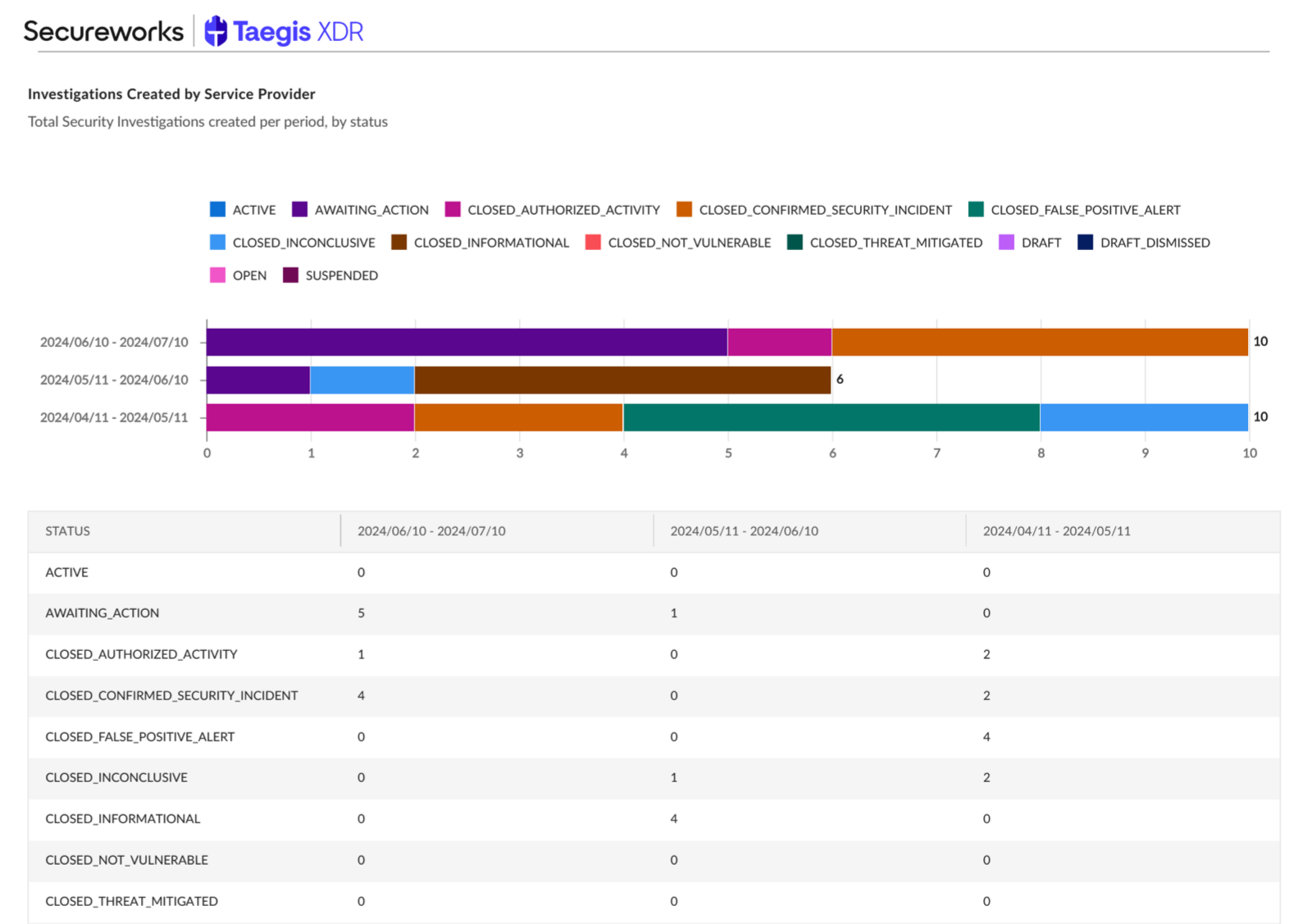
- サービスプロバイダー作成ケース — Secureworksまたはサービスプロバイダーが作成したセキュリティケースの総数をステータス別に積み上げ棒グラフで表示。選択したレポート期間と直近2期間を比較
- テナント作成ケース — 組織/テナントのメンバーが作成したセキュリティケースの総数をステータス別に積み上げ棒グラフで表示。選択したレポート期間と直近2期間を比較
- 対応時間: ハンドオフまでの平均時間 — Secureworksアナリストがケースを引き受けてから組織に初回ハンドオフするまでの平均経過時間を棒グラフで表示。選択したレポート期間と直近2期間を比較
- 対応時間: 承認までの平均時間 — Secureworksがケースを初回ハンドオフしてから組織の誰かが初めて閲覧するまでの平均経過時間を棒グラフで表示。選択したレポート期間と直近2期間を比較
- 対応時間: 解決までの平均時間 — Secureworksがケースを初回ハンドオフしてからケースが解決されるまでの平均経過時間を棒グラフで表示。選択したレポート期間と直近2期間を比較
検出🔗
- 重大・高重大度検出ボリューム: 期間比較 — 重大・高重大度検出の総数を重大度別に積み上げ棒グラフで表示。選択したレポート期間と直近2期間を比較
- 中・低重大度検出ボリューム: 期間比較 — 中・低重大度検出の総数を重大度別に積み上げ棒グラフで表示。選択したレポート期間と直近2期間を比較
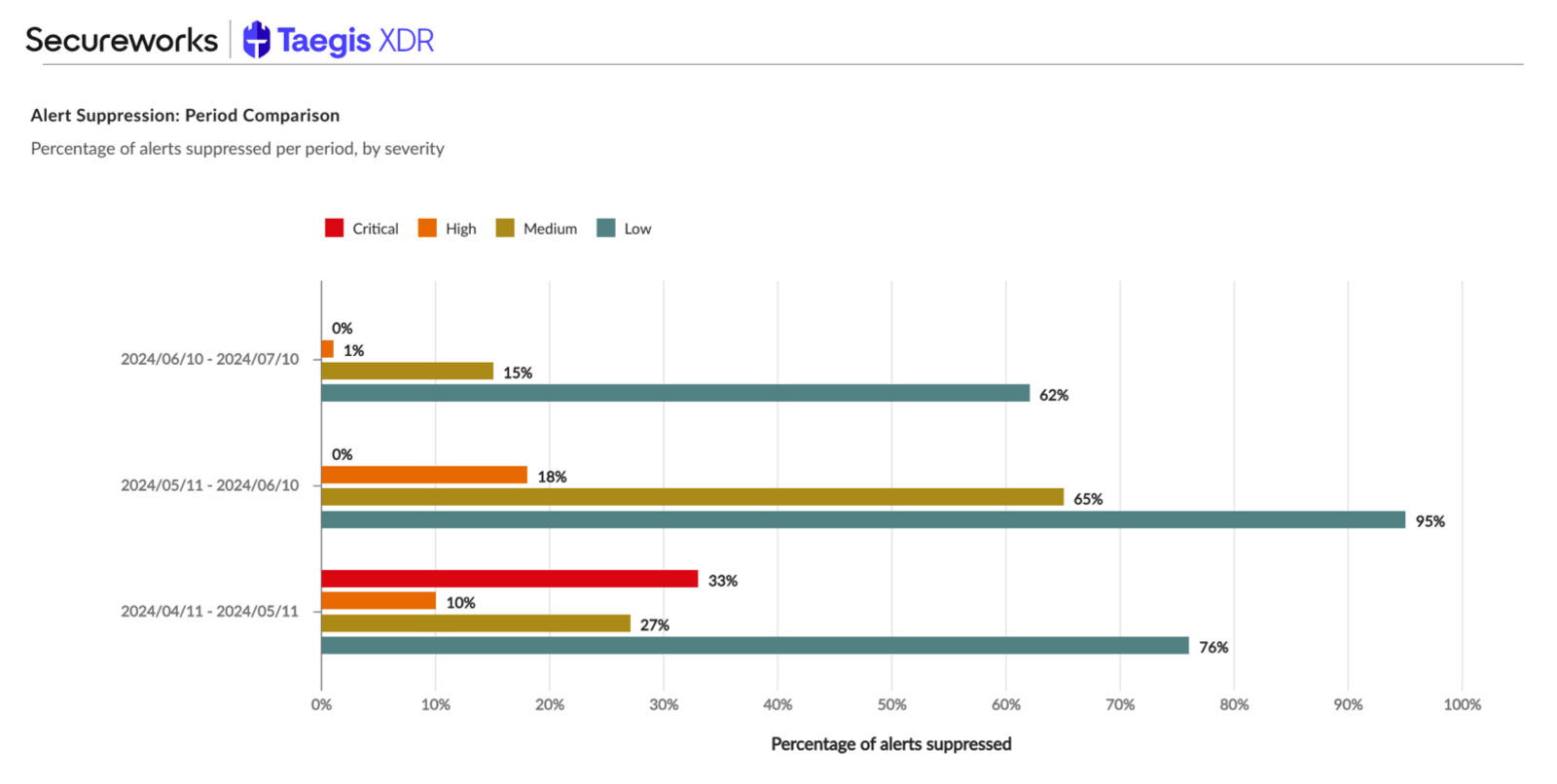
- 検出抑止: 期間比較 — 重大度別に抑止された検出の割合を棒グラフで表示。選択したレポート期間と直近2期間を比較
- 重大検出ボリュームの傾向 — 重大度「重大」の検出ボリュームを全体傾向と比較した折れ線グラフ。選択したレポート期間と直近2期間を比較
- 高重大度検出ボリュームの傾向 — 重大度「高」の検出ボリュームを全体傾向と比較した折れ線グラフ。選択したレポート期間と直近2期間を比較
- 中重大度検出ボリュームの傾向 — 重大度「中」の検出ボリュームを全体傾向と比較した折れ線グラフ。選択したレポート期間と直近2期間を比較
- 低重大度検出ボリュームの傾向 — 重大度「低」の検出ボリュームを全体傾向と比較した折れ線グラフ。選択したレポート期間と直近2期間を比較
- トップ5 MITRE ATT&CK テクニック: レポート期間 — レポート期間中に攻撃者が使用したトップ5のMITRE ATT&CKテクニックを検出数で分類した棒グラフ。選択したレポート期間と直近2期間を比較
- トップ5 MITRE ATT&CK テクニック: 直前期間 — 直前のレポート期間中に攻撃者が使用したトップ5のMITRE ATT&CKテクニックを検出数で分類した棒グラフ。直前期間とその前後の同期間長のレポート期間を比較
- トップ5 MITRE ATT&CK テクニック: 直前々期間 — 直前々のレポート期間中に攻撃者が使用したトップ5のMITRE ATT&CKテクニックを検出数で分類した棒グラフ。直前々期間とその後2期間を比較
- トップ10ユーザー: 期間比較 — 検出に関連するトップ10ユーザーを検出数順に棒グラフで表示。直前々期間とその後2期間を比較
- トップ10ソースIP: 期間比較 — 検出に関連するトップ10ソースIPを検出数順に棒グラフで表示。直前々期間とその後2期間を比較
- トップ10ターゲットIP: 期間比較 — 検出に関連するトップ10ターゲットIPを検出数順に棒グラフで表示。直前々期間とその後2期間を比較
データ使用量🔗
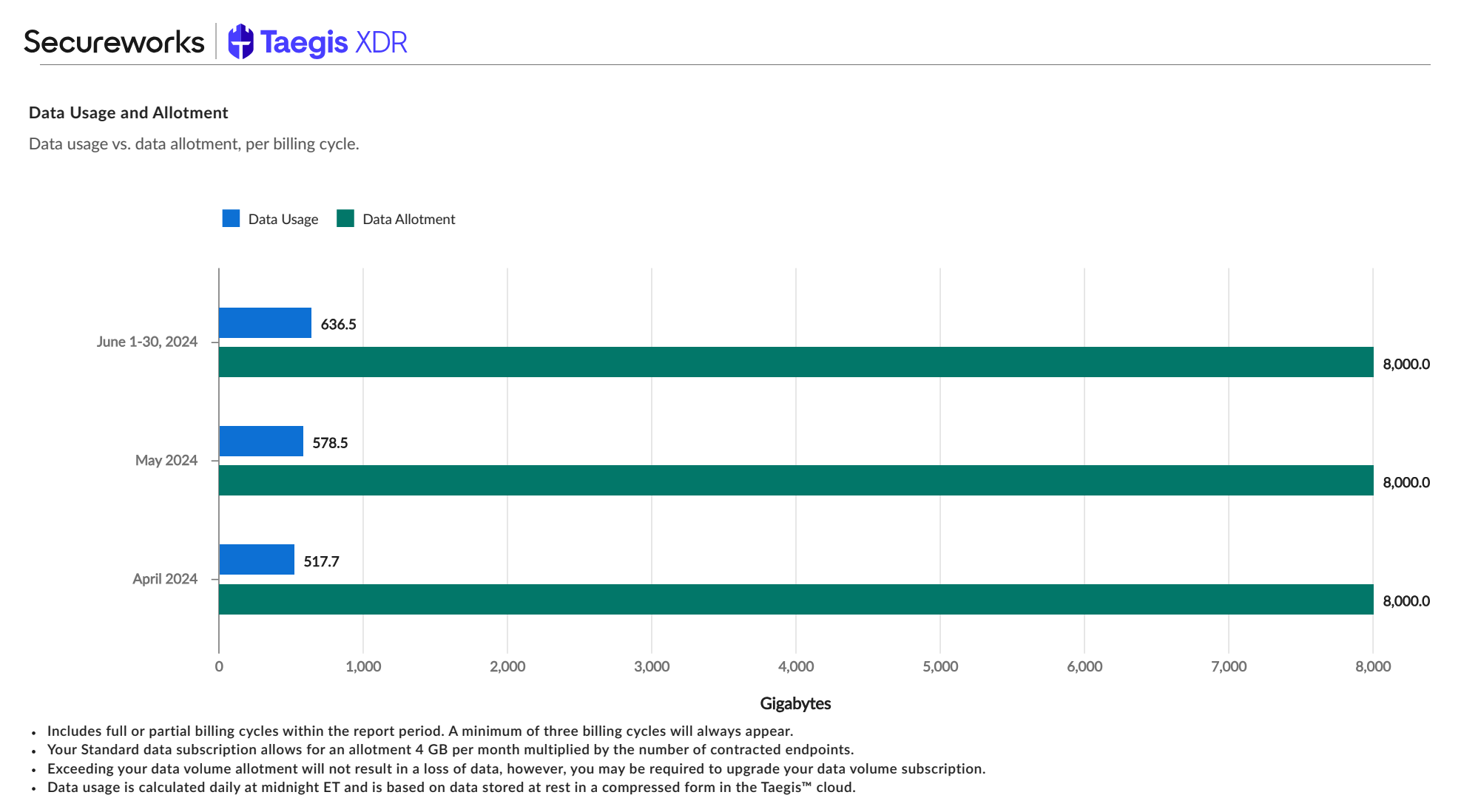
- 請求サイクルごとのデータ使用量と割当量 — 組織で使用したGB数と割り当てられたGB数を棒グラフで表示。直前々期間とその後2期間を比較
レポート期間の説明🔗
XDR の傾向レポートの多くのチャートは、異なる期間を比較します。主な期間は以下の通りです。
- レポート期間 — レポート作成時に選択した期間(例: 過去30日間)
- 直前期間 — レポート期間の直前の同じ長さの期間(例: 60~31日前)
- 直前々期間 — 直前期間の直前の同じ長さの期間(例: 90~61日前)
Taegis XDR ユーザー管理サマリーレポート🔗
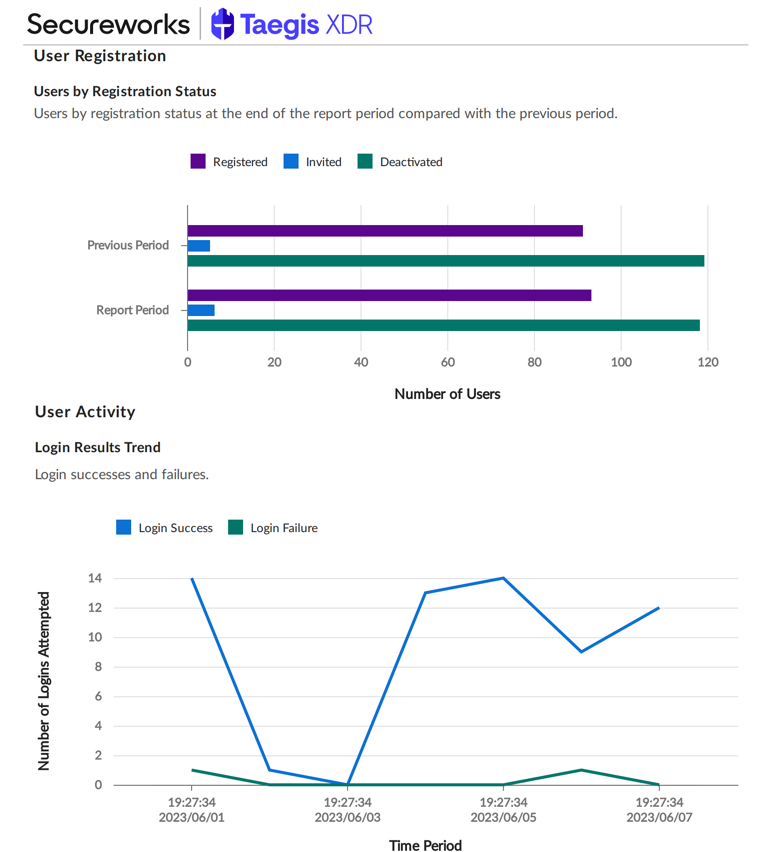
XDR ユーザー管理サマリーレポートは、XDR テナント内のユーザー登録状況、ロール、アクティビティ、変更履歴の概要を提供します。以下のサマリーチャートおよび統計データが含まれます。
- ユーザー登録 — XDR ユーザーを登録ステータス別に表示し、登録ステータスの変化も表示
- ユーザーロール — XDR ユーザーをロール別に表示し、ユーザーロールの変化も表示
- ユーザープロファイル — プロファイルデータが未完了の XDR ユーザーを表示
- ユーザーアクティビティ — 最もアクティブなユーザーと最も非アクティブなユーザー、XDR のログイントレンドや詳細を表示
ステップ1: レポートの設定とプレビュー🔗
テンプレートから作成されるレポートは事前定義されているため、現時点で設定可能なオプションはレポートデータの期間のみです。
設定オプションを調整すると、レポートのプレビュー画像が自動的に更新されます。
注意
検出を含むレポートは、「全テナント」表示時に7日を超えるデータ集計をサポートしていません。個別テナントを選択するか、期間を短縮してください。
ステップ2: レポートのスケジュール設定🔗
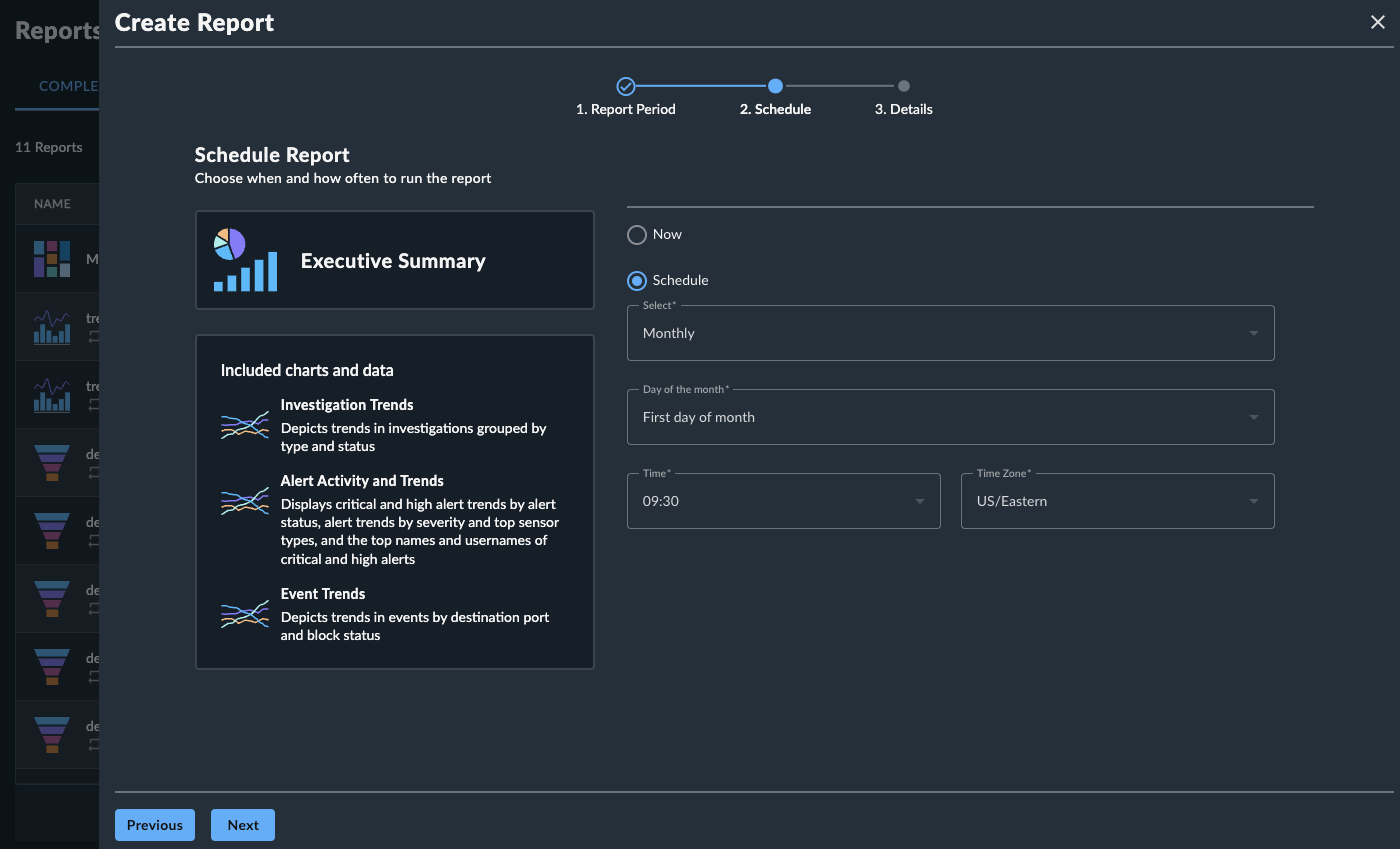
レポートは、下記のいずれかの間隔でスケジュール実行できます。1つのレポートにつき1つのスケジュールオプションのみ設定可能です。
- 今すぐ — 設定完了後、直ちにレポートが実行されます。
- 1回のみ — ユーザーが指定した日時に1回だけレポートが実行されます。
- 毎日 — 毎週の各曜日の指定時刻に1回レポートが実行されます。
- 毎週 — 指定した曜日・時刻に週1回レポートが実行されます。
- 毎月 — 月の指定した日付・時刻に1回レポートが実行されます。指定日が月末日を超える場合は月末日に実行されます。
- 毎年 — 指定した日付・時刻に年1回レポートが実行されます。
注意
タイムゾーン欄は、スケジュールレポートの実行タイムゾーンを指定します。レポートデータ内のタイムスタンプには影響しません。
ステップ3: レポート名と共有設定🔗
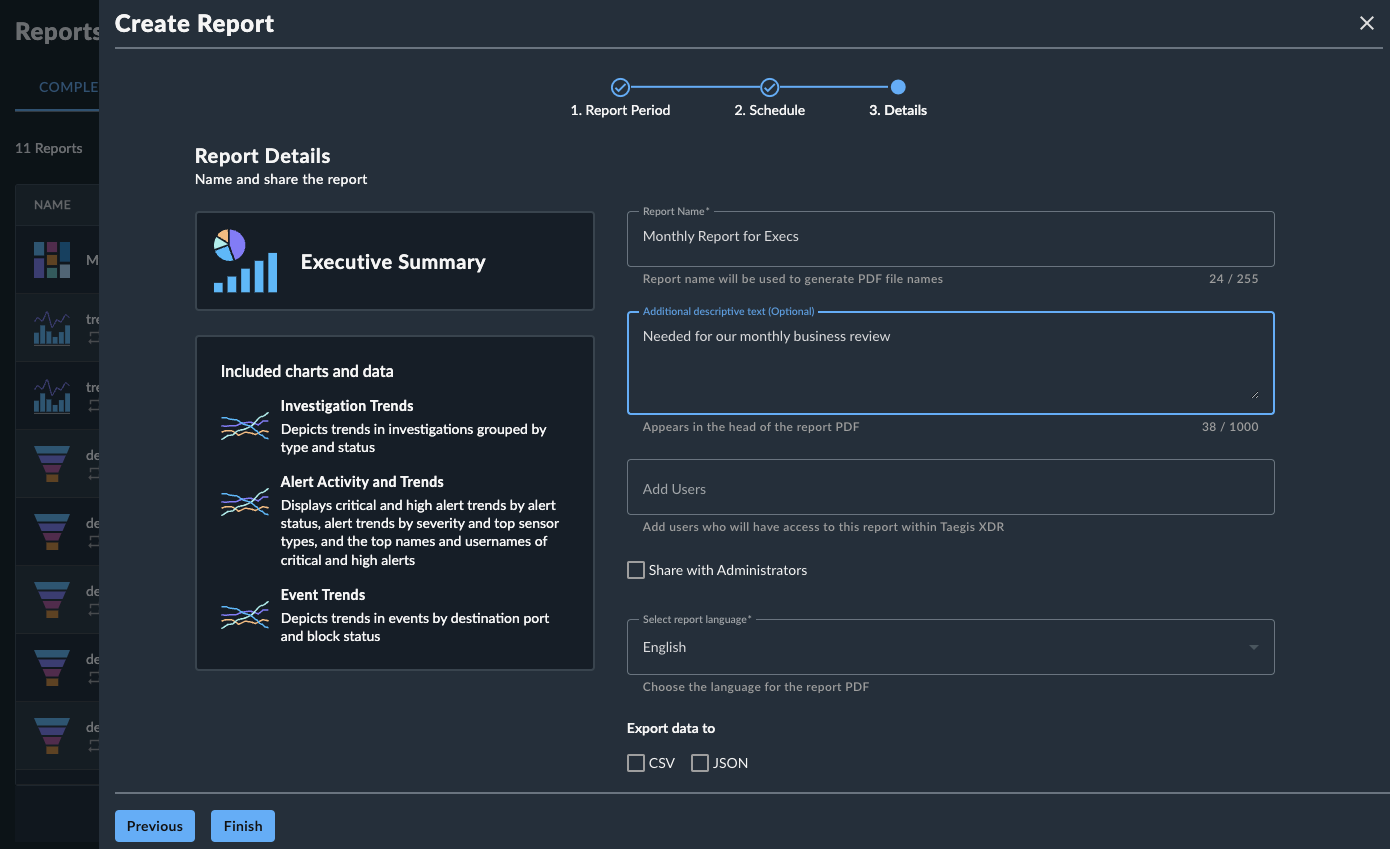
レポート設定の最終ステップでは、以下を定義します。
- レポート名 — レポートの名前(ファイル名、ファイル内ヘッダー、スケジュール済み・完了済みレポート一覧での参照名として使用)。255文字以内。使用可能文字:
/ - _ ( ) % & # ! , . ' " @ $ ^ * ~ - 説明 — (任意)レポート内容の文脈を受信者向けに説明するテキスト。レポートファイルのヘッダーに埋め込まれます(1,000文字以内)
- ユーザー — レポートを受信する現在のテナント内の XDR ユーザー。指定した各ユーザー(作成者自身も含む)には、レポート完了時にダウンロードリンク付きのメール通知が届きます。共有されたユーザーは、配信停止も可能です。
- 管理者と共有 — このオプションを有効にすると、レポート実行時に完了済みレポート一覧にテナント管理者ユーザー向けに追加されます。通知は送信されません。
- 言語選択 — レポートの言語として英語または日本語を選択
注意
自分で作成したレポートは自動的に受信します。ユーザーリストに自分を追加する必要はありません。
利用可能な出力ファイル形式🔗
レポートはデフォルトで PDF ファイルとして生成されます。サポートされているレポートで、PDF に加えて非集計データを含む CSV および/または JSON ファイルを生成するには、CSVへのデータエクスポート および/または JSON オプションを選択してください。
ステップ4: レポートの完了🔗
すべての設定ステップが完了したら、完了 を選択します。クエリ結果ページが表示され、レポート作成中であることを知らせるバナーが表示されます。ダウンロード可能になった際にはメール通知が届きます。