XDRへのログイン🔗
サポートされている多要素認証アプリケーション🔗
Secureworks® Taegis™ XDRは、以下の認証アプリケーションで動作確認されています。
注意
時刻ベースのワンタイムパスワードアルゴリズム(TOTP)に準拠した認証アプリケーションであれば利用可能です。
多要素認証の設定🔗
-
メールで送信されたワンタイム認証コードを入力し、送信 を選択します。
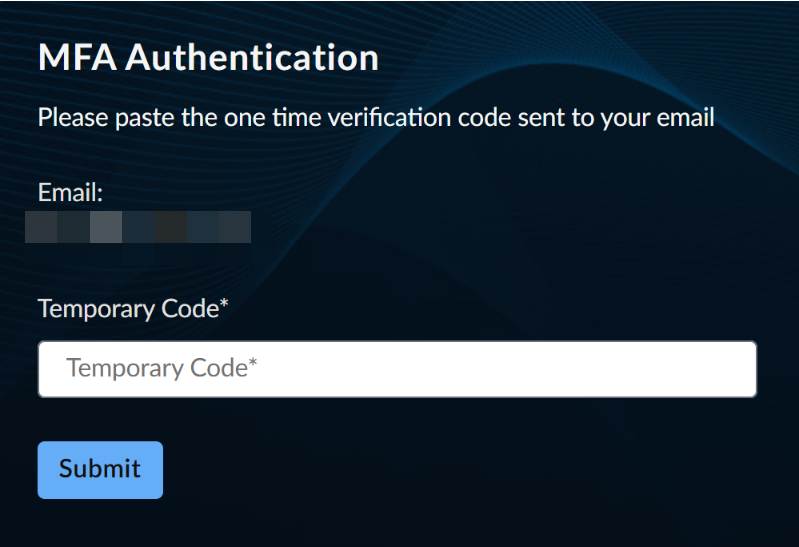
ワンタイム認証コードの入力 -
お好みのMFAアプリケーションを使用して、生成されたQRコードをスキャンします。
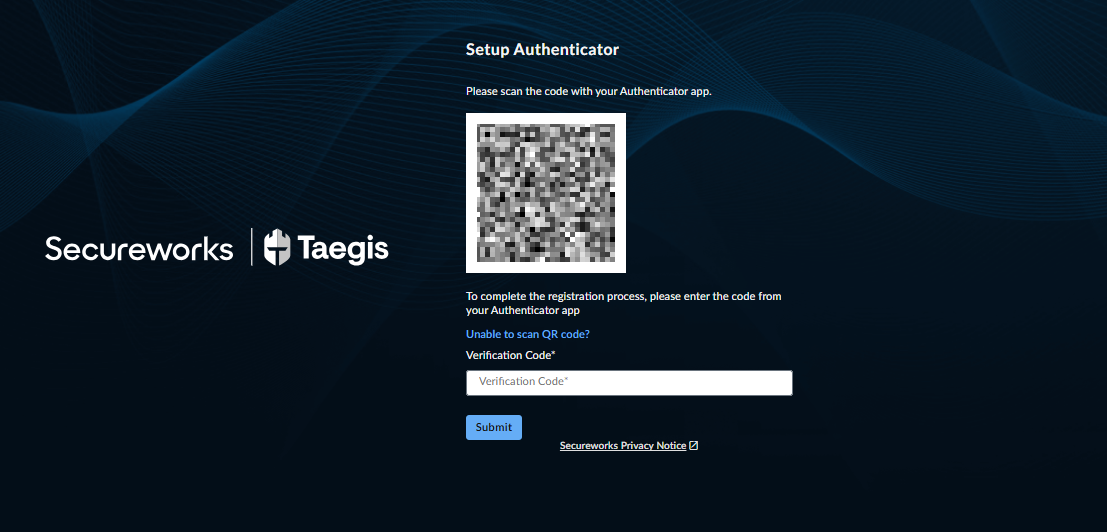
認証アプリのセットアップ ヒント
セットアップ時にQRコードをスキャンできない場合は、QRコードをスキャンできませんか? を選択し、シークレット文字列をMFAアプリケーションにコピーしてください。
-
MFAアプリケーションから認証コードを使用し、送信 を選択して登録プロセスを完了します。
ログイン手順🔗
XDRのURL🔗
XDRへアクセスするためのURLは、お客様のテナントがあるリージョンによって異なる場合があります。
- US1: https://ctpx.secureworks.com/
- US2: https://delta.taegis.secureworks.com/
- US3: https://foxtrot.taegis.secureworks.com/
- EU1: https://echo.taegis.secureworks.com/
- EU2: https://golf.taegis.secureworks.com/
XDRへのログイン🔗
XDRにログインするには、以下の手順に従ってください。
-
サポートされているブラウザで、お客様のリージョンに合った正しいURLを使用してXDRにアクセスします。
-
ログインダイアログが表示されます。メールアドレスを入力し、続行 を選択します。
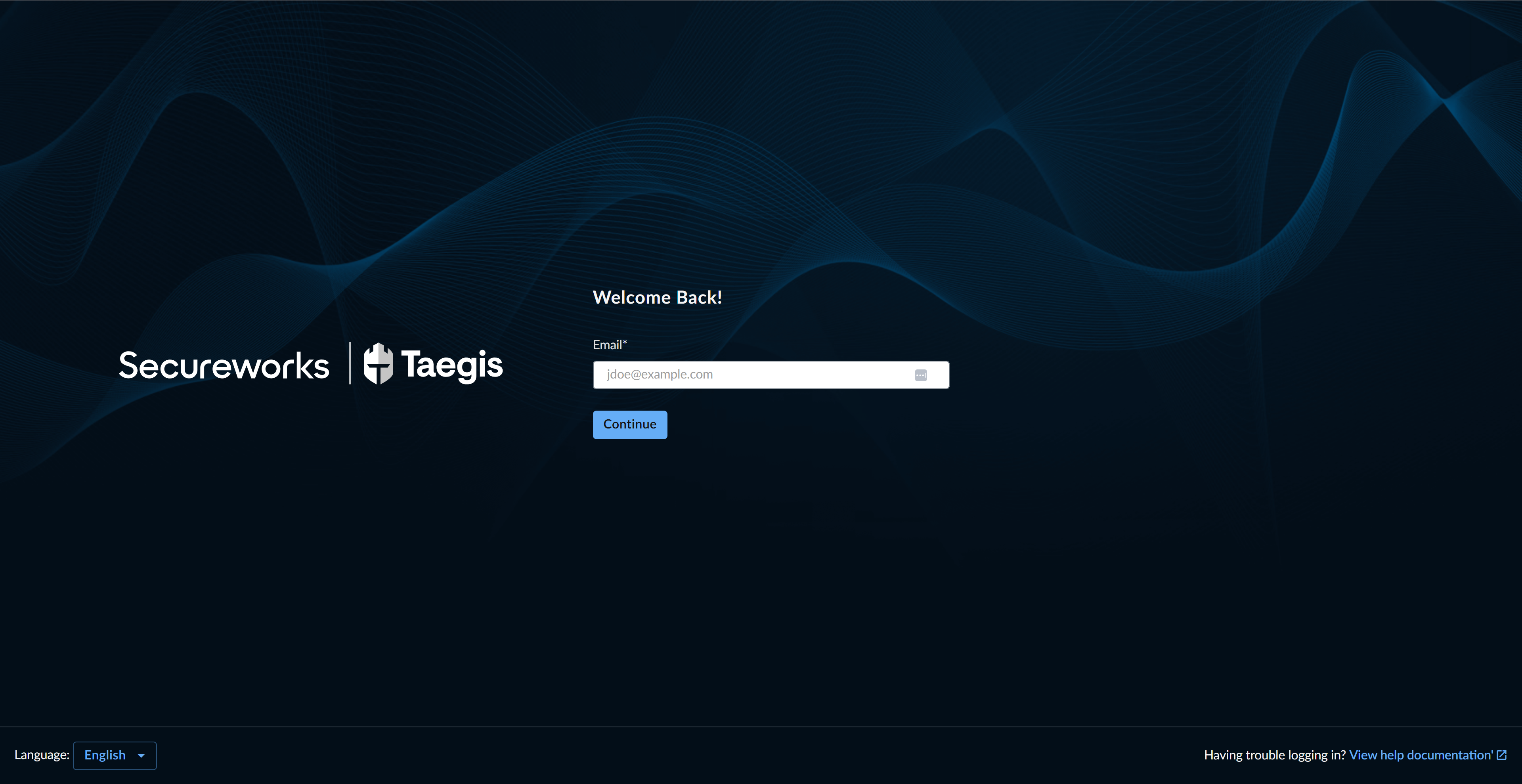
XDR ログインメールダイアログ 注意
テナントでSSOが設定されている場合は、ログインを完了するためにお客様の組織のIDプロバイダーにリダイレクトされます。
-
パスワードダイアログが表示されます。パスワードを入力し、ログイン を選択します。
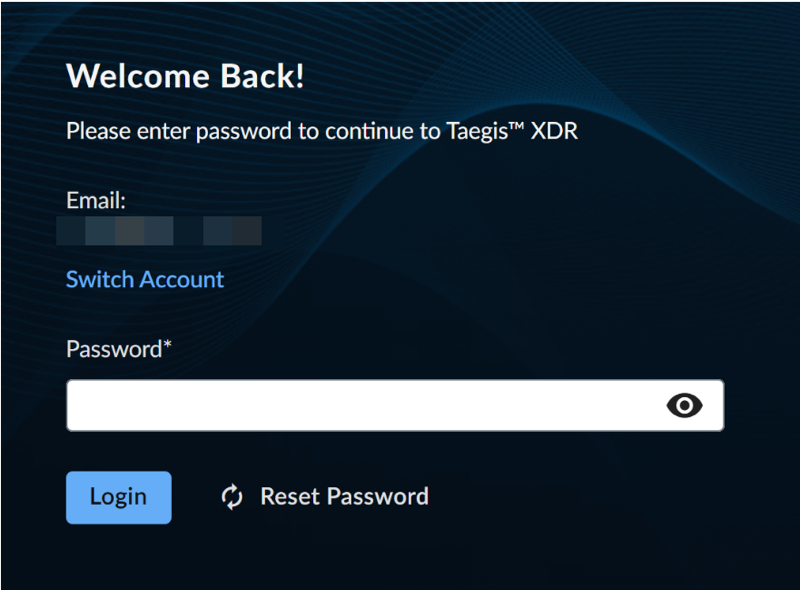
ログインパスワードダイアログ -
多要素認証ダイアログが表示されます。MFAアプリケーションからコードを入力し、続行 を選択します。
注意
まだXDRの多要素認証を設定していない場合は、多要素認証の設定をご覧ください。
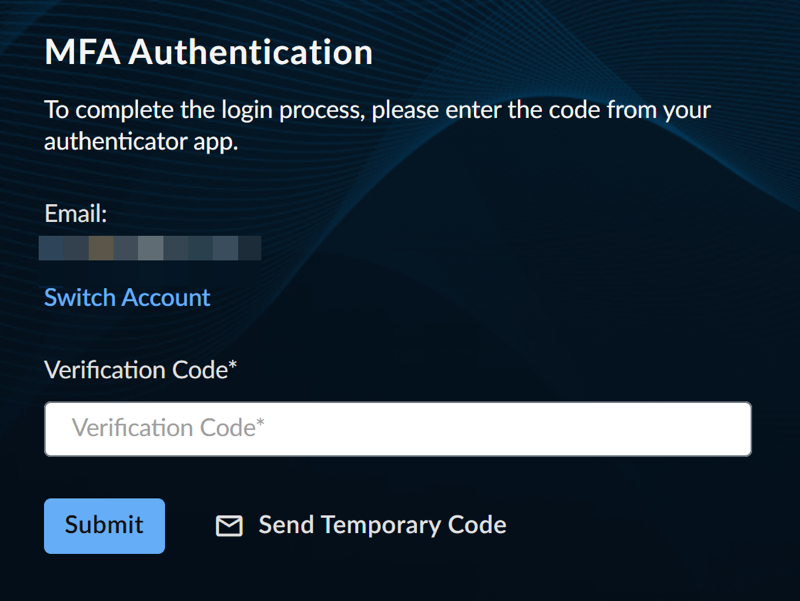
多要素認証 ヒント
MFAアプリケーションにアクセスできない場合は、一時コードを送信 を選択すると、アカウントに関連付けられたメールアドレスにワンタイムコードが送信されます。
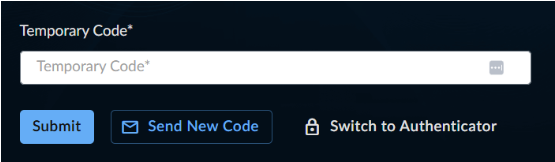
一時コードの送信 -
XDRのデフォルトページが表示されます。
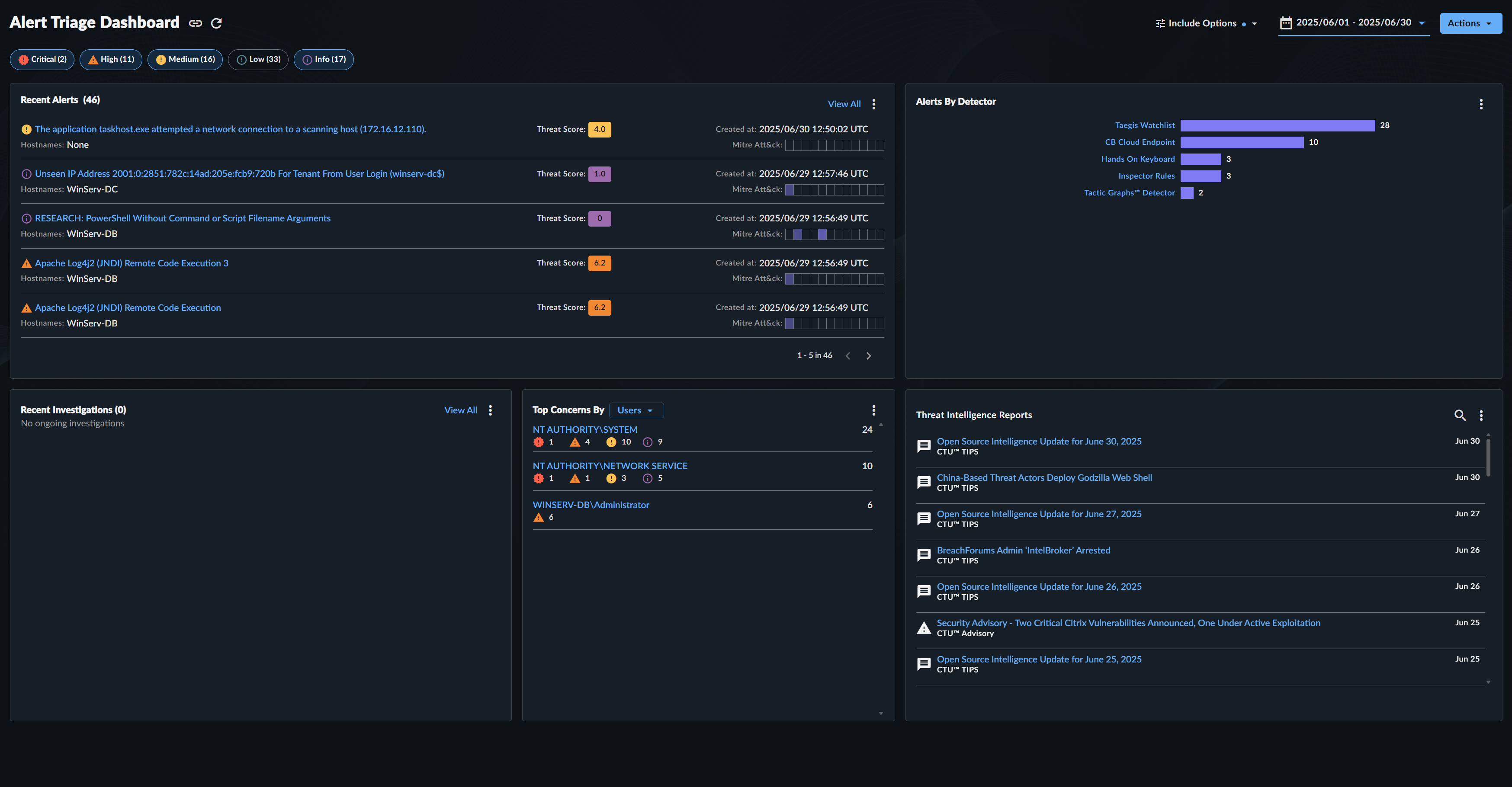
XDR 検出トリアージダッシュボード 注意
XDRにアクセスできませんか?セットアップについてはSecureworks担当者にお問い合わせください。
パスワードのリセット🔗
パスワードをリセットする必要がある場合、またはパスワードを忘れた場合は、以下の手順に従ってください。
-
リージョンURLを使用してログインページにアクセスし、パスワードをリセット を選択します。
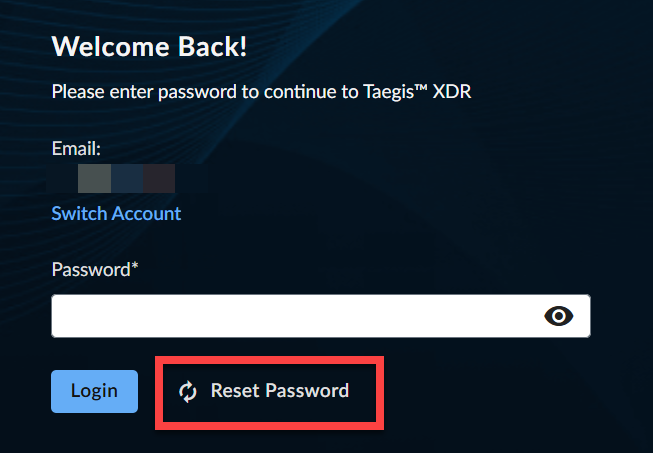
パスワードのリセット -
パスワードをお忘れですか ダイアログが表示されます。続行 を選択して進むか、戻る を選択してキャンセルします。
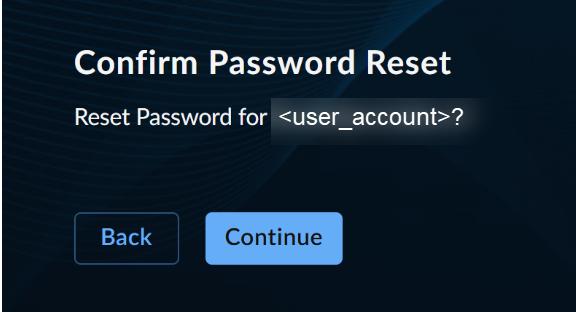
パスワードをお忘れですか -
XDRアカウントに関連付けられたメールを確認し、リセット手順に従ってください。
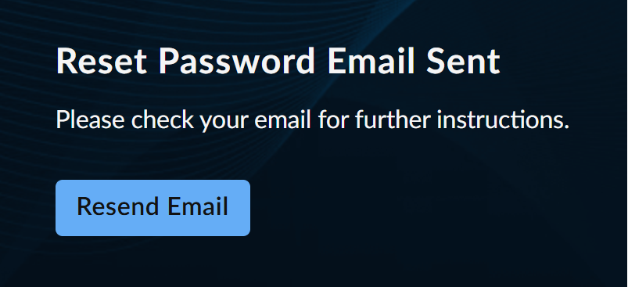
メールを確認
パスワードルール🔗
XDRのパスワードは、以下の条件を満たす必要があります。
- 14文字以上であること
- 小文字(a-z)を1文字以上含むこと
- 大文字(A-Z)を1文字以上含むこと
- 数字(0-9)を1文字以上含むこと
- 特殊文字(!, #, $, %, または拡張ASCIIの文字)を1文字以上含むこと
- 直前の10個のパスワードと異なること
- ユーザー名またはメールアドレスの一部を含まないこと
- 3文字以上の連続した同一文字を含まないこと
- 最大256文字を超えないこと
多要素認証のリセット🔗
XDRの多要素認証はプロファイルの設定からリセットできます。手順は以下の通りです。
- ブラウザでXDRにアクセスします。
-
ログインダイアログが表示されます。メールアドレスを入力し、続行 を選択します。
ログインダイアログ -
パスワードダイアログが表示されます。パスワードを入力し、ログイン を選択します。
ログインパスワードダイアログ -
多要素認証ダイアログが表示されます。多要素認証アプリにアクセスできない場合は、一時コードを送信 を選択すると、アカウントに関連付けられたメールアドレスにワンタイムコードが送信されます。
多要素認証 -
一時コードダイアログが表示されます。アカウントに関連付けられたメールアドレスに送信されたワンタイムコードを入力し、送信 を選択します。
一時コードの送信 -
XDRが表示されます。プロファイルの設定に移動し、多要素認証をリセットしてください。
ログインまたはアプリ初期化の問題のトラブルシューティング🔗
XDRへのログイン時や、以下のようなアプリケーション初期化エラーが発生した場合は、ブラウザのサイトデータをクリアし、ブラウザを完全に閉じてから再度ログインをお試しください。
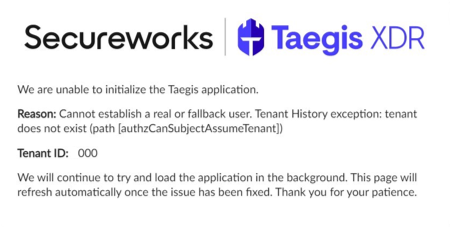
サイトデータのクリア方法は、ご利用のブラウザごとのサポートサイトをご参照ください。
ユーザーアカウントのロックアウト問題のトラブルシューティング🔗
XDRで同一ユーザーアカウントによる5回連続のログイン失敗が発生した場合、アカウントは1秒間ロックされます。その後、失敗するたびにロック時間が倍増し、最大約15分まで延長されます。
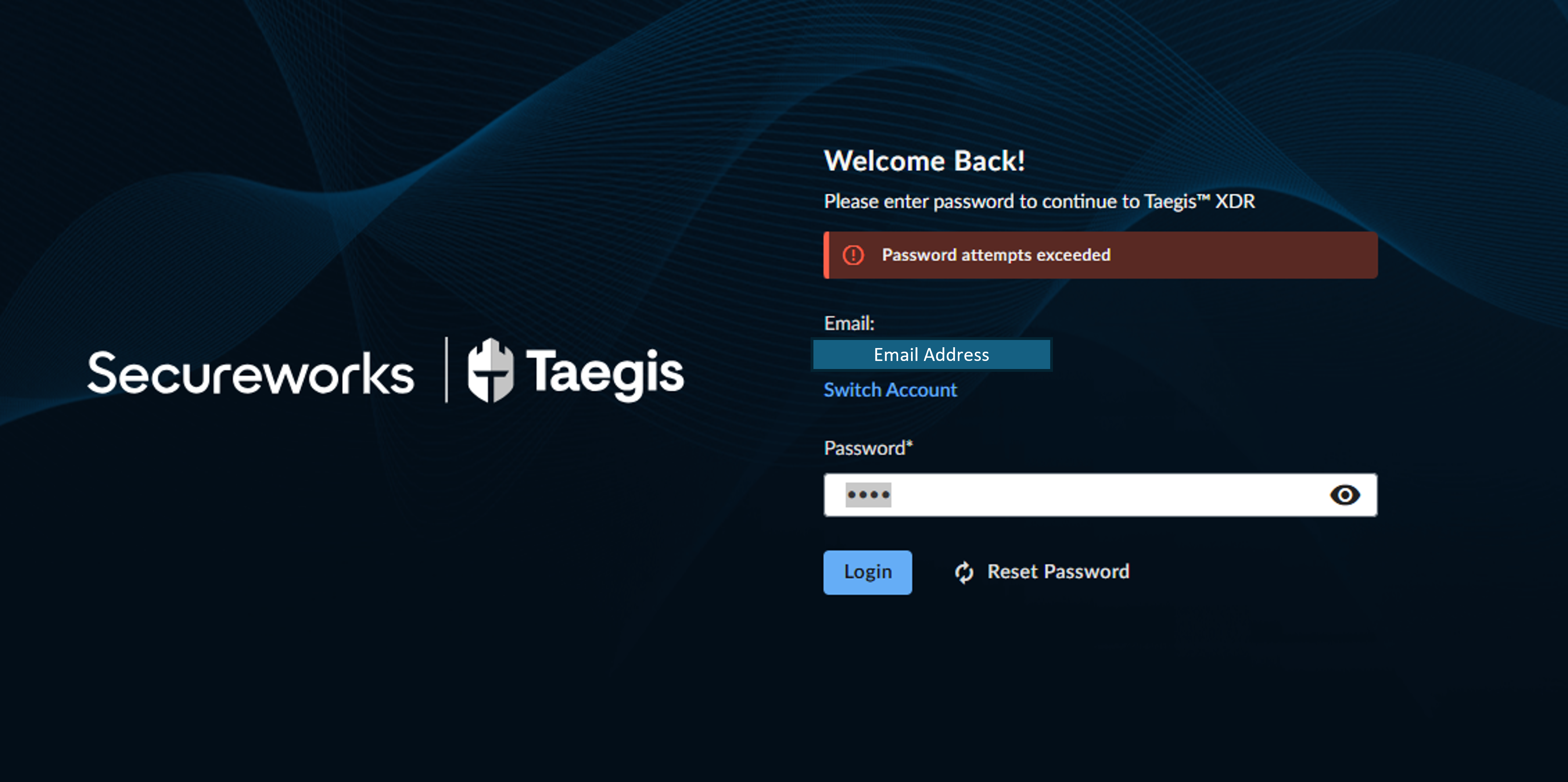
注意
ロックアウト期間中の試行は「パスワード試行回数超過」エラーとなり、以降のロックアウト期間には影響しません。
パスワードリセットによるロック解除🔗
ユーザーアカウントがロックされた場合は、XDRのパスワードをリセットすることでアカウントのロックを解除できます。
サポートへのお問い合わせ🔗
さらなる支援が必要な場合は、Taegis ヘルプリソースをご参照の上、サポートへの連絡方法をご確認ください。