オンプレミス HA データコレクター🔗
高可用性(HA)コレクターは、複数のホストにまたがって展開されるコレクターです。HAコレクターはアクティブ-アクティブのマルチマスター構成で展開されます。このマルチノード構成により、単一障害点が排除されます。つまり、すべてのノードが稼働しており、1つのノードがダウンした場合でも、他のノードが障害を検知して補完します。
HAコレクターは3つのノードで構成されます。コレクターがオンラインになるには、少なくとも2つのノードがアクティブである必要があります。
オンプレミスコレクターの展開モデルは2つあります:
- 静的IPアドレスで構成されたノード
- DHCP IPアドレスで構成されたノード
DHCPコレクターの場合、IPが割り当てられた後に変更されないよう、DHCP予約を作成する必要があります。
HAコレクターには、非HAコレクターと同じファイアウォールルールが必要であり、さらにノード間通信のための追加ルールも必要です。コレクターノード間で以下のポートを開放する必要があります:
- TCP:
6443,2379,2380,10250,53 - UDP:
8472
クラスタがマルチマスター構成で動作するため、クラスタ内のすべてのノード間で低遅延の接続が重要です。
注意
サードパーティ製ツールやアプリケーションは、いかなるXDRコレクターにもインストールできません。
HAコレクターの作成とダウンロード🔗
お客様の環境向けにオンプレミスHAコレクターを事前設定し、Secureworks® Taegis™ XDRのインテグレーション→データコレクターから直接作成・ダウンロードできます。
-
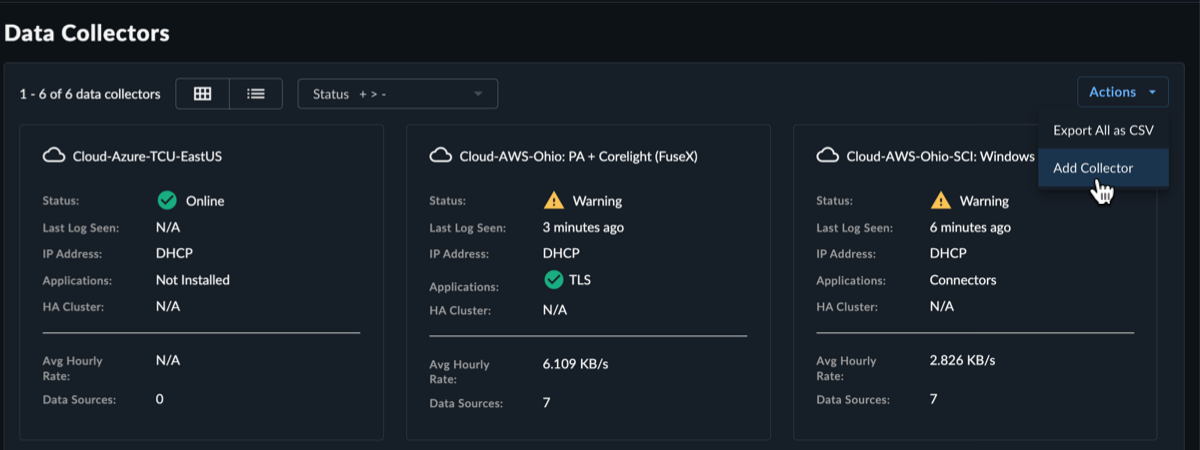
Taegis Menuからインテグレーション→データコレクターを選択します。このページには、お客様の組織で設定済みのコレクターが表示されます。
-
右上のアクション→コレクターの追加を選択します。コレクター追加のモーダルが表示されます。
Add New Collector -
コレクタータイプとしてオンプレミスを選択し、次へを選択します。
-
以下の項目を入力します:
- コレクター名 — コレクターのニックネーム
- 説明 —(任意)コレクターの説明(地理的な場所や設置場所の名称など)
-
ホストプロキシ —(任意)以下のいずれかの形式でHTTPプロキシアドレスを追加します:
[http\[s]://\[user:pass@]hostname\[:port]|http://<hostname>[:port]]
-
HAクラスタのドロップダウンメニューからはいを選択します。
-
静的IPアドレス構成のHAクラスタの場合は静的を選択し、構成を選択して、以下の静的セクションの手順に従ってください。DHCP構成のHAクラスタの場合はDHCPを選択し、以下のDHCPセクションの手順に従ってください。
静的
静的IP構成の場合、3つのノードを構成する必要があります。各ノードについて以下を入力してください。
- ホスト名 — コレクターのホスト名
- NTPサーバー —(任意)
pool.ntp.orgまたはxxx.xxx.xxx.xxxの形式で独自のNTPサーバードメイン名またはIPアドレスを指定 - IPアドレス — ノードのIPアドレス
- サブネットマスク — ノードのネットマスク
- デフォルトゲートウェイ — ノードのデフォルトゲートウェイ
- 優先DNSサーバーおよび代替DNSサーバー — ノードのDNSサーバー
すべてのノードの必須項目が入力できたら、ノードの作成を選択し、ステップ7に進みます。

Add Static HA Collector Dhcp
DHCP構成の場合、以下を入力してください。
- NTPサーバー —(任意)
pool.ntp.orgまたはxxx.xxx.xxx.xxxの形式で独自のNTPサーバードメイン名またはIPアドレスを指定 - ホスト名 — コレクターのホスト名
- IPレンジ — コレクターノードに割り当てるアドレス範囲を指定するCIDRブロック。カンマ区切りで複数のCIDRブロックを入力できます。正確なIPアドレスが分かっている場合は、CIDRブロックの代わりにIPアドレスを入力できます。CIDRブロックとIPアドレスは必要に応じてカンマで区切って混在させることができます。この範囲はノード間通信が機能するようコレクター設定を調整するために使用されます。例:
- DHCPアドレス範囲が
192.168.22.0 - 192.168.22.255の場合、CIDRブロックは192.168.22.0/24となります。 - ノードが
192.168.22.0 - 192.168.22.255または192.168.15.0 - 192.168.15.255のいずれかの範囲にある場合、両方のCIDRブロックをカンマ区切りで指定できます:192.168.22.0/24,192.168.15.0/24 - 正確なIPアドレスが分かっている場合は、
192.168.22.15,192.168.22.16,192.168.22.17のように指定できます。
- DHCPアドレス範囲が
すべての必須項目が入力できたら、コレクターの作成を選択し、ステップ7に進みます。

Add DHCP HA Collector 注意
デフォルトおよびカスタムNTP設定は、起動時のブートストラッププロセス中のみ使用されます。接続が確立されると、データコレクターはXDRバックエンド接続経由で時刻を同期します。NTPサーバーの値は、接続確立後にAdmiralコンソールで
ntp.collectorとして反映されます。 -
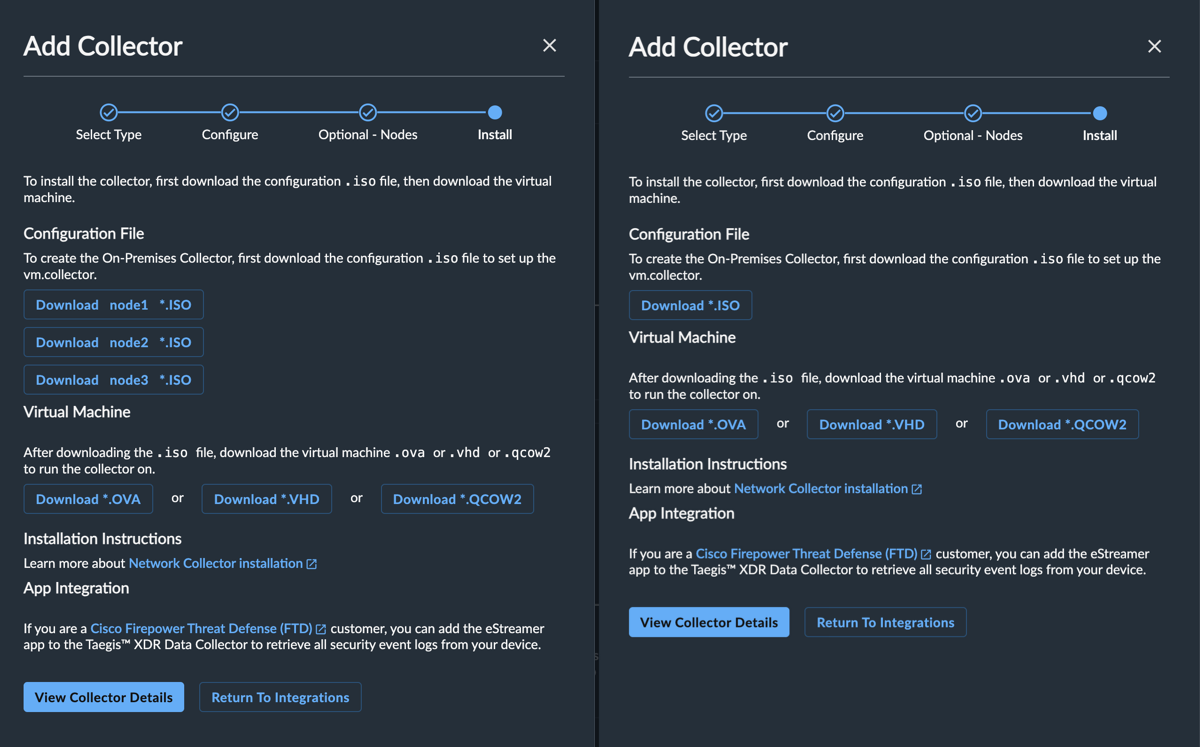
コレクターのインストールモーダルには、以下のダウンロード可能なファイルが表示されます。
- コレクターの設定ファイルを含む1つ以上の
.isoファイル。DHCP構成の場合は各ホストで1つの.iso、静的構成の場合は各ホストごとに3つの.iso。 - コレクターが動作する仮想マシンの
.ovaファイル。 - Microsoft HyperVディスクイメージの.zipコレクションである
.vhd(ダウンロードファイル名はctpx-collector.zip)。これは.ovaファイルの代替です。 - Nutanixコレクター向け推奨の仮想ディスクである
.qcow2。
- コレクターの設定ファイルを含む1つ以上の
これらのファイルを保存してください。インストール手順で使用します。
インストール🔗
On-Premises Data Collectorは仮想マシンアプライアンスであり、お客様のハイパーバイザー環境にインストールしてデータを収集し、XDRインフラストラクチャへ送信する必要があります。インテグレーション > データコレクターから事前設定・ダウンロードし、vsphere、hyperv、nutanix環境にインストールできます。必要な情報を入力すると、コレクターはお客様の選択に応じてDHCPまたは静的IPアドレスでカスタマイズ・構築・設定されます。
完了すると、クライアント証明書/認証情報を含む.iso CD-ROMイメージと、.ova(vsphere)または.vhdx(hyper-v)形式のディスクイメージがXDRからダウンロード可能になります。コレクターVMの起動時に.iso(CD-ROMイメージ)をアタッチする必要があります。
- 静的HAコレクターの場合、ダウンロードは3つの
.isoファイル(各ノードごとに1つ)となります。ダウンロードする.ovaまたは.vhdファイルは1つ、.isoファイルは3つです。 - DHCP HAコレクターの場合、ダウンロードする
.isoファイルは1つのみで、各ノードで使用します。
起動後、3ノードアプライアンスはXDRに登録され、接続状況がXDRコンソールに表示されます。
注意
XDR On-Premises Data Collectorの推奨仮想環境バージョンは、vSphere ESXi 6.7以降またはWindows Server 2016以降のHyper-V 8.0です。
データ収集およびネットワークアクセス要件🔗
以下はデータ収集のリファレンスアーキテクチャであり、コレクターのネットワークアクセス要件の概要を示します。
地域
XDRの特定の設定は、お客様のテナントがあるリージョン(US1, US2, US3, EU1, EU2)によって異なる点があります。
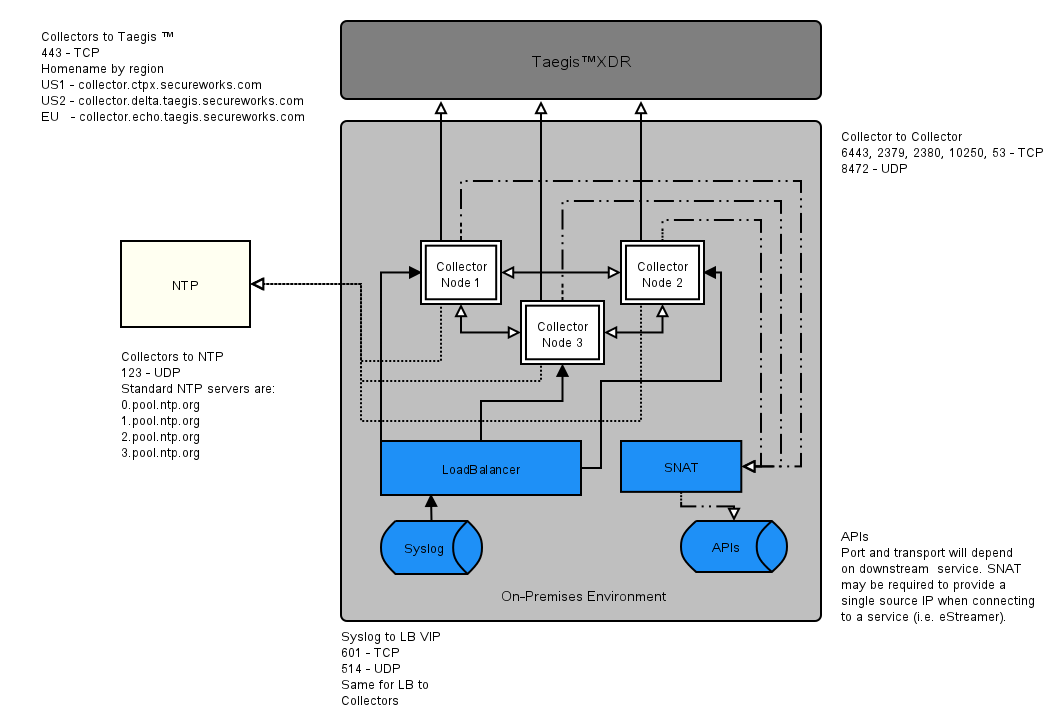
コレクターはデフォルトでSyslogフォワーダーとして動作し、セキュリティログデータを収集します。コレクターに送信されたすべてのログは収集され、迅速なバッチ処理でXDRインフラストラクチャへ送信されます。コレクターは以下のポートでデータをリッスンおよび送信し、組織内から外部への以下のホスト名とポートへのアクセスを許可する必要があります。
HAコレクターでsyslogを構成する場合、すべての受信syslogトラフィックに対して仮想IPを提供するロードバランサーを構成する必要があります。ロードバランサーの背後には3つのコレクターノードがあります。各コレクターノードはsyslogトラフィックを受け付けます。ロードバランサーはVIPから3つの下流ノードへトラフィックを転送します。UDPトラフィックはポート514、TCPトラフィックはポート601で受け付け、同じポートで3つのコレクターノードへ転送します。
注意
すべてのSyslogデータは、TLS 1.3を使用した安全なmTLS接続経由でXDRに転送されます。
Taegis™ XDR CollectorはSyslogデータをバッチで転送します。転送頻度はバッチサイズと前回転送からの経過時間に応じて最適化されます。
ホスト名およびポートの構成は以下の通りです:
HTTPS(TCP/443)のアウトバウンド通信🔗
XDR API🔗
- US1—
collector.ctpx.secureworks.com - US2—
collector.delta.taegis.secureworks.com - EU1—
collector.echo.taegis.secureworks.com - US3—
collector.foxtrot.taegis.secureworks.com - EU2—
collector.golf.taegis.secureworks.com
NTP(UDP/123)のアウトバウンド通信🔗
XDR On-Premises Data Collectorは以下の標準NTPサーバーを使用します:
- 0.pool.ntp.org
- 1.pool.ntp.org
- 2.pool.ntp.org
- 3.pool.ntp.org
注意
Windows DCサーバーは、On-Premises Data Collectorのような非ドメインホストのNTPサーバーとして利用できません。
Syslogのインバウンド通信🔗
- 514 - UDP
- 601 - TCP
デバイスAPIへのアウトバウンド通信🔗
- 443 - TCP
ノード間ポート🔗
コレクターノード間で以下のポートを開放する必要があります:
- 6443, 2379, 2380, 10250, 53 - TCP
- 8472 - UDP
データコレクターの接続要件🔗
注意
XDRの特定の設定は、お客様のテナントがあるリージョン(US1, US2, US3, EU1, EU2)によって異なる点があります。
独自のSSL証明書を使用するすべてのデバイス(クラウドベースおよびオンプレミスのデータコレクターを含む)は、競合を回避するために、以下の宛先IPアドレスまたはドメインを許可リストに追加する必要があります。AWSデータコレクターを使用している場合は、AWSの表を参照してください。
ほとんどのデータコレクターの場合🔗
| ソース | 宛先 | ポート/プロトコル | 備考 |
|---|---|---|---|
| データコレクターのIPまたはホスト名 | US1collector.ctpx.secureworks.com18.217.45.178/32 3.16.4.173/32 18.224.219.97/32 13.59.146.90/32 3.16.16.254/32 18.223.74.238/32 US2collector.delta.taegis.secureworks.com52.14.113.127/32 3.141.73.137/32 3.136.78.106/32 US3collector.foxtrot.taegis.secureworks.com44.229.101.49 35.166.77.47 34.214.135.78 EU1collector.echo.taegis.secureworks.com18.158.143.139/32 35.159.14.37/32 52.59.37.234/32 EU2collector.golf.taegis.secureworks.com54.217.251.111/32 54.194.78.20/32 52.50.215.147/32 |
TCP/443 | デバイスからXDRへのアクセスを許可リスト化 |
| データコレクターのIPまたはホスト名 | プロビジョニング時に提供されたNTPサーバーのIP/ホスト名 | UDP/123 | デバイスからNTPサーバーへのアクセスを許可リスト化 このルールは、プロビジョニング時にカスタムNTPサーバーが提供された場合のみ必要です。 |
| データコレクターのIPまたはホスト名 | 0.pool.ntp.org 1.pool.ntp.org 2.pool.ntp.org 3.pool.ntp.org |
UDP/123 | デバイスからデフォルトNTPサーバーへのアクセスを許可リスト化 このルールは、プロビジョニング時にカスタムNTPサーバーが提供されていない場合のみ必要です。 |
| データコレクターのIPまたはホスト名 | プロビジョニング時に提供されたDNSサーバーのIP | UDP/53 TCP/53 |
デバイスからDNSサーバーへのアクセスを許可リスト化 |
注意
ローカルNTPを使用する場合は、これらのネットワーク上でデータコレクターとの双方向のアクセスを許可リスト化する必要があります。
AWSデータコレクターの場合🔗
| ソース | 宛先 | ポート/プロトコル | 備考 |
|---|---|---|---|
| AWSデータコレクターのIPまたはホスト名 | US1collector.ctpx.secureworks.com18.217.45.178/32 3.16.4.173/32 18.224.219.97/32 13.59.146.90/32 3.16.16.254/32 18.223.74.238/32 US2collector.delta.taegis.secureworks.com52.14.113.127/32 3.141.73.137/32 3.136.78.106/32 US3collector.foxtrot.taegis.secureworks.com44.229.101.49 35.166.77.47 34.214.135.78 EU1collector.echo.taegis.secureworks.com18.158.143.139/32 35.159.14.37/32 52.59.37.234/32 EU2collector.golf.taegis.secureworks.com54.217.251.111/32 54.194.78.20/32 52.50.215.147/32 |
TCP/443 | ホスト名経由でTaegis XDRへのデバイスアクセスを許可リスト化 |
| AWSデータコレクターのIPまたはホスト名 | プロビジョニング時に提供されたNTPサーバーのIP/ホスト名 | UDP/123 | デバイスからNTPサーバーへのアクセスを許可リスト化 このルールは、プロビジョニング時にカスタムNTPサーバーが提供された場合のみ必要です。 |
| AWSデータコレクターのIPまたはホスト名 | 169.254.169.123 | UDP/123 | デバイスからデフォルトNTPサーバーへのアクセスを許可リスト化 このルールは、プロビジョニング時にカスタムNTPサーバーが提供されていない場合のみ必要です。 |
| AWSデータコレクターのIPまたはホスト名 | プロビジョニング時に提供されたDNSサーバーのIP | UDP/53 TCP/53 |
デバイスからDNSサーバーへのアクセスを許可リスト化 |
プロキシサポート🔗
クラウドベースおよびオンプレミスのデータコレクターは、インターネットに直接接続できない場合、ホスト上のローカルプロキシ設定を自動的に検出しようとします。
クラウドベースおよびオンプレミスのデータコレクターは、ハードコードされたプロキシにも対応しています。ハードコードされたプロキシを含むデータコレクターを作成する必要がある場合は、以下の必要情報を添えてサポートリクエストを提出してください。
- プロキシIP
- プロキシポート
プロキシが設定されているが利用できない、または到達できない場合、データコレクターは直接接続にフォールバックします。
注意
クラウドベースおよびオンプレミスのデータコレクターは、現時点ではハードコードされた認証付きプロキシをサポートしていません。中間者攻撃(MITM)機能を持つプロキシは、上記のネットワーク接続を許可リスト化する必要があります。
スプールログキャッシュ🔗
200GBのスプールログは、XDRへの転送接続が遅延または一時的に利用できない場合にデータを保持します。
仮想マシン要件🔗
重要
データコレクターはx86-64-v2マイクロアーキテクチャレベルのみをサポートします。x86-64-v2マイクロアーキテクチャは、x86-64ベースラインアーキテクチャに加えて、2008年のIntel Nehalemアーキテクチャに相当する機能レベルを持つほとんどの最新CPUで見られる特定の機能を定義しています。これらの機能は、速度とパフォーマンスを向上させるためのコンパイル時最適化を提供します。この要件を満たさない仮想マシン構成は、起動に失敗します。
仮想マシン要件:
- 4 vCPU(2GHz以上)
- 20GBのルートディスク
- 200GBのセカンダリデータディスク
- 8GBのメモリ
構成🔗
XDRはコレクター構成をガイドし、コレクター用の認証情報と構成を含む.isoおよび仮想イメージ.ovaを提供します。これらをお客様の環境にデプロイしてください。
On-Premises Data CollectorをvSphereでセットアップ🔗
以下の手順は、XDR On-Premises Data Collectorのインストール方法を案内します。事前設定済みの.isoおよび.ovaファイルをお持ちであることが前提です。まだお持ちでない場合は、XDRのインテグレーション > データコレクターに移動するか、_XDR担当者_にお問い合わせください。
HAコレクターの場合、3つのVMが必要です。以下のステップ1~14を3回繰り返してください。DHCPコレクターは1つの.isoファイルを各VMで使用します。静的IPアドレスのコレクターは各VMごとに異なる.isoファイルを使用します。
VMware vSphereでOn-Premises Data Collectorをインストール🔗
-
コレクターアプライアンスを実行するために必要な
.isoおよび.ovaファイルを用意してください。これらはXDRのインテグレーション > データコレクターから事前設定・ダウンロードできます。 -
vSphere Webコンソールに接続します。
-
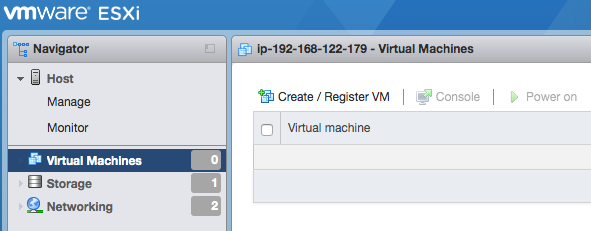
仮想マシンに移動し、仮想マシンの作成/登録を選択します。
Create or Register a VM -
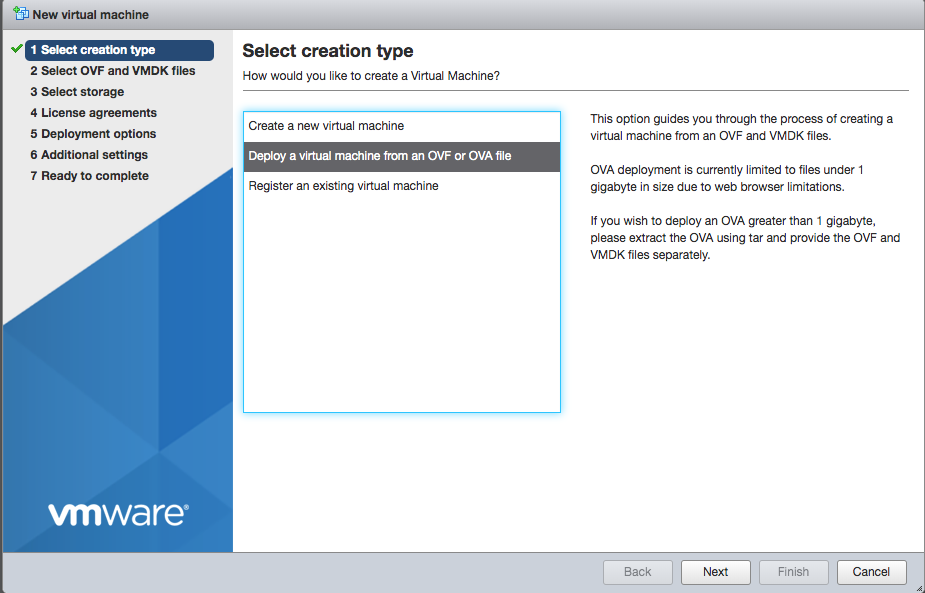
作成タイプの選択からOVFまたはOVAファイルから仮想マシンをデプロイを選択します。
Select Creation Type -
新しいVMに
taegis-xdr-collectorなどの名前を付け、ステップ1でダウンロードした.ovaファイルを選択します。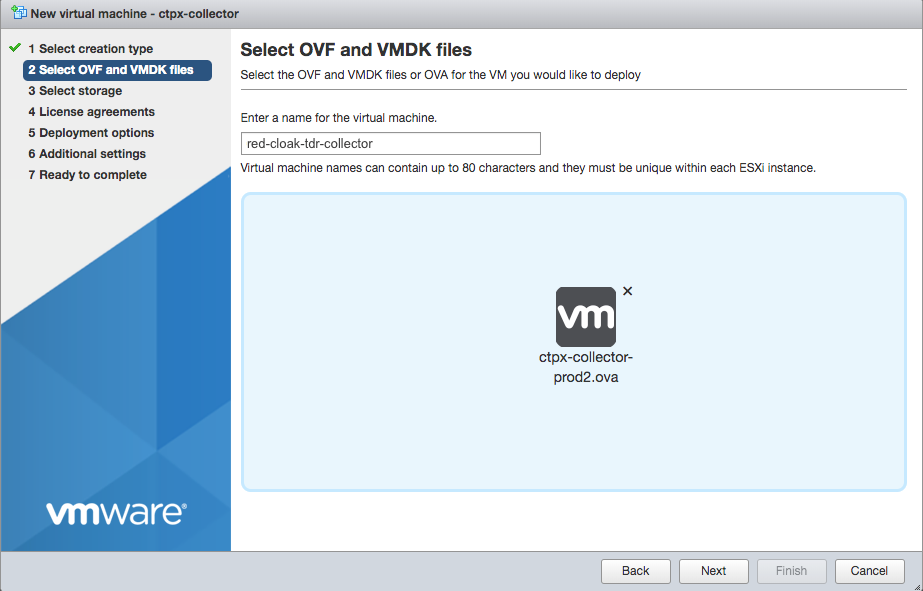
Select XDR .ova File -
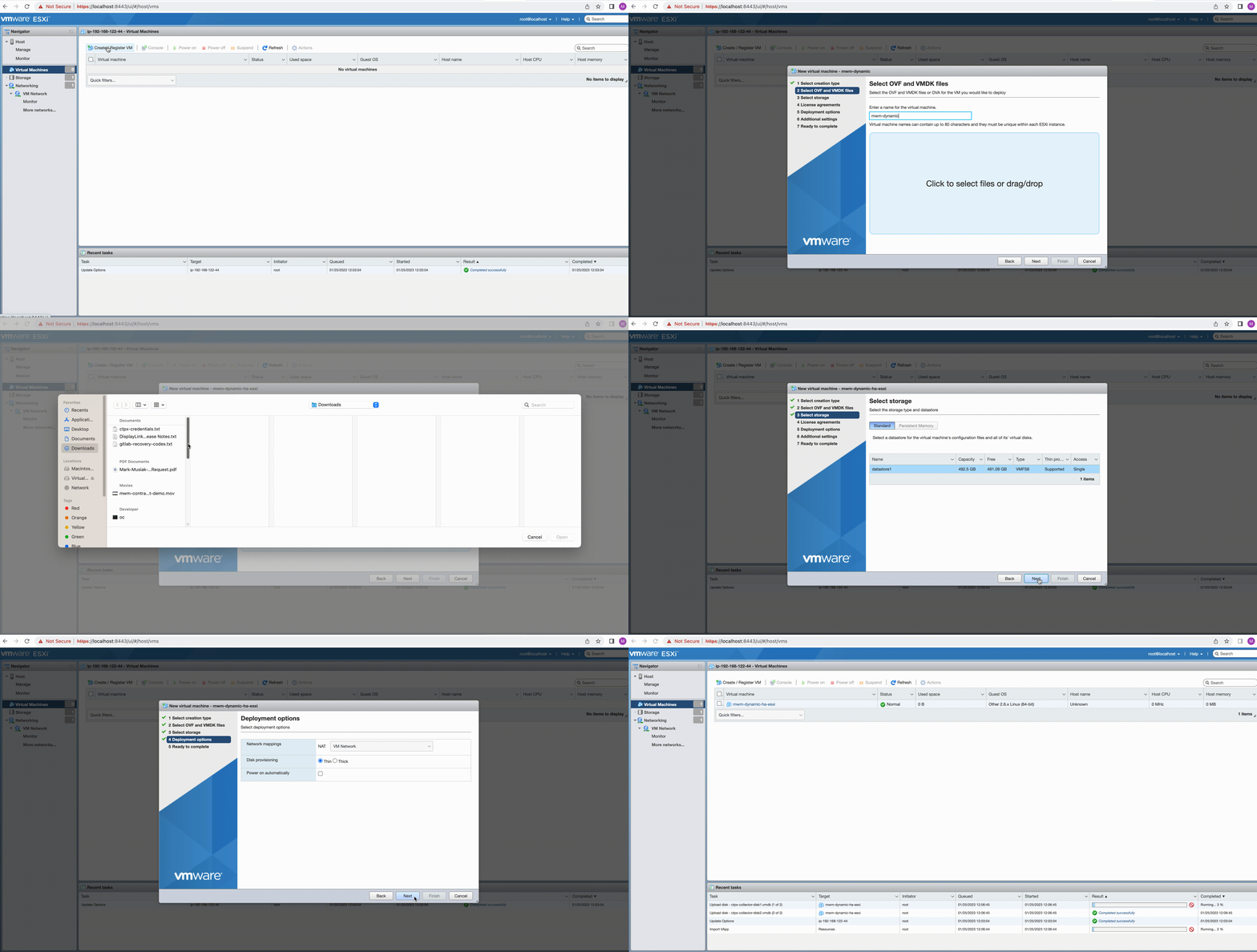
VMのディスクイメージを保存する適切なデータストアを選択します。
重要
VM用に少なくとも220GBの空き容量があるデータストアを選択してください。プライマリに20GB、セカンダリに200GBが必要です。
-
希望するネットワークおよびディスク構成を選択します。
-
デプロイメントオプションセクションで自動的に電源を入れるのチェックを外してください。構成を確認し、完了を選択します。
Steps 1-8 -
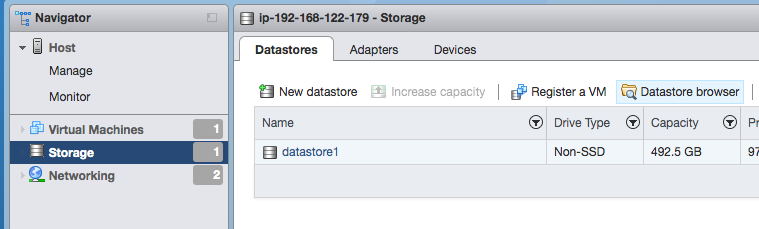
ストレージに移動し、データストアブラウザを選択します。
Select Datastore Browser -
XDR On-Premises Data Collector構成用の
.isoを保存するデータストアを選択します(ステップ1参照)。 - アップロードをクリックし、構成用
.isoを選択します。 -
仮想マシンに戻り、VMを右クリックしてコンテキストメニューを表示し、設定の編集を選択します。
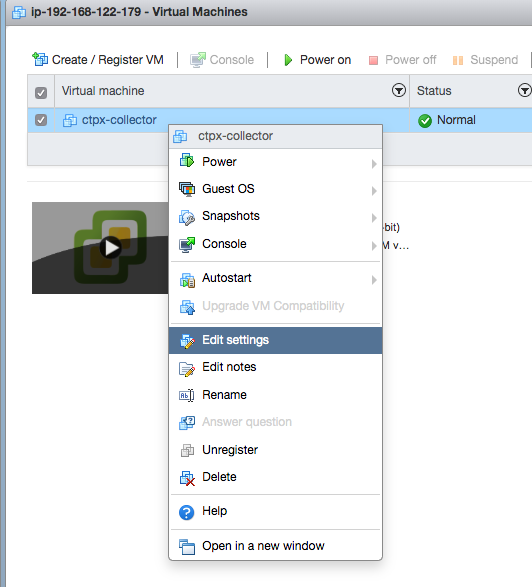
Edit Settings -
CDROMデバイスをクライアントデバイスからデータストアISOファイルに変更します。
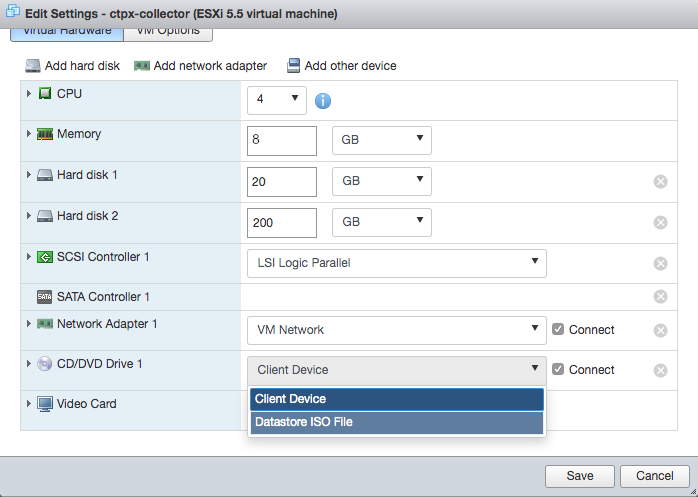
Select Datastore .iso -
データストアブラウザが開きます。ここでステップ11でアップロードした
.isoを選択し、保存をクリックして変更を確定します。注意
DHCP HAコレクターは1つの
.isoファイルのみです。静的IPアドレスのHAコレクターは3つの.isoファイルがあります。静的コレクターの場合、各VMに異なる.isoファイルを1回ずつ使用してください。DHCPコレクターの場合、すべてのVMで同じ.isoファイルを使用します。ステップ14が完了したら、ステップ1に戻って次のノードを作成してください。3つのノードを立ち上げたらVMの作成は完了です。3つのVMの構成が完了したら、ステップ15に進みます。
-
VMの電源を入れる準備ができました。
VMがオンラインになると、すべてのVMが参加するまでオンラインのままにしてください。クラスタは、他のVMがダウンまたは到達不能な場合、新しいVMのHAクラスタ参加を許可しません。つまり、最初のVMを起動し、そのまま稼働させて2台目を起動します。両方のVMを稼働させたまま3台目を起動します。_いずれか_のVMも、_3台すべて_が参加するまで電源を切らないでください。
注意
オンサイトコレクターをデプロイする際、最初の起動時に
.isoをマウントしてXDR Collectorを構成する必要があります。XDR CollectorがXDRで「READY」と表示された後は、.isoをアンマウントできます。
On-Premises Data CollectorをHyper-Vでセットアップ🔗
以下の手順は、Hyper-V環境でXDR On-Premises Data Collectorをインストールする方法を案内します。事前設定済みの.isoおよび.ovaファイルをお持ちであることが前提です。まだお持ちでない場合は、XDRのインテグレーション > データコレクターに移動するか、_XDR担当者_にお問い合わせください。
Hyper-VでOn-Premises Data Collectorをインストール🔗
-
事前設定済みファイルをお持ちであることが前提です。まだお持ちでない場合は、XDRのインテグレーション > データコレクターに移動するか、_XDR担当者_にお問い合わせください。On-Premises Data Collectorの作成時にダウンロードした
ctpx_collector.zipファイルを解凍してください。ヒント
ctpx_collector.vhdxとctpx-collector-disk2.vhdxを.isoファイルと同じフォルダに配置してください。Hyper-VマシンのCDドライブにマウントする必要があります。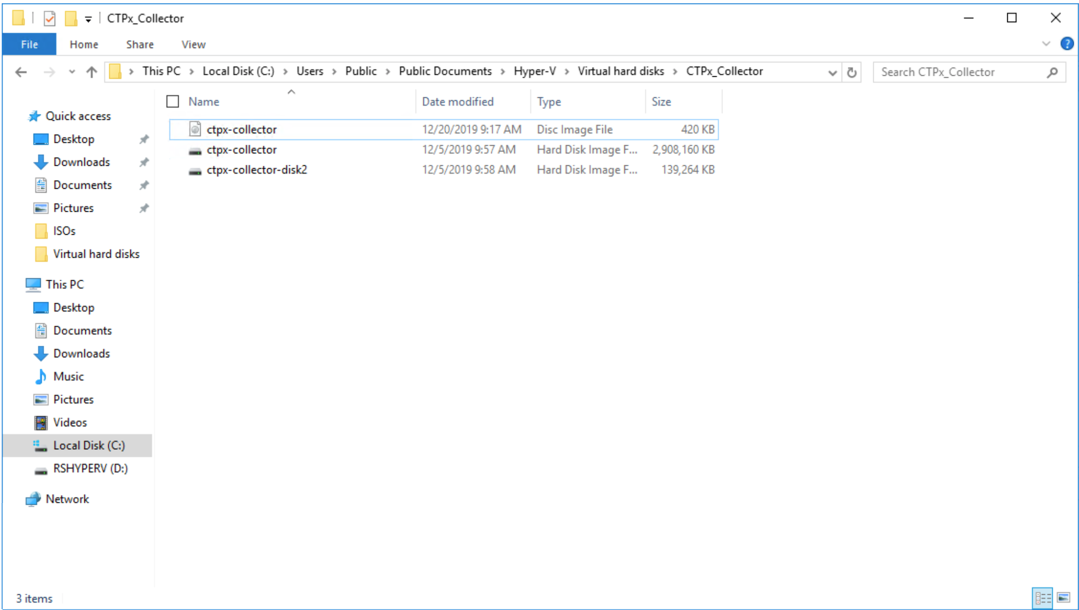
Unzip your ctpx-collector download -
Hyper-Vマネージャーを開き、新規を選択し、右上ペインのコンテキストポップアップから仮想マシン...を選択します。
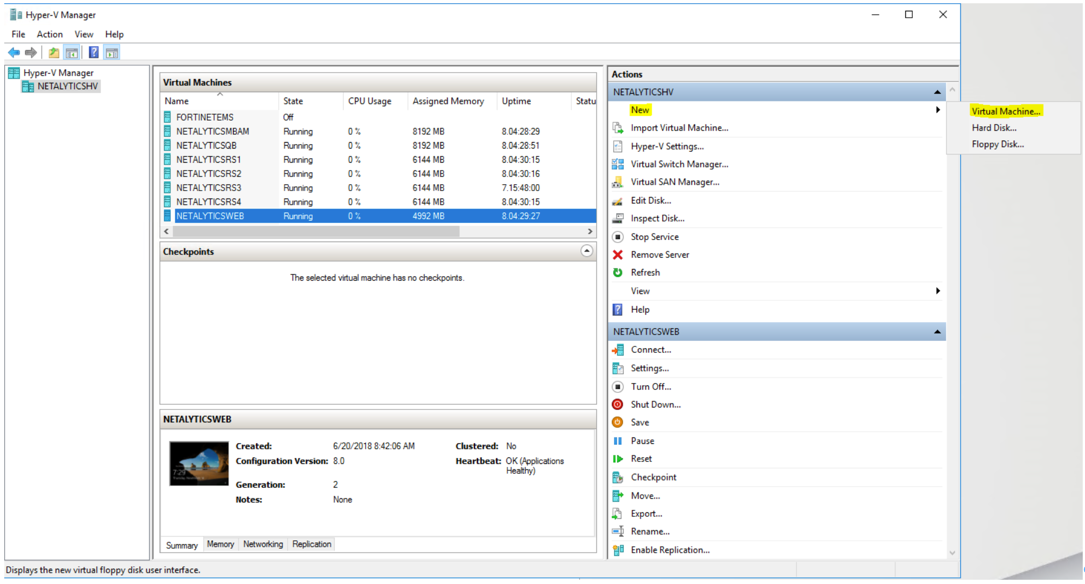
Create a New Virtual Machine -
新しい仮想マシンウィザードが表示されます。次へを選択します。
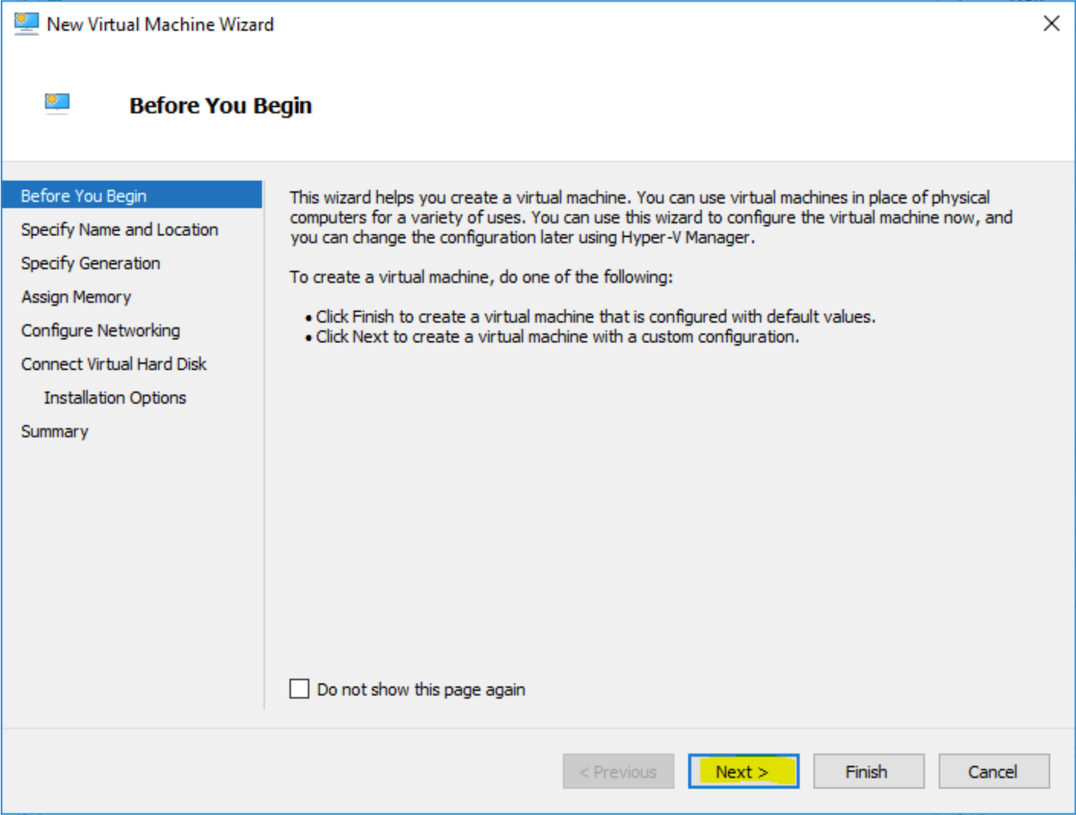
Virtual Machine Wizard 名前と場所の指定ダイアログが表示されます。
-
仮想マシンの名前を指定し、次へを選択します。
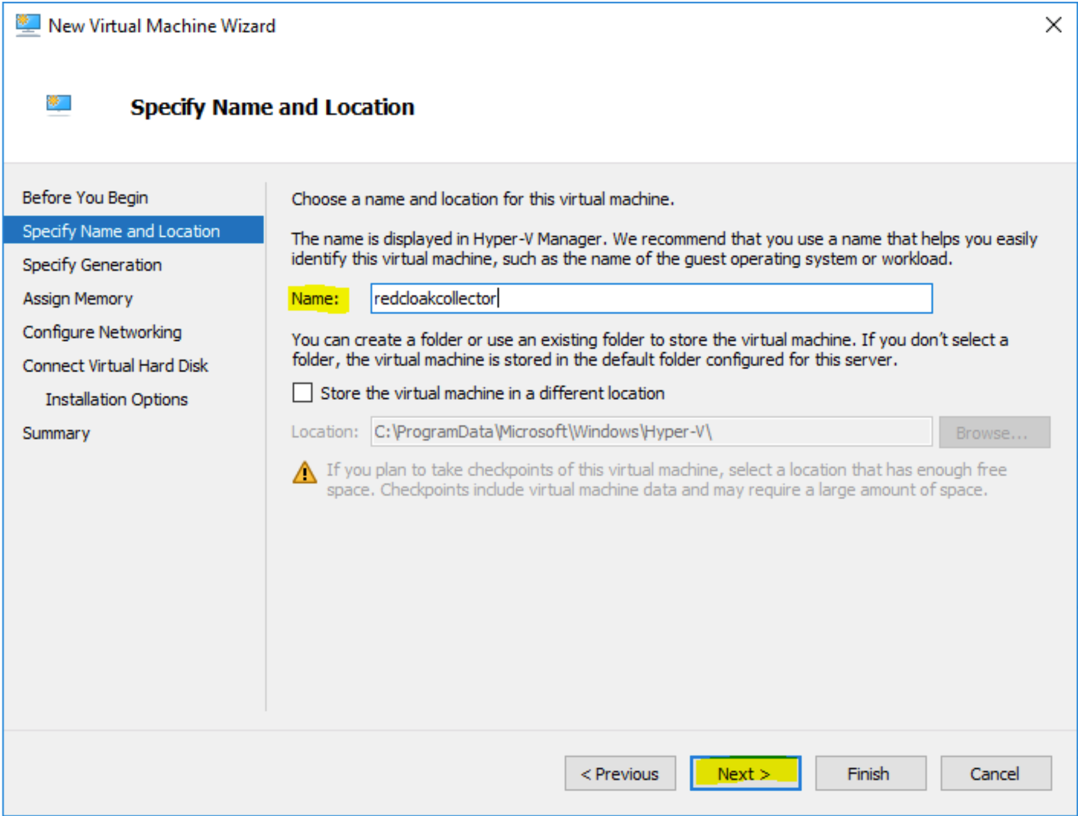
Virtual Machine Name 世代の指定ダイアログが表示されます。
-
第1世代を選択し、次へを選択します。
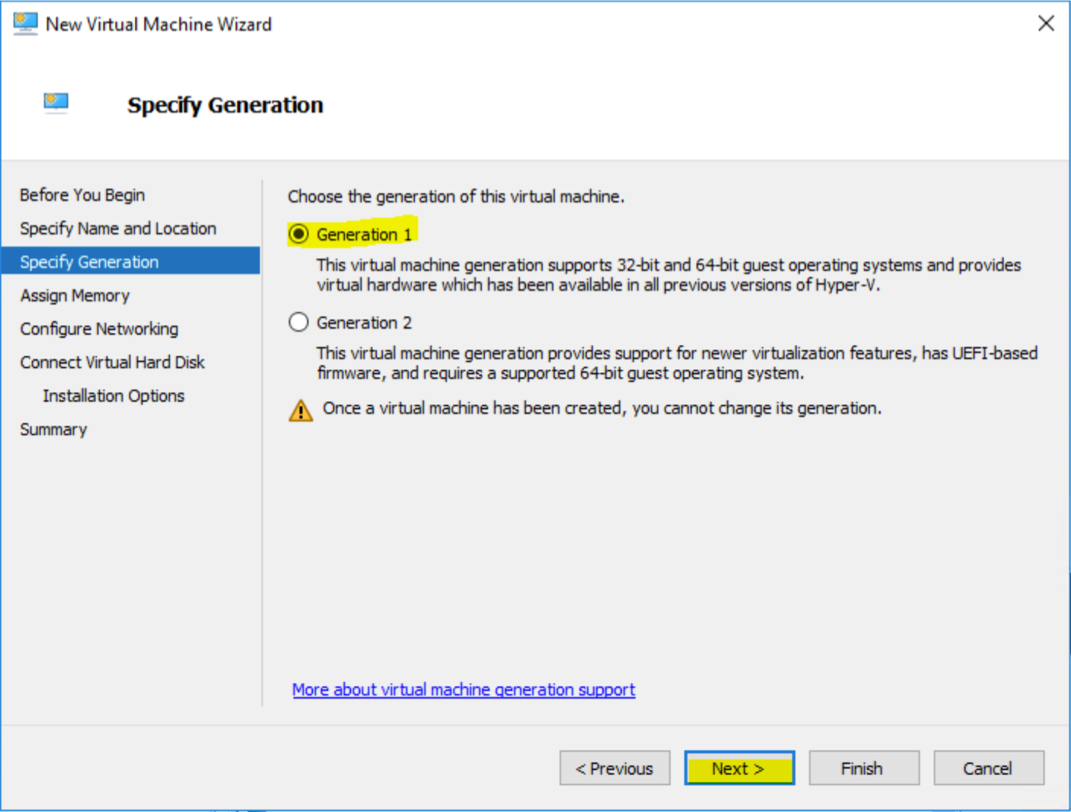
Specify Generation メモリの割り当てダイアログが表示されます。
-
メモリを割り当てます(推奨設定は仮想マシン要件を参照)し、次へを選択します。
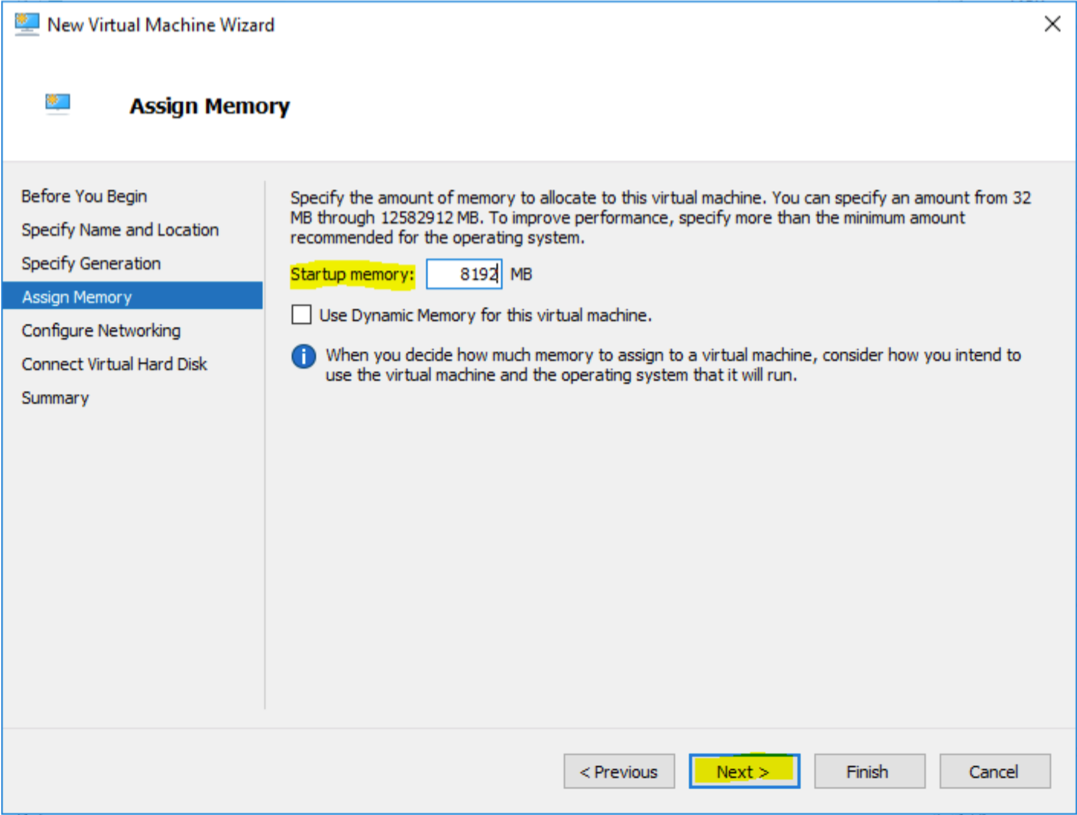
Assign Memory ネットワークの構成ダイアログが表示されます。
-
仮想マシンで使用するネットワークアダプターを選択し、次へを選択します。
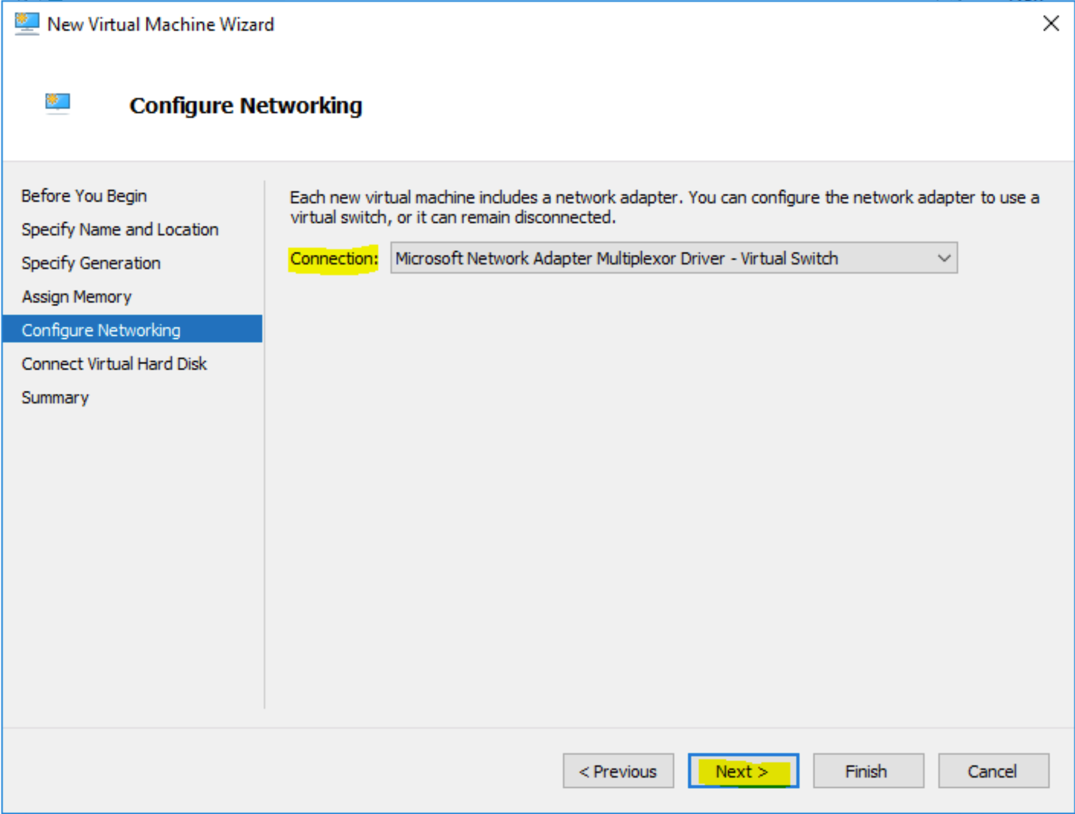
Configure Networking 仮想ハードディスクの接続ダイアログが表示されます。
-
既存の仮想ハードディスクを使用するを選択し、ステップ1で選択した場所を参照します。
ctpx-collector.vhdxファイルを選択し、次へを選択します。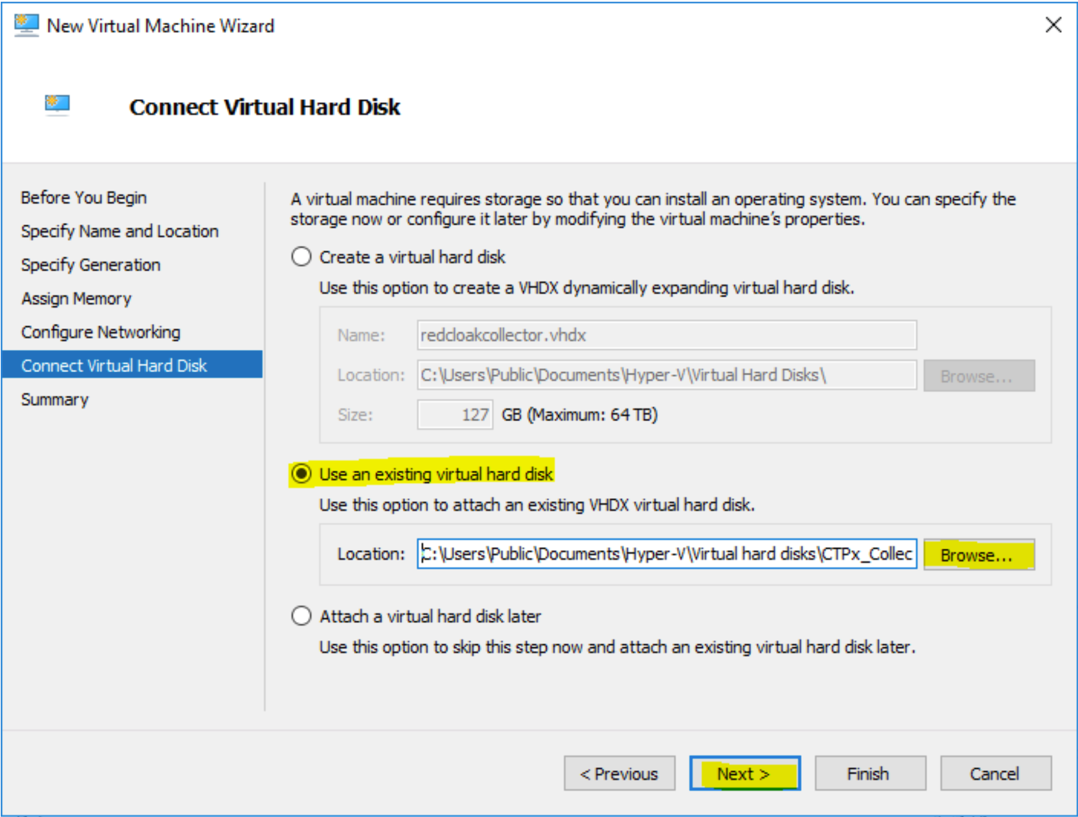
Connect Virtual Hard Disk 新しい仮想マシンウィザードの完了ダイアログが表示されます。
-
サマリー情報を確認し、完了をクリックします。
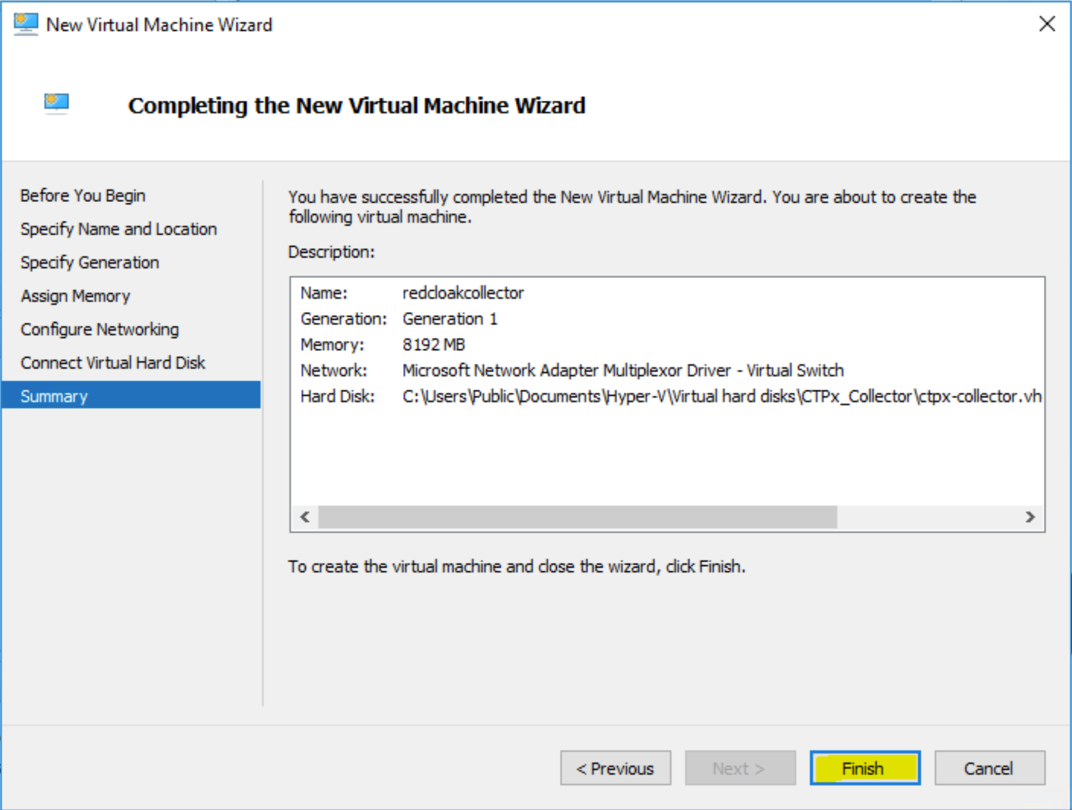
Completing the New Virtual Machine Wizard -
Hyper-Vマネージャーで、仮想マシンペイン(中央上部)から仮想マシンを選択し、右下ペインで設定を選択します。
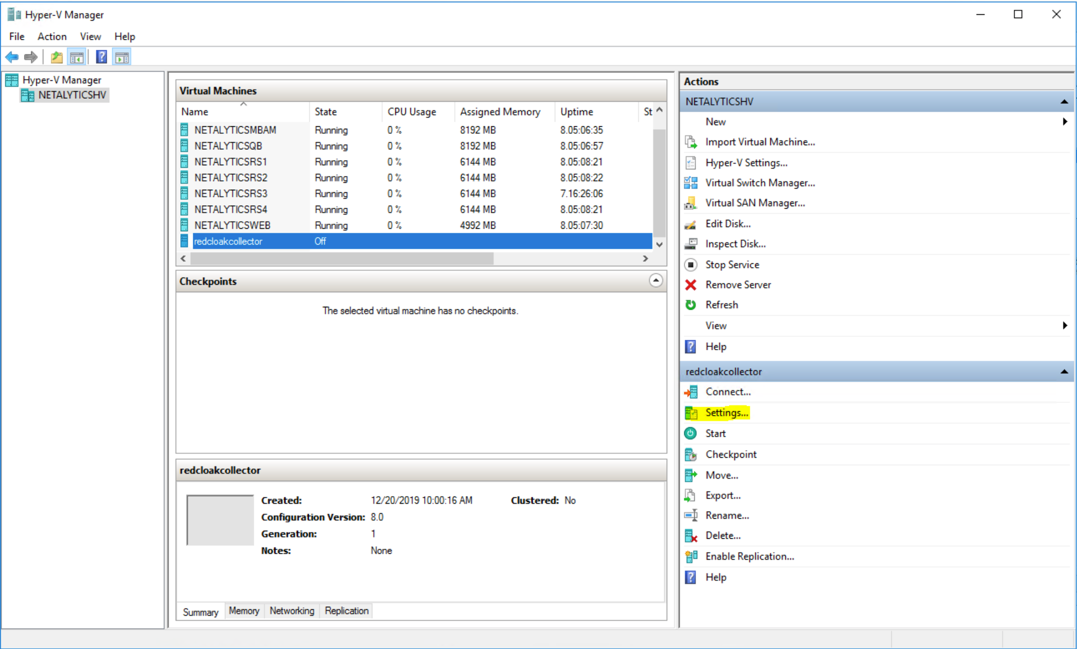
Hyper-V Manager -
左上ペインの設定メニューから_プロセッサ_を選択します(推奨設定は仮想マシン要件を参照)。この段階ではOKや適用を選択しないでください。
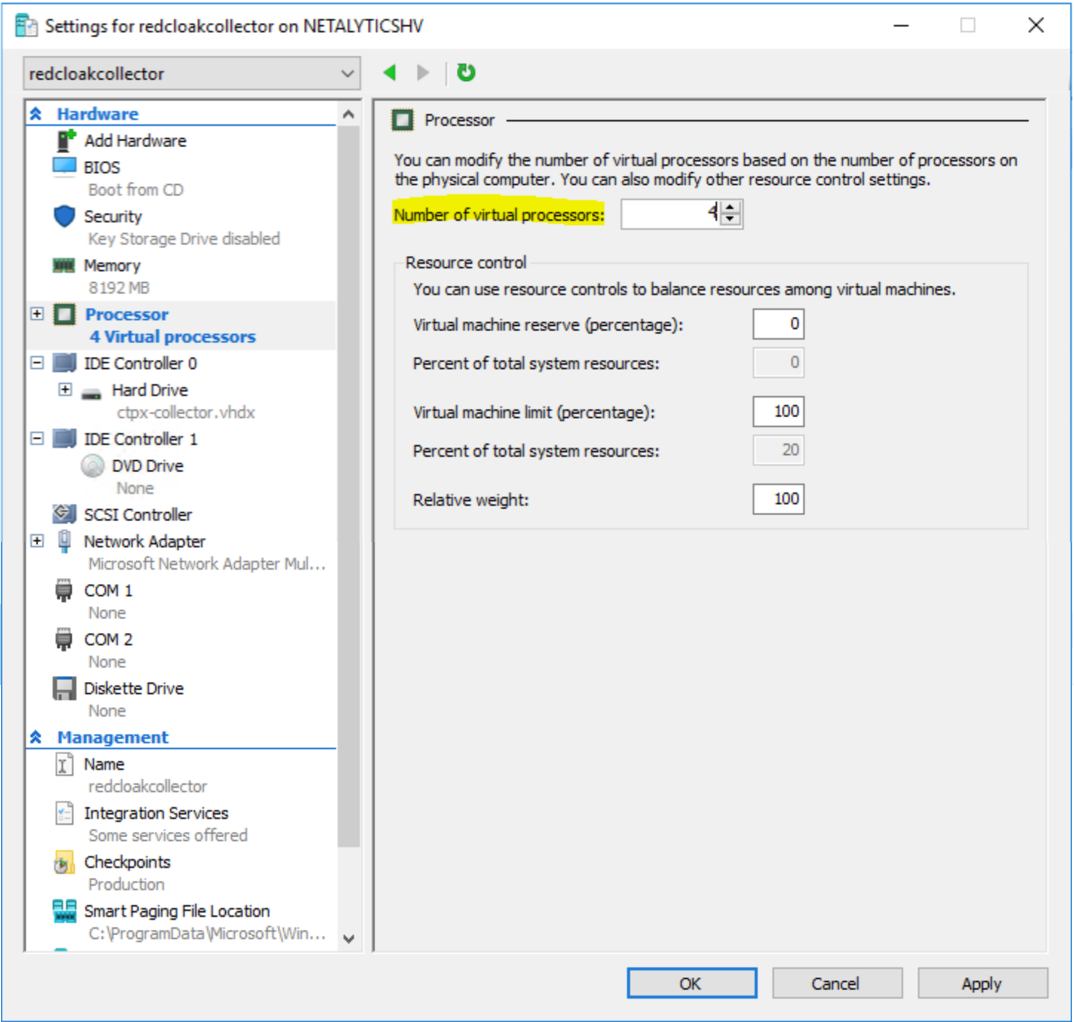
Hyper-V Processor -
次に、IDEコントローラー0を開きます。右ペインにIDEコントローラーの詳細が表示されます。ハードドライブを選択し、追加を選択します。
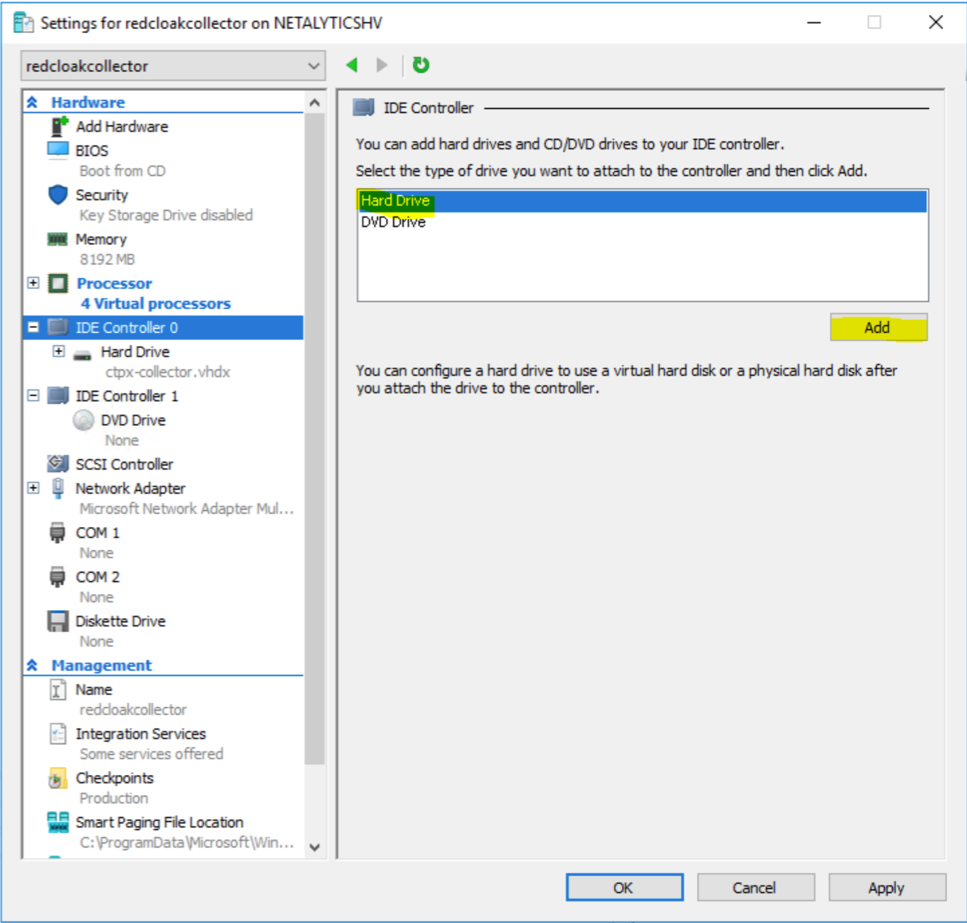
IDE Controller 0 -
左ペインのIDEコントローラー0の下にもう1つのハードドライブが表示され、自動的に選択されます。参照...を選択し、ステップ1のフォルダに移動し、
ctpx-collector-disk2.vhdxを選択します。この段階ではOKや適用を選択しないでください。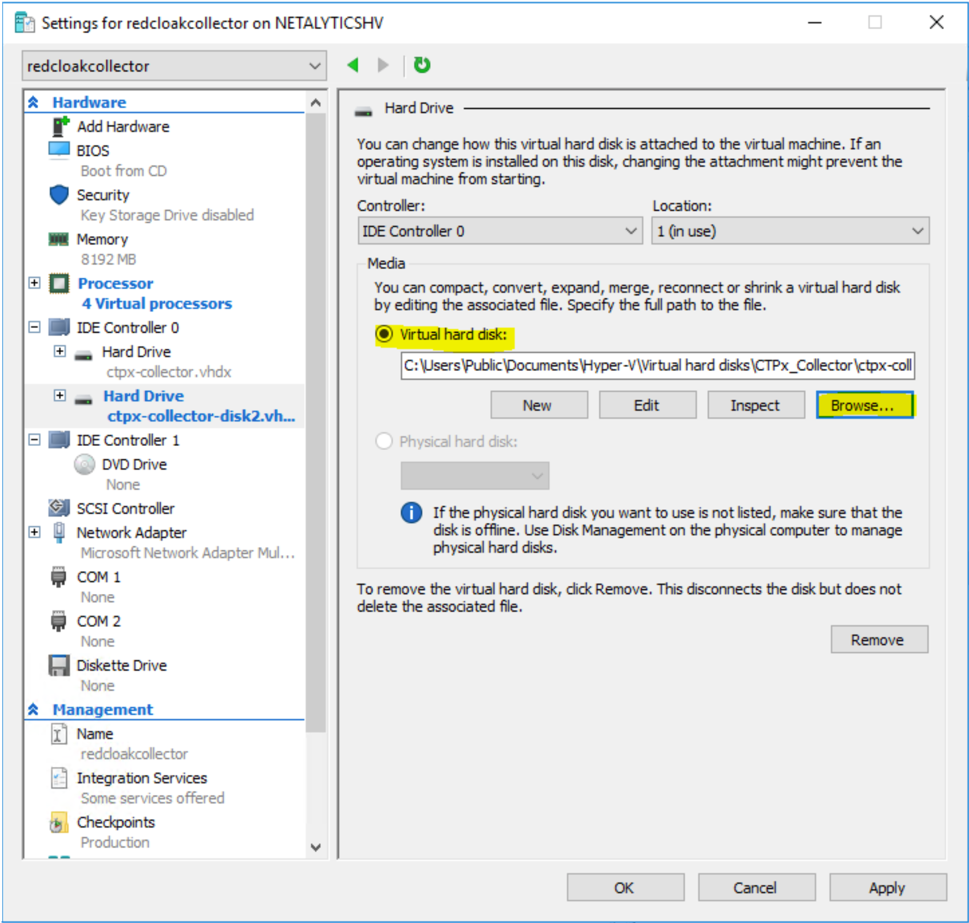
Second Hard Drive -
左上ペインのIDEコントローラー1の下にあるDVDドライブをクリックします。イメージファイル:を選択し、参照をクリックしてステップ1のフォルダに移動し、
ctpx-collector.isoを選択します。この段階ではOKや適用を選択しないでください。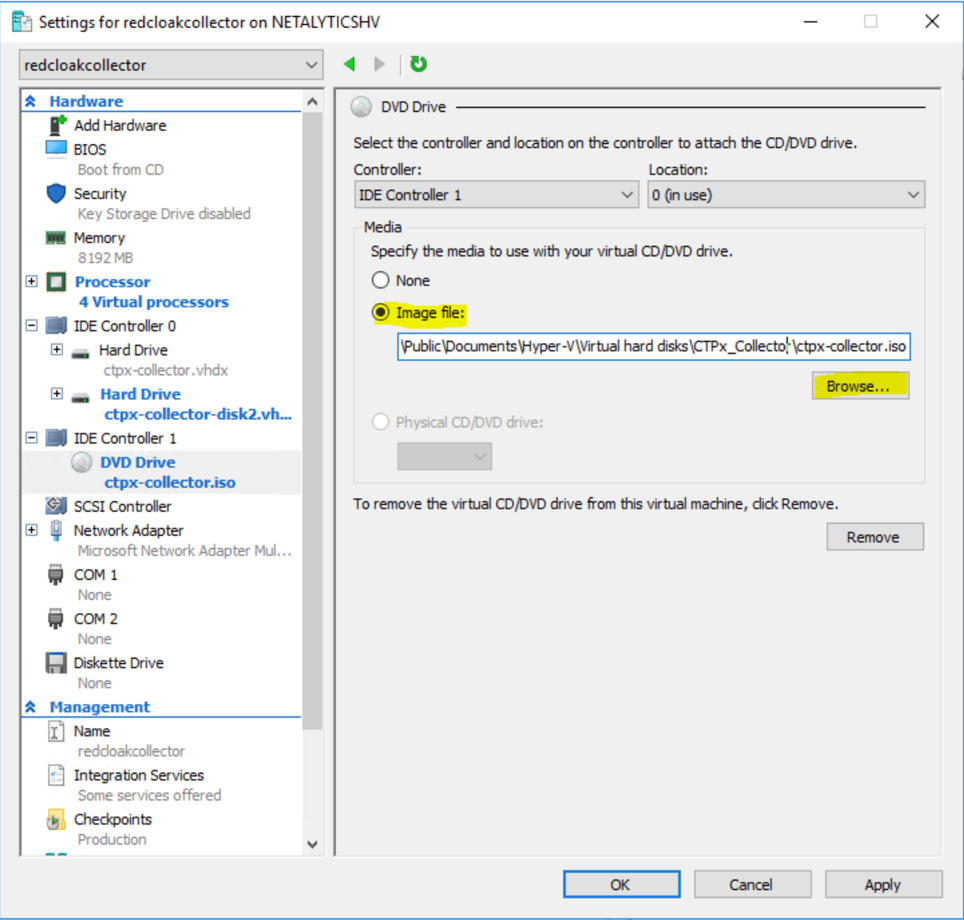
ctpx-collector.iso -
左ペインの_プロセッサ_、IDEコントローラー0、_IDEコントローラー1_の項目を確認します。以下の選択内容を確認してください:
プロセッサ - 4仮想プロセッサ
IDEコントローラー0 - ハードドライブ—
ctpx-collector.vhdx- ハードドライブ—ctpx-collector-disk2.vhdxIDEコントローラー1: - DVDドライブ—ctpx-collector.iso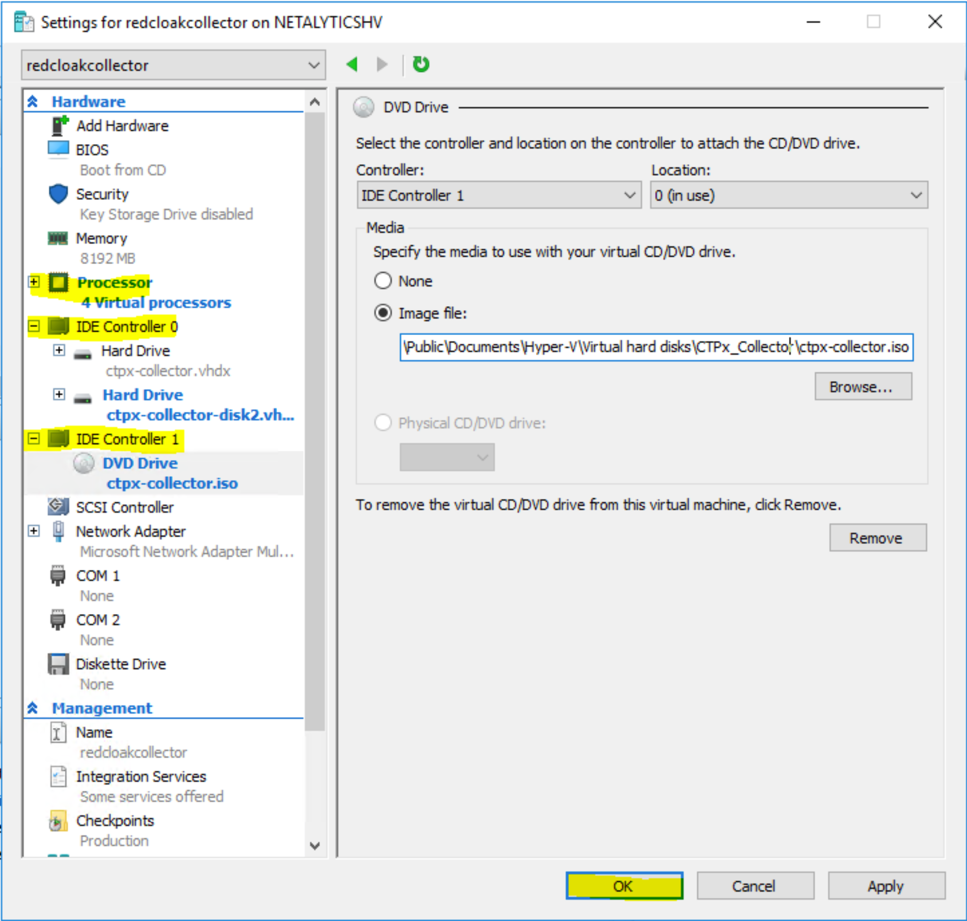
Verify Settings 確認できたらOKを選択します。設定メニューが閉じます。
注意
DHCP HAコレクターは1つの
.isoファイルのみです。静的IPアドレスのHAコレクターは3つの.isoファイルがあります。静的コレクターの場合、各VMに異なる.isoファイルを1回ずつ使用してください。DHCPコレクターの場合、すべてのVMで同じ.isoファイルを使用します。ステップ15が完了したら、ステップ1に戻って次のノードを作成してください。3つのノードを立ち上げたらVMの作成は完了です。3つのVMの構成が完了したら、ステップ16に進みます。
-
VMの電源を入れる準備ができました。Hyper-Vマネージャーの仮想マシンで仮想マシンを選択し、右クリックまたはコンテキストメニューを表示して開始を選択します。
-
VMがオンラインになると、すべてのVMが参加するまでオンラインのままにしてください。クラスタは、他のVMがダウンまたは到達不能な場合、新しいVMのHAクラスタ参加を許可しません。つまり、最初のVMを起動し、そのまま稼働させて2台目を起動します。両方のVMを稼働させたまま3台目を起動します。_いずれか_のVMも、_3台すべて_が参加するまで電源を切らないでください。
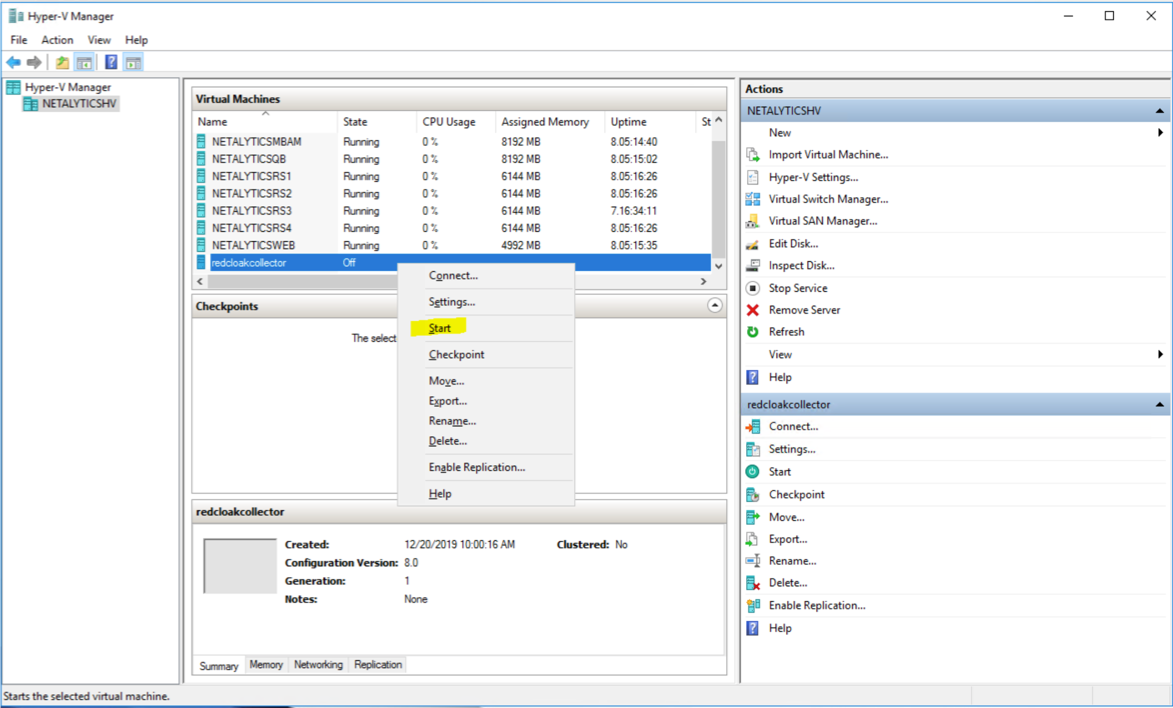
Start -
XDR On-Premises Data Collectorが稼働しました。
On-Premises Data CollectorをNutanixでセットアップ🔗
以下の手順は、Nutanix環境でXDR On-Premises Data Collectorをインストールする方法を案内します。Nutanixコレクター向け推奨の.qcow2ディスクおよびctpx-collector-nutanix.zipファイルをダウンロード済みであることが前提です。まだお持ちでない場合は、XDRのインテグレーション > データコレクターに移動するか、XDR担当者にお問い合わせください。
注意
HAコレクターの場合、3つのVMが必要です。以下の手順を3回繰り返してください。DHCPコレクターは1つの.isoファイルを各VMで使用します。静的IPアドレスのコレクターは各VMごとに異なる.isoファイルを使用します。
Nutanix PrismでOn-Premises Data Collectorをインストール🔗
- Nutanixコレクター向け推奨の
.qcow2ディスクおよびctpx-collector-nutanix.zipファイルをダウンロード済みであることが前提です。まだお持ちでない場合は、XDRのインテグレーション > データコレクターに移動するか、XDR担当者にお問い合わせください。 - On-Premises Data Collectorの作成時にダウンロードした
ctpx-collector-nutanix.zipファイルを解凍します。 ctpx-collector.qcow2とctpx-collector-disk2.qcow2をctpx-collector.isoと同じフォルダに配置してください。CDドライブにマウントする必要があります。
イメージファイルのアップロード🔗
ディスクイメージファイルと構成用ISOをNutanix Web UIを使ってNutanixシステムにアップロードする必要があります。
- Nutanix Webコンソールにアクセスし、ログインします。
- 上部のドロップダウンメニューから設定を選択します。
- 左側の設定メニューからイメージ構成を選択します。
-
イメージのアップロードを選択し、以下の手順に従います:
- イメージ名(例:
scwx-collector1)を入力します。この名前は後の手順で必要です。 - イメージタイプはDISKを選択します。
- ファイルを選択で
ctpx-collector.qcow2をアップロードし、保存を選択します。
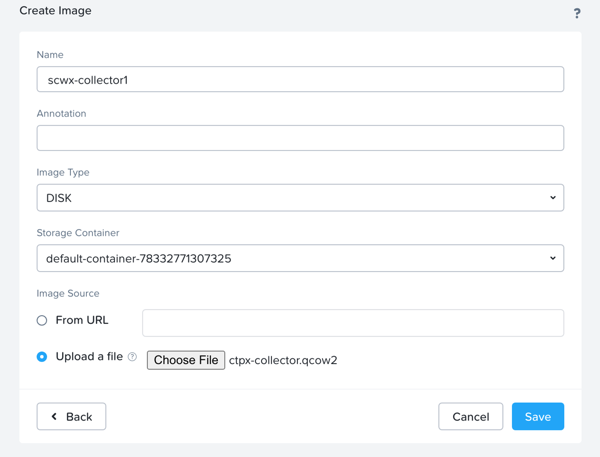
Create Image One - イメージ名(例:
-
ctpx-collector-disk2.qcow2についても同様に、名前(例:scwx-collector2)を付けてアップロードします。この名前も後の手順で必要です。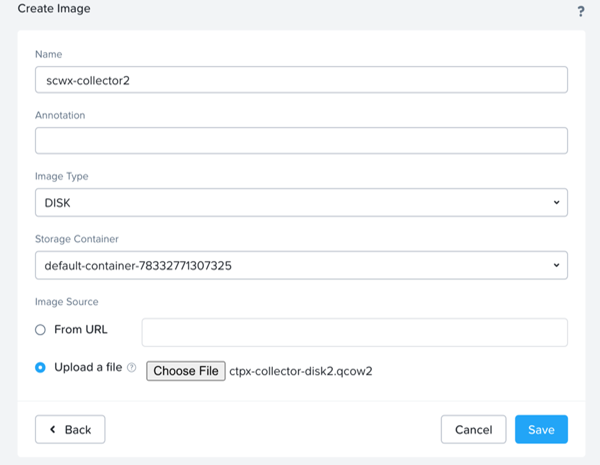
Create Image Two -
.isoファイルについても同様に、名前(例:collector-iso)、イメージタイプはISOでアップロードします。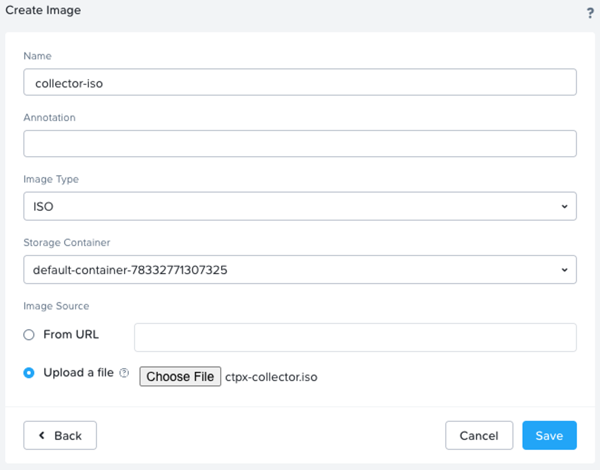
Create Image Three -
アップロードが完了すると、イメージ構成ページに3つのファイルが表示されます。
VMのセットアップ🔗
- Webコンソールの上部ドロップダウンメニューからVMを選択します。
- VMページで+ VMの作成を選択します。
-
VMの詳細を入力します:
- 名前(例:
Taegis-datacollector) - タイムゾーン = UTC
- vCPU = 4
- vCPUごとのコア数 = 1
- メモリ = 8
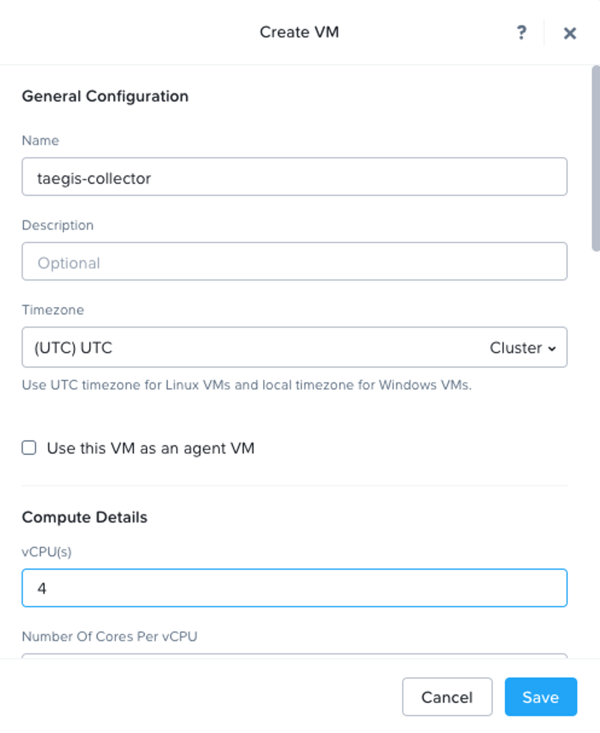
Create VM - 名前(例:
-
ディスクセクションまでスクロールし、既存のCD-ROMの編集鉛筆アイコンを選択します。
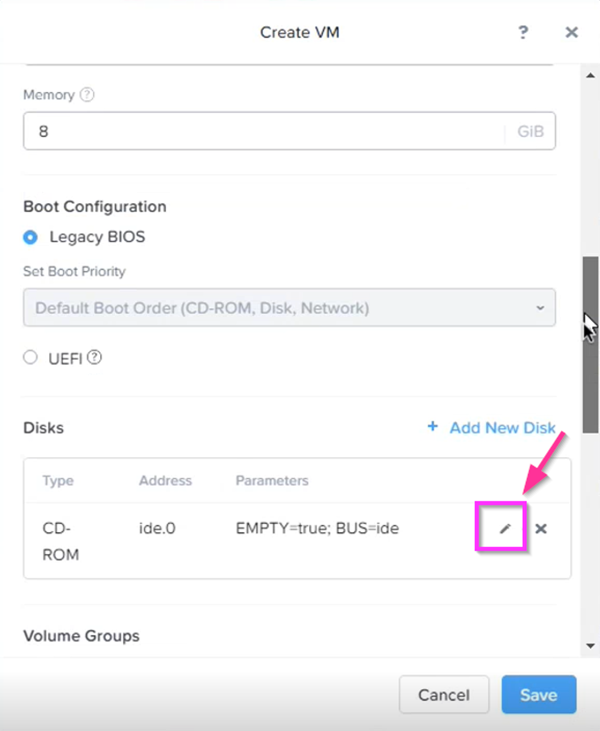
Edit Disk -
CD-ROMディスクを.isoファイルに変更します:
- 操作 = イメージサービスからクローン
- バスタイプ = IDE
- イメージ = collector-iso
- 更新を選択
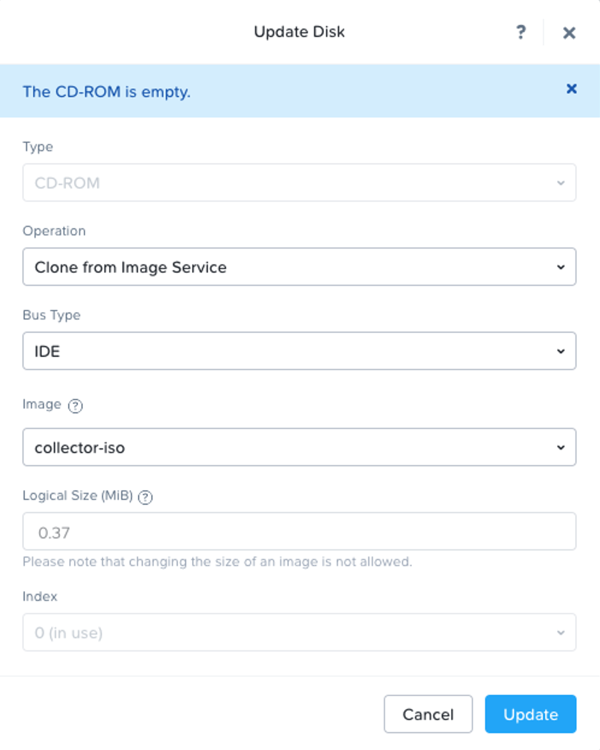
Update Disk -
+ 新しいディスクの追加をクリックして、2つの追加ディスクイメージをVMに追加します。
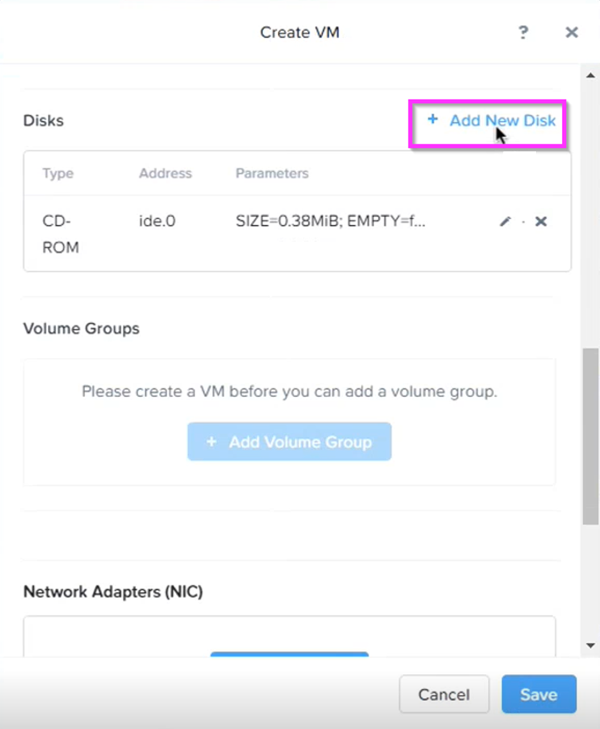
Add New Disk -
前の手順で作成した最初の仮想ディスクファイル(例:
scwx-collector1)を追加します:- タイプ = DISK
- 操作 = イメージサービスからクローン
- バスタイプ = SCSI
- イメージ =
scwx-collector1(または前のセクションでctpx-collector.qcow2に付けた名前) - 追加を選択
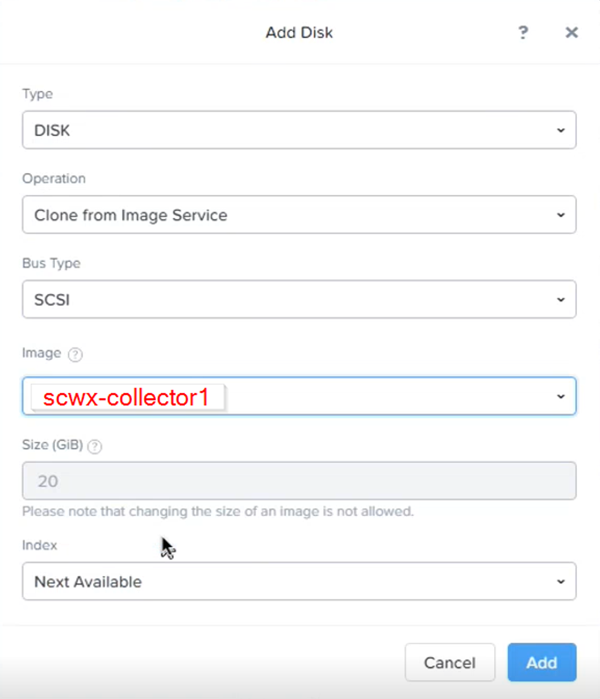
Add First Virtual Disk -
2つ目のディスクファイル(例:
scwx-collector2)についても前の手順を繰り返します:- タイプ = DISK
- 操作 = イメージサービスからクローン
- バスタイプ = SCSI
- イメージ =
scwx-collector2(または前のセクションでctpx-collector-disk2.qcow2に付けた名前) - 追加を選択
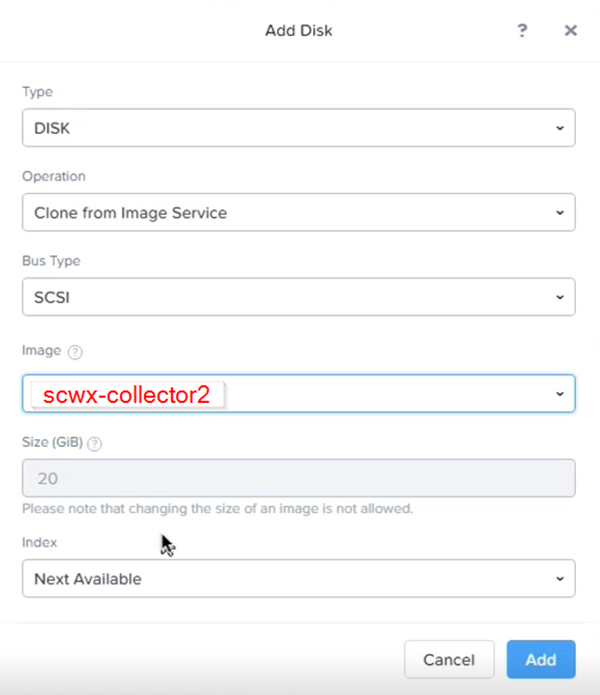
Add Second Virtual Disk -
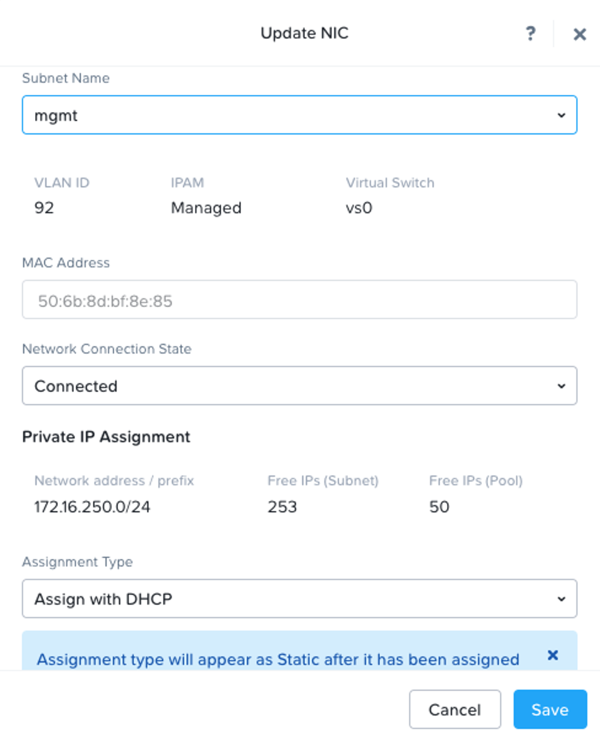
ネットワークアダプター(NIC)セクションまでスクロールし、仮想マシンで使用するネットワークアダプターを選択します。+ 新しいNICの追加でネットワークアダプターを構成できます:
コレクターの構成に静的IPを使用する場合、割り当てタイプを静的IPを割り当てに変更し、コレクター構成時に定義したこのVMのIPアドレスを入力し、追加を選択します。
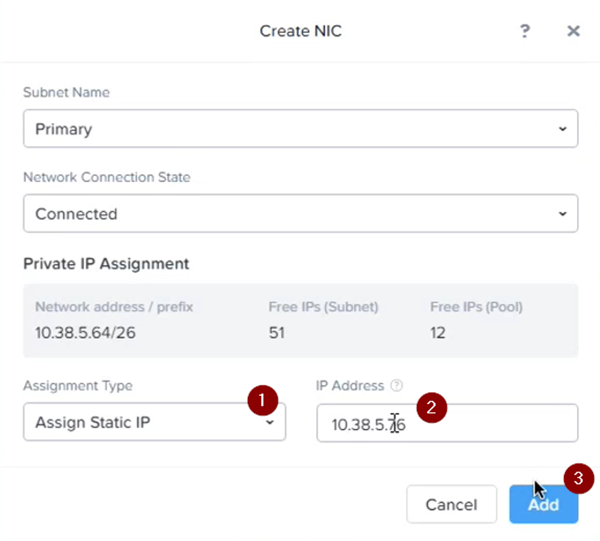
Static NIC DHCPを使用する場合、NutanixポータルでDHCPが有効な適切なサブネットを使用してください。
DHCP NIC -
保存を選択します。
注意
DHCP HAコレクターは1つの.isoファイルのみです。静的IPアドレスのHAコレクターは3つの.isoファイルがあります。静的コレクターの場合、各VMに異なる.isoファイルを1回ずつ使用してください。DHCPコレクターの場合、すべてのVMで同じ.isoファイルを使用します。
-
ステップ10が完了したら、ステップ1に戻って次のノードを作成してください。3つのノードを立ち上げたらVMの作成は完了し、VMの電源を入れる準備ができました。
- VMがオンラインになると、すべてのVMが参加するまでオンラインのままにしてください。クラスタは、他のVMがダウンまたは到達不能な場合、新しいVMのHAクラスタ参加を許可しません。つまり、最初のVMを起動し、そのまま稼働させて2台目を起動します。両方のVMを稼働させたまま3台目を起動します。3台すべてが参加するまで、いずれのVMも電源を切らないでください。
メンテナンスまたはダウンタイム🔗
ダウンタイムを伴うメンテナンスは、必ず1ノードずつ実施する必要があります。ノードをメンテナンスのために停止した場合、次のノードを停止する前に、そのノードをオンラインに戻し、クラスタに再参加したことを確認してください。デバイスコンソールでshow cluster statusコマンドを実行し、再参加したことを確認できます。
IPアドレスの変更🔗
現在、静的IPアドレスで構成されたHAコレクターはIPアドレスを変更できません。IPアドレスを変更する必要がある場合は、新しいHAコレクターをプロビジョニングする必要があります。
DHCP予約で割り当てられたIPアドレスのHAコレクターの場合、1回に1ノードのみIPアドレスを変更できます。また、クラスタ内の他のすべてのノードが稼働している必要があり、新しいIPアドレスでノードをクラスタに再参加させることができます。
トラブルシューティングコンソールへのアクセス🔗
Admiralコンソールを使用すると、ローカルで展開済みのXDR Collectorに関する情報にアクセスできます。Admiral内のツールは、デバイスのセットアップやネットワーク接続などの一般的な問題のトラブルシューティングに役立ちます。
詳細はAdmiralコンソールをご参照ください。