CEL Explorer🔗
XDR は、複数の領域で Google の Common Expression Language (CEL) の使用をサポートしています。
- ロジックの埋め込みとデータ操作を可能にするため、自動化のコネクター、プレイブック入力、プレイブックトリガー、およびテンプレート内
- 設定を絞り込むため、自動ケースのテンプレートおよびルール内
CEL Explorer では、特定の種類の入力に対して CEL 式をテストできるため、式の結果を確認できます。次の入力リソースタイプがサポートされています。
- 検出
- エンドポイント資産
- エンティティ
- ケース
- プレイブック実行
Resource ID フィールドに、サポートされているリソースタイプのいずれかのインスタンスへの共有リンクを入力すると、CEL ステートメントの作成中にそのオブジェクトのデータを表示して使用できます。
CEL Explorer に移動する🔗

CEL Explorer には複数の方法でアクセスできます。
- Taegis Menu から、Tools > CEL Explorer を選択します。
-
検出、エンドポイント資産、エンティティ、ケース、または プレイブック実行 の詳細ページから、アクション メニューを選択し、View in CEL Explorer を選択します。

CEL Explorer
ヒント
詳細ページから CEL Explorer にアクセスすると、リソースタイプと ID は関連付けられた入力に自動的に設定されます。
CEL Explore のオートコンプリート🔗
CEL Explorer は、選択したリソースタイプでフィルタリングされた、CEL マクロ向けのコンテキスト対応オートコンプリートを提供します。入力すると、リソースタイプに関連するマクロが提案され、それらを式に直接挿入できます。
注意
Use Raw Input を選択すると、すべてのリソースタイプのマクロが提案されます。
オートコンプリートを使用するには、次のようにします。
- CEL Expression フィールドに入力を開始して、候補を表示します。
-
マクロをクリックして、式に挿入します。
下矢印キー を使用してマクロをハイライトし、Tab で挿入することもできます。
ヒント
マクロがハイライトされている間に、マクロの末尾にある矢印をクリックすると、詳細を表示できます。
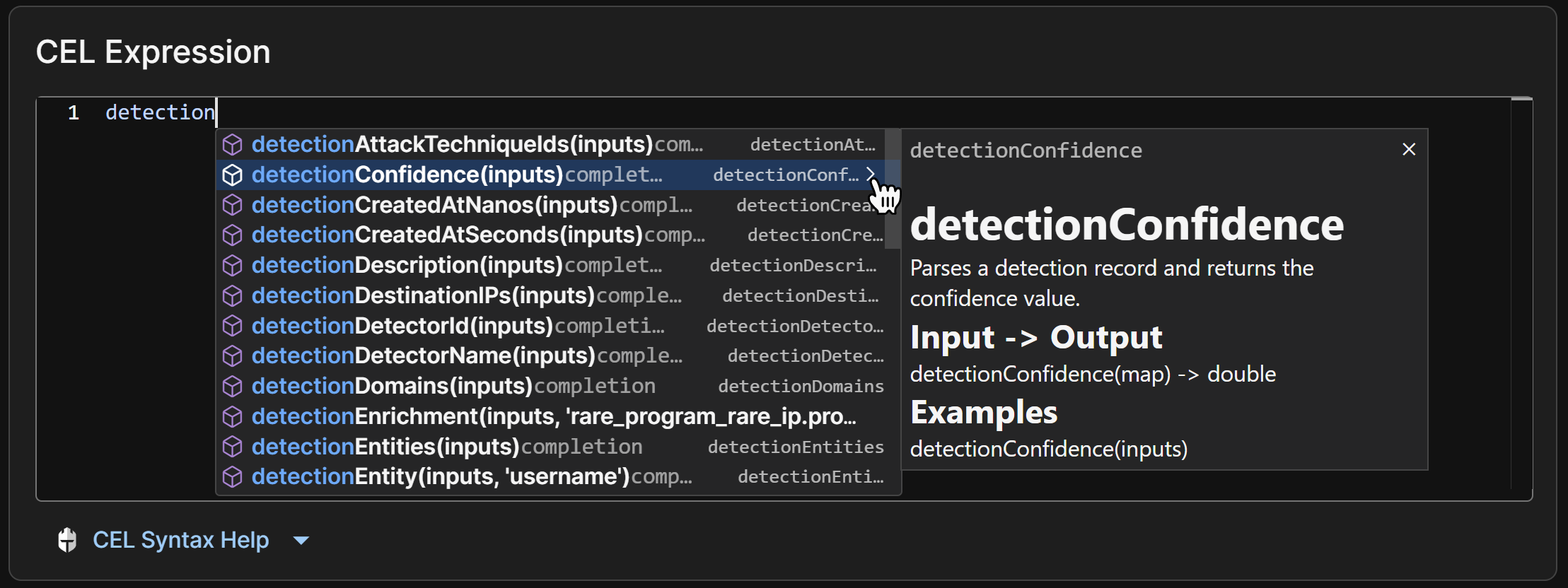
CEL Explorer Autocomplete
CEL Explorer を使用する🔗
CEL 式の結果を評価するには、次の手順に従います。
- ドロップダウンメニューから目的の Resource Type を選択します。
-
Resource ID フィールドに、式のテスト対象にしたい入力のインスタンスへの共有リンクを貼り付けます。
-
テストしたい CEL 式を CEL Expression フィールドに貼り付けるか入力します。入力すると、選択したリソースに関連するマクロが提案されます。詳細については、CEL Explore のオートコンプリート を参照してください。
ヒント
CEL、サポートされているマクロ、および例については、追加リソース を参照してください。
-
Run をクリックして、入力に対して CEL 式を評価します。