ユーザーの管理🔗
注意
ユーザーの管理 で登録済みユーザーのメールアドレスを編集することはできなくなりました。ユーザーは プロファイルの設定 で登録済みメールアドレスを更新できます。詳細は プロファイルの設定 をご覧ください。
必要なロールを持つユーザーは、ユーザーの管理 からお客様の Secureworks® Taegis™ XDR テナントのユーザーを管理できます。アクセス方法は以下の通りです。
- Taegis Menu から テナントの設定 → ユーザー を選択します。
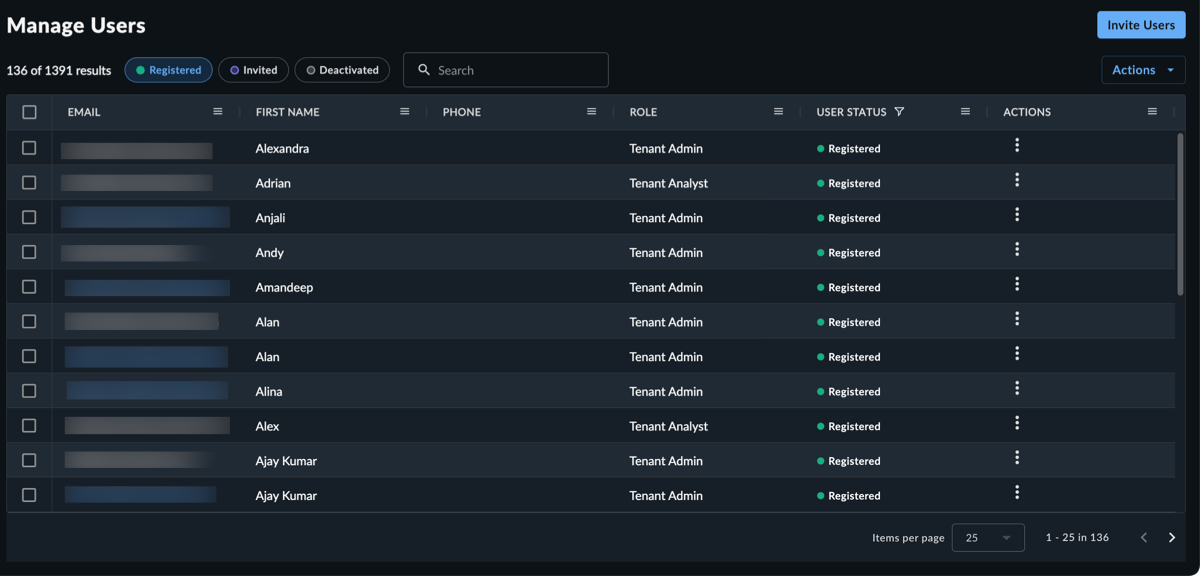
- ユーザーの管理画面が表示されます。
ユーザーの検索🔗
既存の登録済み、招待済み、無効化済みユーザーがこのページのテーブルに表示されます。
連絡先🔗
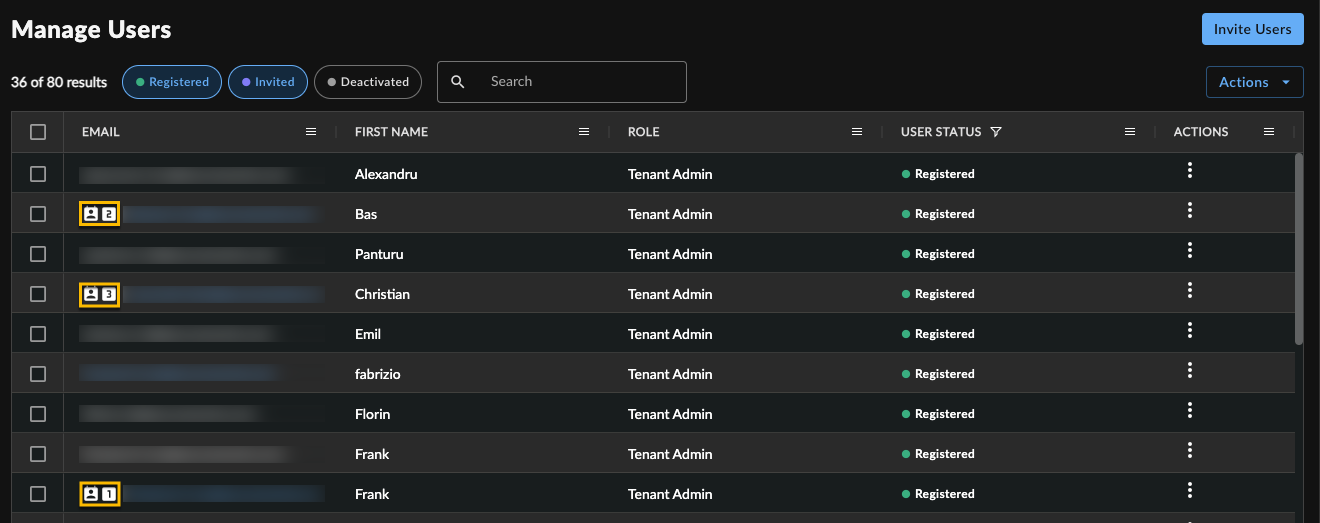
エスカレーションリストで連絡先として追加されたユーザーは、アイコンとエスカレーション順序がユーザーの管理テーブルに表示されます。
テーブルのフィルター🔗
- テーブル上部のユーザーステータスフィルターを使って、登録済み、招待済み、または無効化済みユーザー、またはその組み合わせのみを表示できます。デフォルトでは、テーブルには登録済みと招待済みユーザーが表示されます。
- テーブル上部のクイックサーチバーに値を入力してフィルターできます。

列のフィルター🔗
- 列ヘッダーを選択すると、その列でA-Z昇順または降順に並べ替えできます。
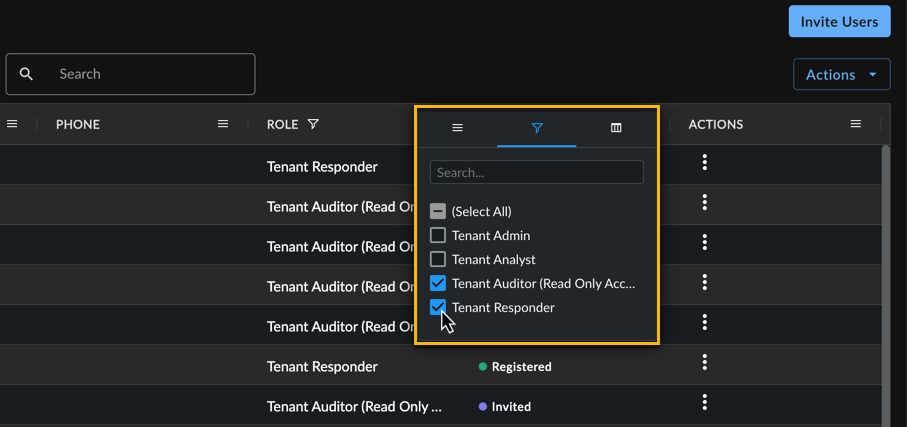
- 任意の列ヘッダー横のメニューアイコンを選択し、フィルターアイコンを選択してその列をフィルターできます。以下の操作が可能です。
- 検索バーに値を入力して特定の値でフィルターします。
- 表示したいエントリを選択または選択解除します。
- 適用後、フィルター検索バーからテキストを削除し、すべてのエントリを再選択するとフィルターなしの表示に戻ります。
ユーザーの招待🔗
重要
メール招待はAWS Mail経由で送信されます。配信トラブルを避けるため、mail.amazonses.com ドメインがローカルでブロックされていないことをご確認ください。
新しいユーザーをテナントに招待するには:
- Taegis Menu から テナントの設定 → ユーザー を選択します。
- ユーザーの招待 を選択します。新規ユーザー招待フォームが表示されます。
- ユーザーのメールアドレスを入力し、ユーザーロールを割り当て、言語を選択します。
- 別のユーザーを追加 を選択すると、複数のユーザーを同時に追加できます。
- 招待 を選択します。各ユーザーに登録手順が記載された招待メールが送信されます。

注意
招待は送信から7日後に有効期限が切れます。登録時に user ticket is in invalid status のようなエラーメッセージが表示された場合は、新しい招待が必要です。
ユーザーの再招待🔗
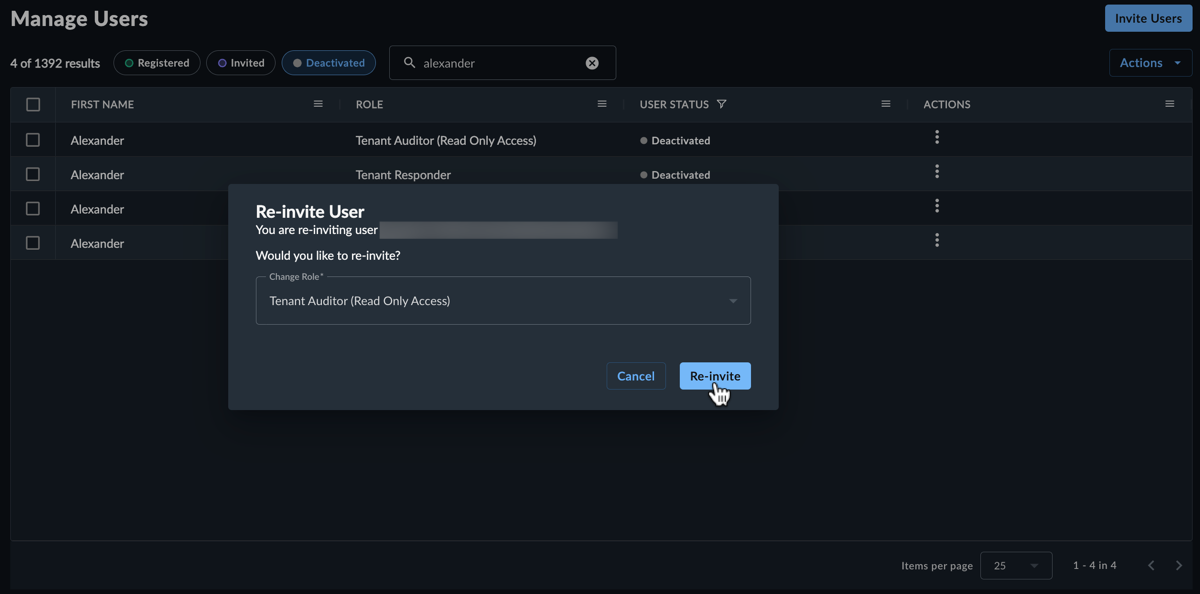
ユーザーが招待を受け取った後にアカウント登録をしていない場合、再度招待を送信できます。
- Taegis Menu から テナントの設定 → ユーザー を選択します。
- 必要に応じてテーブルをフィルターして対象ユーザーを探します。
- 対象ユーザーの行のアクション列から 縦三点リーダー を選択し、コンテキストメニューを開きます。
-
ユーザーの再招待 を選択します。

ユーザーの再招待 -
ユーザー再招待モーダルで、必要に応じてロールを調整し、再招待 を選択します。
ユーザーロールの編集🔗
ユーザーのロールを編集するには:
- Taegis Menu から テナントの設定 → ユーザー を選択します。
- 必要に応じてテーブルをフィルターして対象ユーザーを探します。
- 対象ユーザーの行のアクション列から 縦三点リーダー を選択し、コンテキストメニューを開きます。
-
ロールの変更 を選択します。

ユーザーロールの変更 -
ロール編集モーダルで、希望するユーザーロールを選択し、更新 を選択します。
ユーザーの無効化🔗
ユーザーを無効化し、テナントから削除するには:
- Taegis Menu から テナントの設定 → ユーザー を選択します。
- 必要に応じてテーブルをフィルターして対象ユーザーを探します。
- 対象ユーザーの行のアクション列から 縦三点リーダー を選択し、コンテキストメニューを開きます。
-
無効化 を選択します。

ユーザーの無効化 -
確認ダイアログで、無効化 を選択してユーザーの無効化を確定します。

無効化の確認
重要
ユーザーが無効化されると、ユーザーの管理テーブルに 無効化済み と表示されます。再度アクセス権を与えるには、再有効化が必要です。
注意
エスカレーションリストで連絡先として設定されているユーザーは、無効化前に連絡先から削除する必要があります。
無効化済みユーザーの表示🔗
テナントから削除されたユーザーを表示するには:
- Taegis Menu から テナントの設定 → ユーザー を選択します。
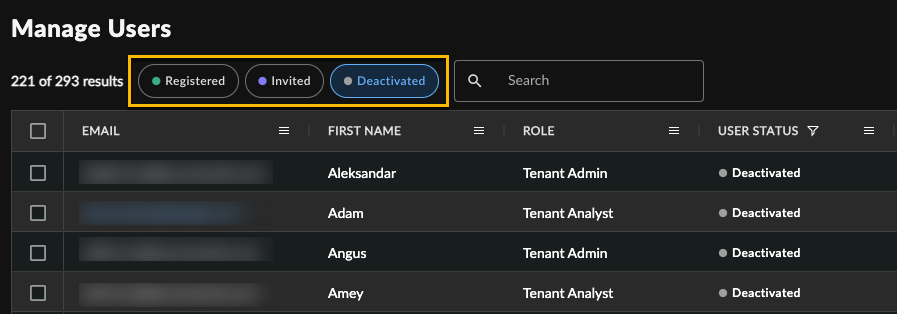
- 無効化済み フィルターを選択し、登録済み および 招待済み フィルターの選択を解除します。テーブルには無効化済みユーザーのみが表示されます。
ユーザーの再有効化🔗
以前に無効化されたユーザーを再有効化するには:
- Taegis Menu から テナントの設定 → ユーザー を選択します。
- 無効化済み フィルターを選択し、登録済み および 招待済み フィルターの選択を解除します。テーブルには無効化済みユーザーのみが表示されます。
- 対象ユーザーの行のアクション列から 縦三点リーダー を選択し、コンテキストメニューを開きます。
- ユーザーの再招待 を選択します。
- 確認ダイアログで 再招待 を選択します。ユーザーには再登録用リンク付きの「Welcome Back」再有効化メールが送信されます(有効期間は7日間)。
ユーザーのCSVエクスポート🔗
選択したフィルターに基づき、ユーザーの管理テーブルまたは選択した行をCSVファイルとしてエクスポートできます。
すべてエクスポート🔗
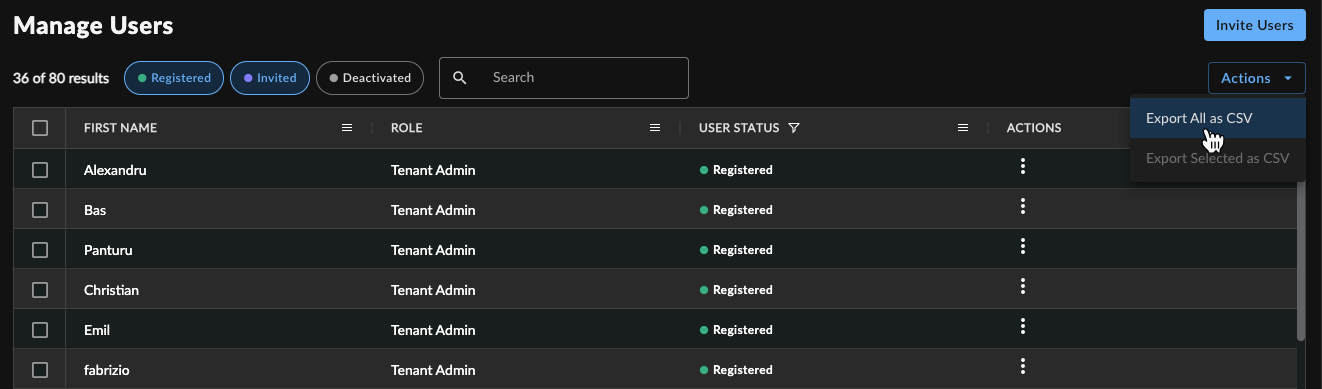
すべてのユーザーをCSVでエクスポートするには:
- 必要に応じてテーブルをフィルターします。
-
テーブル上部から アクション → すべてをCSVでエクスポート を選択します。
すべてエクスポート -
データエクスポートへ進む から完成したCSVファイルをダウンロードします。
選択したユーザーをエクスポート🔗
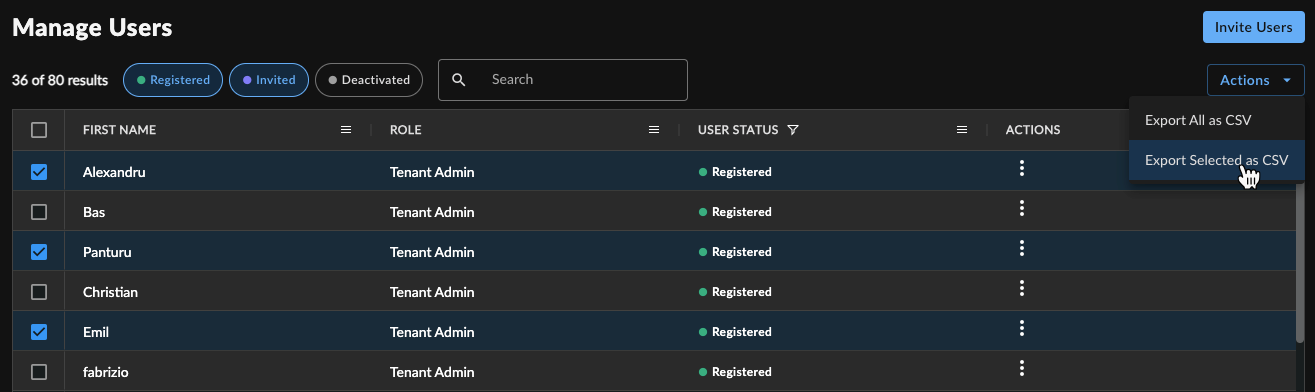
選択したユーザーのみをCSVでエクスポートするには:
- 必要に応じてテーブルをフィルターします。
- エクスポートしたいユーザーのチェックボックスを選択します。
-
テーブル上部から アクション → 選択したものをCSVでエクスポート を選択します。
選択したユーザーをエクスポート -
データエクスポートへ進む から完成したCSVファイルをダウンロードします。