Taegis Endpoint Agent for Linux インストール🔗
前提条件🔗
インストール前に、Taegis™ XDR Endpoint Agent 情報および前提条件で要件を確認し、前提手順に従ってください。
注意
お使いのシステムでSELinuxまたはAppArmorを使用している場合は、SELinux/AppArmorとエージェントのガイダンスを参照してください。
インテグレーションから提供されるデータ🔗
| 検出 | Auth | DNS | File Collection | HTTP | NIDS | Netflow | Process | Process Module | File Modification | API Call | Registry | Scriptblock | Management | Persistence | Thread Injection | Detection Finding | Technique Finding | Software Info | Patch State | Forensic Info | Inventory Info | Generic | |
|---|---|---|---|---|---|---|---|---|---|---|---|---|---|---|---|---|---|---|---|---|---|---|---|
| Taegis Linux Endpoint Agent | ✓ | ✓ | ✓ | ✓ | ✓ | ✓ | ✓ | ✓ | ✓ |
Secure Boot 有効時の手順🔗
Secure Bootが有効な場合は、まずmokutilによるキー登録手順に従ってください。有効でない場合はインストールに進んでください。
-
Secureworksドライバー署名キーをダウンロードしてインポートします:
パスワードの作成を求められます。ステップ3で使用するため、記録または記憶してください。 -
再起動します:
-
Secureworksドライバー署名キーを登録します:
- 任意のキーを押してMOK管理を実行します。
- Enroll MOK を選択し、Continue を選択します。
- キーを登録するために Yes を選択し、ステップ1で作成したパスワードを入力します。
- 完了したら Reboot を選択します。
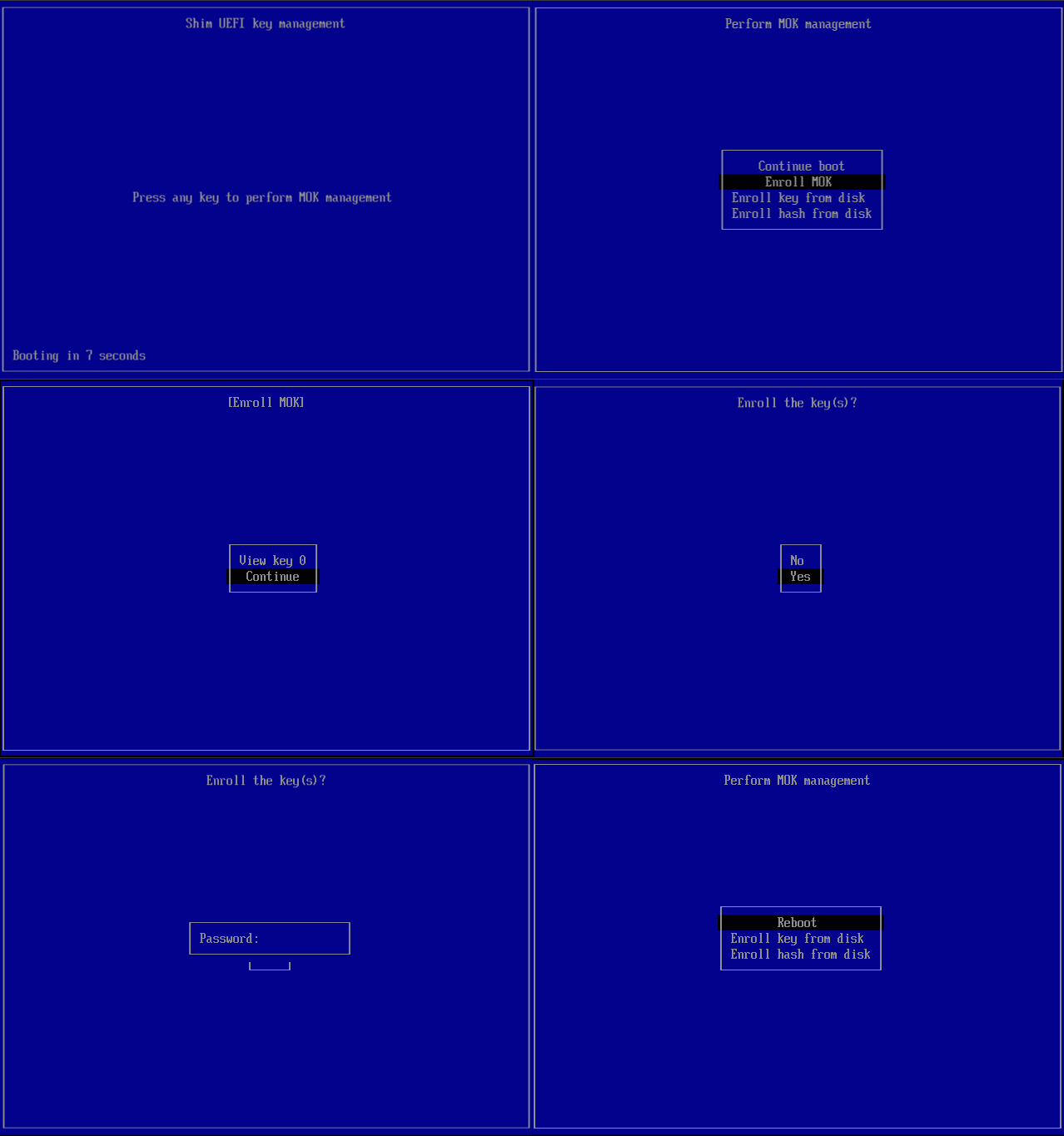
MOK管理の実行
インストール🔗
-
エージェントダウンロードページのLinuxセクションからGPG Keyを選択し、XDRでGPGキーをダウンロードします。
-
ルートユーザーで次のコマンドを実行し、検証用にGPGキーをインポートします:
-
ルートユーザーで次のコマンドを実行し、Linux VMまたは物理CentOS、RHEL、Ubuntuマシンにインストールします:
- CentOS
- Ubuntu
-
エージェントを登録します:
注意
taegisctlは、エージェントの登録、起動、停止に推奨されるコントローラーです。また、エージェントのステータス確認やドライバーのロードにも使用できます。taegisctlはsudoユーザーで実行してください。- 続行するには、エージェントグループから
Registration KeyとRegistration Server URLが必要です。
taegisctlのオプションは以下の通りです:Usage: /opt/secureworks/taegis-agent/bin/taegisctl [command] [--key <regkey>] [--server <servername>] [--allow_missing_driver] [--enforce_apparmor] [--enforce_selinux] [--use_proxy] commands: insmod Attempt to install driver register Attempt to register start Starts services if not already running. Calls insmod, background registration status Lists status of components and configuration stop Stops services if runningコピーした登録パラメータを使用してエージェントを登録します:
sudo /opt/secureworks/taegis-agent/bin/taegisctl register --key REGISTRATIONKEY --server REGISTRATIONSERVERtaegisctlをファイルパスなしで実行するには、ディレクトリを$PATHに追加する必要があります。以下のコマンドを実行してください:期待される結果:
registration successがコンソールに表示されます注意
CentOSベースのシステムでSELinuxを使用してエージェントを登録する追加情報は、以下のSELinux/AppArmorセクションを参照してください。
-
エージェントを起動します:
プロキシサポート🔗
Taegis Endpoint Agent for Linux 1.1.27以降、エージェントはhttp_proxyおよびhttps_proxy環境変数を参照し、Taegisバックエンドとの通信にプロキシを利用します。認証情報はagent.logファイル内で難読化されます。
この機能を利用するには、以下のコマンドを実行してください:
インストールの検証🔗
インストール後、以下のコマンドでサービスのステータスを確認します:
正常な出力例:
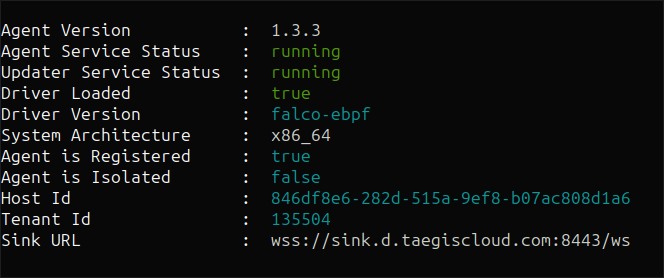
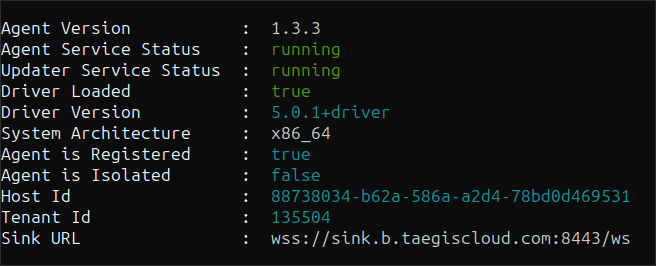
SELinux/AppArmorとエージェント🔗
お使いのシステムでSELinuxまたはAppArmorを使用している場合は、このセクションのガイダンスに従ってください。
Secureworksは、エージェントの改ざん防止を目的としたSELinuxポリシーおよびAppArmorプロファイルを提供しています。AppArmorおよびSELinuxの自己防御サポートは実験的なものです。
SELinuxの自己防御を有効にするには--enforce_selinuxを、AppArmorの自己防御を有効にするには--enforce_apparmorを使用してください。
重要
SELinuxおよびAppArmorの状態をenforcingからpermissive、またはその逆に変更する場合、taegisctl stopおよびtaegisctl startでエージェントを停止・再起動し、SELinuxおよびAppArmorの強制変更を反映させる必要があります。
SELinux🔗
SELinuxはenforcingとpermissiveの2つのモードで動作します。permissiveモードはシステムを保護しないため無視できます。どちらのモードが有効か確認するにはgetenforceを実行します:
システムがenforcingモードの場合、--enforce_selinuxまたは--enforce_apparmorを指定することで、SELinuxまたはAppArmorによる自己防御を有効にできます。
重要
現在、SELinuxおよびAppArmorのサポートは実験的であり、以下のようなセキュリティ関連のログメッセージが表示される場合がありますが、無視して問題ありません。SELinuxおよびAppArmorサポートの開発が進むにつれ、これらのログメッセージは徐々に消えていきます。
SELinux:
Aug 26 15:55:10 localhost setroubleshoot: SELinux is preventing unix_chkpwd from write
access on the file /usr/sbin/unix_chkpwd. For complete SELinux messages run:
sealert -l da4bbcb0-b962-4627-89e8-d50541fd77d8
AppArmor:
Aug 26 15:57:25 dw-ubuntu20-vm kernel: [ 8988.538364] audit: type=1400
audit(1661543845.962:11736): apparmor="ALLOWED" operation="chmod"
profile="/opt/secureworks/taegis-agent/bin/taegis" name="/opt/secureworks/taegis-agent/var/status/"
pid=9098 comm="taegis" requested_mask="w" denied_mask="w" fsuid=0 ouid=0
追加情報: SELinuxポリシータイプ🔗
enforcingモードの場合、どのSELinuxポリシーが適用されているかを知ることが役立ちます。これは/etc/selinux/config内のSELINUXTYPEで確認できます:
# This file controls the state of SELinux on the system.

# SELINUX= can take one of these three values:

#     enforcing - SELinux security policy is enforced.

#     permissive - SELinux prints warnings instead of enforcing.

#     disabled - No SELinux policy is loaded.

SELINUX=enforcing
# SELINUXTYPE= can take one of three values:

#     targeted - Targeted processes are protected,

#     minimum - Modification of targeted policy. Only selected processes are protected.

#     mls - Multi Level Security protection.

SELINUXTYPE=targeted
以下の表は、サポートされているおよびサポートされていないSELinuxシステム構成の概要です:
| SELinuxステータス | SELinuxポリシー | サポート状況 |
|---|---|---|
enforcing |
targeted |
サポート対象(自己防御には--enforce_selinuxを使用) |
enforcing |
Not targeted |
ベストエフォート |
permissive |
すべてのポリシー | サポート対象 |
エンドポイントエージェントの概要を確認する🔗
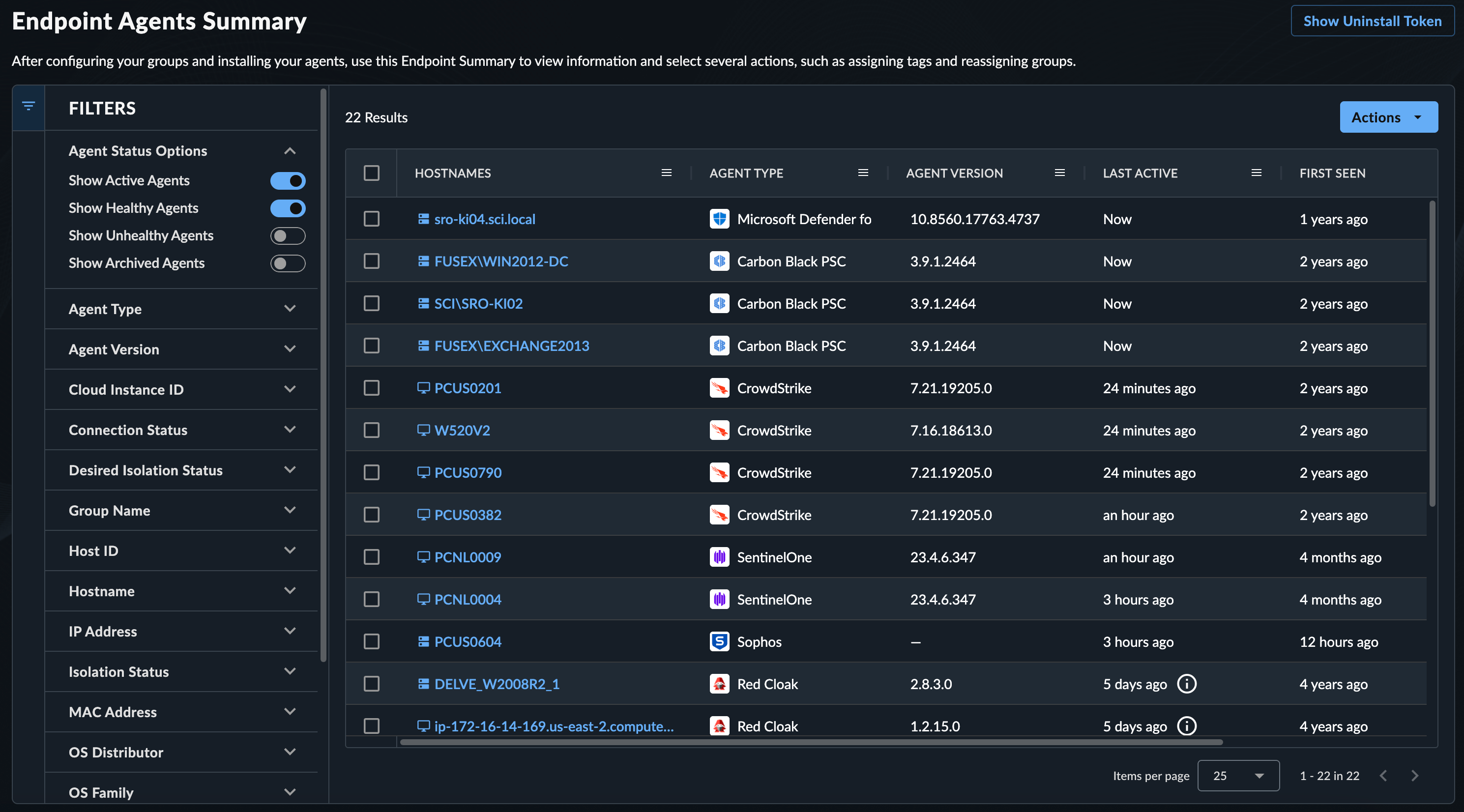
XDRがエンドポイントのテレメトリーを処理すると、エンドポイントの一覧が生成されます。これらを確認するには、Taegis XDRメニューからエンドポイントエージェント → 概要に移動してください。詳細については、エンドポイントエージェントの管理をご覧ください。