AIワークベンチ🔗
AIワークベンチは、重要なAIアシスタントのコンテンツを調査中も利用できるように保持するのに役立ちます。ワークベンチでチャット項目を開いたり、重要な応答をピン留めしたり、ケースの詳細を追加して、AIアシスタントページから離れることなく素早く参照できます。
ワークベンチを開く🔗
ワークベンチを開くには、次のいずれかの操作を行います。
- ワークベンチに追加したいクエリなどのチャット項目の横にあるワークベンチアイコン をクリックします。
- ページ上部のピン留め項目アイコン をクリックします。
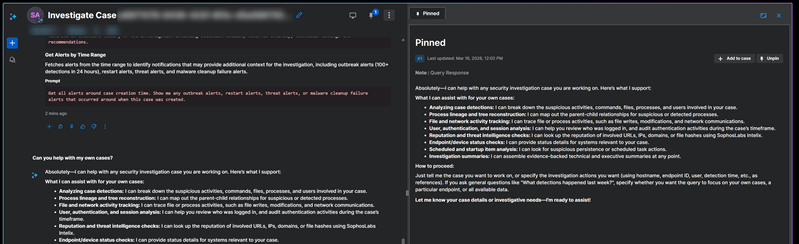
ワークベンチは画面の右側に表示されます。
- チャット項目から開いた場合、その項目は独自のタブで表示されます。
- ピン留めされた項目はピン留めタブに表示されます。
ヒント
ワークベンチをドラッグするか、拡大アイコン  をクリックして全画面表示にできます。
チャット項目をワークベンチに追加する🔗
作業中にチャット項目を利用できるようにするには:
-
項目の横にあるワークベンチアイコン をクリックします。
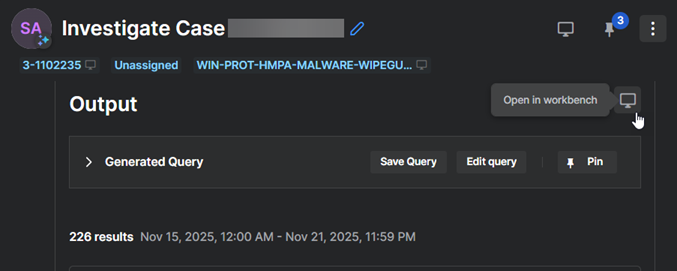
ワークベンチで開く -
ワークベンチ内の独自のタブで項目を表示します。必要に応じて複数の項目をワークベンチに追加できます。
タグを使ってケースの詳細を追加する🔗
ケース関連のチャットでは、ケース名の下に表示されるタグから直接ワークベンチにケース情報を追加できます。
-
ケース名の下にあるタグを見つけます。

ケース詳細タグを表示するチャット -
ワークベンチアイコン が付いているタグをクリックします:
- ケース名をクリックすると、ケースの詳細が追加されます。
- 脅威名をクリックすると、ケースを作成した初回検出の詳細が追加されます。
AI応答をピン留めする🔗
チャット全体でピン留めタブに項目を保持できます。これは長時間または複雑な調査に便利です。
ピン留めできるもの:
- 個々のテーブル行
- テーブル全体
- クエリ
- メッセージ全体
項目をピン留めする🔗
-
項目の横、またはクエリ応答下のアクションアイコンからピンアイコン をクリックします。
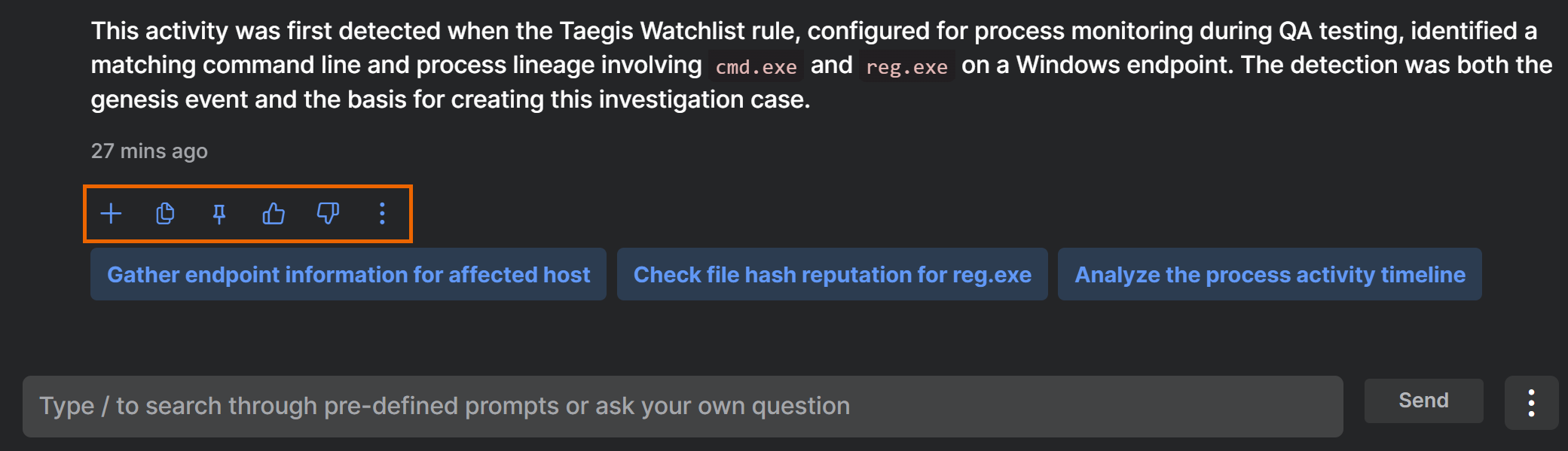
AIアシスタントアクションアイコン -
その項目が重要な理由を説明するメモを追加します。
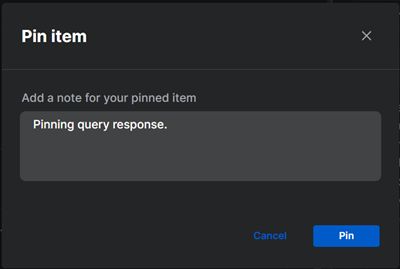
ピン説明 -
ピンをクリックして確定します。
項目はワークベンチのピン留めタブに表示されます。
ピン留め項目を表示する🔗
-
チャット上部のピンアイコン をクリックします。

ピン留め項目数を表示するピンアイコン -
ピン留めタブで、ピン留めした項目を表示・管理します。
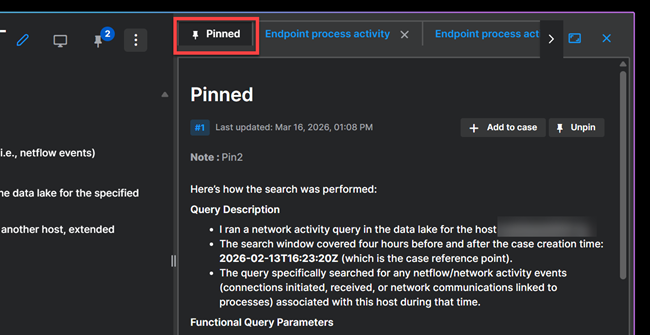
ピン留めタブに表示されたピン留め項目
また、任意のチャット項目からワークベンチを開き、ピン留めタブを選択することもできます。
項目のピン留めを解除する🔗
-
チャット上部のピンアイコン をクリックしてピン留めタブを開きます。
ピン留め項目数を表示するピンアイコン -
項目を見つけてピン留め解除をクリックします。
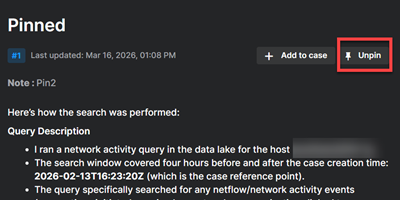
ピン留めページでのピン留め解除リンク
チャットから直接項目のピン留めを解除することもできます。
ワークベンチを閉じる🔗
ワークベンチを閉じるには、チャットペイン右上のワークベンチアイコン をクリックします。
