スケジュール済みレポート🔗
スケジュール済みレポートとは、今後実行予定のレポートであり、1回限りまたは定期的に実行されます。テーブルには、レポート名、作成者、実行頻度、次回の実行予定日時、レポートの共有先などの情報が含まれます。
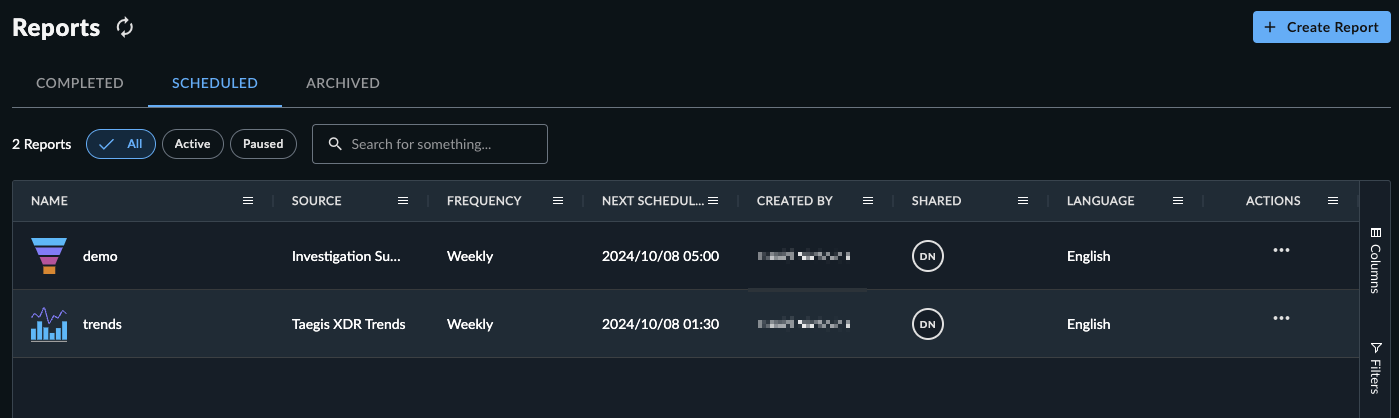
検索バーを使用して、レポート名でリストをフィルタリングできます。また、テーブル右上のボタンを使って、アクティブ、一時停止中、すべてでリストをフィルタリングできます。
ヒント
名前列のアイコンで、レポートが使用しているチャートタイプを確認できます。
スケジュール済みレポートの編集🔗
注意
レポートの編集は、スケジュール済みレポートの設定のみを変更します。すでに実行されたレポートには影響しません。定期的なスケジュール済みレポートの場合、過去のレポートは変更されず、今後のレポートのみが変更内容を反映します。
お客様が作成したレポートのみ編集可能で、他のユーザーから共有されたレポートは編集できません。
スケジュールしたレポートの設定を編集するには:
- Taegis Menu から レポート を選択します。
- レポートマネージャーの スケジュール済み タブで該当レポートを探します。
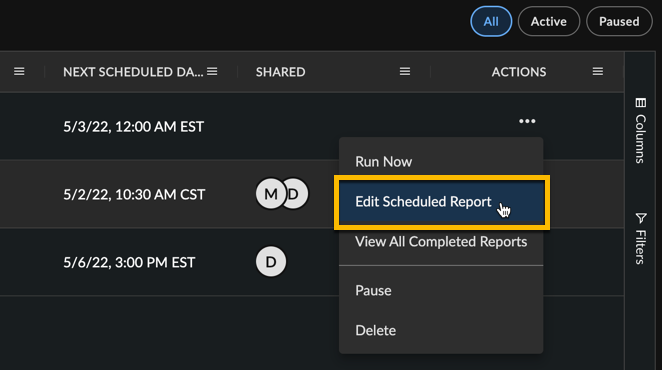
- アクション列から スケジュール済みレポートの編集 を選択します。編集画面が表示されます。
-
必要に応じてレポートの設定を編集し、各セクションごとに 次へ を選択します。これには、可視化、レポートデータ、スケジュール、名前/説明、および共有オプションが含まれる場合があります。
注意
元の検索クエリは編集できません。編集できるのはレポートのプロパティのみです。検索クエリ自体を変更したい場合は、新しいレポートを作成してください。
-
完了 を選択して編集内容を保存します。編集内容は保存され、次回のスケジュール実行時に反映されます。
スケジュール済みレポートの実行🔗
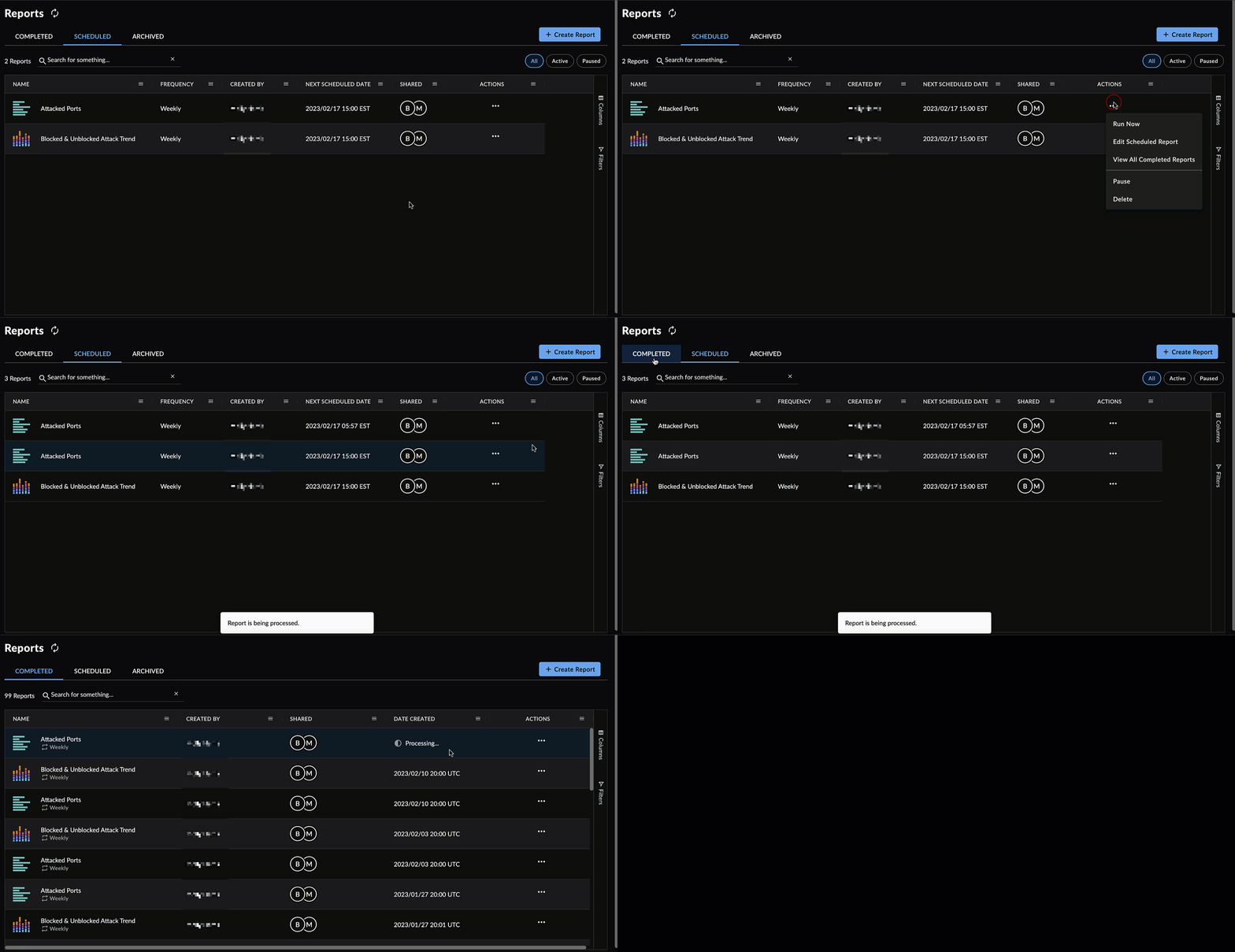
スケジュール外でレポートを今すぐ実行するには:
- Taegis Menu から レポート を選択します。
- レポートマネージャーの スケジュール済み タブで該当レポートを探します。
- アクション列から 今すぐ実行 を選択します。
- レポートマネージャーの 完了 タブを開きます。
- レポートの処理が完了すると、ダウンロード可能になります。次回のレポートはスケジュール通りに実行されます。
スケジュールから実行されたすべての完了レポートを表示🔗
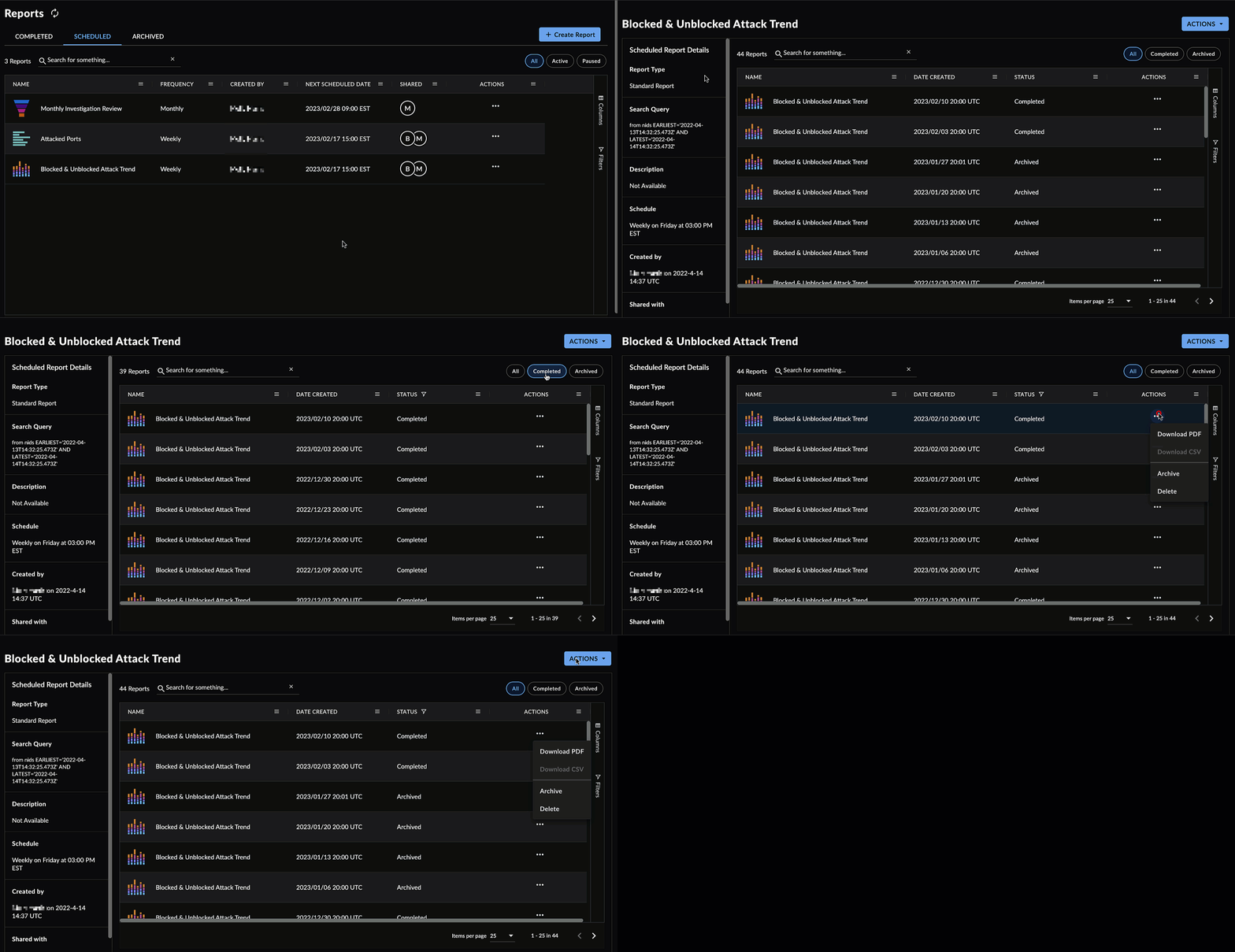
スケジュールから実行された過去のすべてのレポートを表示するには:
- Taegis Menu から レポート を選択します。
- レポートマネージャーの スケジュール済み タブで該当レポートを探します。
- アクション列から すべての完了レポートを表示 を選択します。
- スケジュール済みレポートの詳細ページが表示されます。
このページの左側の列にはレポートのパラメータの概要が表示され、右側のテーブルにはスケジュール以降に実行されたすべてのレポートが一覧表示されます。テーブル右上のボタンで、完了(ダウンロード可能)、アーカイブ済み、すべてでリストをフィルタリングできます。
アクション列からは、ダウンロード、アーカイブ、リストア、削除 を、完了 および アーカイブ済み タブと同様に実行できます。
スケジュール済みレポートの一時停止と再開🔗
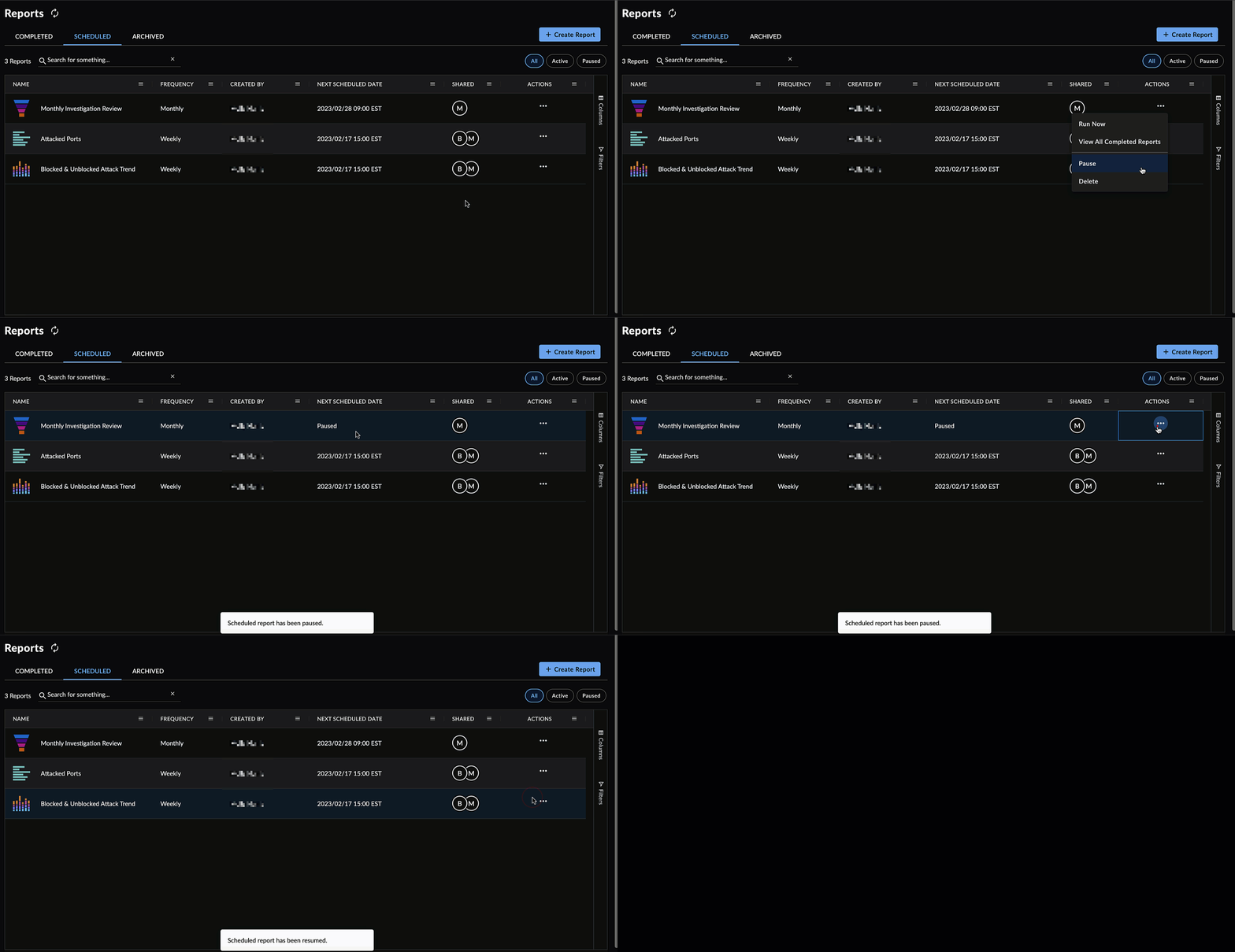
スケジュールしたレポートを一時停止・再開するには:
- Taegis Menu から レポート を選択します。
- レポートマネージャーの スケジュール済み タブで該当レポートを探します。
- アクション列から 一時停止 を選択します。今後のレポートは生成されません。
- レポートのスケジュールを再開するには、アクション列から 再開 を選択します。
スケジュール済みレポートの購読解除🔗
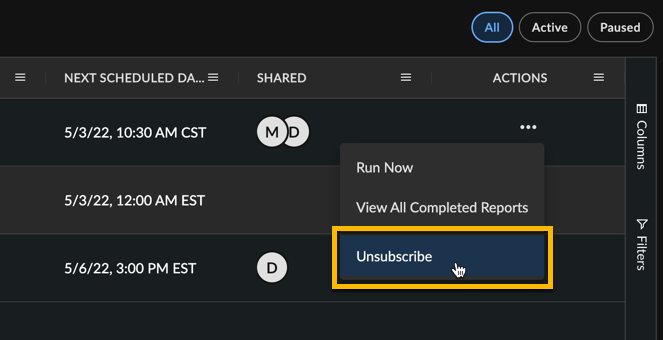
他のユーザーから共有されたレポートの購読を解除するには:
- Taegis Menu から レポート を選択します。
- レポートマネージャーの 完了 タブで該当レポートを探します。
- アクション列から 購読解除 を選択し、モーダルで操作を確認します。
- レポートはテーブルから削除され、ページ上部に操作完了のバナーが表示されます。購読を継続したい場合は、バナーから 元に戻す を選択してください。
スケジュール済みレポートの削除🔗
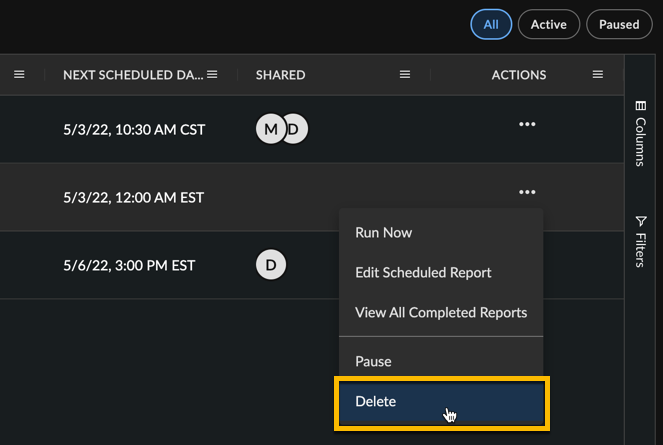
スケジュールしたレポートを削除するには:
- Taegis Menu から レポート を選択します。
- レポートマネージャーの スケジュール済み タブで該当レポートを探します。
- アクション列から 削除 を選択し、操作を確認します。