セキュリティ体制ダッシュボード🔗
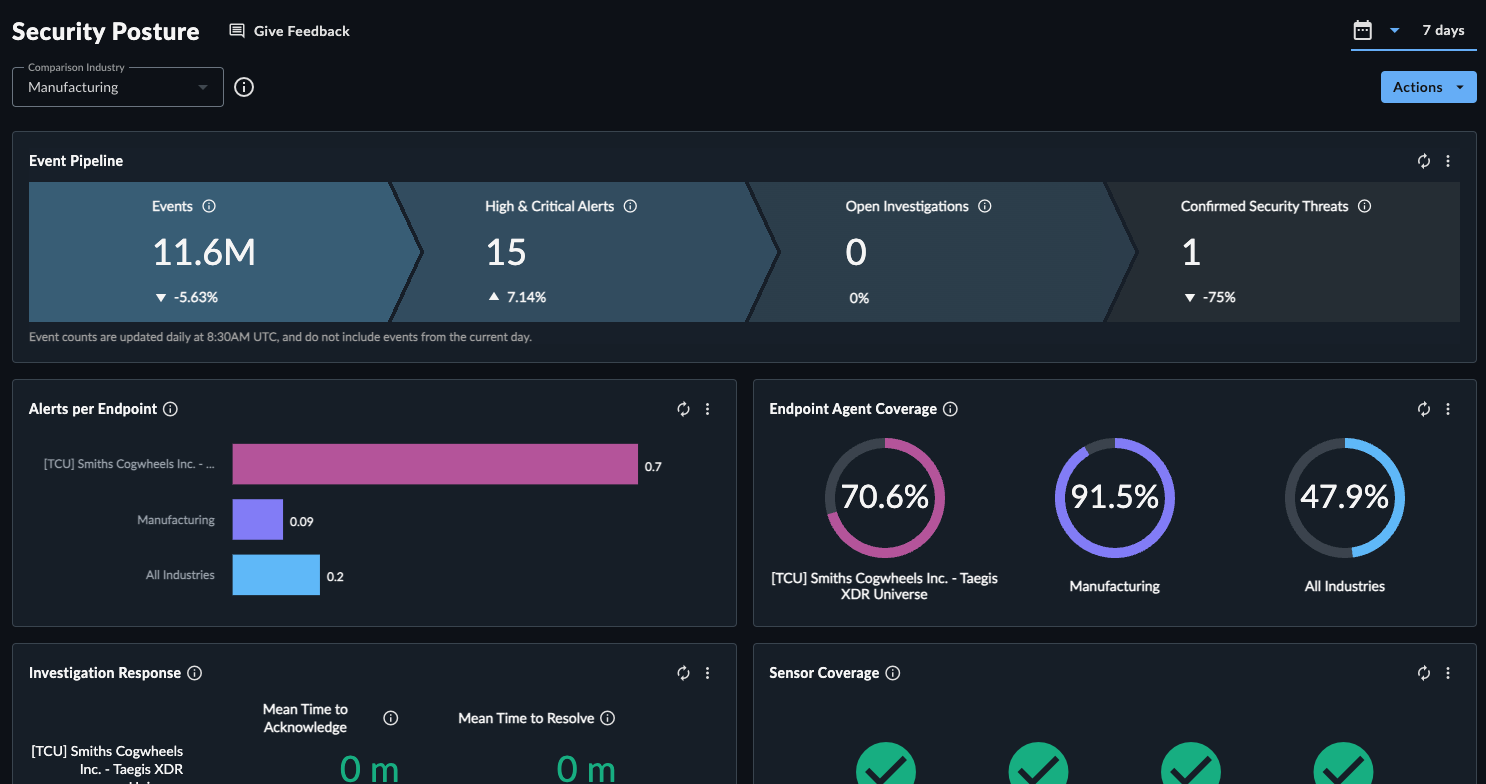
セキュリティ体制ダッシュボードでは、お客様の組織のセキュリティ体制に加え、お客様の業界およびその他の業界におけるセキュリティの傾向を強調表示します。
アクセスするには、Taegis Menu から Dashboards を開き、Security Posture を選択します。
ダッシュボード設定の編集🔗
日付範囲🔗
ダッシュボードの右上にある日付範囲ピッカーのドロップダウンを使用して、すべてのウィジェットの日付範囲を同時に変更します。Last 7 Days、Last 30 Days、または Last 90 Days から選択します。直近で選択した日付範囲が新しいデフォルトになります。
比較業界🔗
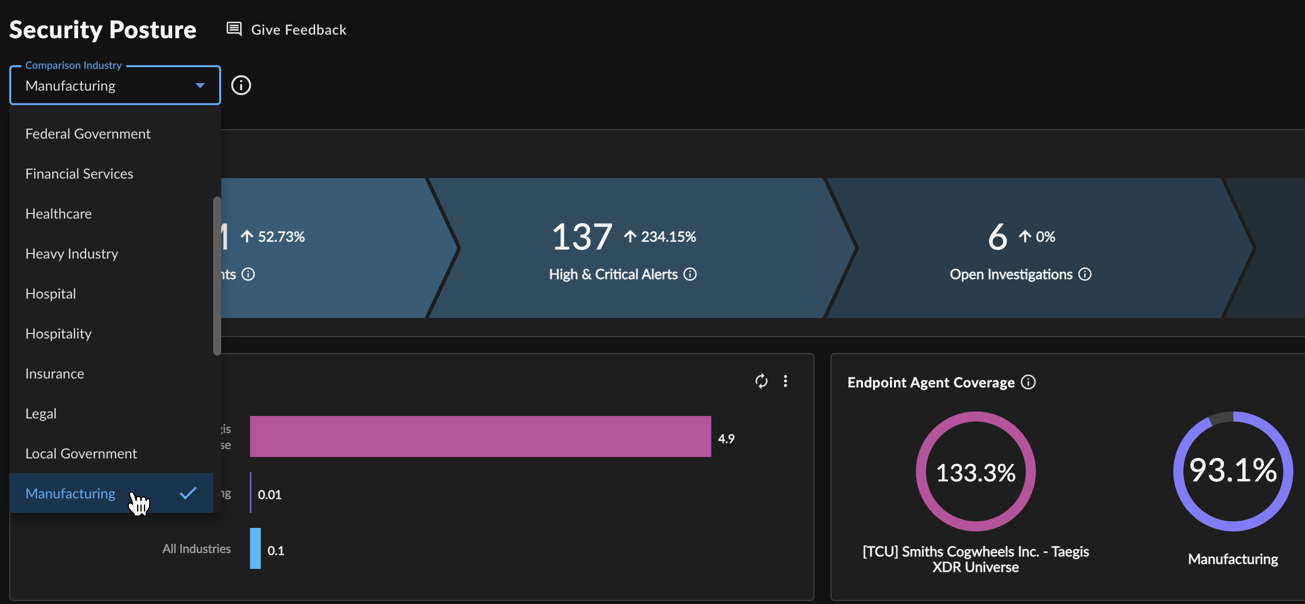
特定のウィジェット(エンドポイントあたりの検出、エンドポイントエージェントカバレッジ、ケース対応、および 確認済みセキュリティ脅威)には、お客様の組織を、お客様が選択した業界セクター内のSecureworksのお客様、およびすべての業界に属するすべてのSecureworksのお客様と比較する指標が含まれています。業界セクターを選択するには、ダッシュボードの左上にある Comparison Industry ドロップダウンを使用します。
影響を受けるダッシュボードウィジェットは、業界を変更すると自動的に更新されます。
注意
セキュリティ体制ダッシュボードにアクセスすると、デフォルトでお客様の組織が属する業界が選択されます。新しい選択を行うと、その内容はローカルブラウザーセッションに保存されますが、バックエンドでお客様のテナントに割り当てられている業界には影響しません。
ウィジェット🔗
イベントパイプライン🔗

イベントパイプラインウィジェットは、選択した日付範囲におけるイベントフィルタリングのさまざまな段階を示します(以下の注記を参照)。このウィジェットは、取り込まれたイベントがどのようにトリアージされ、処理されているかのスナップショットとして参照してください。パイプラインには次の指標が含まれます。
- Events — 選択した期間中にすべてのセンサータイプから受信した生イベントの数
- High & Critical Detections — 選択した期間中にそれらのイベントからトリガーされた高および重大の重大度の検出数(抑止済みの検出 を除く)
- Open Cases — 選択した期間中に現在オープン状態にあるケースの数
- Confirmed Security Threats — 選択した期間中に Threat Mitigated または Confirmed Security Incident のステータスで解決されたケースの数
各指標にはパーセンテージも含まれており、現在表示している日付範囲を前の日付範囲と比較します。たとえば、上のスクリーンショットでは、現在の範囲の17件のケースは、前の範囲のケース数より83.5%少ないことを示しています。
注意
取り込み統計の一環として、前日の生イベント数は毎日08:00 UTCから計算され、妥当な時間内に完了することが想定されています。このバッチジョブのため、イベントパイプラインウィジェットには当日の生イベント数は含まれません。08:00 UTCのバッチジョブ前に表示した場合、イベント数には前日分も含まれません。したがって、イベントパイプラインウィジェットのデータは、ダッシュボードで選択したものより短い日付範囲に基づきます。たとえば、ダッシュボードで7日間の範囲を選択し、07:30 UTCにダッシュボードを表示した場合、ウィジェットの実際の日付範囲は当日の2日前から始まる5日間です。現在範囲と前範囲の比較が意味を持つように、前範囲も同様に5日間です。
イベントパイプラインウィジェット上のすべての指標の日付範囲を揃えるために、高および重大の検出数、オープンケース数、確認済みセキュリティ脅威数も、正確で一貫したパイプラインフローとなるよう同じロジックに従います。
エンドポイントあたりの検出🔗
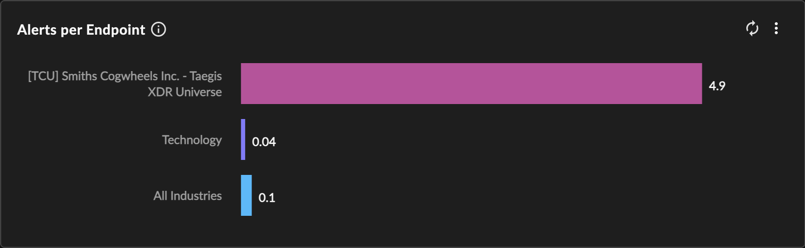
エンドポイントあたりの検出ウィジェットは、高および重大の重大度の検出の合計をアクティブなエンドポイント数で割った値を表示する棒グラフです。このウィジェットを使用して、ルールセットの設定方法を含む、お客様の環境内のアクティビティを把握します。お客様の組織の数を、Selected Industry(お客様が選択した Comparison Industry)および All Industries(XDR にレポートしているすべてのお客様)と比較できます。
注意
このウィジェットのデータは、Last 7 Days または Last 30 Days でのみ利用できます。
エンドポイントエージェントカバレッジ🔗
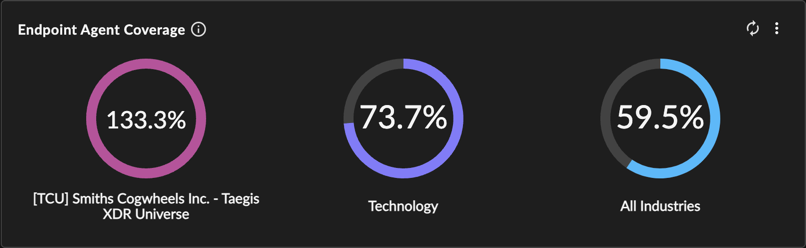
エンドポイントエージェントカバレッジウィジェットは、契約ライセンス数に対する、XDR にアクティブにレポートしているエンドポイントエージェントの割合を表示します。この指標を使用して、すべてのエンドポイントがレポートしているかどうかを判断します。
注意
ほとんどの環境では1ライセンスあたり1つのエージェントが表示されますが、一部の環境では1デバイスあたり複数のエージェントが存在する場合があり、その結果、エンドポイントエージェントカバレッジが100%を超えることがあります。
お客様の組織の割合を、Selected Industry(お客様が選択した Comparison Industry)および All Industries(Secureworks® Taegis™ XDR にレポートしているすべてのお客様)と比較できます。各業界平均は、契約ライセンス数に対してレポートしているエンドポイントエージェントの比率を平均して算出されます。100%を超える割合は、各デバイスに Red Cloak™ Endpoint Agent と Carbon Black がある場合のように、1デバイスあたり複数のエージェントが存在することを示します。ウィジェット内のエンドポイントエージェント数は、Endpoint Agents の数に近いものの、完全には一致しない場合があります。
ヒント
お客様には100%のカバレッジを展開することを強く推奨します。お客様の環境でこれを達成する方法の詳細については、担当のCustomer Success Managerにお問い合わせください。
注意
このウィジェットのデータは、Last 7 Days または Last 30 Days でのみ利用できます。
ケース対応🔗
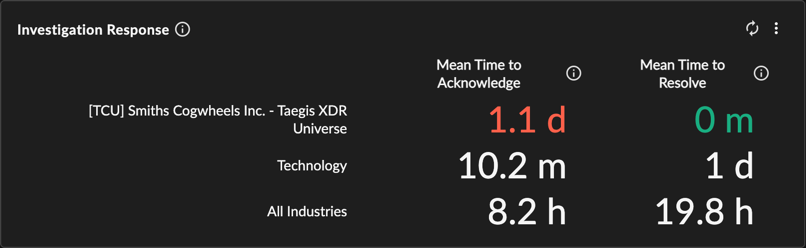
ケース対応ウィジェットは、ケースへの対応および解決に要した平均時間を表示します。このウィジェットを使用して、ケース処理の効率を評価します。指標は2列で表示されます。
- Mean Time to Acknowledge — 選択した期間において、ケースが Awaiting Action に設定されてからアナリストによって表示されるまでの平均時間
- Mean Time to Resolve — 選択した期間において、ケースが Awaiting Action に設定されてからクローズされるまでの平均時間
お客様の組織の平均時間を、Selected Industry(お客様が選択した Comparison Industry)および All Industries(XDR にレポートしているすべてのお客様)と比較できます。
ヒント
赤で示される平均時間は、お客様の値の継続時間がSelected Industryより長いことを示し、緑で示される平均時間は、それより短いことを示します。
注意
このウィジェットで現在のテナントのバーが表示されるのは、Taegis MDR の契約しているお客様のみです。契約していない場合は、値0が表示されます。
センサーカバレッジ🔗
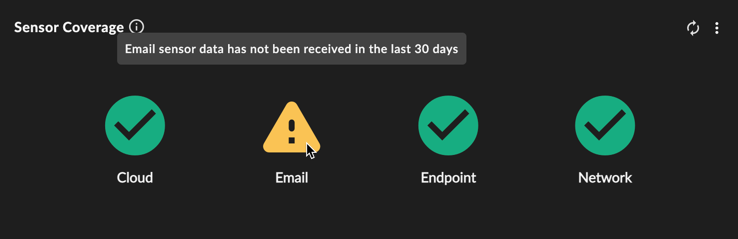
センサーカバレッジウィジェットは、選択した日付範囲において、どのセンサーが XDR へのレポートに成功しているかのスナップショットを提供します。このウィジェットを使用して、デバイスの正常性の確認が必要な箇所をすばやく特定します。これは、Cloud、Email、Endpoint、Network の4つのセンサータイプに従って分類されます。たとえば、上のスクリーンショットでは、XDR は過去30日間にいずれのEmailセンサーからもデータを受信していません。これは、Emailセンサーの確認が必要であること、またはEmailセンサーが設定されていないことを意味する可能性があります。データソースの問題への対処に関する詳細は、データソースの正常性を表示 を参照してください。
ヒント
お客様の環境のカバレッジ向上に役立つ、サポート対象インテグレーションから提供されるデータの概要については、Capabilities At a Glance を参照してください。
確認済みセキュリティ脅威🔗
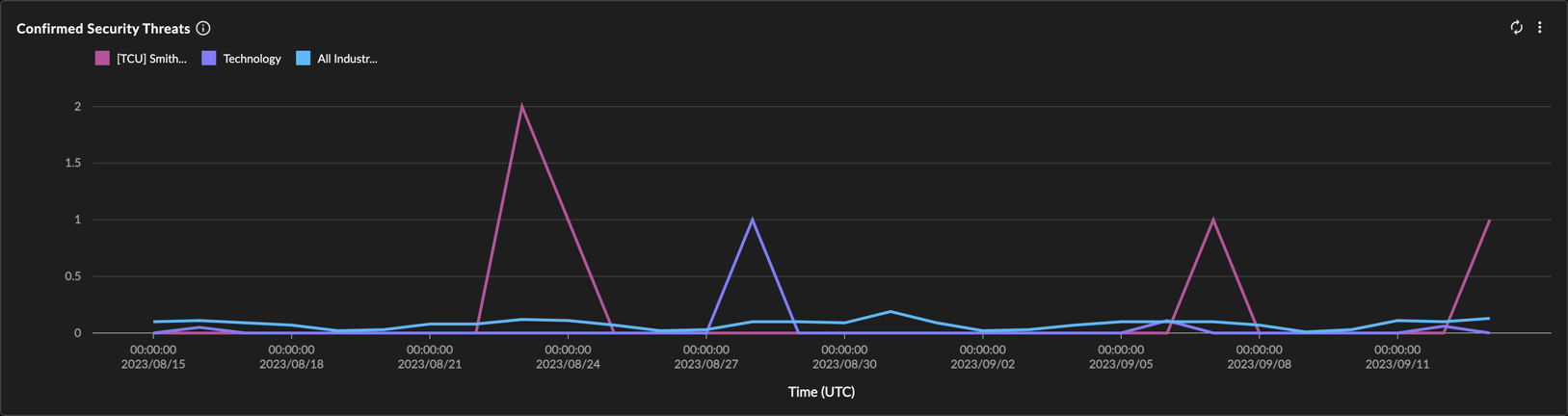
確認済みセキュリティ脅威ウィジェットは、選択した日付範囲中に Threat Mitigated または Confirmed Security Incident のステータスでクローズされたケース数を表示する折れ線グラフです。お客様の組織の数を、Selected Industry(お客様が選択した Comparison Industry の平均)および All Industries(XDR にレポートしているすべてのお客様の平均)と比較できます。このウィジェットを使用して、一般的な状況と比べてセキュリティインシデントが多いか少ないかを推測できます。折れ線グラフにカーソルを合わせると、タイムライン上の特定の日付の指標を表示できます。
Taegis Countermeasure Updates🔗
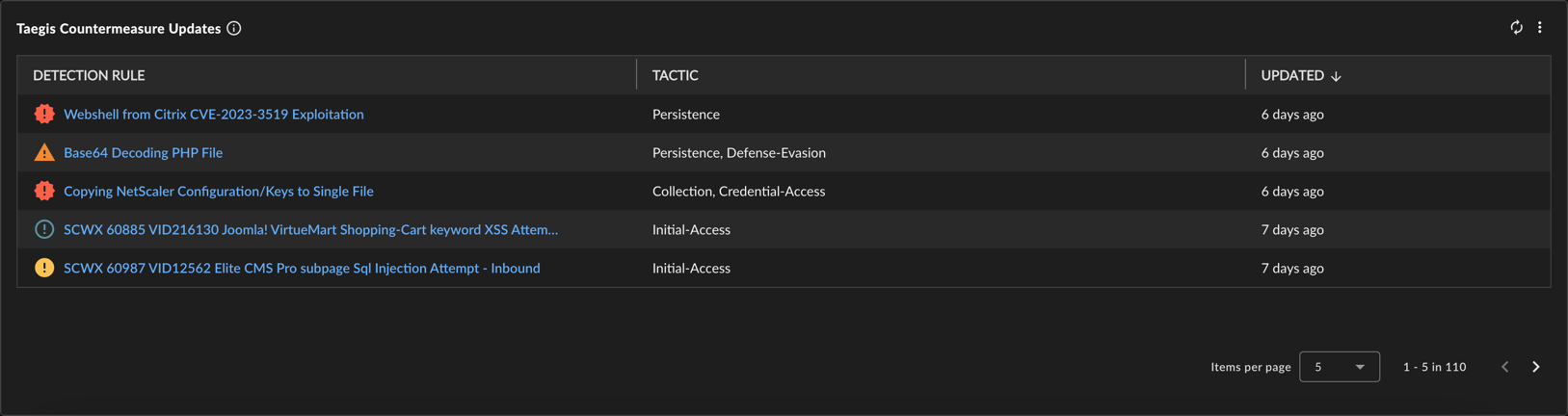
Taegis Countermeasure Updatesウィジェットは、選択した期間中にSecureworks Counter Threat Unit™ (CTU) によって行われた検出ルールへのすべての更新を、最新順に表形式で表示します。対策の対象となるMITRE ATT&CK戦術が表に一覧表示されます。検出ルール名を選択すると、重大度、手法、説明などの追加情報を表示できます。このウィジェットを使用して、お客様の組織を脅威から保護するための当社の最新の取り組みを把握できます。
CTUの運用の詳細については、脅威インテリジェンスの概要 を参照してください。
エクスポートオプション🔗
ダッシュボードをPNGでエクスポート🔗
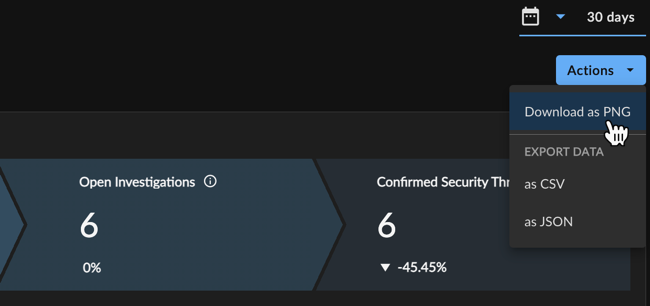
ダッシュボード全体をPNG画像ファイルとしてエクスポートするには、ダッシュボード右上のアクションを選択し、PNGとしてダウンロードを選びます。ファイルは自動的にダウンロードされます。
ダッシュボードデータのエクスポート🔗
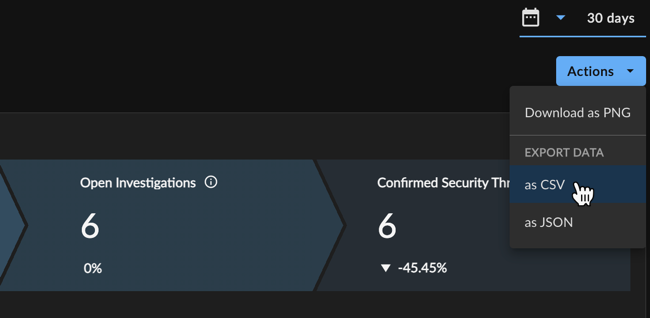
ダッシュボードのすべてのデータをCSVまたはJSONファイルとしてエクスポートするには、ダッシュボード右上のアクションを選択し、エクスポートデータのCSVまたはJSONオプションを選択してください。
ウィジェットをPNGでエクスポートする🔗
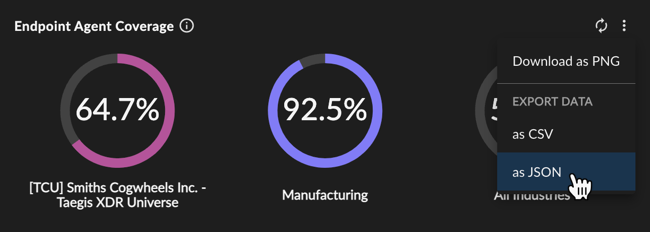
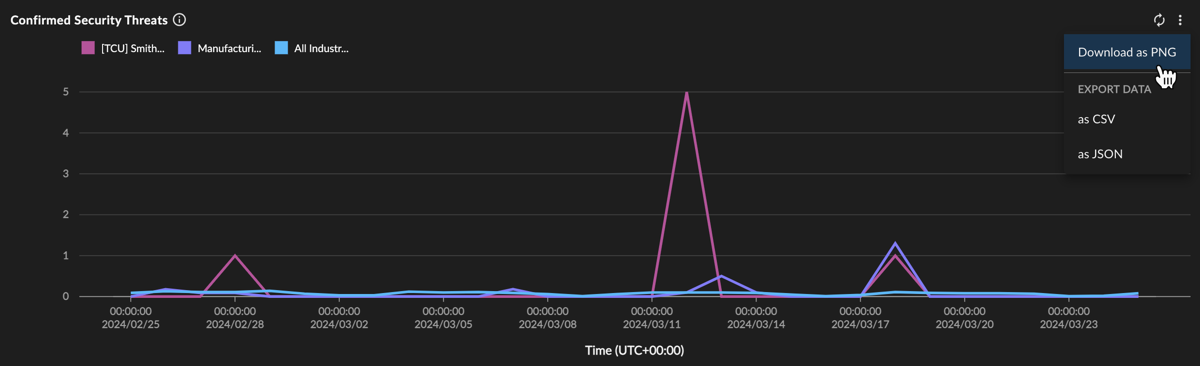
個別のウィジェットをPNG画像ファイルとしてエクスポートするには、対象のウィジェット右上にある縦の三点リーダーを選択し、PNGとしてダウンロード を選びます。ファイルは自動的にダウンロードされます。
ウィジェットデータのエクスポート🔗
ウィジェットデータをCSVまたはJSONファイルとしてエクスポートするには、対象のウィジェット右上にある縦の三点リーダーを選択し、エクスポートデータのCSVまたはJSONオプションを選択してください。